
12 ключевых отчетов Google Analytics для маркетологов
Опубликовано: 2022-04-12Большинство специалистов начинают знакомиться с аналитикой и отчетами с Google Analytics. Мы решили выяснить, как маркетолог может найти ответы на бизнес-вопросы с помощью отчетов GA. В нашей статье мы собрали 12 основных отчетов из 4 разделов Google Analytics и расположили их в том же порядке, что и в сервисе. Настройка этих отчетов Google Analytics поможет вам проанализировать эффективность рекламных кампаний и подскажет, как найти риски и зоны роста.
Хотите узнать, как настроить эффективную систему веб-аналитики на примере сервиса OWOX BI? Попробуйте сервис бесплатно и узнайте, как должна работать хорошо настроенная система аналитики:
1. Аудитория >> География >> Местоположение
Если вы хотите узнать, откуда приходят ваши клиенты, чтобы оптимизировать рекламные кампании, развивать веб-сайт и маркетинг по электронной почте, вам нужен этот отчет. В отчете о местоположении доступны следующие основные параметры:
- Страна;
- Город;
- Континент;
- Субконтинент.
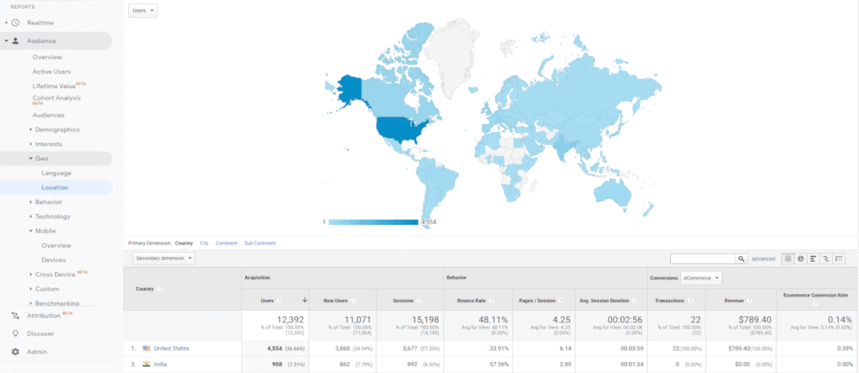
В отчете по умолчанию показана карта мира, а насыщенность цвета демонстрирует долю сеансов из разных регионов. В отчете также есть вкладка Explorer .
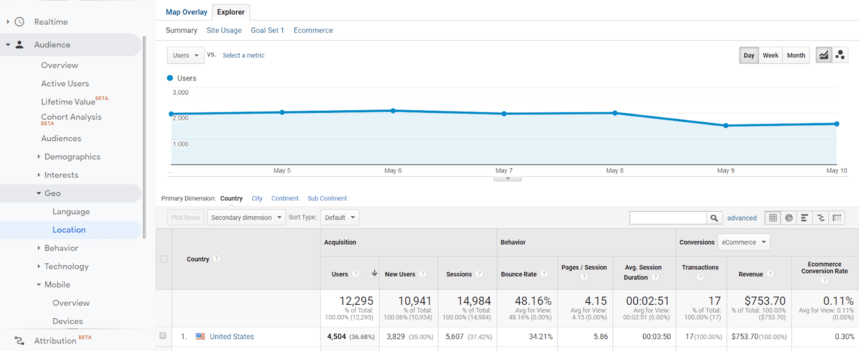
Если вам нужны данные для более детального таргетинга, вам нужен отчет о местоположении . Например, вы нажимаете на название страны и получаете подробные данные о трафике из этой страны.
Полезные ссылки:
- Дополнительную информацию об отчетах об аудитории см. в официальном Справочном центре.
- Отчеты Audience GEO — обучающее видео с описанием раздела отчетов Google Analytics GEO.
2. Аудитория >> Мобильные устройства >> Обзор
Используйте отчет Mobile, чтобы проверить, с каких устройств приходит трафик.
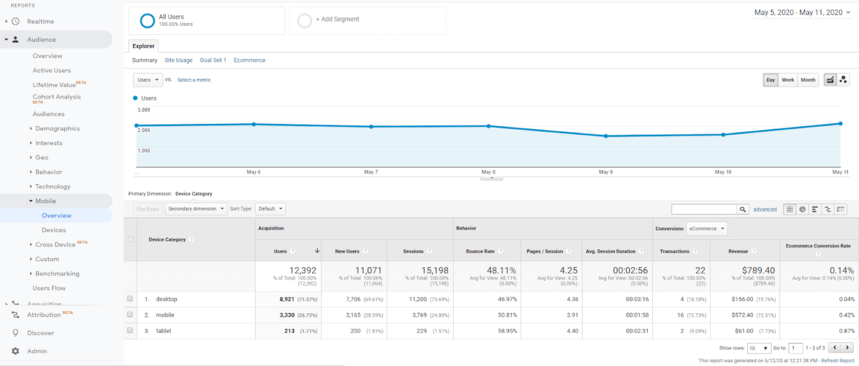
С помощью этого отчета вы можете проверить, как изменяется время средней продолжительности сеанса и показатель отказов на устройстве пользователя. Если показатель отказов на каком-то устройстве выше среднего, стоит проверить корректность отображения и скорость загрузки вашего сайта.
Узнайте, какие страницы имеют низкий коэффициент конверсии, и убедитесь, что ваш сайт корректно отображается на различных мобильных устройствах.
Полезные ссылки:
- Вы можете прочитать больше о проверке оптимизации сайта в руководствах Google или проверить, насколько легко посетитель может использовать вашу страницу на мобильном устройстве.
- [Учебник]: Google Analytics — мобильные отчеты — обзор мобильных отчетов в Google Analytics.
3. Приобретение >> Весь трафик >> Каналы
Этот отчет полезен для анализа трафика каналов и сравнения каналов. Как и другие стандартные отчеты, отчет «Каналы» состоит из графика и таблицы данных. В таблице собраны данные по всем источникам входящего трафика:
- Органический поиск.
- Платный поиск.
- Прямой.
- Направления.
- Отображать.
- Эл. адрес.
- Социальное.
- (Другое) — используется, если Google Analytics не может определить канал трафика.
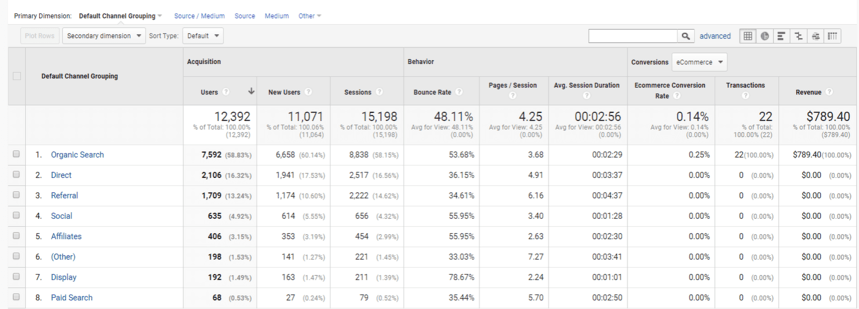
Если вы хотите увидеть статистику по отдельному каналу, щелкните его в таблице.
Полезные ссылки:
- Использование отчетов Google Acquisition Reports, чтобы узнать, откуда приходят люди — обзор отчетов Google Analytics Acquisition.
- Acquisition Channels Lesson — обзор отчета Google Analytics по каналам и как его использовать.
4. Приобретение >> Весь трафик >> Источник/Канал
Этот отчет является одним из лучших отчетов, доступных в Google Analytics. Он показывает весь входящий трафик на сайт по источникам и каналам.
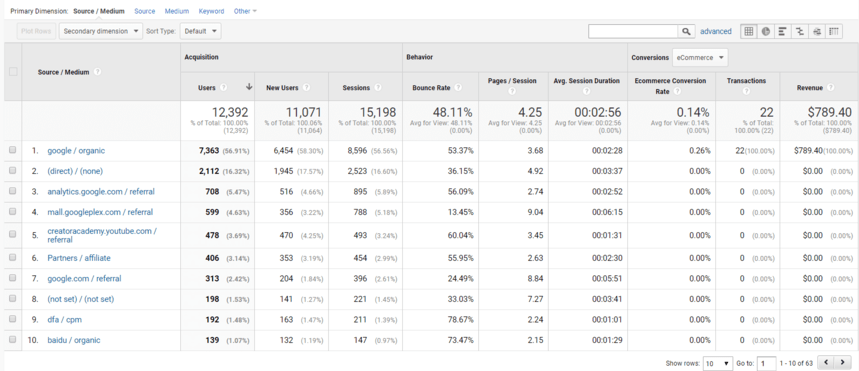
Google Analytics автоматически обнаруживает большинство источников и каналов, таких как прямой трафик, органический поиск или переходы с других веб-сайтов.
Однако он не работает корректно со всеми источниками и каналами. Иногда, если источник не определен, вы видите не установленное значение. Если, например, трафик поступает из электронной почты, а для этой кампании не применяются теги UTM, Google Analytics устанавливает значение электронной почты/реферала. Соответственно, если вы не хотите полагаться на стандартное разделение источника и носителя, вам всегда следует использовать теги UTM.
Полезные ссылки:
- Что такое теги UTM и как их использовать.
- Как распознать и исправить значение (not set) в отчетах Google Analytics.
Основные параметры отчета:
- Источник/носитель — это настройка по умолчанию.
- Источник показывает только источник или тег UTM источника.
- Среда показывает только канал или UTM-метку среды.
- Ключевое слово показывает только данные из тега UTM ключевого слова.
- Другое — вы можете выбрать необходимый параметр.
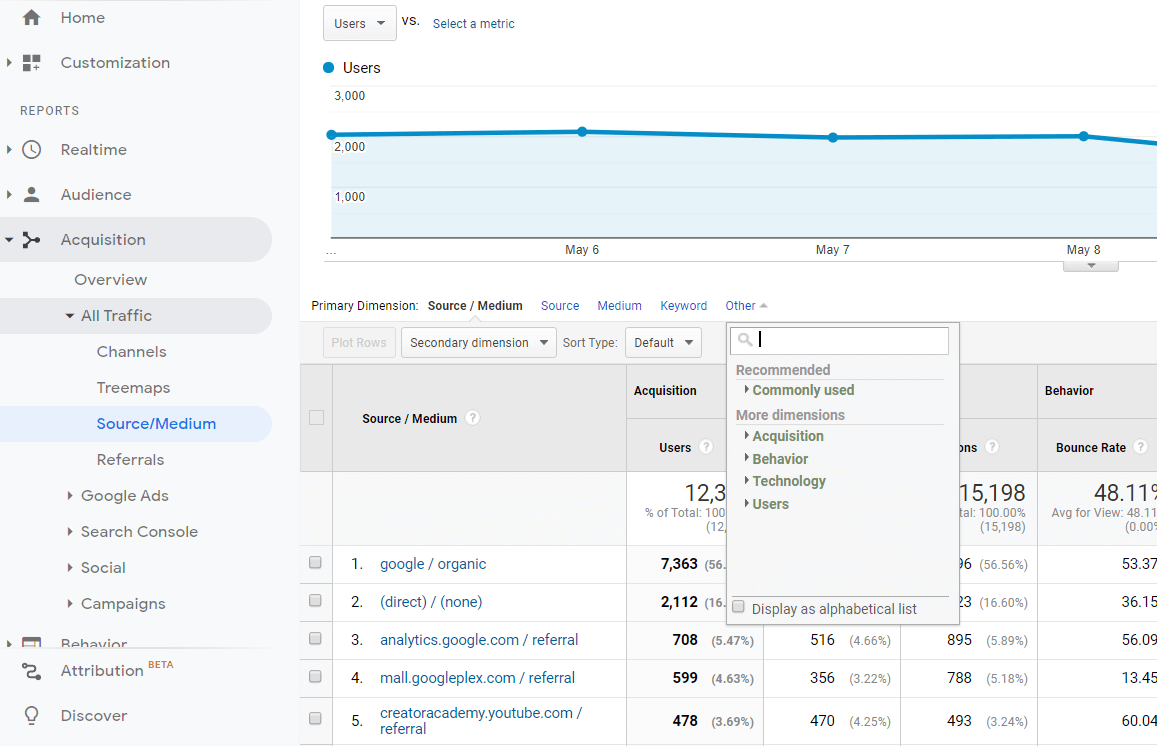
С помощью этого отчета вы можете:
- Оценивайте основные метрики разных источников и каналов, приносящих трафик и конверсии. Например, проанализируйте конверсии и поймите, где CTR низкий.
- Найдите эффективные и неэффективные каналы и перераспределите рекламные бюджеты.
- Посмотрите, какие каналы приводят больше всего клиентов и где больше конверсий.
Полезные ссылки:
- Acquisition Source Medium Lesson — обзор отчета об источнике/канале в Google Analytics.
- Что у вас с прямым трафиком и как это исправить.
Также необходимо добавить в расчеты данные о затратах и доходах, чтобы рассчитать ROAS (основной показатель производительности канала). Только так можно сделать правильные выводы!
5. Приобретение >> Кампании >> Все кампании
Отчет «Все кампании» позволяет оценить эффективность рекламных кампаний, помеченных UTM-метками.
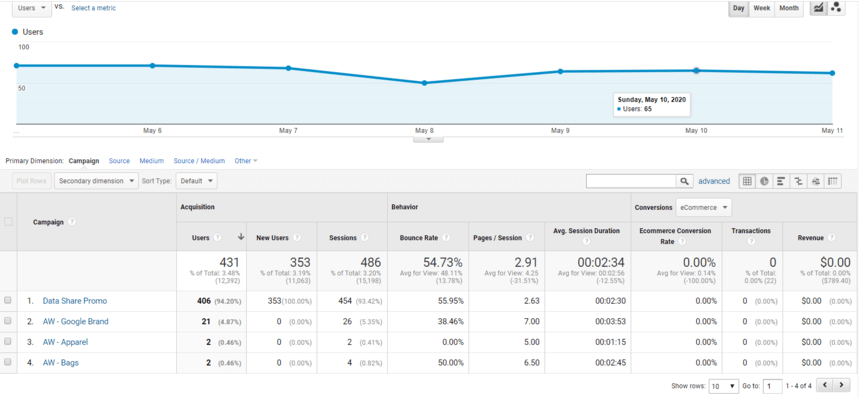
Этот отчет можно использовать для сравнения кампаний и оценки их эффективности. Основными параметрами являются кампания, источник, канал или источник/канал .
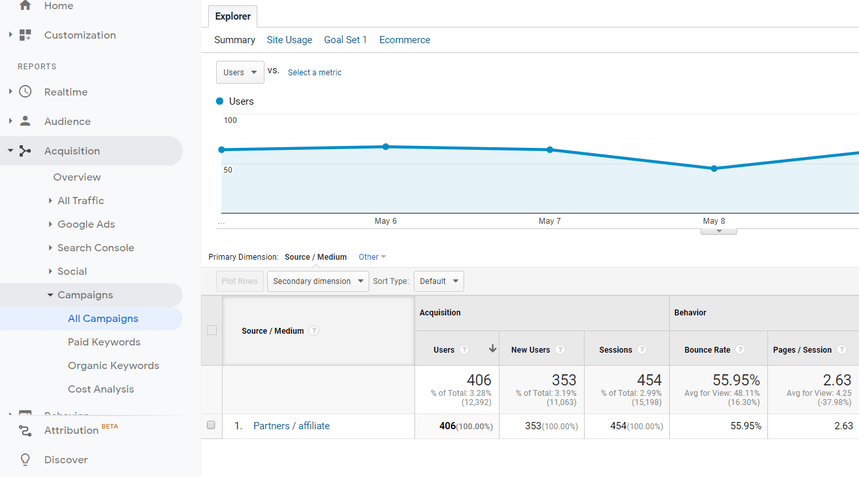
Если вы хотите просмотреть подробную информацию о конкретной кампании, нажмите на нее.
Полезные ссылки:
- Обзор отчетов об источниках трафика. В этом видео от Analytics Academy показано, как работают отчеты об источниках трафика.
6. Приобретение >> Кампании >> Анализ затрат
В отчете «Анализ затрат» вы можете просмотреть стоимость и прибыльность рекламы по разным каналам, что делает его одним из важнейших отчетов в работе маркетолога. Однако по умолчанию все показатели, кроме Google Ads, имеют нули. Но если вы импортируете данные о затратах с помощью OWOX BI, в вашем отчете появятся реальные значения.
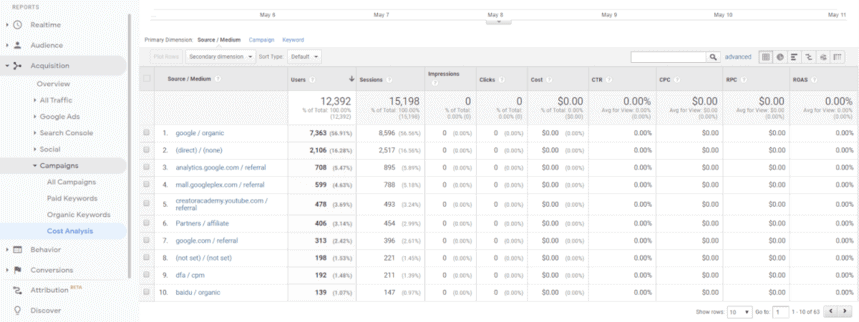
Если вы хотите анализировать рекламные кампании, относящиеся к одному и тому же источнику трафика, выберите, например, google/cpc. В таблице отображаются данные по всем загруженным кампаниям:
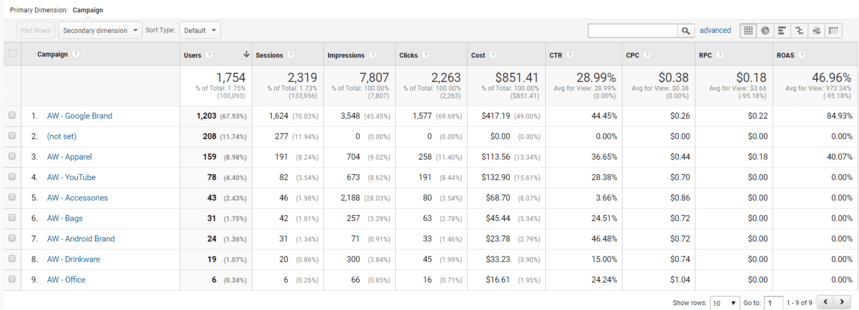
Как упоминалось выше, вам необходимо настроить импорт данных о расходах из рекламных сервисов, которыми вы пользуетесь, чтобы этот отчет работал корректно. Вы можете добавить данные в отчет «Анализ затрат» из:
- Панель администратора Google Analytics.
- Google Таблицы с помощью бесплатного дополнения OWOX BI Data Upload.
- Автоматически импортируйте данные о затратах с помощью OWOX BI Pipeline.
Последний вариант самый удобный. Вы один раз настраиваете импорт данных, а затем сервис автоматически передает данные о расходах, проверяет данные на наличие ошибок и конвертирует их в выбранную валюту.
Полезные ссылки:
- Подробная статья об импорте данных о затратах и отчете «Анализ затрат» в Google Analytics в нашем блоге.
- Об отчете «Анализ затрат» — в Справочном центре Google Analytics.
7. Поведение >> Контент сайта >> Целевые страницы
Вы можете использовать отчеты о поведении, чтобы проанализировать, как пользователи перемещаются по веб-сайту. Вам нужен отчет о целевых страницах, чтобы понять, какие страницы веб-сайта приносят вам много посетителей.

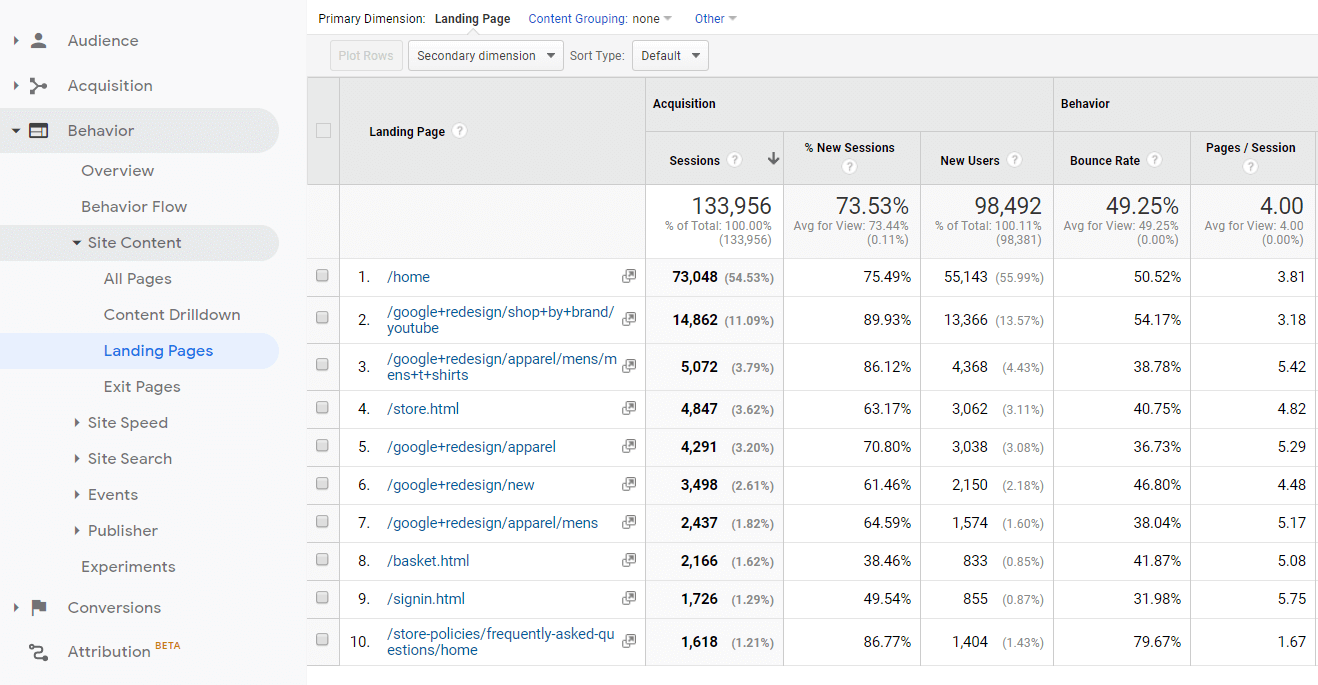
Отчет о целевых страницах поможет вам:
- Оценивайте входящий трафик с разных каналов.
- Узнайте, какие страницы приносят вам больше всего трафика и какие страницы успешно превращают просто посетителей в потенциальных клиентов и клиентов.
- Найдите слабые места и зоны риска.
Полезные ссылки:
- Учебное пособие по отслеживанию целевых страниц Google Analytics — обзор отчета о целевых страницах в Google Analytics.
- How to Maximize the Google Analytics Landing Page Report — как использовать отчет Landing Pages.
- [Как повысить коэффициент конверсии] Анализ целевых страниц с помощью Google Analytics — обзор отчета о целевых страницах от CXL.
8. Поведение >> События >> Основные события
Множество различных интерактивных элементов обогащают веб-сайты. Например, если вы нажмете кнопку на странице, начнется загрузка видео. Однако Google Analytics не умеет автоматически отслеживать такие действия. Вот почему вам необходимо настроить события для отслеживания кликов по различным элементам на вашем сайте. Это поможет вам точно знать, как посетители используют контент на вашем сайте.
Вы можете использовать отчеты о событиях для отслеживания настроенных событий в представлении.
Основные параметры этого отчета:
- Категория события.

- Действие события.
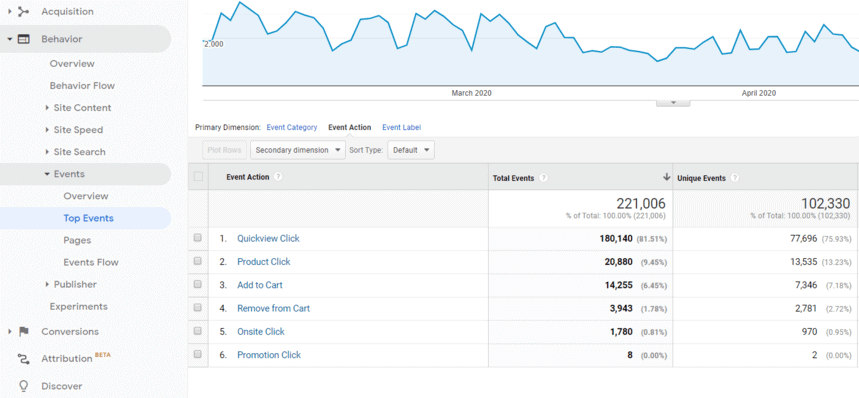
- Ярлык события.
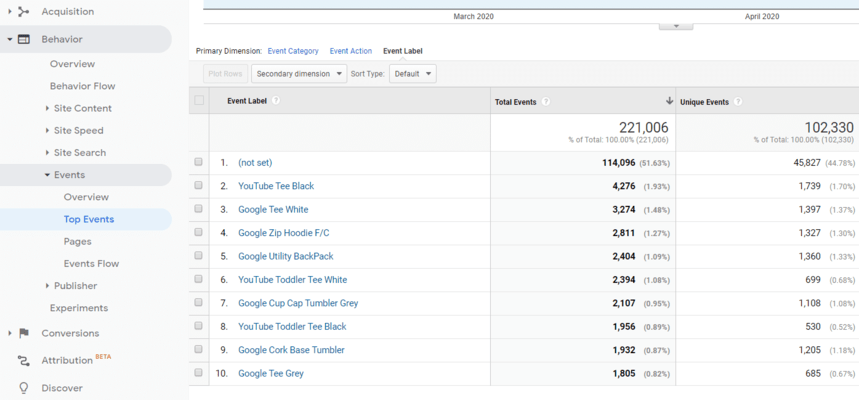
В Google Analytics новый пользователь по умолчанию считается новым событием.
События могут включать в себя как просмотр видео на странице, так и добавление товара в корзину. Подробнее о событиях и их настройках можно прочитать по ссылкам ниже.
Полезные ссылки:
- Настройте измерение событий.
- Основы отслеживания событий — основы отслеживания событий с помощью Google Analytics.
- Измерение событий — в этом руководстве объясняется, как измерять события с помощью аналитики. js.
9. Конверсии >> Многоканальные последовательности >> Вспомогательные конверсии
Если вы хотите узнать, какой канал привел клиента к конверсии, используйте отчеты в разделе « Многоканальные последовательности ».
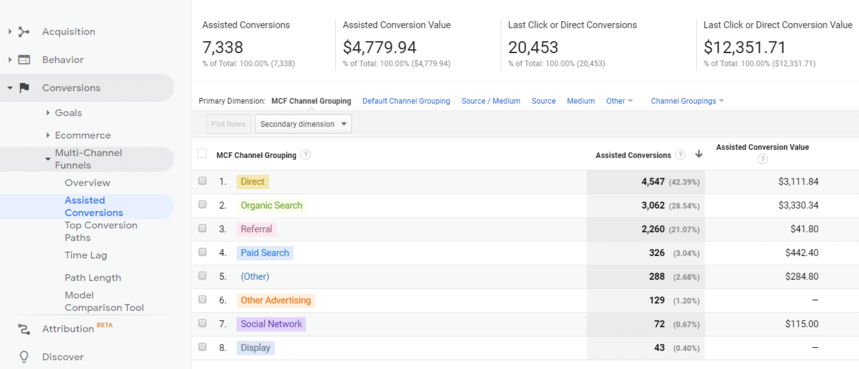
Эти отчеты позволяют увидеть путь к цели. Google Analytics отслеживает посетителей, которые были на сайте более двух раз и в итоге совершили конверсию.
В отчете «Ассоциированные конверсии» показано, с каким количеством конверсий был связан конкретный канал: он не привел клиента прямо к конверсии, но был в цепочке. Эти данные полезны для оценки каналов сбыта.
Полезные ссылки:
- Что такое вспомогательная конверсия в Google Analytics? — обзор отчета Ассоциированные конверсии в Google Analytics.
- Многоканальные последовательности в Google Analytics — обзор отчетов в разделе Многоканальные последовательности в Google Analytics.
10. Конверсии >> Многоканальные воронки >> Основные пути конверсии
Отчет «Основные пути конверсии» помогает понять, сколько конверсий было получено через определенный канал. Таким образом, вы сможете оценить наиболее эффективные пути конверсии и оптимизировать эти каналы.
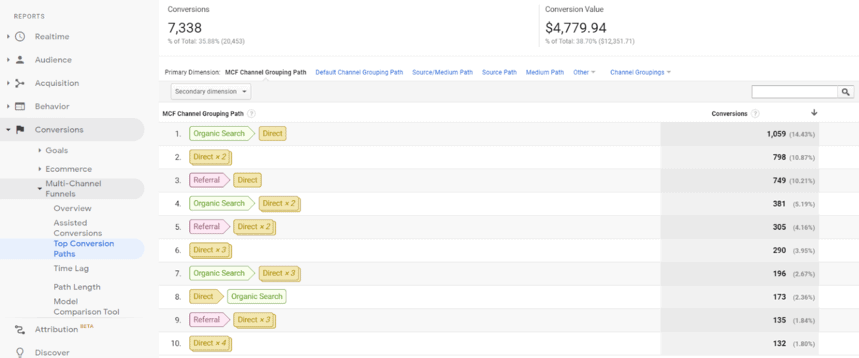
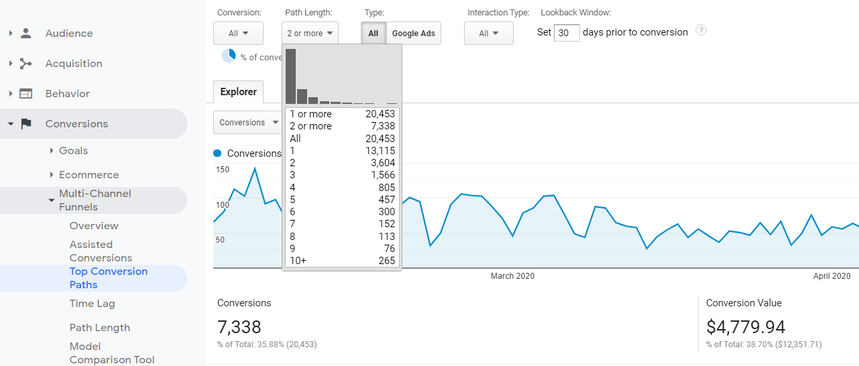
Используя указанные выше настройки, вы можете выбрать, какие конверсии/цели учитывать, и определить длину последовательности. Вы также можете выбрать тип окна конверсии и период от 1 до 90 дней (по умолчанию Google Analytics использует 30 дней).
Полезные ссылки:
- Отчет «Основные пути конверсии» в Google Analytics — обзор отчета «Основные пути конверсии» в Google Analytics.
- Пошаговое руководство по многоканальным последовательностям в Google Analytics — см. все пять отчетов в отчетах по многоканальным последовательностям в Google Analytics.
11. Конверсии >> Многоканальные воронки >> Длина пути
Этот отчет показывает количество взаимодействий до конверсии. Он включает в себя общее количество конверсий, количество каналов, участвовавших в конверсии, и ценность конверсии.
Большинство людей посещают ваш сайт более одного раза, прежде чем что-то купить. Этот отчет поможет вам понять, сколько раз клиент взаимодействовал с вашим брендом, чтобы совершить конверсию.
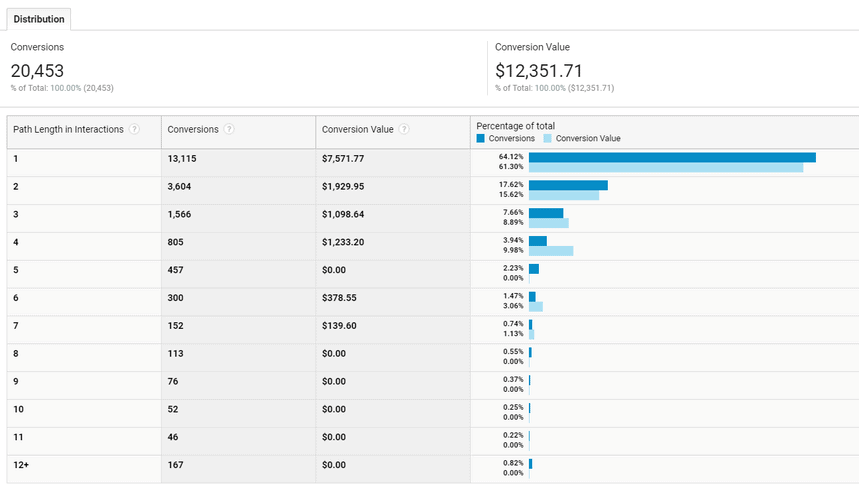
Примечание . По умолчанию Google Analytics выбирает для расчета все ваши конверсии. Так что не забудьте удалить ненужные преобразования. Лучше выбрать тип All вместо типа Google Ads (данный вариант подходит только для ремаркетинга по этому источнику).
Полезные ссылки:
- Возможности Google Analytics: задержка и длина пути — обзор отчета о длине пути в Google Analytics.
12. Конверсии >> Многоканальные воронки >> Инструмент сравнения моделей
В этом отчете сравнивается распределение ценности с применением логики модели по умолчанию и пользовательской модели атрибуции.
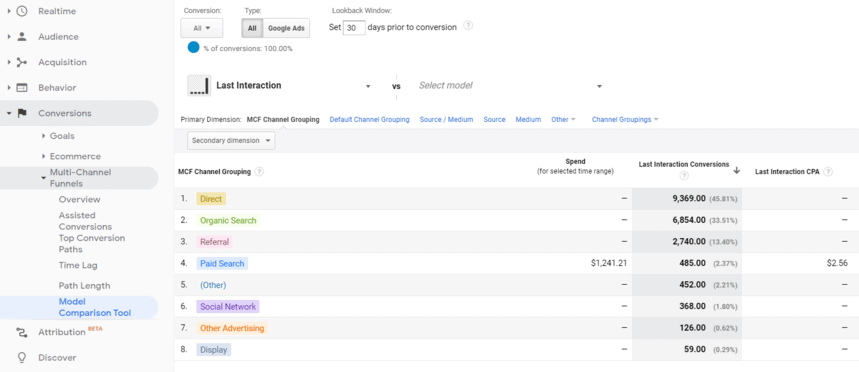
Вы можете сравнивать две или три модели одновременно. Инструмент сравнения моделей помогает оценить, как разные модели определяют ценность маркетинговых каналов.
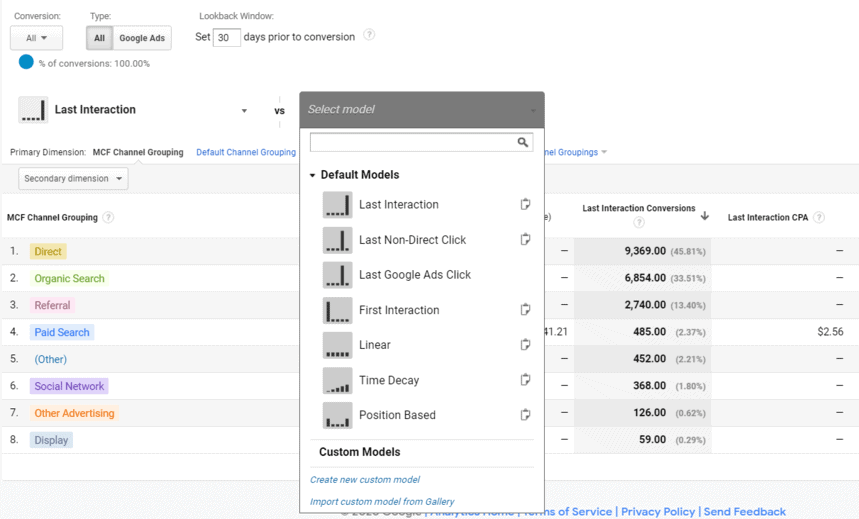
Вы также можете редактировать существующие модели атрибуции с помощью окна редактора.
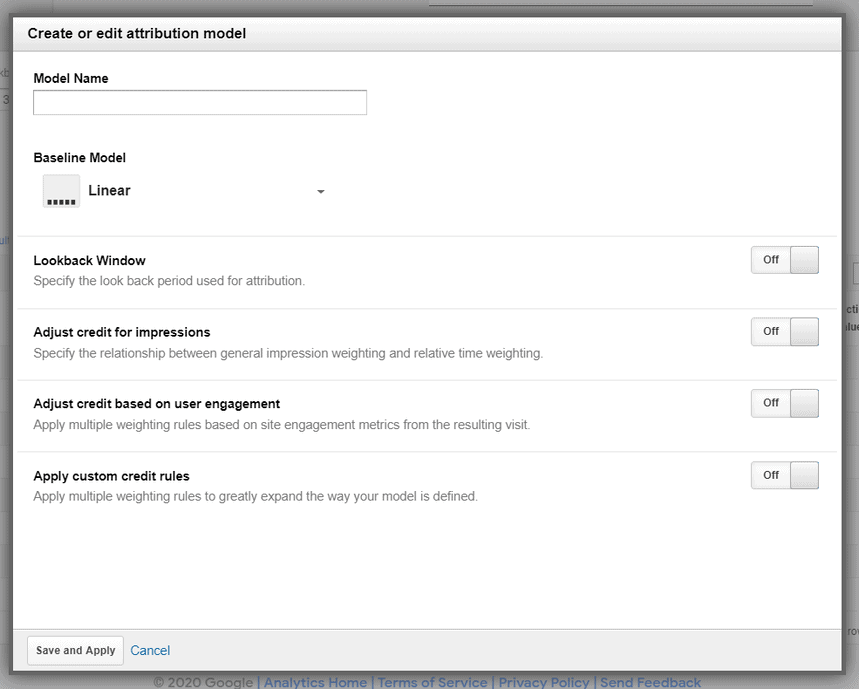
После создания модели атрибуции вы также можете загрузить ее в галерею решений Google Analytics.
Конечно, необходимо выбрать модель, учитывающую все особенности компании, чтобы правильно оценить эффективность маркетинговых каналов. Как вы можете это сделать?
Во-первых, вы должны узнать больше о доступных моделях атрибуции. Для этого мы подготовили подробный обзор и сравнение моделей атрибуции в нашем блоге.
Во-вторых, если вы хотите оценить каждый шаг клиента в воронке с учетом офлайн-продаж и возвращенных заказов, вы можете попробовать модель атрибуции на основе воронки OWOX BI.
Модель атрибуции OWOX BI ML работает с объединенными данными, включающими данные о поведении пользователей из Google Analytics, данные из рекламных сервисов и данные CRM. Это позволяет по-разному настраивать шаги воронки для разных компаний. Если вы еще не являетесь пользователем OWOX BI, вы можете бесплатно попробовать весь функционал.
Полезные ссылки:
- Что означает атрибуция в маркетинге.
- Об инструменте сравнения моделей MCF.
- Модели атрибуции: стандартная, пользовательская, на основе данных и на основе воронки — обзор от OWOX BI.
- Что такое моделирование атрибуции? Краткое пояснение для маркетологов — обзор от Hubspot.
Краткие выводы
Мы изучили самые актуальные отчеты для принятия решений маркетологом в повседневной работе. Основная хитрость отчетов Google Analytics заключается в том, чтобы найти ответы на бизнес-ориентированные вопросы о доходах и расходах.
Если у вас остались вопросы, задавайте в комментариях ниже :)
А если вы хотите узнать больше о Google Analytics и других инструментах аналитики, подпишитесь на нашу рассылку. Каждый месяц вы будете получать полезные советы для современных маркетологов и аналитиков.