
从 Google 表格到 Google BigQuery — 移动您的数据
已发表: 2022-04-12如果您正在寻找一种在 Google 表格和 Google BigQuery 之间传输数据的便捷方式,那么本文适合您。 了解如何根据 GBQ 的数据在 Google 表格中构建任何报告或图表,而无需上传 CSV 文件或使用第三方付费服务。
目录
- 什么是 Google 电子表格
- 当需要合并数据仓库工具时
- 什么是 Google BigQuery
- 如何将数据从 Google 表格移动到 Google BigQuery
- 使用 OWOX BI 插件
- 使用 BigQuery 数据连接器
- 如何自动从 BigQuery 获取数据到 Google 表格
- 使用 OWOX BI 插件
- 如何在 Google 表格中配置自动报告更新
- 可以使用 OWOX BI BigQuery 报告的任务 — 来自我们客户的示例
什么是 Google 电子表格
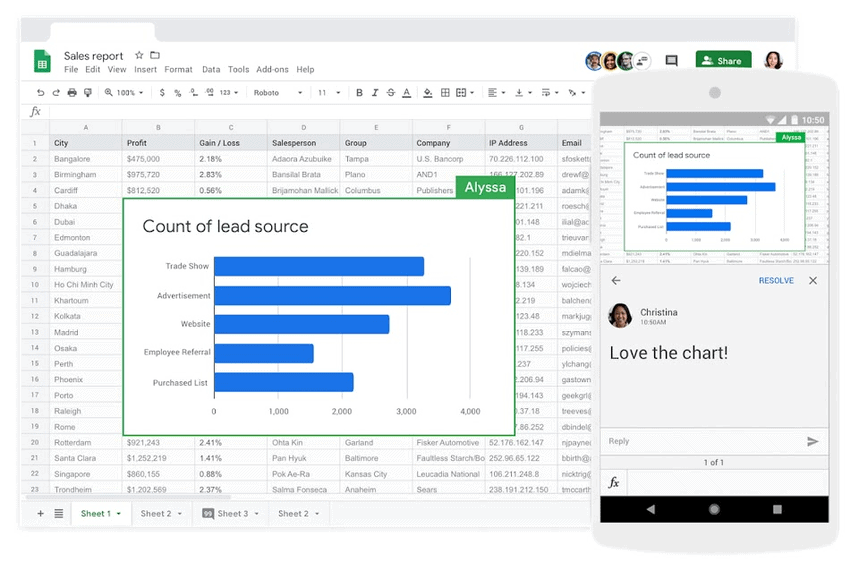
很难找到不使用 Google Cloud 平台产品的营销人员。 当然,所有营销人员都在某种程度上使用 Google 电子表格。 免费服务,功能丰富,内置公式,使用起来非常方便。 此外,它可以方便地随时随地与同事一起工作。
有用的链接
- 开始使用 Google 表格教程
- 谷歌表单初学者教程播放列表
- Google 表格中级教程
- Google 表格高级教程
- Google 表格 — 提示和技巧
当需要合并数据仓库工具时
由于其优势,谷歌表格在小公司营销人员的工作中简直是不可或缺的。 如果你没有太多的分析信息,而且只有少数人需要,那么很难选择更方便的工作服务。
然而,随着公司的发展和数据量的增加(包括使用来自不同来源的数据),电子表格工作中出现了限制。 此时,您已经需要像 Google BigQuery 一样连接数据仓库。
Google BigQuery 主要功能概述——练习编写营销分析请求。
什么是 Google BigQuery
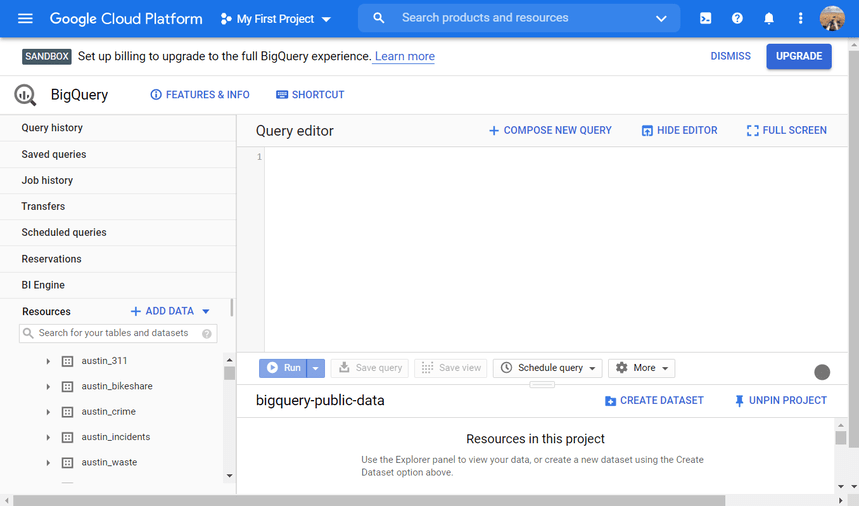
Google BigQuery 云存储允许您从不同来源收集数据,使用 SQL 查询在几秒钟内对其进行处理,并使用任何指标构建报告,无需抽样且不受限制。
它是最受欢迎的基于云的服务之一,绝对是营销人员最方便的服务之一。 为什么要给他们? 因为谷歌是市场巨头之一,其产品如谷歌分析和谷歌广告。 BigQuery 在云服务系列中的内置存储意味着无缝的原生集成。 简而言之,您无需浪费时间寻找连接器,一切都开箱即用。
存储的其他好处包括:
- 快速简单
- 开发人员的持续支持和开发
- 开箱即用的 SQL 查询集
- 机器学习 (ML) 和人工智能 (AI)
- 不需要服务器
在您可以从 BigQuery 上传数据之前,您必须先收集这些数据并将其合并到数据存储中。 如果您还没有这样做,请使用 OWOX BI 来完成此任务。
有用的链接
- 什么是 BigQuery?
- BigQuery 一分钟了解
- BigQuery 网页界面快速入门
- 使用 Cloud Console 快速入门
为什么 Google BigQuery 是完美的营销数据湖。
如何将数据从 Google 表格移动到 Google BigQuery
如果您想使用所有高级分析功能进行营销,您迟早需要将信息从 Google 表格传输到数据仓库。 例如,您可以将离线订单统计数据上传到云存储以构建 ROPO 分析。 让我们看看如何快速轻松地下载所需信息。
使用 OWOX BI 插件
选择 OWOX BI 插件作为 BigQuery 到表格/表格到 BigQuery 连接器的 7 个理由
- 该插件完全免费,您只需为在 GBQ 中处理数据付费。
- 您可以直接在 Google 表格中快速创建包含任意数量数据的报告和图表。
- 您可以将报告配置为以您想要的频率自动更新。
- 带有自动建议功能的便捷查询编辑器可在创建报告时节省时间。 此外,您可以在查询中预先指定动态参数,即使不熟悉 SQL 的人也可以使用。
- 您可以方便地与同事共享报告——您只需要允许他们访问文档。 有权访问您在 GBQ 中的项目的员工将能够管理报告中使用的查询。 同时,您可以控制每个请求的更改历史记录。
- 插件可以双向工作,这意味着您还可以将数据从表格发送到 GBQ。
- 它安全可靠。 我们只使用 Google 的官方服务 API。 所有数据都将传输到您控制访问权限的 Cloud Platform 项目。
如何将数据从 Google 表格传输到 Google BigQuery
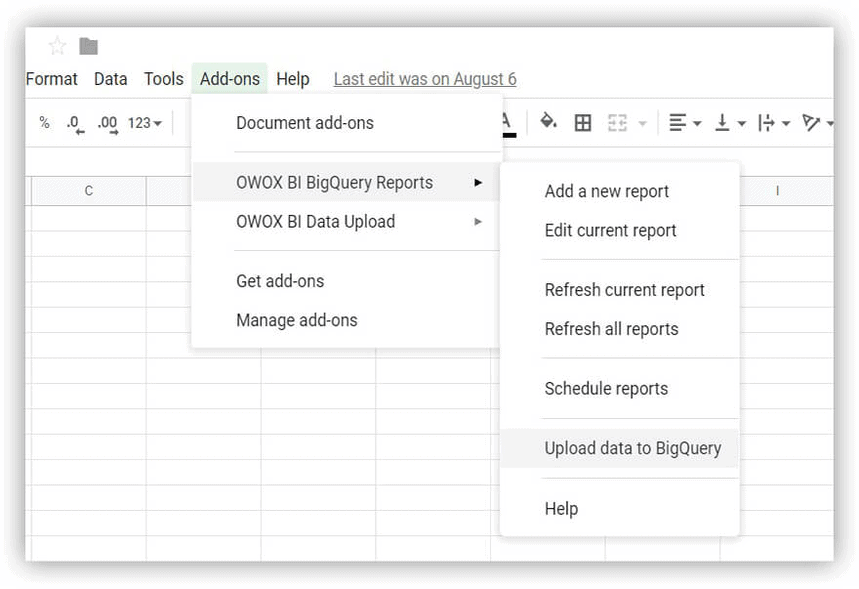
将来自 OWOX BI 的插件安装到您的 Chrome 浏览器中。 转到您的数据表并选择 OWOX BI BigQuery Reports — 将数据上传到 BigQuery:
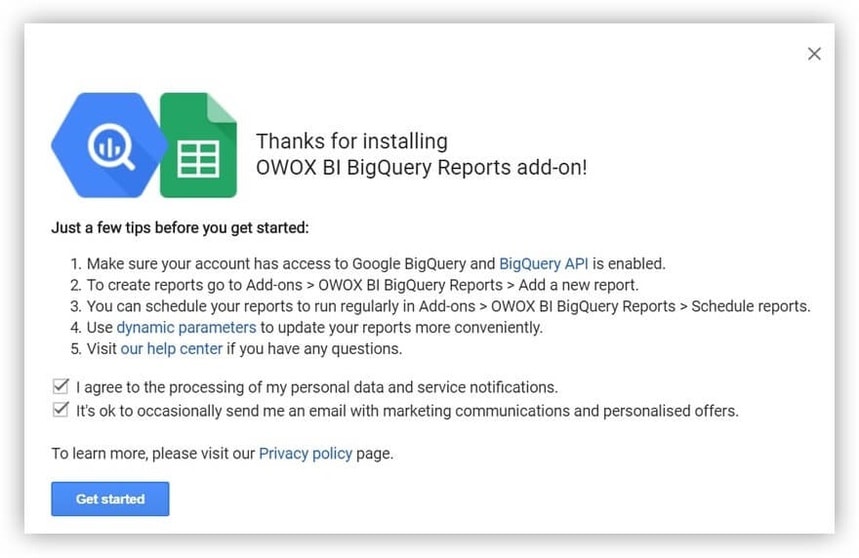
如果您是第一次使用此插件,则需要提供对 BigQuery 的访问权限:
将打开一个窗口,您需要在其中选择 GBQ 中的项目和数据集,并为要加载图形的表命名。 然后选中要导入其值的字段的框。 所有字段都自动为“STRING”,但我们建议将类型替换为与字段内容匹配的类型。例如,对于数字标识符,类型为“INTEGER”,对于价格,类型为“FLOAT”等。
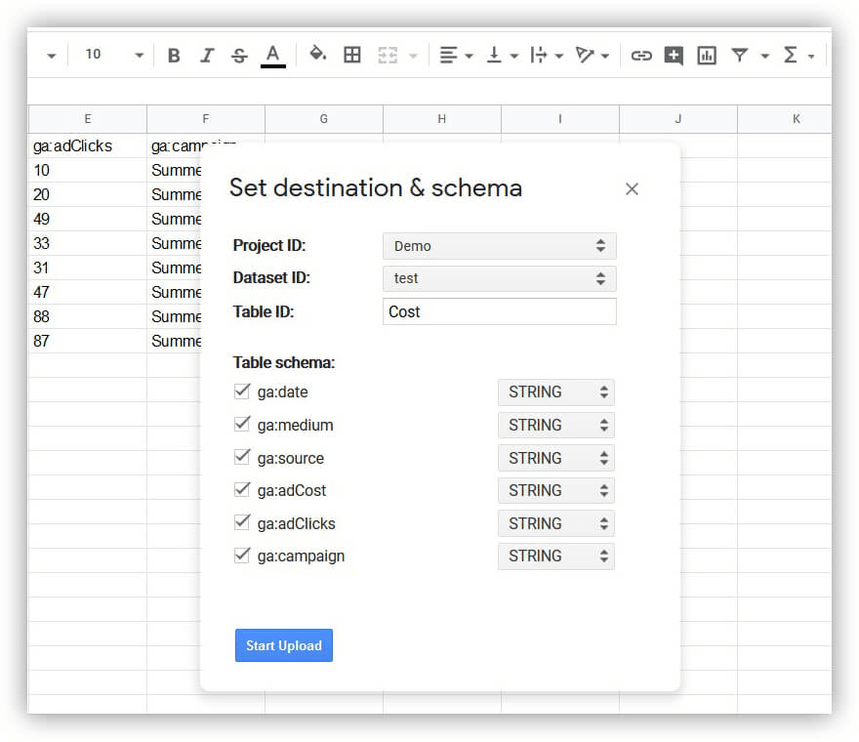
点击开始上传,您的统计信息将上传到 Google BigQuery。
使用 BigQuery 数据连接器
Google 已从 Google Sheets 更新了其数据连接器,现在称为 Connected Sheets。 它可以帮助您使用熟悉的电子表格工具和操作来构建查询和分析数据集。
重要的! 要使用新的连接器,您需要升级您的帐户。 此本机连接器并非对所有用户都可用,而是仅供购买了 G Suite Enterprise 和 G Suite Enterprise for Education 的客户使用。
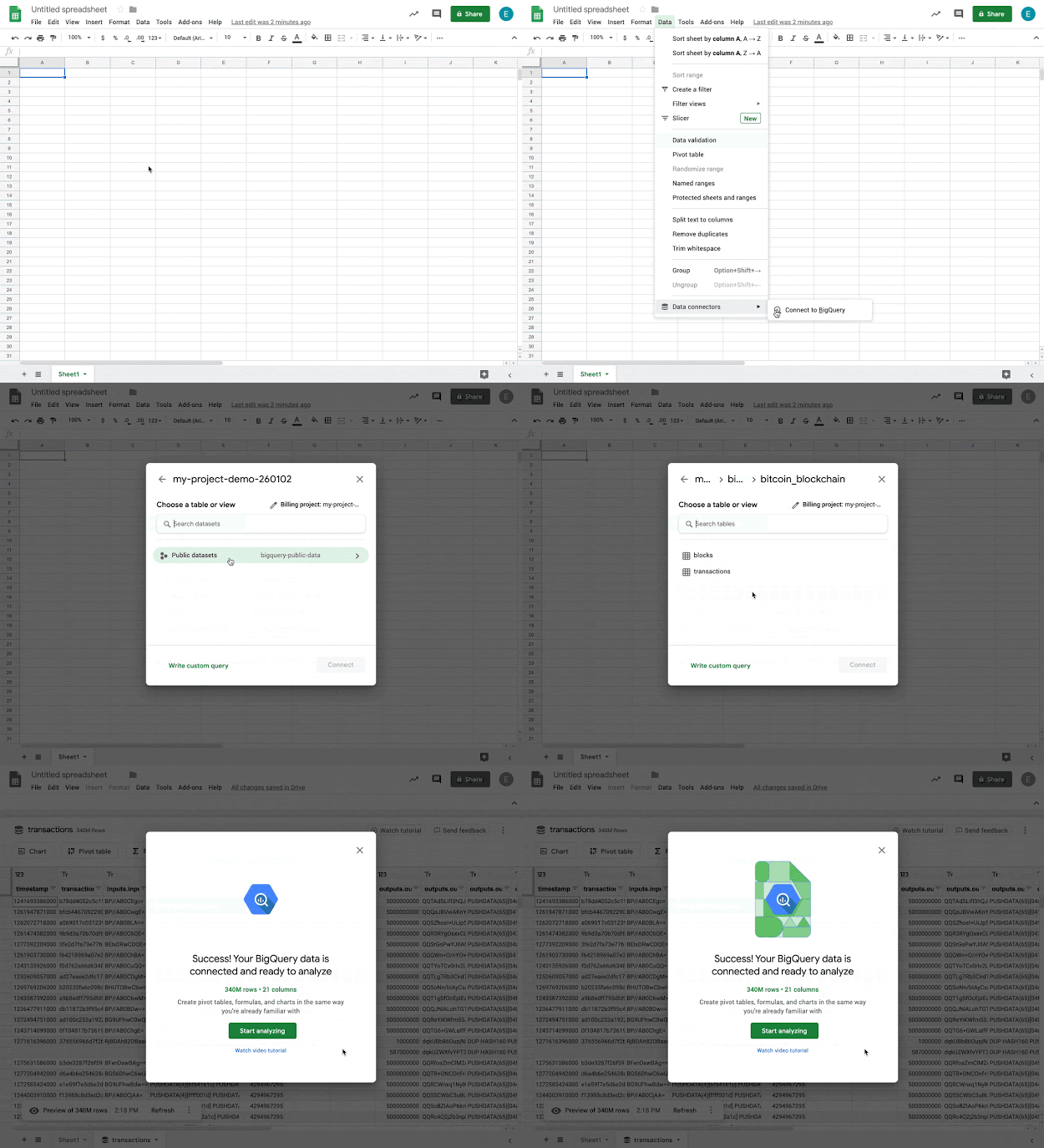
要从 BigQuery 下载所需数据,您需要:
- 打开您使用的电子表格。
- 点击Data菜单,选择Data connector line,然后点击Connect to BigQuery 。
- 选择要从中获取数据的项目和表。
- 通过单击连接下载数据集,然后开始分析。
有用的链接
- 关联表格和 BigQuery 简介
- 在 Youtube 上使用 Connected Sheets 播放列表
终极数据质量清单
 下载
下载如何自动从 BigQuery 获取数据到 Google 表格
使用 OWOX BI 插件
打开表格并选择 OWOX BI BigQuery Reports — 添加新报告:
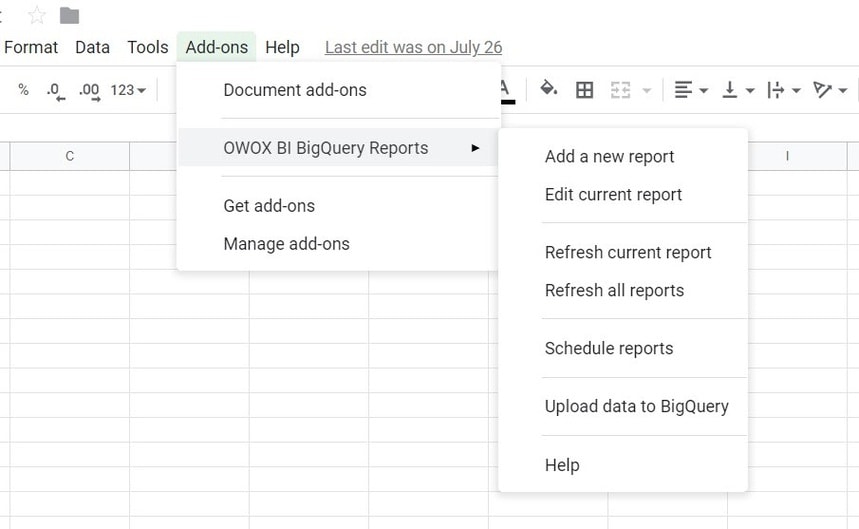
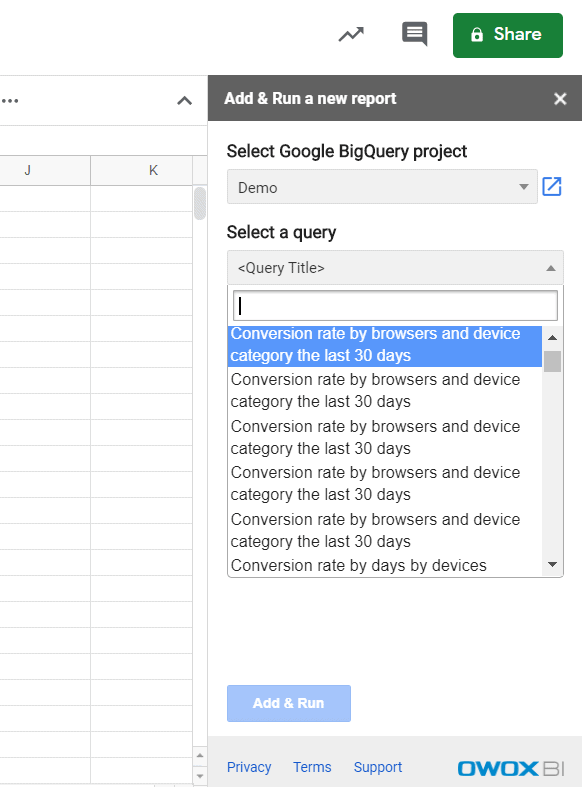
接下来,在右侧边栏中,指定您希望在报告中看到的 GBQ 项目。 如果您已经在此报告中创建了所需的 SQL 查询,请从下拉列表中选择它。 如果要编辑查询,请单击编辑并调整文本。
为此,您可以在查询编辑器中使用自动建议,它提供语法突出显示、自动添加、版本控制、查询验证和对处理的数据量的初步估计:
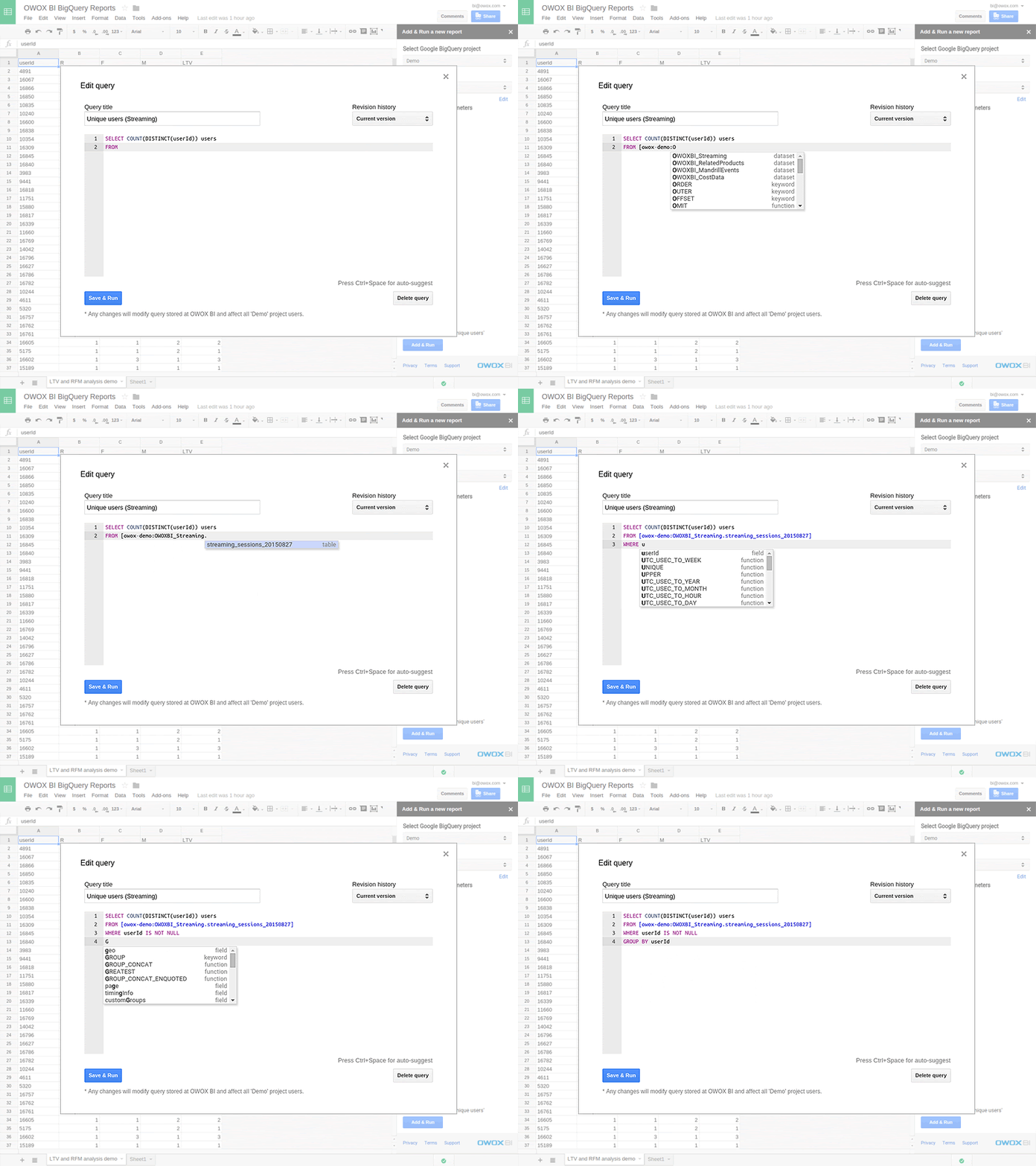
如果要创建新查询,请将查询列表滚动到末尾,然后单击添加新查询行,输入文本,然后单击保存并运行:
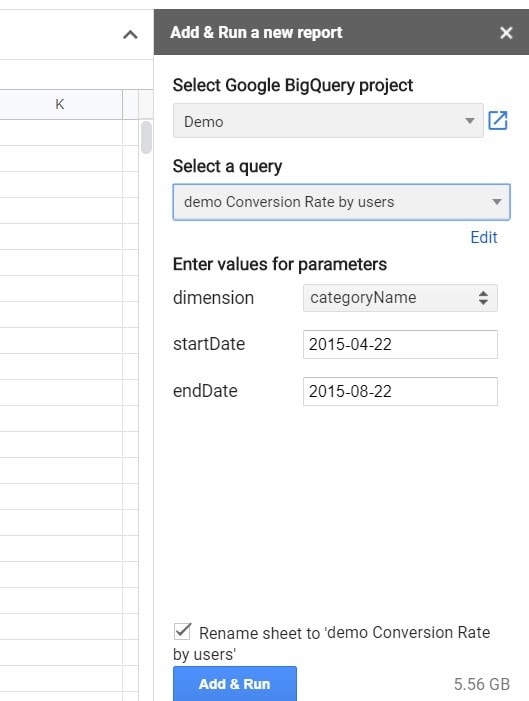
如果在 SQL 查询中指定了动态参数,请选择它们。 在我们的示例中,在下面的屏幕截图中,参数是报告期和类别名称。 通过单击添加并运行开始查询:
然后在 BigQuery 中处理数据,查询结果会自动导入到单独工作表上的工作表中:
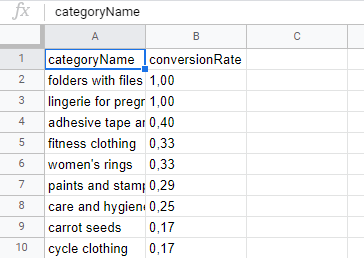
接下来,您可以可视化您想要的信息,以便创建数据透视表、图形、图表等。
如何将数据从 Google BigQuery 发送到 Google 表格和 Excel。
如何在 Google 表格中配置自动报告更新
使用 OWOX BI 插件,您可以启用计划查询执行,以避免在需要数据时手动运行计算。 为此,请打开所需的报告并选择 OWOX BI BigQuery Reports - 从 Add-Ons 选项卡中安排报告:
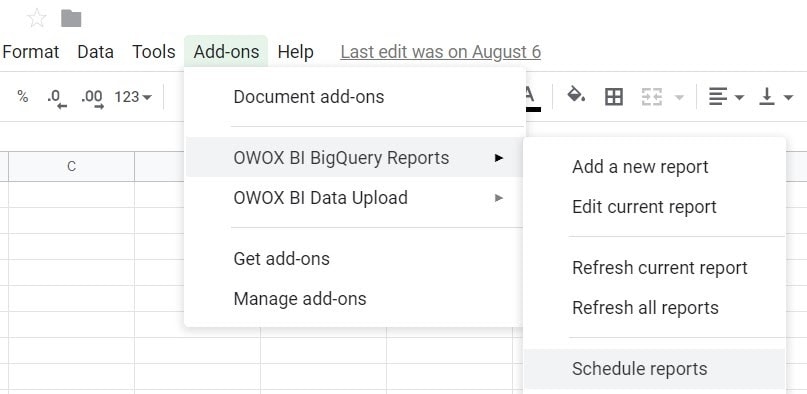
指定更新报告中的统计信息的频率(每小时、每天、每周或每月)并设置运行查询的时间。 如果您想在报告更新时收到电子邮件提醒,请选中该框。 保存设置。
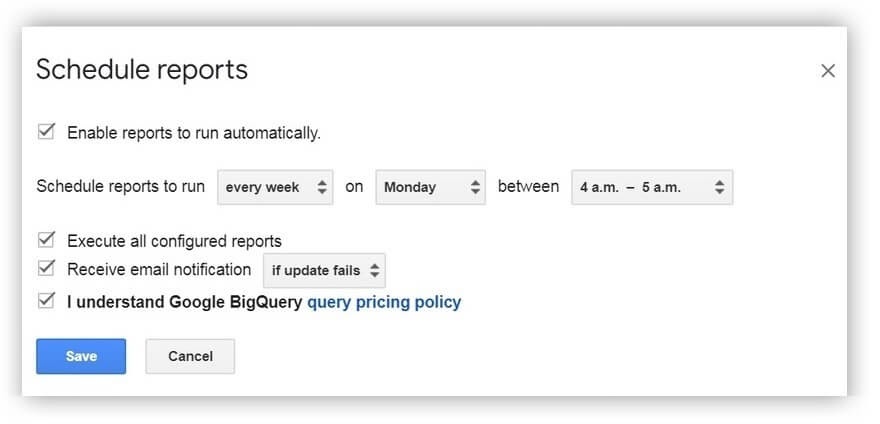
然后您的报告将在指定时间自动更新!
可以使用 OWOX BI BigQuery 报告的任务 — 来自我们客户的示例
- 在 Google 表格中执行同类群组分析,以计算收入、吸引每个同类群组的成本并优化预算。
- 按行为特征对用户进行细分,并向每个细分市场发送独特的广告优惠。
我们的客户
生长 快22%
通过衡量在您的营销中最有效的方法来更快地增长
分析您的营销效率,找到增长领域,提高投资回报率
获取演示