
從 Google 表格到 Google BigQuery — 移動您的數據
已發表: 2022-04-12如果您正在尋找一種在 Google 表格和 Google BigQuery 之間傳輸數據的便捷方式,那麼本文適合您。 了解如何根據 GBQ 的數據在 Google 表格中構建任何報告或圖表,而無需上傳 CSV 文件或使用第三方付費服務。
目錄
- 什麼是 Google 電子表格
- 當需要合併數據倉庫工具時
- 什麼是 Google BigQuery
- 如何將數據從 Google 表格移動到 Google BigQuery
- 使用 OWOX BI 插件
- 使用 BigQuery 數據連接器
- 如何自動從 BigQuery 獲取數據到 Google 表格
- 使用 OWOX BI 插件
- 如何在 Google 表格中配置自動報告更新
- 可以使用 OWOX BI BigQuery 報告的任務 — 來自我們客戶的示例
什麼是 Google 電子表格
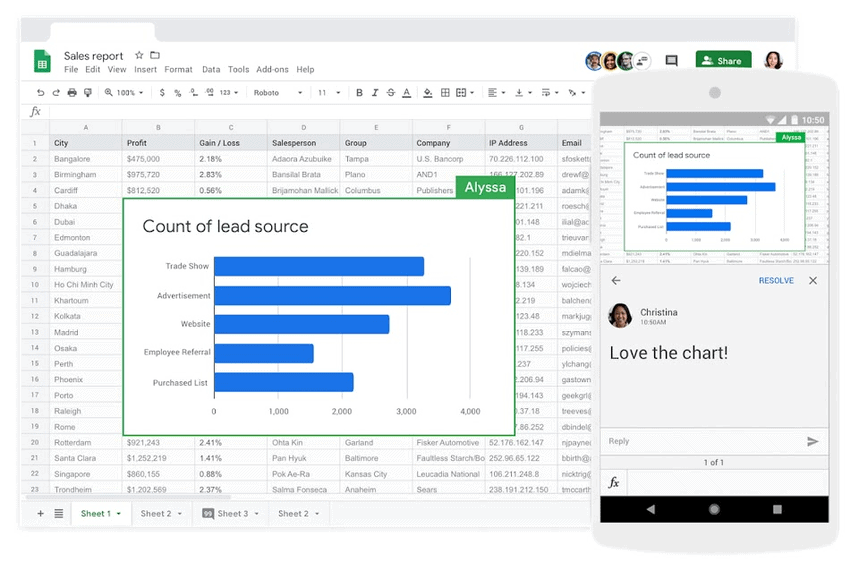
很難找到不使用 Google Cloud 平台產品的營銷人員。 當然,所有營銷人員都在某種程度上使用 Google 電子表格。 免費服務,功能豐富,內置公式,使用起來非常方便。 此外,它可以方便地隨時隨地與同事一起工作。
有用的鏈接
- 開始使用 Google 表格教程
- 谷歌表單初學者教程播放列表
- Google 表格中級教程
- Google 表格高級教程
- Google 表格 — 提示和技巧
當需要合併數據倉庫工具時
由於其優勢,谷歌表格在小公司營銷人員的工作中簡直是不可或缺的。 如果你沒有太多的分析信息,而且只有少數人需要,那麼很難選擇更方便的工作服務。
然而,隨著公司的發展和數據量的增加(包括使用來自不同來源的數據),電子表格工作中出現了限制。 此時,您已經需要像 Google BigQuery 一樣連接數據倉庫。
Google BigQuery 主要功能概述——練習編寫營銷分析請求。
什麼是 Google BigQuery
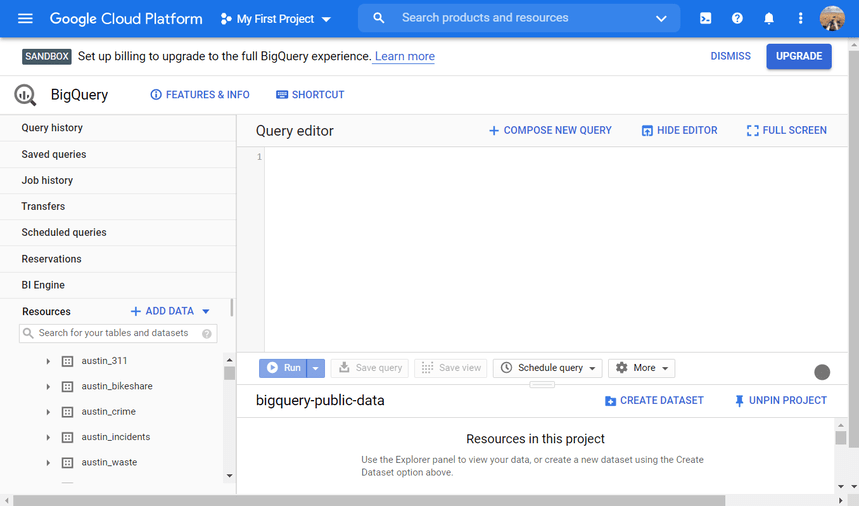
Google BigQuery 雲存儲允許您從不同來源收集數據,使用 SQL 查詢在幾秒鐘內對其進行處理,並使用任何指標構建報告,無需抽樣且不受限制。
它是最受歡迎的基於雲的服務之一,絕對是營銷人員最方便的服務之一。 為什麼要給他們? 因為谷歌是市場巨頭之一,其產品如穀歌分析和谷歌廣告。 BigQuery 在雲服務系列中的內置存儲意味著無縫的原生集成。 簡而言之,您無需浪費時間尋找連接器,一切都開箱即用。
存儲的其他好處包括:
- 快速簡單
- 開發人員的持續支持和開發
- 開箱即用的 SQL 查詢集
- 機器學習 (ML) 和人工智能 (AI)
- 不需要服務器
在您可以從 BigQuery 上傳數據之前,您必須先收集這些數據並將其合併到數據存儲中。 如果您還沒有這樣做,請使用 OWOX BI 來完成此任務。
有用的鏈接
- 什麼是 BigQuery?
- BigQuery 一分鐘了解
- BigQuery 網頁界面快速入門
- 使用 Cloud Console 快速入門
為什麼 Google BigQuery 是完美的營銷數據湖。
如何將數據從 Google 表格移動到 Google BigQuery
如果您想使用所有高級分析功能進行營銷,您遲早需要將信息從 Google 表格傳輸到數據倉庫。 例如,您可以將離線訂單統計數據上傳到雲存儲以構建 ROPO 分析。 讓我們看看如何快速輕鬆地下載所需信息。
使用 OWOX BI 插件
選擇 OWOX BI 插件作為 BigQuery 到表格/表格到 BigQuery 連接器的 7 個理由
- 該插件完全免費,您只需為在 GBQ 中處理數據付費。
- 您可以直接在 Google 表格中快速創建包含任意數量數據的報告和圖表。
- 您可以將報告配置為以您想要的頻率自動更新。
- 帶有自動建議功能的便捷查詢編輯器可在創建報告時節省時間。 此外,您可以在查詢中預先指定動態參數,即使不熟悉 SQL 的人也可以使用。
- 您可以方便地與同事共享報告——您只需要允許他們訪問文檔。 有權訪問您在 GBQ 中的項目的員工將能夠管理報告中使用的查詢。 同時,您可以控制每個請求的更改歷史記錄。
- 插件可以雙向工作,這意味著您還可以將數據從表格發送到 GBQ。
- 它安全可靠。 我們只使用 Google 的官方服務 API。 所有數據都將傳輸到您控制訪問權限的 Cloud Platform 項目。
如何將數據從 Google 表格傳輸到 Google BigQuery
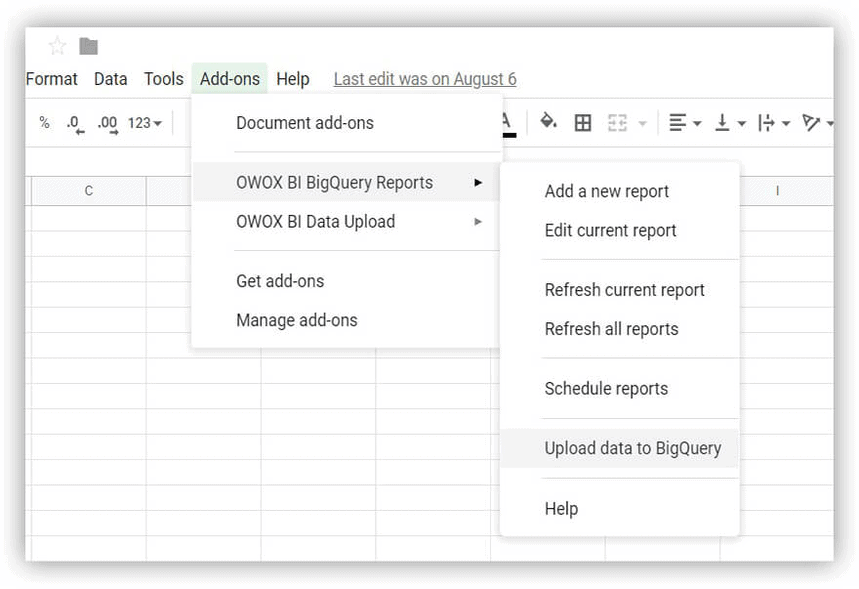
將來自 OWOX BI 的插件安裝到您的 Chrome 瀏覽器中。 轉到您的數據表並選擇 OWOX BI BigQuery Reports — 將數據上傳到 BigQuery:
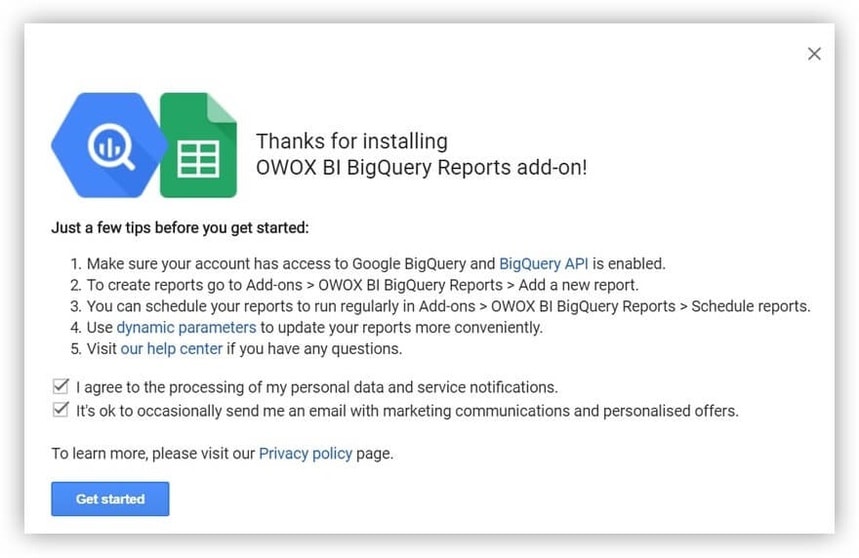
如果您是第一次使用此插件,則需要提供對 BigQuery 的訪問權限:
將打開一個窗口,您需要在其中選擇 GBQ 中的項目和數據集,並為要加載圖形的表命名。 然後選中要導入其值的字段的框。 所有字段都自動為“STRING”,但我們建議將類型替換為與字段內容匹配的類型。例如,對於數字標識符,類型為“INTEGER”,對於價格,類型為“FLOAT”等。
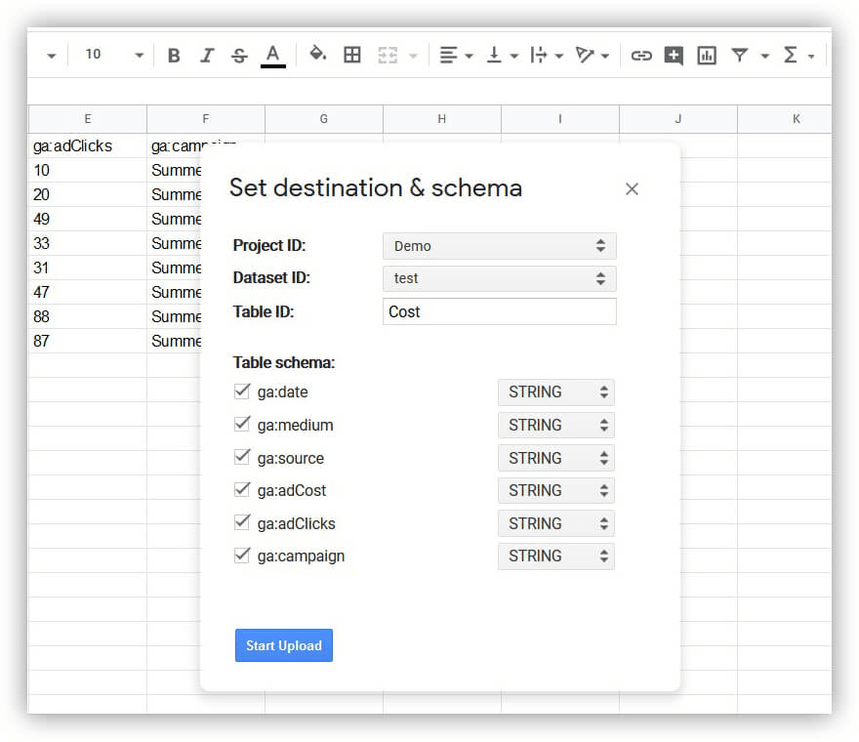
點擊開始上傳,您的統計信息將上傳到 Google BigQuery。
使用 BigQuery 數據連接器
Google 已從 Google Sheets 更新了其數據連接器,現在稱為 Connected Sheets。 它可以幫助您使用熟悉的電子表格工具和操作來構建查詢和分析數據集。
重要的! 要使用新的連接器,您需要升級您的帳戶。 此本機連接器並非對所有用戶都可用,而是僅供購買了 G Suite Enterprise 和 G Suite Enterprise for Education 的客戶使用。
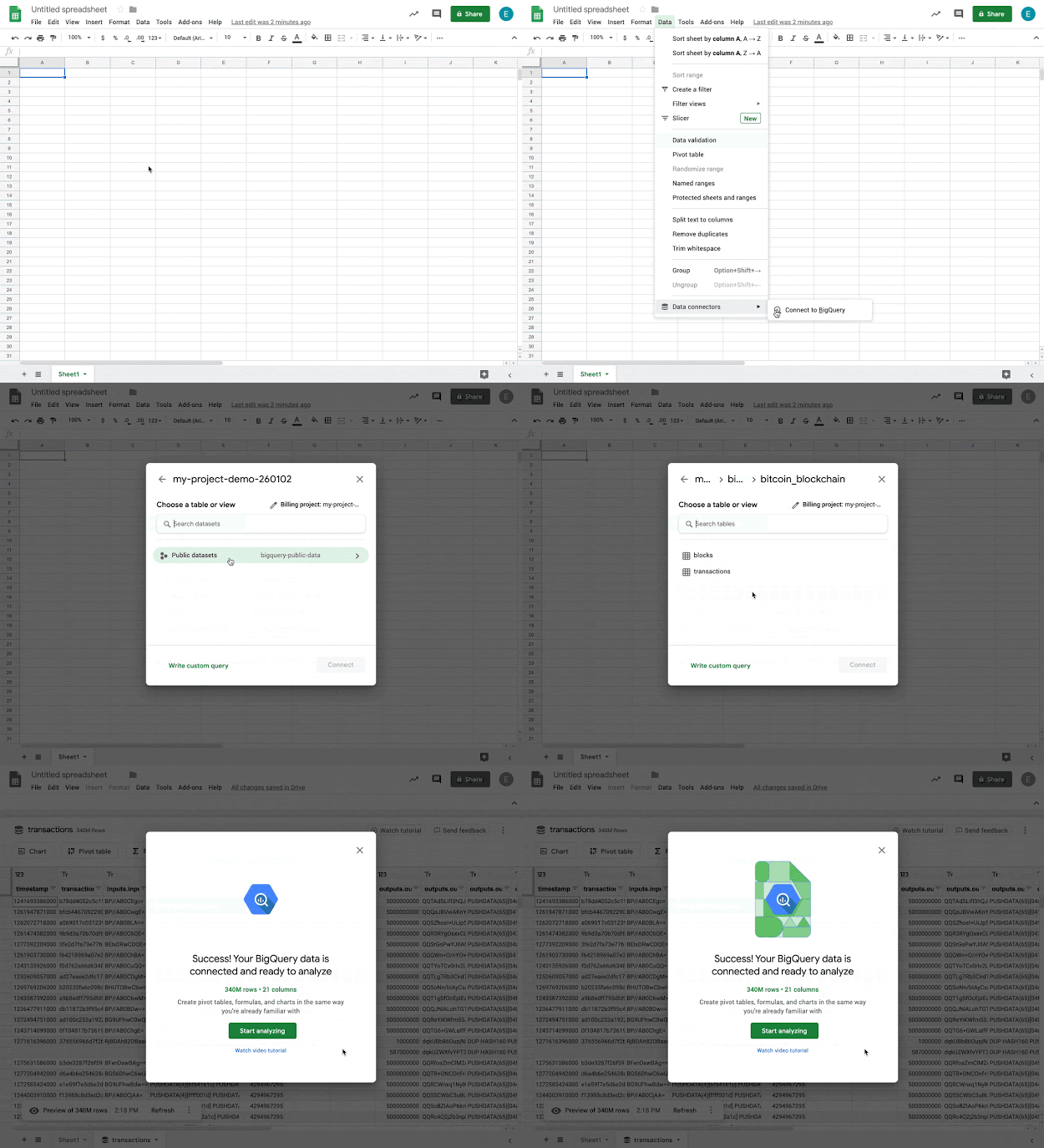
要從 BigQuery 下載所需數據,您需要:
- 打開您使用的電子表格。
- 點擊Data菜單,選擇Data connector line,然後點擊Connect to BigQuery 。
- 選擇要從中獲取數據的項目和表。
- 通過單擊連接下載數據集,然後開始分析。
有用的鏈接
- 關聯表格和 BigQuery 簡介
- 在 Youtube 上使用 Connected Sheets 播放列表
終極數據質量清單
 下載
下載如何自動從 BigQuery 獲取數據到 Google 表格
使用 OWOX BI 插件
打開表格並選擇 OWOX BI BigQuery Reports — 添加新報告:
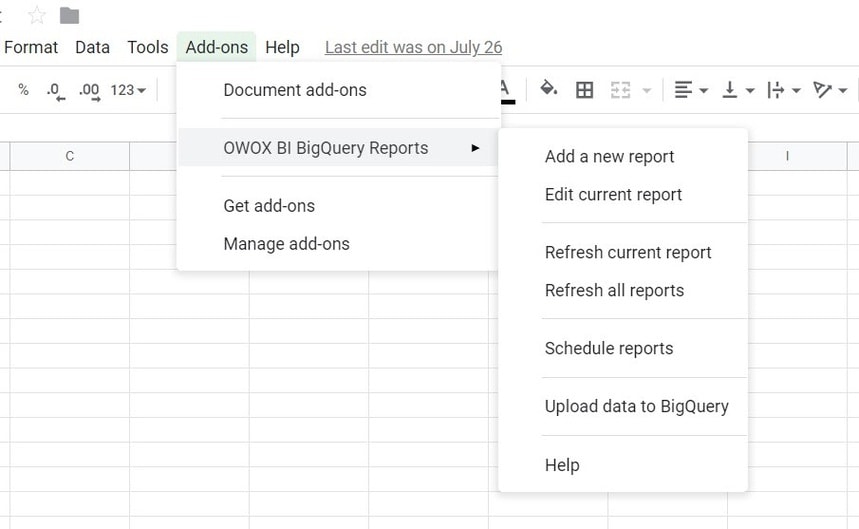
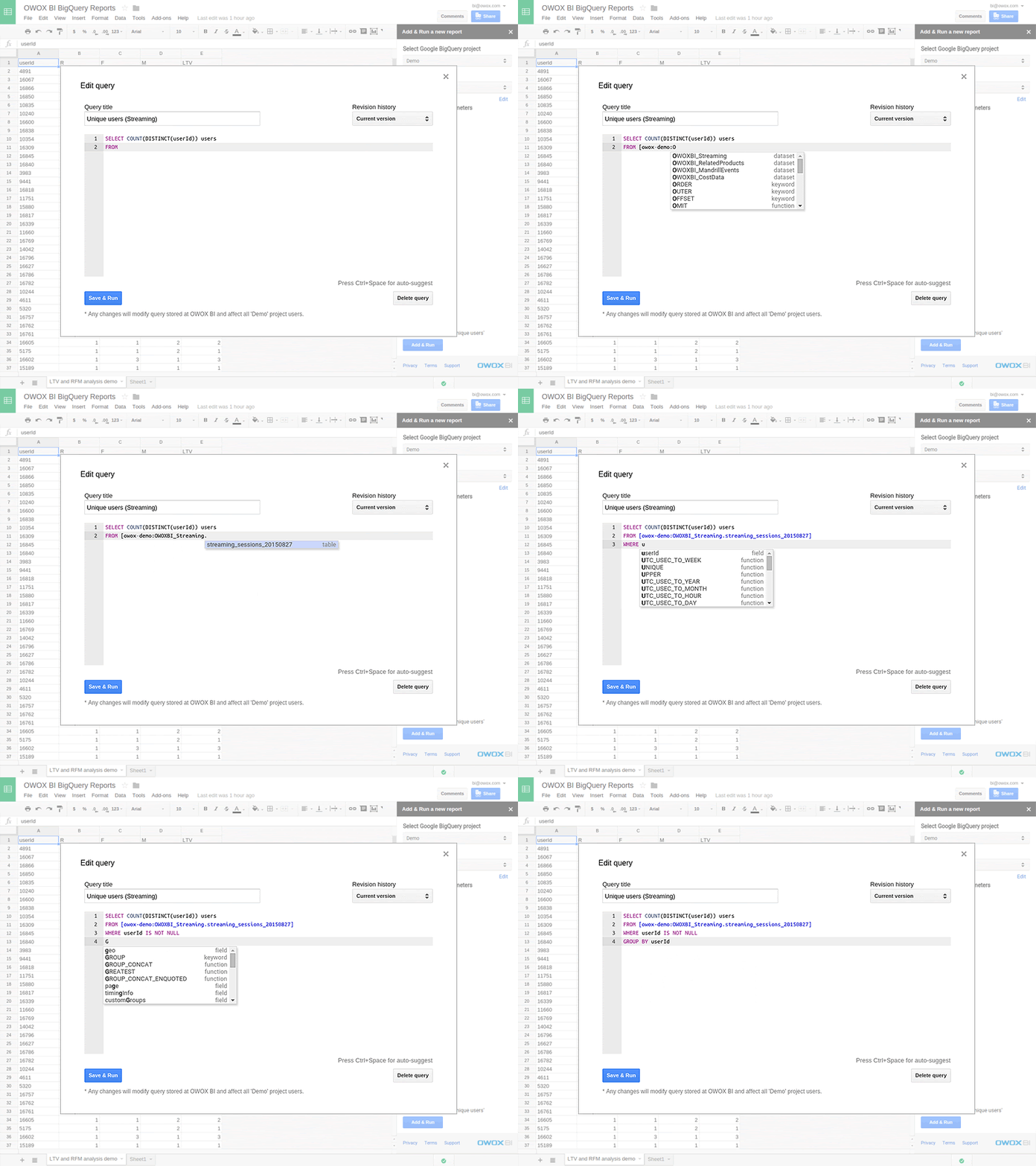
接下來,在右側邊欄中,指定您希望在報告中看到的 GBQ 項目。 如果您已經在此報告中創建了所需的 SQL 查詢,請從下拉列表中選擇它。 如果要編輯查詢,請單擊編輯並調整文本。
為此,您可以在查詢編輯器中使用自動建議,它提供語法突出顯示、自動添加、版本控制、查詢驗證和對處理的數據量的初步估計:
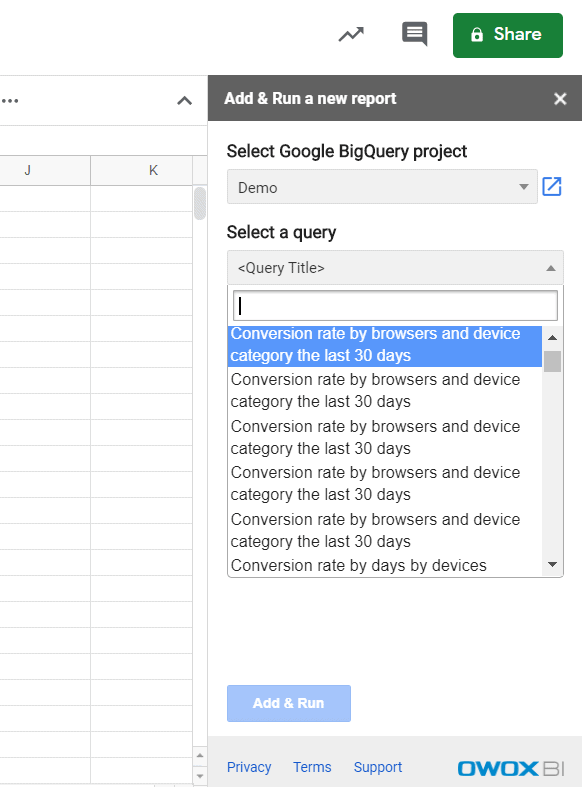
如果要創建新查詢,請將查詢列表滾動到末尾,然後單擊添加新查詢行,輸入文本,然後單擊保存並運行:
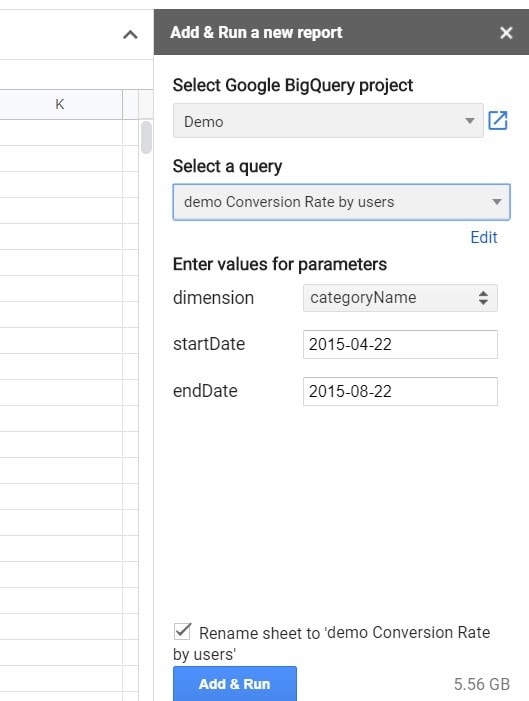
如果在 SQL 查詢中指定了動態參數,請選擇它們。 在我們的示例中,在下面的屏幕截圖中,參數是報告期和類別名稱。 通過單擊添加並運行開始查詢:
然後在 BigQuery 中處理數據,查詢結果會自動導入到單獨工作表上的工作表中:
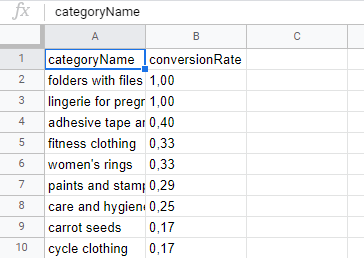
接下來,您可以可視化您想要的信息,以便創建數據透視表、圖形、圖表等。
如何將數據從 Google BigQuery 發送到 Google 表格和 Excel。
如何在 Google 表格中配置自動報告更新
使用 OWOX BI 插件,您可以啟用計劃查詢執行,以避免在需要數據時手動運行計算。 為此,請打開所需的報告並選擇 OWOX BI BigQuery Reports - 從 Add-Ons 選項卡中安排報告:
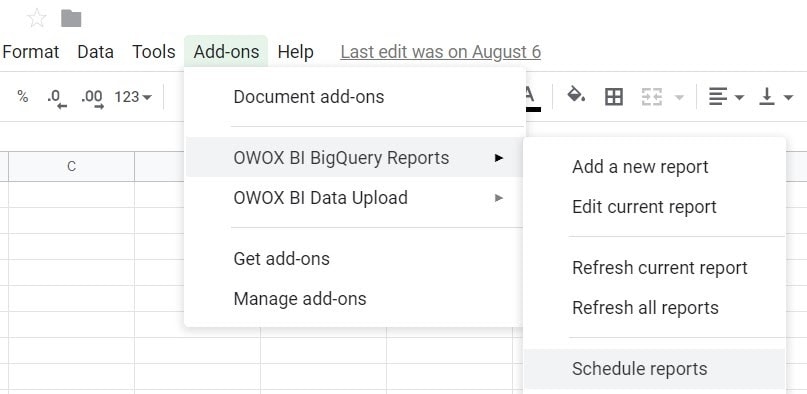
指定更新報告中的統計信息的頻率(每小時、每天、每週或每月)並設置運行查詢的時間。 如果您想在報告更新時收到電子郵件提醒,請選中該框。 保存設置。
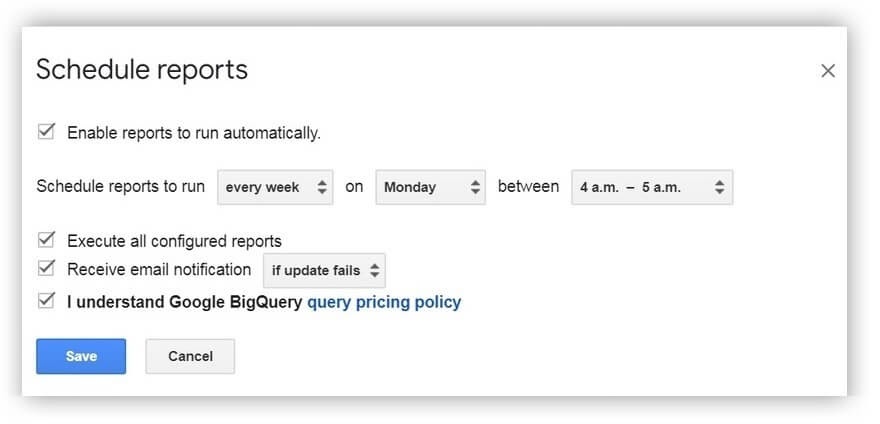
然後您的報告將在指定時間自動更新!
可以使用 OWOX BI BigQuery 報告的任務 — 來自我們客戶的示例
- 在 Google 表格中執行同類群組分析,以計算收入、吸引每個同類群組的成本並優化預算。
- 按行為特徵對用戶進行細分,並向每個細分市場發送獨特的廣告優惠。
我們的客戶
生長 快22%
通過衡量在您的營銷中最有效的方法來更快地增長
分析您的營銷效率,找到增長領域,提高投資回報率
獲取演示