
Fogli Google su Google BigQuery: sposta i tuoi dati
Pubblicato: 2022-04-12Se stai cercando un modo conveniente per trasferire dati da e verso Fogli Google e Google BigQuery, questo articolo fa per te. Scopri come creare qualsiasi rapporto o grafico nelle tabelle di Google in base ai dati di GBQ senza dover caricare file CSV o utilizzare servizi a pagamento di terze parti.
Sommario
- Cosa sono i fogli di lavoro di Google
- Quando diventa necessario incorporare uno strumento di data warehousing
- Che cos'è Google BigQuery
- Come spostare i dati da Fogli Google a Google BigQuery
- Utilizzo del componente aggiuntivo OWOX BI
- Utilizzo di BigQuery Data Connector
- Come ottenere automaticamente i dati da BigQuery a Fogli Google
- Utilizzo del componente aggiuntivo OWOX BI
- Come configurare gli aggiornamenti automatici dei rapporti in Fogli Google
- Compiti OWOX BI BigQuery Reports possono essere utilizzati per — esempi dai nostri clienti
Cosa sono i fogli di lavoro di Google
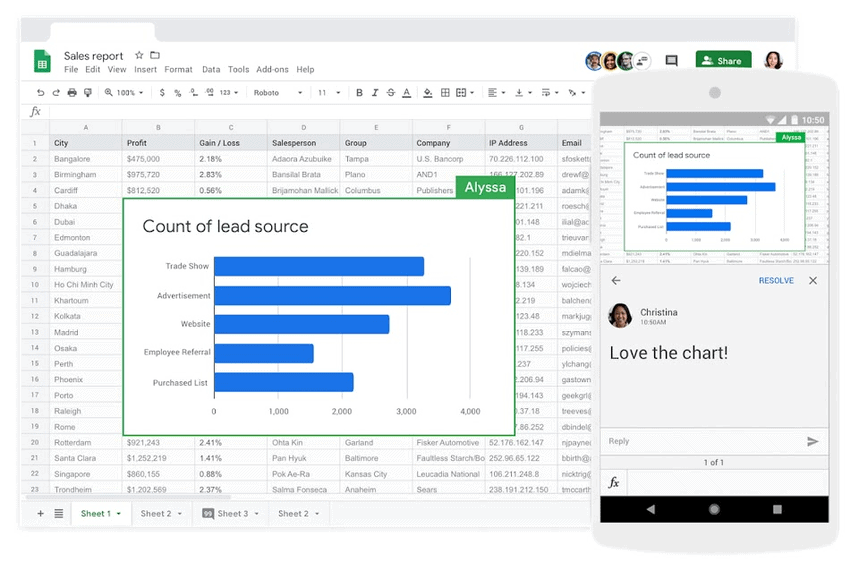
È difficile trovare un marketer che non funzioni con i prodotti della piattaforma Google Cloud. E, naturalmente, tutti gli esperti di marketing utilizzano i fogli di lavoro di Google in un modo o nell'altro. Il servizio gratuito, con molte funzioni e formule integrate è molto comodo con cui lavorare. Inoltre, è comodo da usare per lavorare con i colleghi ovunque e in qualsiasi momento.
Link utili
- Inizia con il tutorial di Fogli Google
- Playlist di Google Forms Tutorial per principianti
- Tutorial intermedi di Fogli Google
- Tutorial avanzati di Fogli Google
- Fogli Google: suggerimenti e trucchi
Quando diventa necessario incorporare uno strumento di data warehousing
Grazie ai suoi vantaggi, Fogli Google sono semplicemente indispensabili nel lavoro di un marketer per le piccole aziende. Se non hai molte informazioni per l'analisi e sono richieste solo da poche persone, allora è difficile scegliere un servizio più conveniente per il lavoro.
Tuttavia, man mano che l'azienda cresce e i volumi di dati aumentano (incluso l'uso di dati provenienti da fonti diverse), nel foglio di lavoro vengono visualizzate restrizioni. A questo punto, devi già connettere il data warehouse come Google BigQuery.
Panoramica delle principali funzionalità di Google BigQuery: esercitati a scrivere richieste per analisi di marketing.
Che cos'è Google BigQuery
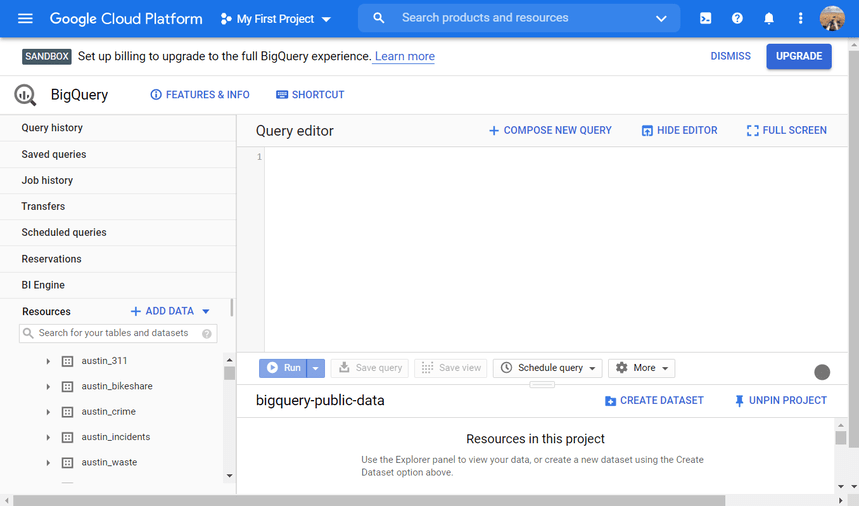
Il cloud storage di Google BigQuery ti consente di raccogliere dati da diverse fonti, elaborarli in pochi secondi utilizzando query SQL e creare report con qualsiasi metrica senza campionamento e senza restrizioni.
È uno dei servizi basati su cloud più popolari e sicuramente uno dei più convenienti per gli esperti di marketing. Perché per loro? Perché Google è uno dei colossi del mercato, con i suoi prodotti come Google Analytics e Google Ads. E lo spazio di archiviazione integrato di BigQuery nella linea di servizi cloud significa integrazione nativa e senza interruzioni. In poche parole, non devi perdere tempo a trovare connettori, hai tutto pronto all'uso.
Tra gli altri vantaggi dell'archiviazione:
- veloce e semplice
- supporto e sviluppo continui da parte degli sviluppatori
- set di query SQL pronti all'uso
- machine learning (ML) e intelligenza artificiale (AI)
- non richiede server
Prima di poter caricare dati da BigQuery, devi raccoglierli e unirli nell'archivio dati. Se non l'hai ancora fatto, usa OWOX BI per questa attività.
Link utili
- Cos'è BigQuery?
- BigQuery tra un minuto
- Guida introduttiva all'interfaccia utente Web di BigQuery
- Avvio rapido utilizzando la Cloud Console
Perché Google BigQuery è il data lake perfetto per il marketing.
Come spostare i dati da Fogli Google a Google BigQuery
Se vuoi utilizzare tutte le funzionalità di analisi avanzate per il marketing, prima o poi dovrai trasferire le informazioni da Fogli Google al data warehouse. Ad esempio, puoi caricare le statistiche degli ordini offline nel cloud storage per creare un'analisi ROPO. Diamo un'occhiata a come scaricare le informazioni di cui hai bisogno in modo rapido e semplice.
Utilizzo del componente aggiuntivo OWOX BI
7 motivi per scegliere il componente aggiuntivo OWOX BI come connettore da BigQuery a Fogli/Fogli per BigQuery
- L'addon è completamente gratuito, paghi solo per l'elaborazione dei tuoi dati in GBQ.
- Puoi creare rapidamente report e grafici con qualsiasi quantità di dati direttamente nelle tabelle di Google.
- Puoi configurare i rapporti in modo che vengano aggiornati automaticamente alla frequenza che desideri.
- Un comodo editor di query con suggerimento automatico consente di risparmiare tempo durante la creazione di un report. Inoltre, puoi pre-specificare parametri dinamici in una query che possono essere utilizzati anche da persone che non hanno familiarità con SQL.
- Sarà conveniente per te condividere i rapporti con i tuoi colleghi: devi solo consentire loro l'accesso al documento. E i dipendenti che hanno accesso al tuo progetto in GBQ potranno gestire le query utilizzate nel rapporto. Contemporaneamente, puoi controllare la cronologia delle modifiche di ogni richiesta.
- Addon funziona in entrambi i modi, il che significa che puoi anche inviare dati da Fogli a GBQ.
- È sicuro e protetto. Utilizziamo solo le API di servizio ufficiali di Google. Tutti i dati vengono trasferiti al tuo progetto Cloud Platform a cui controlli l'accesso.
Come trasferire i dati da Fogli Google a Google BigQuery
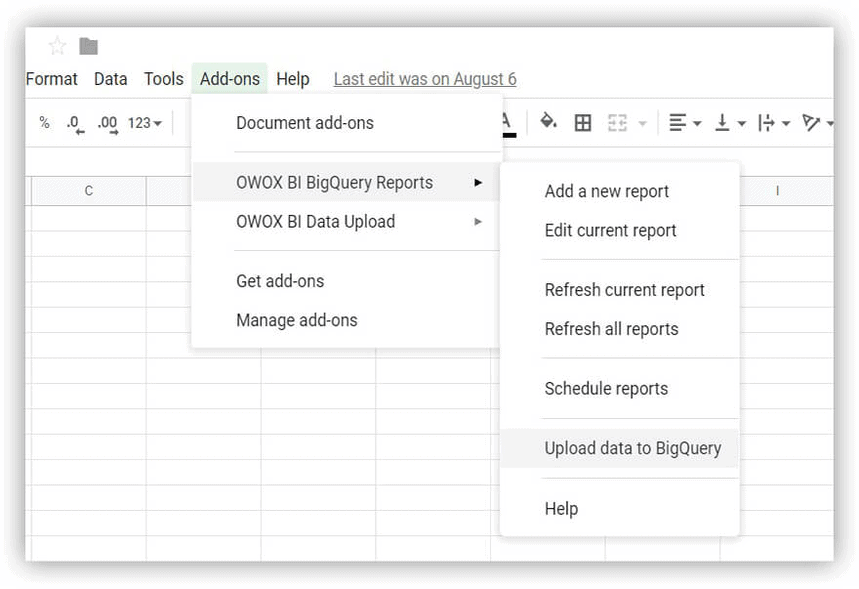
Installa l'addon da OWOX BI nel tuo browser Chrome. Vai alla tabella dei dati e seleziona OWOX BI BigQuery Reports — Carica dati su BigQuery:
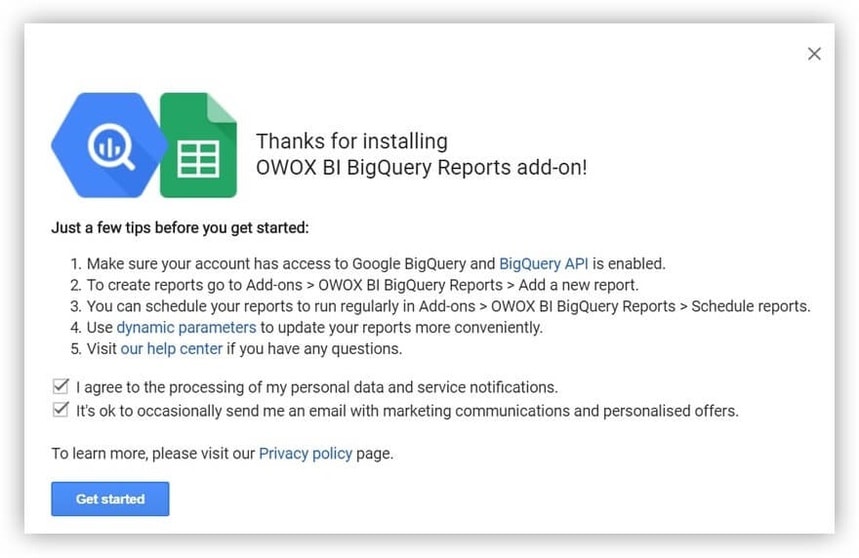
Se stai lavorando con questo componente aggiuntivo per la prima volta, dovrai fornire l'accesso al tuo BigQuery:
Si apre una finestra in cui è necessario selezionare il progetto e il set di dati in GBQ e trovare un nome per la tabella in cui caricare le figure. Quindi seleziona le caselle dei campi di cui desideri importare i valori. Tutti i campi sono automaticamente "STRING", ma consigliamo di sostituire i tipi con quelli che corrispondono al contenuto del campo. Ad esempio, per gli identificatori numerici, il tipo è "INTEGER", per i prezzi, il tipo è "FLOAT", ecc.
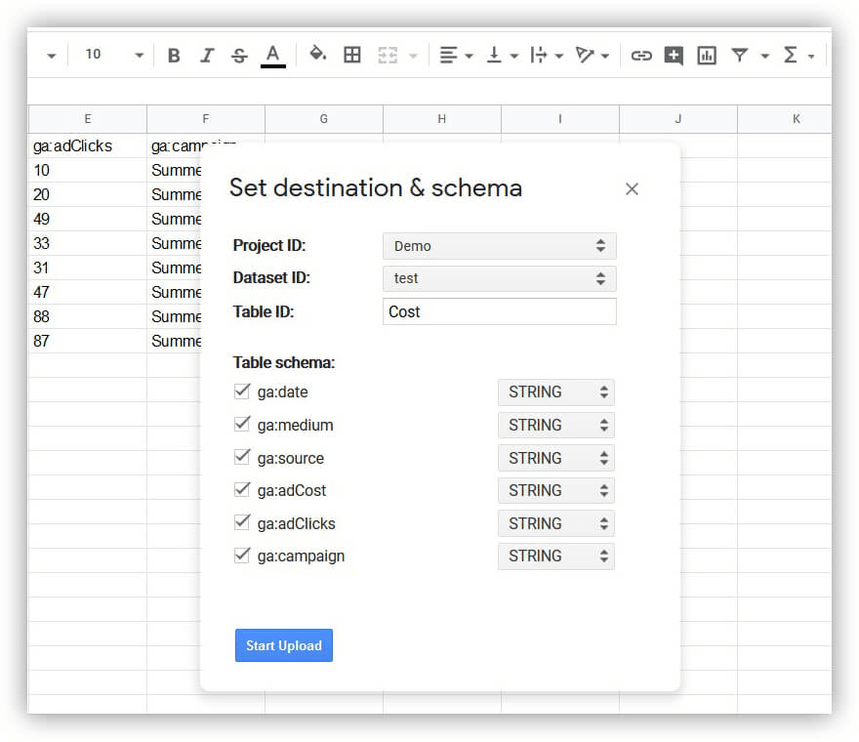
Fai clic su Avvia caricamento e le tue statistiche verranno caricate su Google BigQuery.

Utilizzo di BigQuery Data Connector
Google ha aggiornato il suo connettore dati da Fogli Google e ora si chiama Fogli connessi. Ti aiuta a creare query e analizzare set di dati utilizzando strumenti e operazioni familiari per fogli di calcolo.
Importante! Per utilizzare il nuovo connettore, devi aggiornare il tuo account. Questo connettore nativo non è disponibile per tutti gli utenti, ma esclusivamente per i clienti che hanno acquistato G Suite Enterprise e G Suite Enterprise for Education.
Per scaricare i dati necessari da BigQuery, devi:
- Apri il foglio di calcolo con cui lavori.
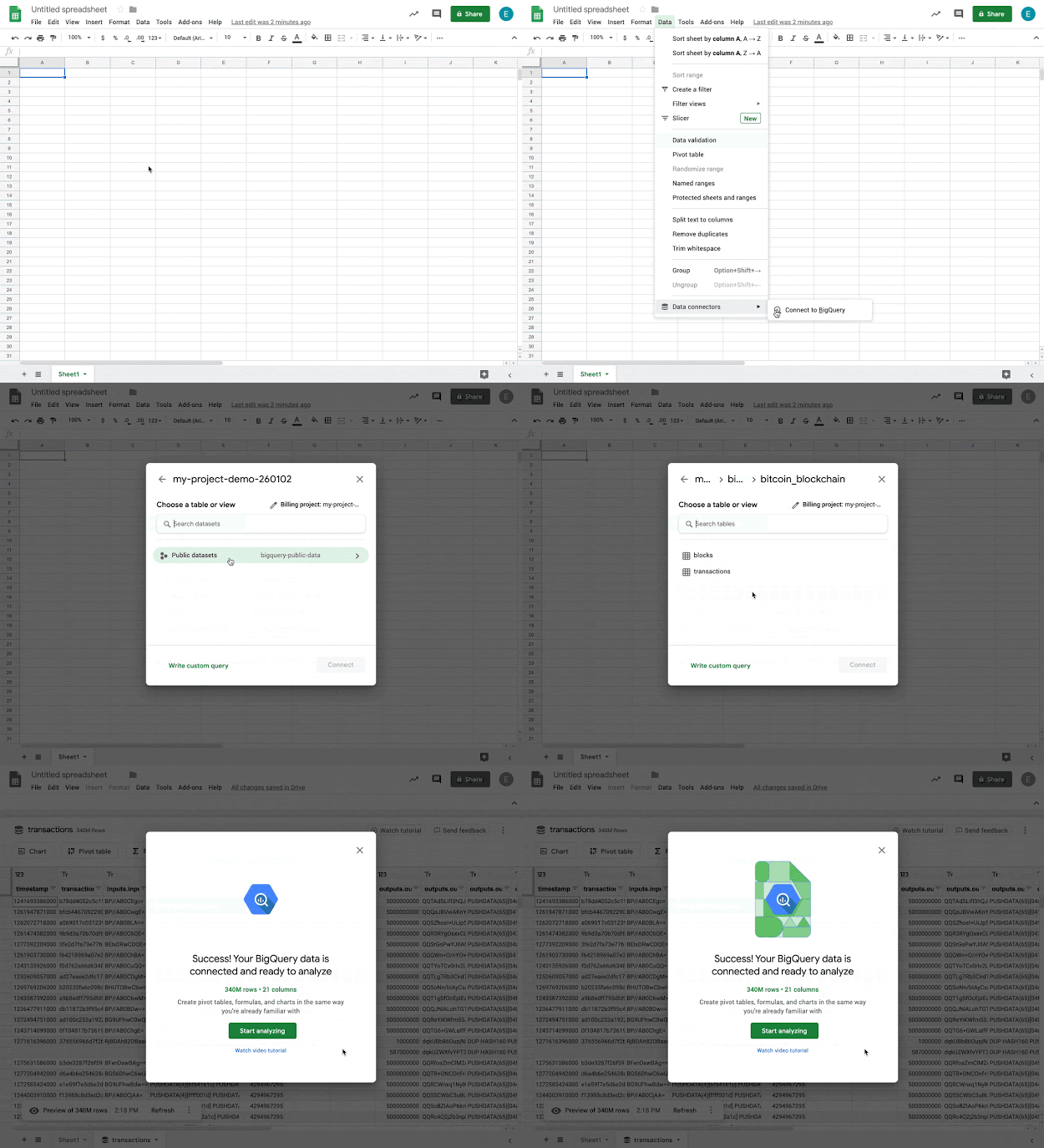
- Fai clic sul menu Dati , scegli la riga Connettori dati e fai clic su Connetti a BigQuery .
- Scegli il progetto e una tabella da cui desideri ottenere i dati.
- Scarica il set di dati facendo clic su Connetti e quindi su Avvia analisi .
Link utili
- Introduzione a Fogli connessi e BigQuery
- Utilizzo della playlist Fogli connessi su Youtube
Lista di controllo della qualità dei dati definitiva
ScaricaCome ottenere automaticamente i dati da BigQuery a Fogli Google
Utilizzo del componente aggiuntivo OWOX BI
Apri la tabella e seleziona OWOX BI BigQuery Reports — Aggiungi un nuovo report:
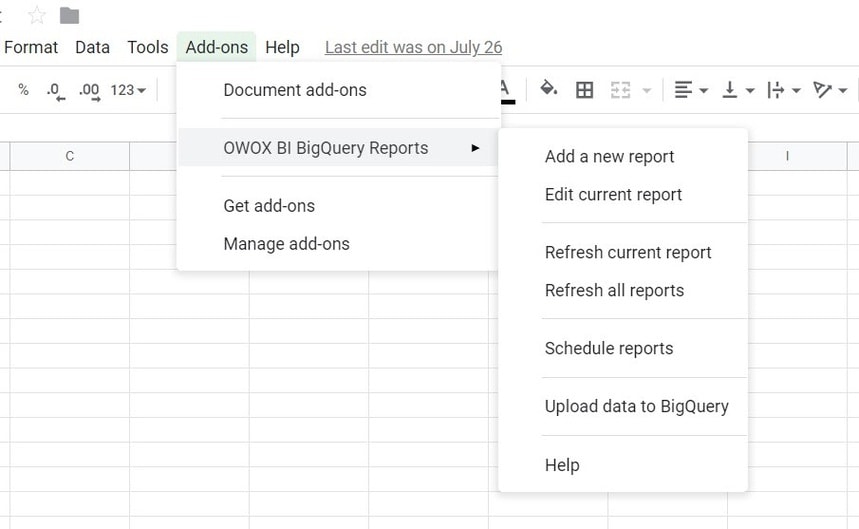
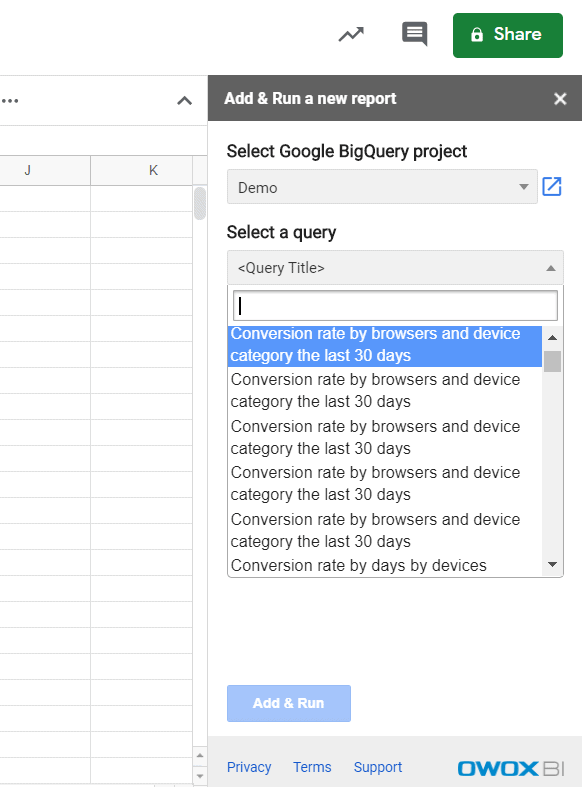
Quindi, nella barra laterale destra, specifica il progetto GBQ che desideri visualizzare nel rapporto. Se hai già creato la query SQL che desideri in questo rapporto, selezionala dall'elenco a discesa. Se desideri modificare la query, fai clic su Modifica e regola il testo.
Per fare ciò, puoi utilizzare il suggerimento automatico nell'editor di query, che offre l'evidenziazione della sintassi, le aggiunte automatiche, il controllo delle versioni, la convalida della query e la stima preliminare della quantità di dati elaborati:
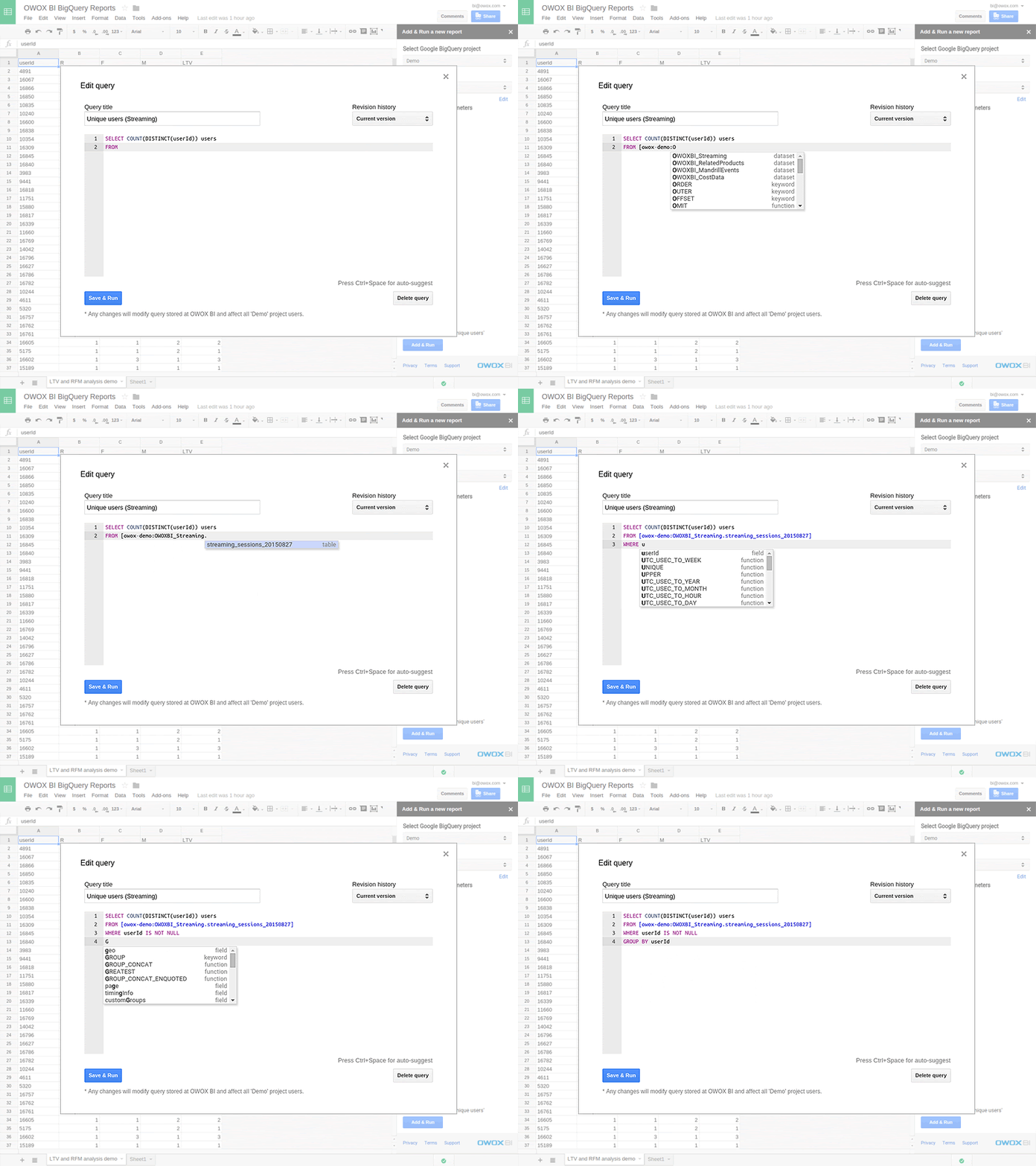
Se desideri creare una nuova query, scorri l'elenco delle query fino alla fine e fai clic su Aggiungi nuova riga di query, inserisci il testo e fai clic su Salva ed esegui:
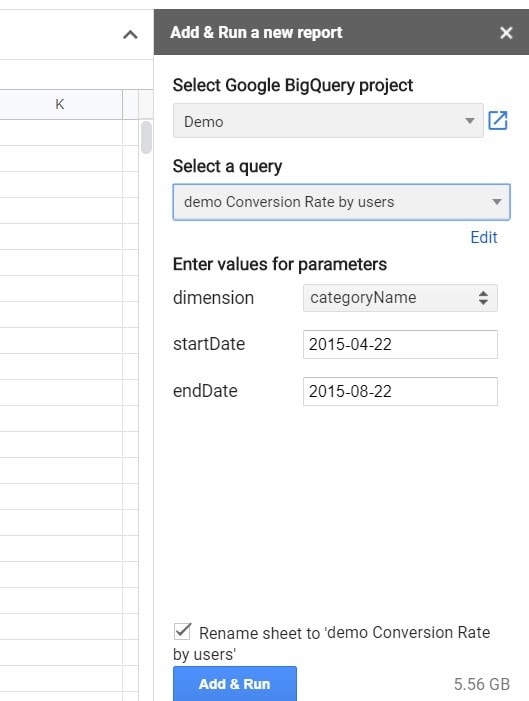
Selezionare i parametri dinamici se sono stati specificati nella query SQL. Nel nostro esempio, nello screenshot seguente, i parametri sono il periodo del rapporto e il nome della categoria. Avvia la query facendo clic su Aggiungi ed esegui:
I dati vengono quindi elaborati in BigQuery e il risultato della query viene importato automaticamente in Fogli su un foglio separato:
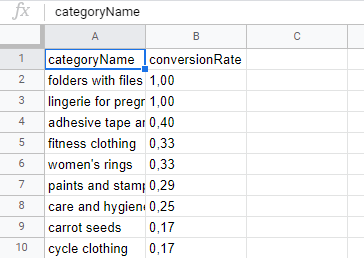
Successivamente, puoi visualizzare le informazioni desiderate per creare tabelle pivot, grafici, grafici e così via.
Come inviare dati da Google BigQuery a Fogli Google ed Excel.
Come configurare gli aggiornamenti automatici dei rapporti in Fogli Google
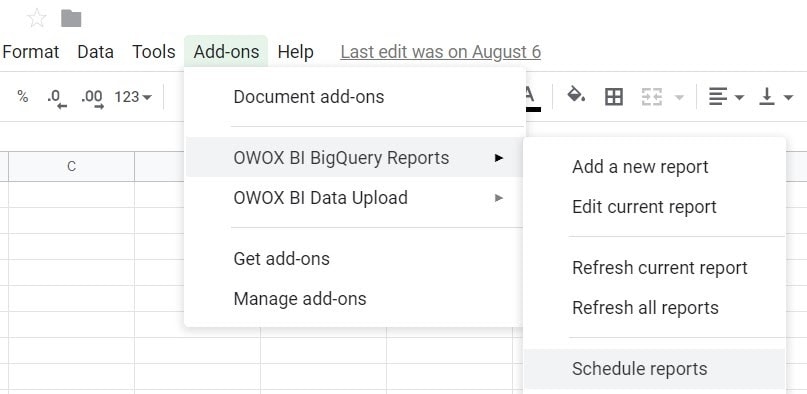
Con il componente aggiuntivo OWOX BI, puoi abilitare l'esecuzione di query pianificata per evitare di eseguire calcoli manualmente ogni volta che sono necessari dati. A tale scopo, apri il rapporto richiesto e seleziona OWOX BI BigQuery Reports - Pianifica rapporti dalla scheda Componenti aggiuntivi:
Specificare la frequenza con cui aggiornare le statistiche nel report (orario, giornaliero, settimanale o mensile) e impostare l'ora di esecuzione della query. Se desideri ricevere un avviso e-mail quando il rapporto viene aggiornato, seleziona la casella. Salva le impostazioni.
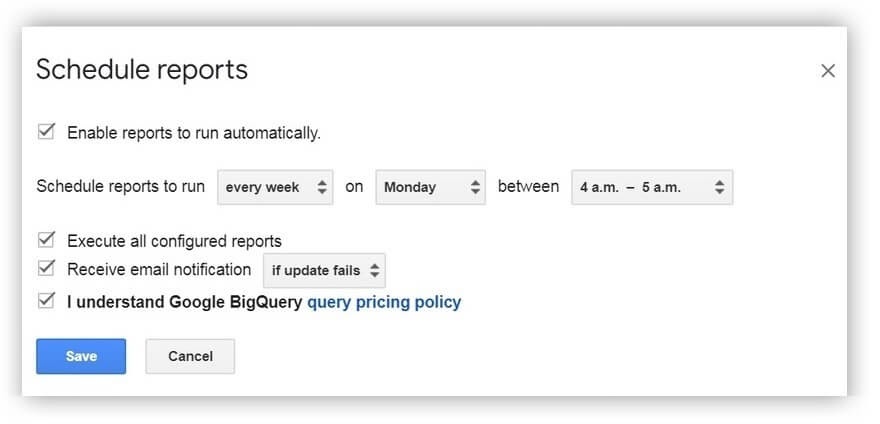
Il tuo rapporto verrà quindi aggiornato automaticamente all'ora specificata!
Compiti OWOX BI BigQuery Reports possono essere utilizzati per — esempi dai nostri clienti
- Esegui l'analisi di coorte su Fogli Google per calcolare il reddito, il costo per attirare ogni coorte e ottimizzare il budget.
- Segmenta gli utenti in base alle caratteristiche comportamentali e invia a ciascun segmento offerte pubblicitarie uniche.
I nostri clienti
crescere 22% più veloce
Cresci più velocemente misurando ciò che funziona meglio nel tuo marketing
Analizza la tua efficienza di marketing, trova le aree di crescita, aumenta il ROI
Ottieni una demo