
Cómo reconocer y corregir el valor (no establecido) en los informes de Google Analytics
Publicado: 2022-04-12¿Alguna vez ha notado el valor (no establecido) en lugar del valor real en Google Analytics? Esto significa que Google Analytics no tiene datos sobre este valor o no puede interpretarlo. Es obvio que este valor es una mosca en el ungüento para usted como especialista en marketing. Tiene números, pero no está claro qué significan y cómo puede usarlos en su análisis de datos.
Además, obtener un valor (no establecido) en varios informes estándar de Google Analytics es una señal de advertencia de algún error en la forma en que se implementan los análisis en su sitio. Es especialmente importante observar este valor al configurar el análisis por primera vez y al agregar una nueva funcionalidad.
En este artículo, le daremos instrucciones detalladas sobre algunos de los informes de Google Analytics que pueden contener el valor (no establecido):
Lista de verificación de 20 pasos para analistas de marketing
DescargarTabla de contenido
- Informes de audiencia
- Informes de fuentes de tráfico
- Informes de comportamiento
- Informes de conversiones
- Conclusión
Informes de audiencia
Grupos de informes geográficos y móviles
Google Analytics obtiene los datos para estos informes automáticamente con la ayuda de cookies, identificadores de anuncios para dispositivos móviles, etc.
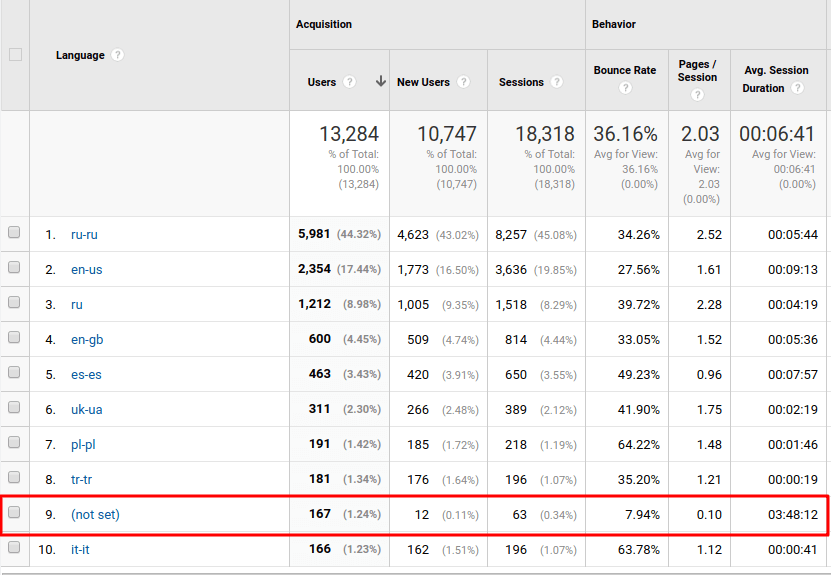
Puede encontrar el valor (no establecido) en el informe Geo — Idioma. Por ejemplo, Google Analytics no pudo definir el idioma para el 1,24% de los visitantes del sitio web en el informe que se muestra en esta captura de pantalla:
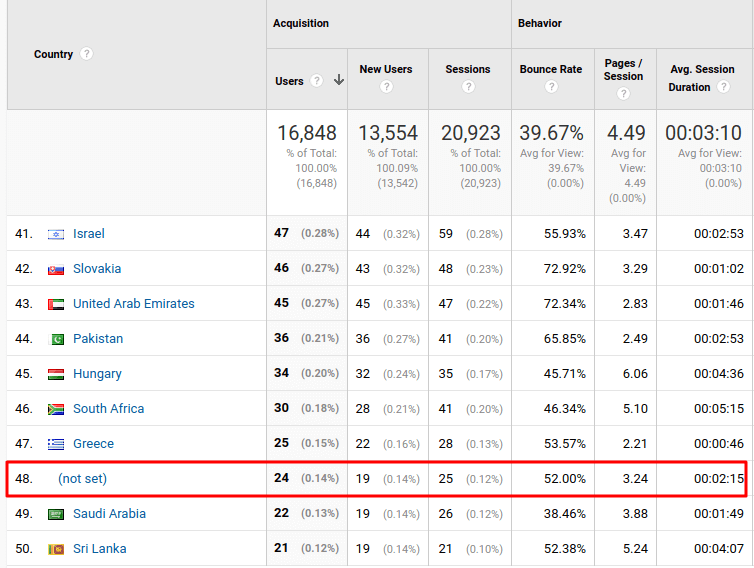
El informe Geo — Ubicación es casi el mismo:
El informe Dispositivos móviles nos muestra que el 3% de los dispositivos de los visitantes no fueron identificados:
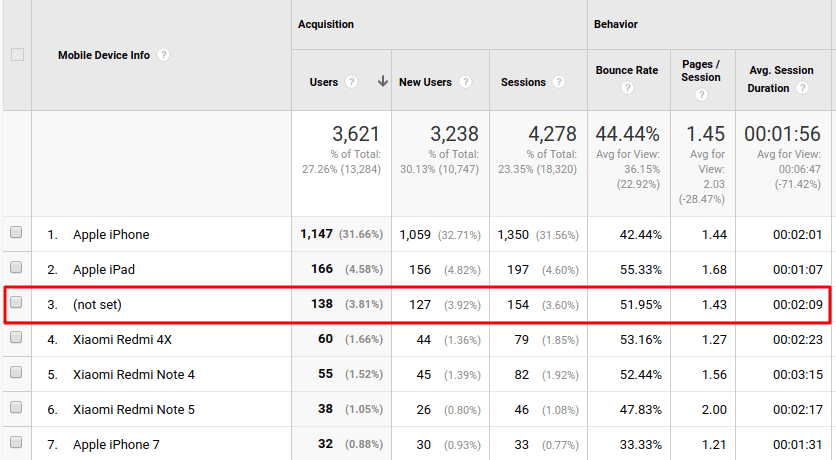
En general, puede esperar encontrar el valor (no establecido) para el 1% de los visitantes como mínimo. Este valor se muestra por varios motivos en los que, lamentablemente, no podemos influir:
- Cookies eliminadas
- JavaScript deshabilitado en el navegador del usuario
- No se pudo detectar la ubicación según la IP o no se pudo detectar la IP en absoluto
- Variedad de bloqueadores (AdBlocker, etc.)
¿Quiere estar seguro de la calidad de sus datos? Déjelo a OWOX BI. Lo ayudaremos a desarrollar métricas y personalizar el análisis web. Con OWOX BI, no necesita buscar conectores y limpiar y procesar datos. Obtendrá conjuntos de datos listos en una estructura comprensible y fácil de usar.
El grupo de informe de tecnología
Aquí hay otro informe interesante: Tecnología: navegador y sistema operativo. Cada vez que un visitante ingresa al sitio web, su navegador envía una cadena con el Agente de usuario. Esta cadena contiene información sobre la plataforma que envía la solicitud, incluidos datos sobre el navegador. GA recibe esta información, pero a veces puede no estar disponible. Como resultado, obtenemos el valor (no establecido) en el informe:
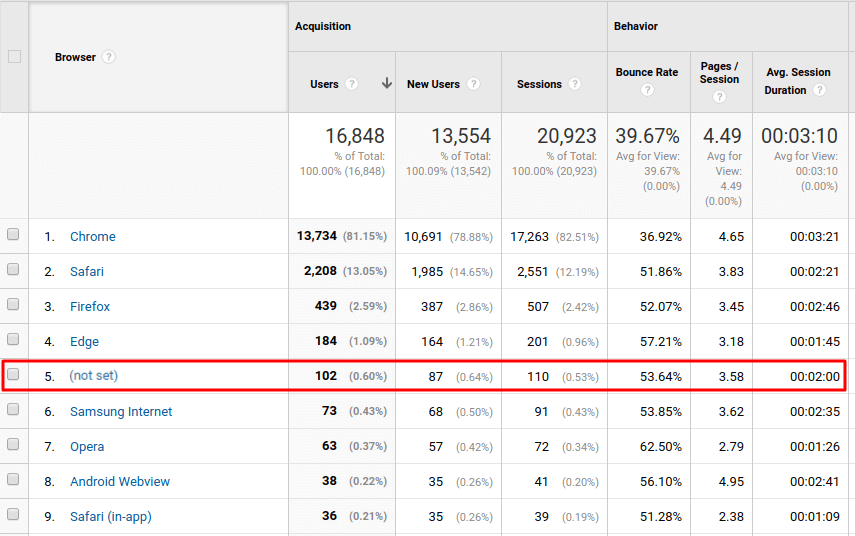
Si el número de visitantes únicos con valores (no establecidos) es inferior al 5 % en un informe, se considera normal. Si es más alto, debe verificar su tráfico; tal vez sea causado por spambots. Pueden enviar a GA cualquier resultado falso con la ayuda del Protocolo de medición. Para hacer esto, es suficiente que conozcan su ID de recurso de Google Analytics.
Hay dos tipos de spambots. El primero visita tu web y genera tráfico falso. Estos bots pueden enviar solicitudes HTTP con títulos de referencia falsos para enmascararse. Incluso pueden usar el nombre de otro sitio web popular en la URL para este propósito. Y gracias a su capacidad para ejecutar código JavaScript, GA no puede filtrarlos como bots.
Los spambots del segundo tipo envían visitas falsas sin visitar su sitio web. Este spam se llama spam fantasma.
En nuestro ejemplo, hasta el 14,95 % de los navegadores de los visitantes no estaban definidos. Y la duración promedio de la sesión es de casi dos minutos con transacciones. Para investigar esta situación sospechosa, debemos profundizar y abrir Adquisición - Todo el tráfico - Referencias:
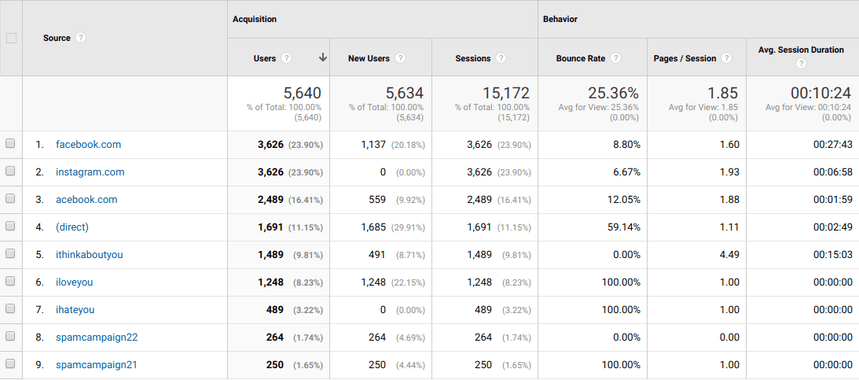
Presta atención a las fuentes de referencias donde la tasa de rebote es cercana al 0% o al 100% y el número de sesiones supera las 10. Como podemos ver, esto sucede en las cadenas 5 a 9. Lo más probable es que se trate de bots. El segundo signo de spam son los nombres extraños de las fuentes: iloveyou y ithinkaboutyou , en nuestro ejemplo.
Además, preste atención a los visitantes con el nombre de origen spamcampaign22 en la cadena 8. Realizaron 264 transacciones, una por visitante. Si no hubiéramos colocado manualmente estos datos en la propiedad, nuestra suposición sobre el tráfico de spam sería cierta.
Agreguemos el nombre de host como una dimensión secundaria:
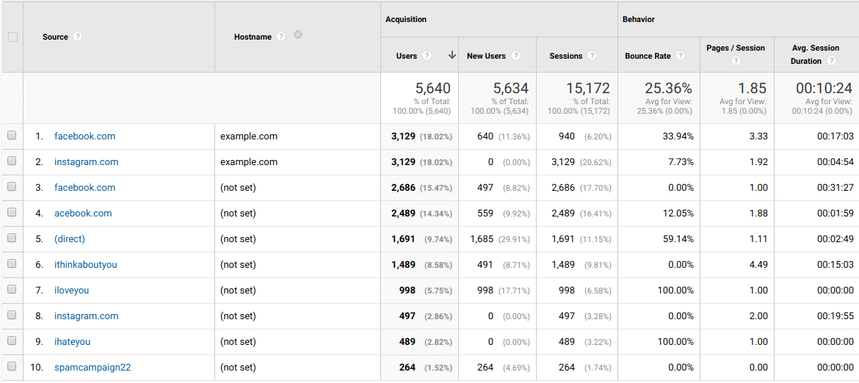
En este caso, nuestro sitio web se llama ejemplo. com. Precisamente este host tiene que estar en todas las filas del informe. Pero todas las fuentes de referencia sospechosas tienen el valor (no establecido), como podemos ver. ¡Finalmente hemos encontrado el spam fantasma! De hecho, el tráfico de Facebook e Instagram también es parcialmente spam fantasma. Esto significa que estos bots enviaron resultados falsos a GA y trataron de hacerlos lo más realistas posible.
Si todos los bots también enviaran un valor de host, como en la cadena 9 del informe (hostname ghost ), nunca sabríamos que tenemos datos excesivos sobre visitantes y referencias.
Ignorar (no establecer) en estos informes conduce a la corrupción de datos de ventas, enviando transacciones falsas a la propiedad. Como resultado, verá eventos que no están en su especificación y vistas de productos que nunca ha vendido.
Si ya configuró la exportación de datos de Google Analytics a Google BigQuery (ya sea estándar o con la ayuda de OWOX BI Pipeline), estos datos falsos aumentarán el peso de las tablas de la base de datos. Debido a esto, el procesamiento de datos será más lento y gastará más en almacenamiento y procesamiento de datos.
Cómo deshacerse del tráfico de spam
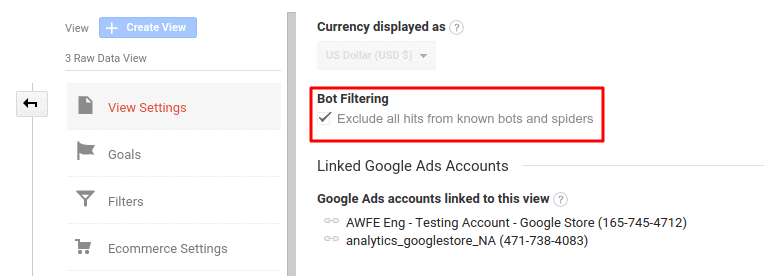
Primero, debe excluir el tráfico de bots. Abra Ver configuración y marque la casilla Excluir todos los resultados de bots y arañas conocidos en la configuración de filtrado de bots. Esto excluirá los bots visibles.
También puede aplicar el filtro a las fuentes de referencia. Para hacerlo, abra Ver configuración , vaya al submenú Filtros , luego haga clic en Agregar filtro . Ahora establezca el tipo de filtro en Personalizado , marque Excluir y elija el campo Filtro de referencia. En la cadena de plantilla de filtro , escriba el nombre de la fuente sospechosa cuyo tráfico desea excluir de sus informes.
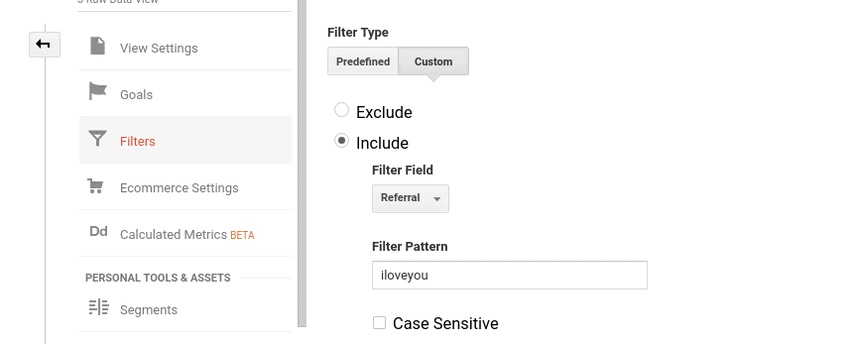
La limitación de este método es que no podemos excluir el tráfico de los bots que usan URL de sitios web reales. De lo contrario, también se filtraría el tráfico legítimo proveniente de esos sitios web. En este caso, podríamos intentar bloquear según la dirección IP en lugar de la fuente. Si configuró un flujo en OWOX BI Pipeline, entonces no es gran cosa obtener las direcciones IP de los bots. Pero si los bots no visitan el sitio web, el bloqueo de IP no tendrá efecto.
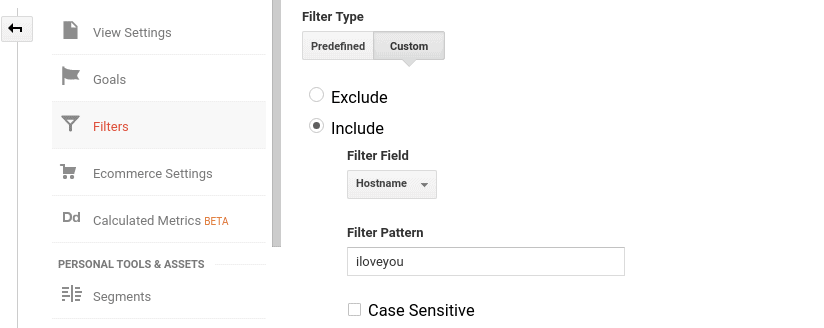
Para eliminar el spam fantasma, pruebe el filtro de nombre de host . Mientras configura el filtro, seleccione Incluir y luego, en el campo Patrón de filtro , escriba el nombre de dominio de su sitio web.
Cómo verificar la calidad de los datos en todas las etapas de la recopilación, desde la declaración de trabajo hasta los informes completos.
Informes de fuentes de tráfico
Los informes de Fuentes de tráfico lo ayudan a estimar la eficiencia de las fuentes y canales de anuncios. Con la ayuda de estos informes, puede comparar los gastos y los ingresos de cada campaña que haya lanzado, analizar la calidad del tráfico y, como resultado, aumentar las ventas. Si ve el valor (no establecido) en estos informes, no podría definir dónde invertir más, qué campañas deben cambiarse y qué campañas simplemente deben finalizar.
Si no tiene datos confiables, no puede configurar el retargeting correctamente o elegir el segmento de audiencia para una determinada campaña. Obviamente, los datos no confiables tampoco se pueden aplicar para informes mejorados, como análisis de cohortes, pronóstico de ingresos y valor de vida del cliente (CLV).
Descubra el valor real de las campañas
Importe automáticamente datos de costos a Google Analytics desde todos sus servicios publicitarios. Compare los costos de campaña, el CPC y el ROAS en un solo informe.
Todos los informes de tráfico
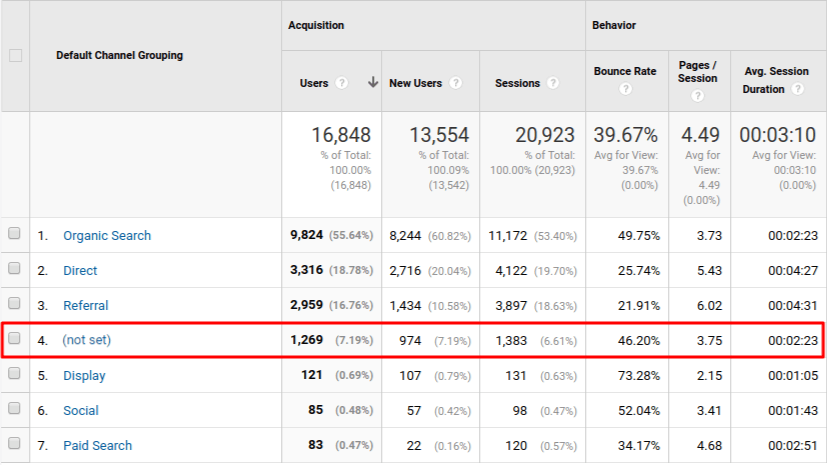
Veamos algunos ejemplos de informes de Todo el tráfico. Supongamos que le gustaría saber qué canal le brinda los visitantes más nuevos. Para averiguarlo, abramos el informe Todo el tráfico — Canales y elijamos el canal como parámetro principal. Podemos observar el valor (no establecido) para el 7,19% de los visitantes nuevos en la cadena 4. Pero no está claro qué canal o canales en particular se esconden en esta cadena.
En el informe Todo el tráfico — Fuente/Medio, puede ver una situación similar:
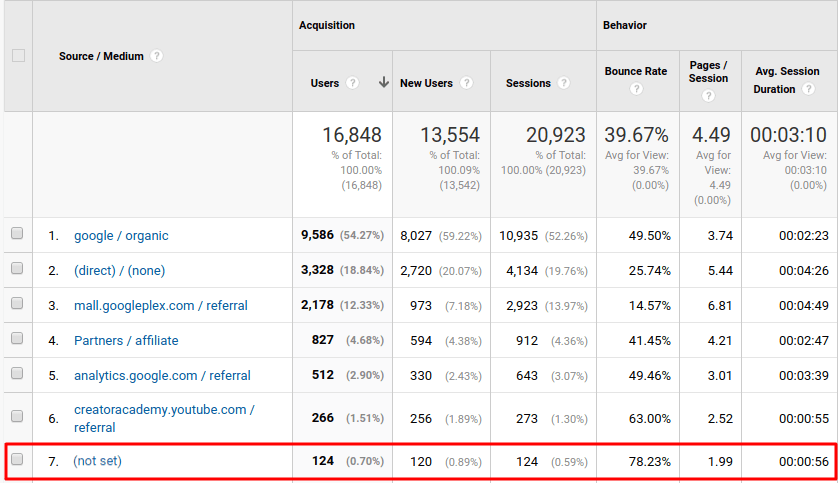
¿Por qué este informe muestra el valor (no establecido)? Porque parte de los canales y fuentes son identificados automáticamente por Google Analytics: búsqueda orgánica, referencias de otros sitios web, tráfico directo. Pero para una campaña especial o servicios publicitarios necesita el etiquetado UTM. Aparecen problemas si las etiquetas UTM contienen errores.

Las etiquetas UTM son fragmentos de código incluidos en la URL del mensaje del anuncio y que conducen al sitio web de destino. Aquí hay un ejemplo:
sitio.com/? utm_source=google&utm_medium=cpc&utm_campaign=prueba
Hay tres parámetros UTM obligatorios: utm_source, utm_medium y utm_campaign. También hay dos parámetros opcionales: utm_term y utm_content. Los valores de estos parámetros pueden ser google, cpc o test.
Los errores típicos en los códigos UTM que conducen a (no establecidos) en los informes incluyen:
- Un parámetro mal escrito.
- No hay signo igual entre un parámetro y su valor.
- Pares de parámetros y valores que no están separados por un ampersand (&).
- Otros errores de sintaxis: signos de interrogación duplicados, etc.
Para evitar estos errores, utilice herramientas de creación de URL especializadas para ayudarse con el etiquetado de URL.
¿Qué son las etiquetas UTM, por qué las necesita y cómo obtener información precisa sobre las fuentes de tráfico con su ayuda?
Informes de campaña
En el informe Campaña: palabras clave orgánicas, puede ver dos tipos de valores interesantes: (no establecido) y (no proporcionado).
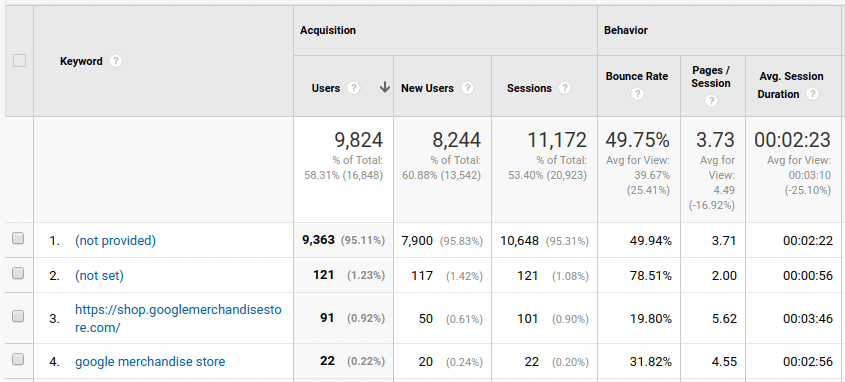
El valor (no establecido) significa que Google Analytics no pudo definir exactamente qué solicitud atrajo tráfico orgánico a su sitio web. Esto puede ser causado por:
- Algunos sistemas de búsqueda antiguos que no envían información sobre palabras clave
- Olvidar establecer la palabra clave en una campaña con etiquetado UTM manual
- Tráfico de enlaces en correos electrónicos
El valor (no proporcionado) es generalmente más común en este informe. Significa que un visitante ha buscado con la ayuda del protocolo HTTPS. Google debe ocultar la información de las palabras clave en este caso de acuerdo con su política de privacidad.
Informes de anuncios de Google
Este grupo de informes lo ayudará a estimar la eficiencia de sus anuncios en la Red de Display de Google y le permitirá saber qué hacen los usuarios después de hacer clic en los anuncios. El valor (no establecido) lo ayuda a optimizar los gastos en el tráfico pagado.
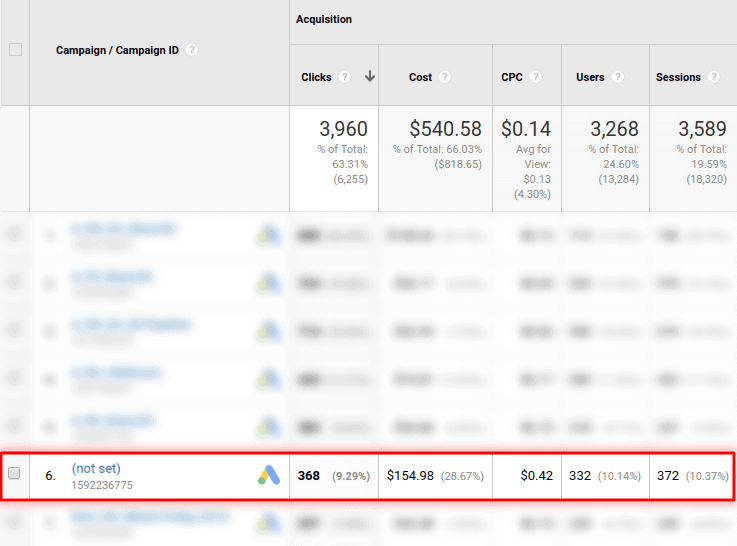
Un valor (no establecido) en los informes de Google Ads puede deberse a algunas cosas
1. Integración incorrecta de Google Ads y Google Analytics (verifique que haya conectado las vistas correctas en GA y las cuentas en Ads).
2. Desactivación del etiquetado automático en Google Ads. Cuando un visitante hace clic en un mensaje publicitario, el valor del identificador de clics de Google (GCI) se agrega a la URL de destino. Se guarda en un nuevo archivo de cookies de Google Analytics en el dominio del sitio web. Gracias a esta funcionalidad, podemos ver los datos de campañas y gastos de Google Ads en los informes de Google Analytics.
Si el etiquetado automático no está disponible para su sitio web, puede etiquetar enlaces manualmente. Para ello, abre las preferencias de recursos de Google Analytics y marca la casilla Permitir etiquetado manual .
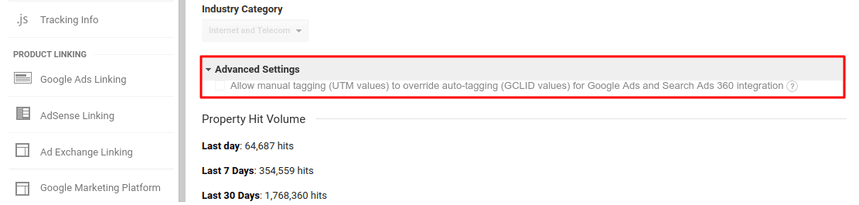
3. Uso de etiquetado manual y automático al mismo tiempo.
4. Clics anulados. Google Ads los entiende como clics realizados por bots o malware, o dobles o triples clics sin utilidad para el anunciante. Puede encontrar más información sobre los clics anulados y qué hacer con ellos en el Centro de ayuda de Google.
5. Redirecciones. Al redireccionar de una URL a otra, gclid podría perderse. Como resultado, verá (no establecido). Puede detectar y solucionar este problema con Chrome Developer Tools. Obtenga más información en el Centro de ayuda de Google Analytics.
6. Problemas de sintaxis y gclid , por ejemplo, si el registro cambia en la URL, o si su sitio web corta el parámetro gclid porque tiene más de 100 símbolos, o si la configuración de su sitio web prohíbe el procesamiento de la solicitud que se necesita para procesar correctamente las etiquetas. . Puede resolver este problema asegurándose de que todos los scripts se ejecuten correctamente.
Si necesita una auditoría completa del sitio web, puede solicitar la consultoría de OWOX BI. Regístrese para una demostración y discutiremos las posibles opciones de cooperación.
Informes de comportamiento
Puede encontrar el valor (no establecido) en el informe Contenido del sitio: Páginas de destino:
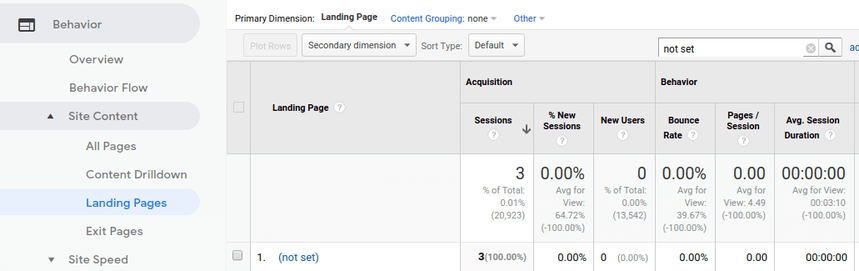
Este informe muestra desde qué páginas los visitantes inician sus sesiones. La página de destino es la página donde los nuevos visitantes se familiarizan con su sitio web. Consulta la tasa de rebote aquí. La tasa de rebote es el porcentaje de visitantes que se van sin realizar ninguna acción en la página.
Si no tiene datos en este informe, no puede definir qué páginas necesitan mejoras en función de las altas tasas de rebote.
También puede encontrar el valor (no establecido) en el otro informe en el grupo de informes Contenido del sitio si elige la dimensión principal, Agrupación de contenido:
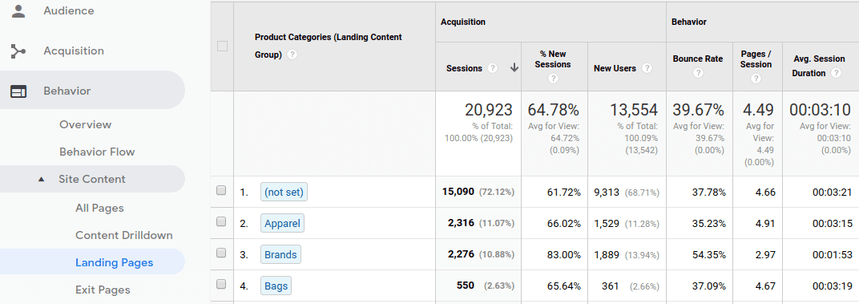
Puede dividir el contenido de su sitio web en grupos lógicos, como marcas o categorías de productos, para comparar su eficiencia en un solo informe. Obviamente, si encuentra (no establece) en lugar de nombres de categoría, la comparación no tendrá sentido.
En los informes de comportamiento, (no configurado) puede aparecer si
1. La sesión terminó a la medianoche o después de 30 minutos de espera del visitante. Cualquier acción completada después de estos 30 minutos se marcará como una nueva sesión. Si esta acción es el único resultado de la sesión, el valor de la página de destino será (no establecido).
2. Una sesión no tiene vistas de página o pantalla. Esto puede suceder si configura un filtro que elimina vistas de página específicas o si la configuración de seguimiento de pantalla y página es incorrecta. Consulte el Centro de ayuda de Google para aclarar esto.
3. Ha utilizado dos códigos de seguimiento a la vez (analytics. js y gtag. js), en cuyo caso los hits en el marco de una sesión no se vincularán. Deberías usar un código. Google Analytics recomienda usar gtag. js.
4. Si el valor (no establecido) aparece en los informes de agrupación de contenido, puede deberse a una etiqueta <title> en el encabezado de su página que se creó con errores o no se creó en absoluto. Para saber qué páginas causan el problema, utilice el parámetro de página adicional. Tal vez su código de seguimiento de GA se inicie antes de la etiqueta <title>. En este caso, cambie el orden.
Informes de conversiones
Estos informes ayudan a realizar un seguimiento de las conversiones en su sitio web y analizan el comportamiento de los compradores. Contienen información útil sobre transacciones, productos, objetivos y más.
Grupo de informes de comercio electrónico
El valor (no establecido) en el Informe de rendimiento de la lista de productos de comercio electrónico hace que sea imposible saber qué productos son los más populares, qué listas deben moverse o necesitan mejoras, y cuáles deben eliminarse de esta sección del sitio web.
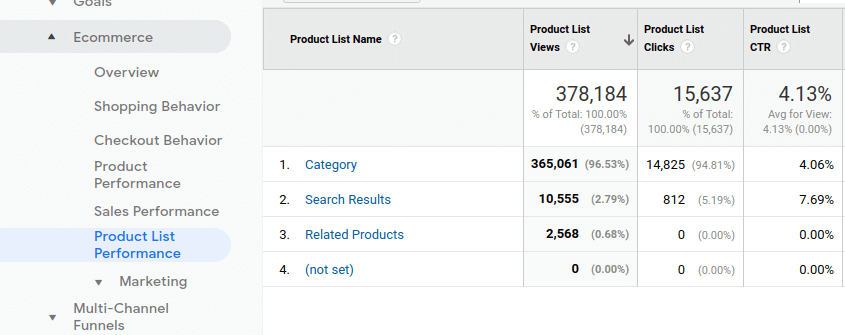
Sin datos precisos, no puede personalizar campañas para segmentos de audiencia. Por ejemplo, no puede configurar el bloque de descuento en la tarjeta del producto, luego separar un segmento con aquellos visitantes que buscaron descuentos mientras compraban otros productos y enviarles un correo electrónico con ofertas especiales.
Echemos un vistazo más de cerca a otro ejemplo. Supongamos que ha lanzado una promoción interna en su sitio web para crear un segmento interesado en su campaña para enviar correos electrónicos con ofertas personales. Si abre Comercio electrónico — Marketing — Promoción interna y ve el valor (no establecido), significa que parte de su audiencia no está definida. Como resultado, pierde la oportunidad de agregar estos usuarios a su segmento y ganar más.
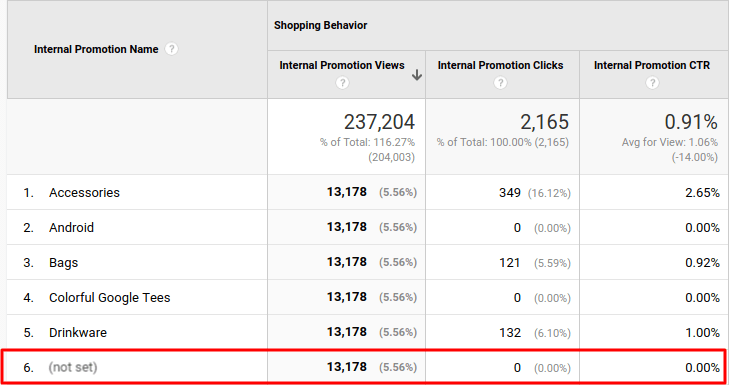
Por lo general, el valor (no establecido) aparece en los informes de comercio electrónico porque al código de seguimiento de comercio electrónico mejorado le faltan los valores para parámetros separados: lista de productos, cupón de pedido, cupón de producto, etc. Para resolver esto, debe establecer comercio electrónico correctamente para enviar valores del parámetro necesario junto con visitas a Google Analytics.
Una guía completa para el seguimiento de comercio electrónico mejorado en Google Analytics.
Informes de objetivos
El informe Goals — Reverse Goal Path report muestra en qué página un visitante logró su objetivo y las tres páginas que visitó antes de eso.
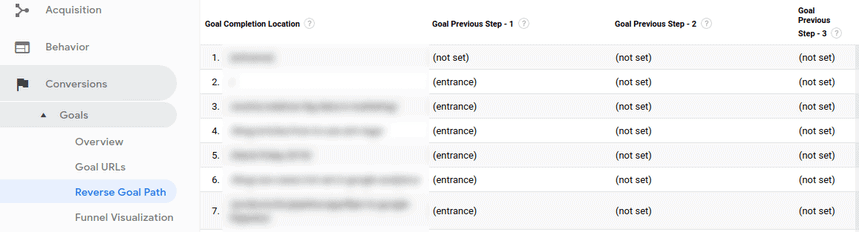
El valor (no establecido) siempre estará presente en este informe porque un visitante puede lograr su objetivo en menos de tres pasos. Si un visitante ingresa al sitio web y se registra de inmediato, los pasos 2 y 3 serán (no establecidos), como en la cadena 2 en la captura de pantalla anterior.
Conclusión
El valor (no establecido) se puede encontrar en la mayoría de los informes de Google Analytics. Indica que el sistema no tiene datos o no los reconoce. Esto sucede por varias razones. Algunos de ellos podemos resolverlos, otros no, pero podemos tener esto en cuenta al analizar los datos.
Si ignora los valores (no establecidos) en sus informes, será costoso para su empresa. ¿A quién le gusta invertir dinero en medidas ineficientes? La corrupción de datos conduce a la mala interpretación de informes y decisiones inestables.
Así que es mejor estar seguro que lamentar. Es por eso que hemos creado una lista de verificación de 20 pasos que los analistas de marketing deben seguir para tomar decisiones basadas en datos correctos y completos.
Lista de verificación de 20 pasos para analistas de marketing
Descargar