
Elementor vs Beaver Builder (ian 2022) – Care este mai bun?
Publicat: 2022-01-08Elementor și Beaver Builder sunt doi dintre cei mai populari constructori de pagini.
Potrivit Repositoryului WordPress, Elementor are peste 5 milioane de instalări active, în timp ce Beaver Builder are 200.000 de instalări active.
Acest articol vă oferă o comparație alăturată a acestor doi constructori de pagini, astfel încât să puteți decide care este cel mai potrivit pentru nevoile dvs.
Dezvăluire: Unele dintre linkurile din această postare sunt „linkuri afiliate”. Aceasta înseamnă că dacă dați clic pe link și cumpărați articolul, voi primi un comision de afiliat.
În această revizuire Elementor vs Beaver Builder, voi compara acești doi constructori de pagini unul lângă altul, pe șapte criterii cheie:
- Interfață
- Opțiuni de proiectare
- Design receptiv
- Șabloane
- Popup Builder
- Creator de teme
- Prețuri
Dar înainte de a începe, de ce aveți nevoie chiar de un generator de pagini terță parte? La urma urmei, WordPress vine cu un editor de blocuri foarte bun (Gutenberg). Ce e în neregulă cu asta?
Să ne ocupăm mai întâi de această problemă.
Chiar aveți nevoie de un generator de pagini?
Nu aveți absolut nevoie de un generator de pagini. Și sunt mulți oameni care nu le folosesc deloc.
Deci, să ne uităm la avantajele și dezavantajele utilizării unui generator de pagini.
Avantajele utilizării unui generator de pagini
Avantajele utilizării unui generator de pagini se rezumă la trei factori principali.
Creați machete frumoase fără a face nicio codificare. La un nivel de bază, WordPress este ușor de utilizat. Dar dacă doriți să creați machete avansate de pagină sau navigare în meniuri, ar trebui să angajați un dezvoltator (dacă nu știți cum să codificați). Creatorii de pagini vă oferă posibilitatea de a crea machete și meniuri avansate de pagină fără a face nicio codificare.
Economisi timp. Chiar și sarcinile de bază, cum ar fi încărcarea unui articol nou și formatarea acestuia, sunt mult mai rapide cu un generator de pagini. Elementele precum titlurile și casetele cu înștiințări pe care le utilizați din nou și din nou pot fi salvate ca șabloane, economisind timp și simplificând fluxul de lucru.
Efectuați modificări la nivel de site cu un clic pe un buton. Dacă generatorul de pagini vine cu un generator de teme, puteți face modificări pe întregul site cu un clic pe câteva butoane.
Dezavantajele utilizării unui generator de pagini
Poate fi dezordonat dacă decideți să nu îl mai utilizați. Când încetați să le utilizați, unii creatori de pagini lasă în urmă coduri dezordonate care nu pot fi înțelese de un alt editor WordPress.
Cu unii creatori de pagini, aceasta poate fi o mare problemă. Dar cu Eelelneot și Beaver Builder, nu trebuie să vă faceți griji pentru acest lucru. Când dezinstalați oricare dintre generatorii de pagini, veți pierde aspectele pe care le-ați creat, dar veți avea în continuare conținutul și nu veți rămâne cu o mizerie de coduri scurte.
Poate încetini site-ul dvs. Creatorii de pagini adaugă la cantitatea de cod de pe site-ul dvs. și asta are inevitabil un anumit impact asupra timpului de încărcare. Dar trebuie să echilibrați asta cu estetica, experiența utilizatorului și conversia. Impresiile contează foarte mult pe Internet și există doar atâtea lucruri pe care le poți face folosind editorul WordPress implicit.
Acestea fiind spuse, majoritatea creatorilor de pagini fac munca mai multor plugin-uri. Fără un generator de pagini, este posibil să utilizați o jumătate de duzină de pluginuri diferite (de exemplu, un plugin pentru cuprins, un plugin carusel, un plugin pentru caseta de autor etc.). Aceste plugin-uri vor încetini și site-ul dvs.
Să comparăm acum Elementor și Beaver Builder pe șapte criterii cheie.
1. Interfață
Interfața este un loc bun pentru a începe comparația noastră, deoarece este locul în care îți vei petrece mult timp.
Interfața Elementor
Când creați o nouă postare de blog cu Elementor, ecranul dvs. va fi împărțit în două:
- Zona principală în care obțineți o previzualizare live a postării dvs. de pe blog
- O bară laterală din stânga fixă care conține elemente pe care le puteți trage și plasa în postarea de pe blog.

Făcând clic pe semnul plus din zona principală, vă oferă opțiuni pentru adăugarea de secțiuni la postarea de pe blog.

Aici creați aspectul sau structura postării dvs. de blog. Puteți alege diverse combinații de coloane și lățimi de coloane:

După ce ați ales aspectul pentru acea secțiune, aveți apoi opțiunea de a adăuga elemente din bara laterală din stânga:
Apoi puteți trage un element, cum ar fi un bloc de text, pe pagina dvs.:

Pentru a adăuga un alt element, cum ar fi o imagine, pur și simplu repetați procesul.
Este o interfață ușor de utilizat și se simte destul de intuitivă.
Așa cum v-ați aștepta de la un generator de paginare de top, Elementor are editare inline de text, ceea ce înseamnă că puteți introduce directorul în zona de editare a paginii dvs.:
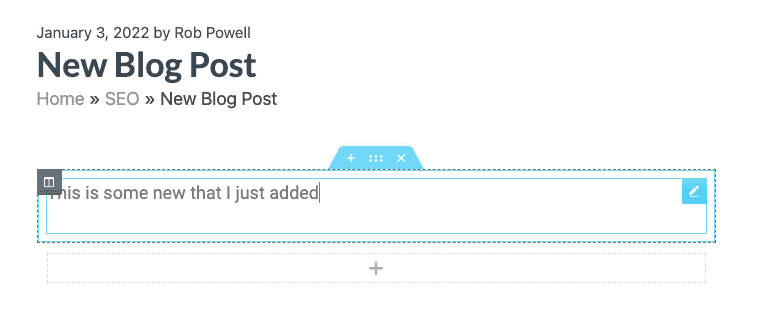
Bara laterală fixă din stânga conține toate widget-urile WordPress de care aveți nevoie pentru a formata și a crea postarea de blog.
O caracteristică foarte utilă în Elementor este navigarea cu clic dreapta. Când faceți clic dreapta pe orice element, va apărea un meniu derulant care vă oferă diverse opțiuni de editare:

Acest meniu cu clic dreapta vă oferă opțiunea de a duplica rapid un element sau de a-i schimba stilul.
O altă caracteristică utilă este „navigatorul”. Acesta este un panou arborescent care oferă acces ușor la ierarhia de proiectare:
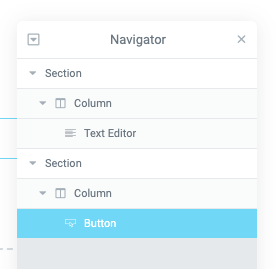
Navigatorul vă permite să vedeți exact ce caracteristică de design lucrați și să săriți rapid la o altă caracteristică din pagina dvs. În Elementor Pro, meniul de clic dreapta vă permite, de asemenea, să salvați un element ca șablon.
În partea stângă jos a interfeței, există butoane care vă oferă acces la câteva instrumente utile: setări, navigator, istoric, modul de răspuns și previzualizare:

Interfață Beaver Builder
Interfața Beaver Builder funcționează puțin diferit de cea a lui Elementor.
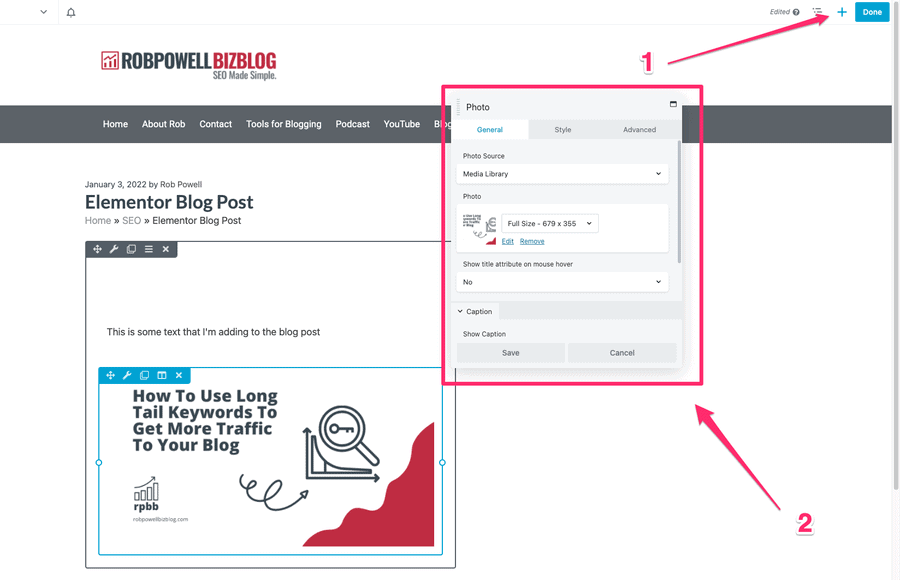
Când începeți o nouă postare pe blog, întregul ecran este previzualizarea dvs. În colțul din dreapta sus este un semn albastru plus. Faceți clic pe acesta și veți obține un meniu drop-down unde puteți adăuga module, rânduri și șabloane:

Terminologia din Elementor și Beaver Builder este ușor diferită.
Ceea ce Elementor numește „secțiuni”, Beaver Builder numește „rânduri”. Și ceea ce Elementor numește „widgeturi”, Beaver Builder numește „module”.
Dar sunt exact același lucru. În ambele plugin-uri, acestea sunt elementele de bază pe care le utilizați pentru a vă crea pagina web.
Rândurile creează aspectul paginii dvs., iar modulele creează conținutul paginii dvs.
Când adăugați un modul la pagina dvs., apare o fereastră pop-up care vă permite să controlați conținutul și stilul acelui modul. De exemplu, iată un modul text:
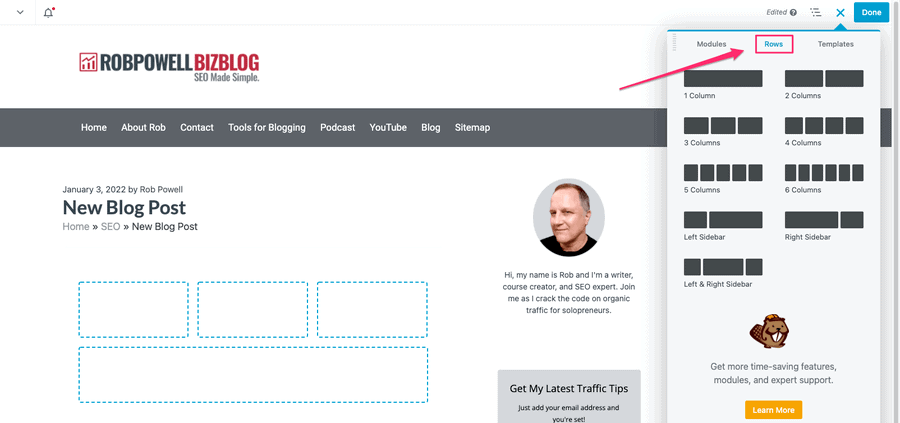
Puteți introduce textul în fereastra pop-up sau direct în pagina însăși.
Puteți trage aceste ferestre pop-up de module în jurul ecranului și le puteți plasa oriunde doriți. Acest lucru face ca Beaver Builder să fie mult mai flexibil decât Elementor, care utilizează un meniu fix din partea stângă.
Rândurile și coloanele au, de asemenea, ferestre pop-up care vă permit să le controlați stilul.
Fluxul de lucru pentru construirea paginii dvs. în Beaver Builder este:
- Faceți clic pe semnul plus din colțul din dreapta sus pentru a adăuga fie un rând, fie un modul
- Utilizați fereastra pop-up pentru acel rând sau modul pentru a formata elementul așa cum doriți
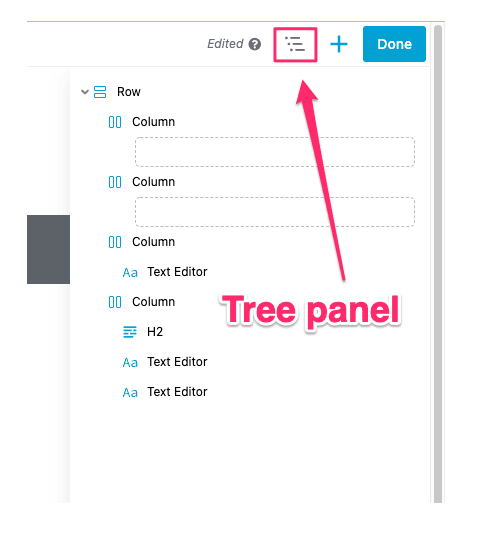
Ca și în cazul Elementor, Beaver Builder vă oferă un panou arborescent care vă arată ierarhia elementelor de design și identifică elementul la care lucrați în prezent:
Interfață - Care este mai bună?
Beaver Builder are o interfață mai fluidă și mai flexibilă decât Elementor. Cu Elementor aveți un meniu fix, din stânga. Dar cu Beaver Builder, aveți ferestre pop-up de editare pe care le puteți muta pe ecran. În opinia mea, interfața Beaver Builder este mai ușor de utilizat.
Pe de altă parte, Elementor vă oferă acces prin clic dreapta la funcții importante precum copierea/lipirea (Beaver Builder nu are acest lucru).
Deci care are interfața mai bună?
Fiecare constructor de pagini are puncte forte de care celălalt îi lipsește, așa că pe acest criteriu, este o remiză.
2. Tabel de comparație rapidă
Caracteristică | Elementor | Constructor de castori |
|---|---|---|
Utilizați pe site-uri nelimitate | Nu | da |
Versiune gratuită | da | da |
Lasă codul curat | da | da |
Preț | 49 USD | 99 USD |
Efecte de mișcare | da | Nu |
Efecte de defilare | da | Nu |
Creator de teme inclus | da | Nu (în plus 147 USD) |
Popup Builder | da | Nu |
Faceți clic dreapta pe meniu | da | Nu |
Poziționare personalizată | da | Nu |
Widgeturi / module | 90+ | 30 |
Instalații active | 5 M+ | 200.000+ |
Numărul de șabloane | 300+ | 350 |
Editare în linie | da | da |
Istoricul reviziilor | da | da |
CSS personalizat pentru orice element | da | da |
3. Opțiuni de proiectare
Ce opțiuni vă oferă fiecare constructor pentru a vă proiecta paginile? Cât de granulare sunt controalele? Vă oferă opțiuni avansate de design, cum ar fi animații de mouse și efecte de mișcare?
La asta ne vom uita în această secțiune.
Opțiuni de proiectare - Elementor
Elementor vă oferă posibilitatea de a controla fiecare aspect al aspectului și conținutului dvs.
Aceasta include lucruri precum lățimea coloanei, marginea, umplutura, fontul, culoarea, dimensiunea și umbra textului. De asemenea, aveți control total asupra setărilor de fundal.
Cu Elementor Pro, aveți acces la opțiuni de design și mai avansate. De exemplu, puteți adăuga CSS elementelor individuale, puteți utiliza poziționarea absolută sau relativă și puteți utiliza setări la nivel de site care garantează un design consistent pe întregul site.
Elementor oferă, de asemenea, un set de instrumente puternic pentru a crea animații de defilare și mouse, inclusiv efecte de mișcare avansate.
Aceste efecte includ:
- derulare verticală (efect de paralaxă)
- defilare orizontală
- transparenţă
- estompa
- roti
- scară
- urma mouse-ului
- Înclinare 3D
Opțiuni de proiectare - Beaver Builder
Beaver Builder vă oferă toate opțiunile de design de bază la care v-ați aștepta într-un constructor de pagini de top. Puteți aplica opțiuni de proiectare la rânduri, coloane și module.
Pentru rânduri și coloane, aveți două file de design: stil și avansat. Pentru module, aveți trei file de design, general, stil și avansat.
De asemenea, Beaver Builder a adăugat recent capacitatea de a aplica CSS elementelor de design individuale.
Opțiuni de design - Care este mai bun?
O diferență între Beaver Builder și Elementor este că Beaver Builder moștenește fonturile și culorile temei dvs. în mod implicit. În Elementor, trebuie să dezactivați culorile și tipografia implicite ale Elementor dacă doriți să utilizați fonturile și culorile temei. În această problemă, prefer abordarea lui Beaver Builder.

Cu toate acestea, Elementor Pro vă oferă mult mai multe opțiuni de design decât Beaver Builder. De exemplu, efectele de mișcare și poziționarea personalizată sunt ambele disponibile în Elementor, dar nu sunt acceptate în Beaver Builder.
În ceea ce privește designul, Elementor este câștigătorul clar.
4. Design receptiv
Designul responsiv este o abordare a designului web care urmărește să facă paginile web să fie afișate bine pe o varietate de dispozitive, inclusiv desktop, tabletă și mobil.
Cum se compară acești doi constructori de pagini în ceea ce privește capacitatea de răspuns?
Elementor - Design receptiv
Design-urile Elementor sunt automat receptive la dispozitiv, dar aveți și control deplin asupra setărilor de design receptiv.
La baza barei de instrumente a panoului se află comenzile de previzualizare receptive. Acestea vă permit să comutați între previzualizările desktop, tabletă și mobil.

Puteți vedea aceleași opțiuni în setările pentru orice widget, coloană sau secțiune dată.
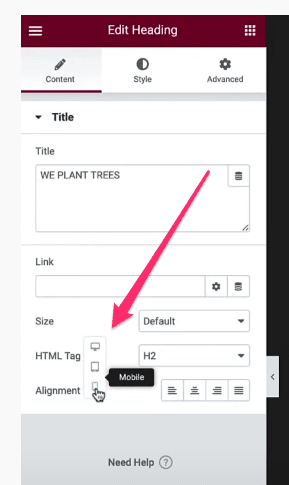
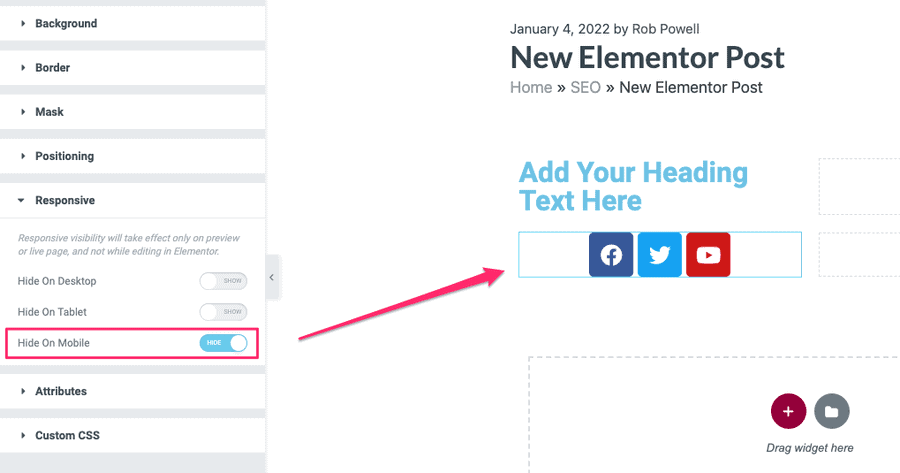
Unele elemente pur și simplu nu se afișează bine pe mobil. Și de aceea, Elementor vă oferă și opțiunea de a ascunde elemente pe desktop, tabletă sau mobil:
Beaver Builder - Design receptiv
Toate modelele de pe Beaver Builder sunt receptive în mod implicit. Dar, ca și în cazul Elementor, puteți vizualiza pagina în diferite ferestre de vizualizare (desktop, tabletă și mobil) și puteți face ajustări care afectează doar modul în care pagina este afișată pe un anumit dispozitiv.
În Beaver Builder puteți face acest lucru pentru orice rând, coloană sau modul care afișează o pictogramă de dispozitiv:
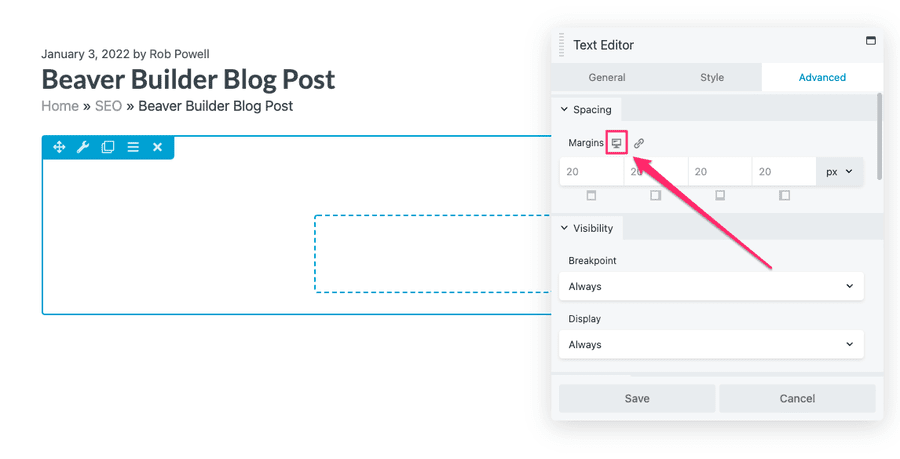
Beaver Builder, la fel ca Elementor, vă permite să definiți punctele de întrerupere pentru afișarea receptivă.
Și ca și în cazul Elementor, Beaver Builder are un mod de previzualizare care vă permite să vă vizualizați pagina pe diferite dimensiuni de dispozitiv.
Design responsiv - Care este mai bun?
Ambii generatori de pagini vă permit să vă ajustați modelele astfel încât acestea să se afișeze corect pe toate dispozitivele. În această problemă, există foarte puțin de ales între cele două platforme, așa că aceasta este o remiză.
5. Șabloane
Șabloanele vă pot economisi o mulțime de timp. Acestea pot fi șabloane care au fost pre-proiectate pentru dvs. sau pot fi propriile șabloane pe care le creați de la zero.
Oricum, abilitatea de a introduce șabloane în paginile dvs. web este un schimbător de joc. Vă îmbunătățește fluxul de lucru și vă crește productivitatea.
Să vedem ce generator de pagini are șabloane mai bune.
Șabloane Elementor
Când începeți o nouă postare sau o pagină în Elementor, primul lucru pe care îl vedeți este opțiunea de a folosi un șablon:

Elementor vine cu două tipuri de șabloane gata făcute: blocuri și pagini. Șabloanele bloc sunt widget-uri proiectate profesional, gata de utilizare, pe care le puteți plasa într-o pagină.
De exemplu, iată un bloc „Despre” pe care l-am introdus într-o pagină nouă:

Puteți personaliza orice șablon de bloc, astfel încât să arate așa cum doriți, apoi îl puteți salva pentru a fi folosit din nou și din nou.
Acest lucru vă va economisi mult timp.
Șabloanele de pagină sunt machete de pagină create de designer. Puteți căuta în biblioteca de șabloane modele care se potrivesc nișei dvs.:

După ce ați ales un șablon de aspect de pagină, îl puteți personaliza și îl puteți salva ca șablon pe care îl puteți utiliza din nou.
Elementor Pro vă oferă acces la peste 40 de șabloane de pagină și la peste 160 de șabloane de bloc.
Șabloane Beaver Builder
Beaver Builder oferă două tipuri de șabloane: șabloane pentru pagini de destinație și șabloane pentru pagini de conținut (dar fără șabloane widget sau module).
Șabloanele de pagini de destinație sunt pagini independente cu aspect impresionant, concepute pentru a converti:

Șabloanele de conținut sunt pagini web obișnuite, cum ar fi paginile „Despre”, „Contact” și „Portofoliu”:

În Beaver Builder (ca și în cazul Elementor) puteți personaliza aceste șabloane și apoi le puteți salva în biblioteca dvs. de șabloane.
Șabloane - Care este mai bună?
Acest concurs merge la Elementor deoarece oferă șabloane de widget sau bloc, în timp ce Beaver Builder nu.
6. Popup Builder
Aceasta este o caracteristică care este disponibilă numai în Elementor - la momentul scrierii, nu există posibilitatea de a crea ferestre pop-up în Beaver Builder.
Popup Builder este inclus în Elementor Pro și folosește același panou din stânga pe care îl folosiți pentru a crea și edita pagini și postări:

Există o varietate de șabloane pop-up diferite din care puteți alege, inclusiv formulare de înscriere prin e-mail, bannere promoționale și vânzări suplimentare:

Puteți folosi un șablon pop-up gata făcut sau vă puteți construi pop-up de la zero.
Elementor Popup Builder vă oferă toate setările avansate de care aveți nevoie pentru a controla modul în care se comportă popup-ul, unde apare și când:

7. Creator de teme
Elementor și Beaver Builder vă oferă atât capacitatea de a proiecta nu doar pagini individuale, ci un întreg site. Ei fac acest lucru printr-un „generator de teme” care vă permite să creați elemente standard, cum ar fi anteturi, subsoluri, postări unice etc. Aceste elemente sunt apoi utilizate pe site-ul dvs. pentru a crea o temă care conține brandingul dvs.
Deci, care constructor are cel mai bun generator de teme: Elementor sau Beaver Builder?
Elementor Theme Builder
Elementor Theme Builder vă permite să proiectați un întreg site. Folosește aceeași interfață pe care o folosești pentru a crea pagini și postări.
Creatorul de teme constă dintr-un număr de „părți ale site-ului”, cum ar fi antetul, subsolul, o singură pagină, o singură postare etc.:

Există șabloane pentru fiecare dintre aceste părți ale site-ului pe care le puteți personaliza:
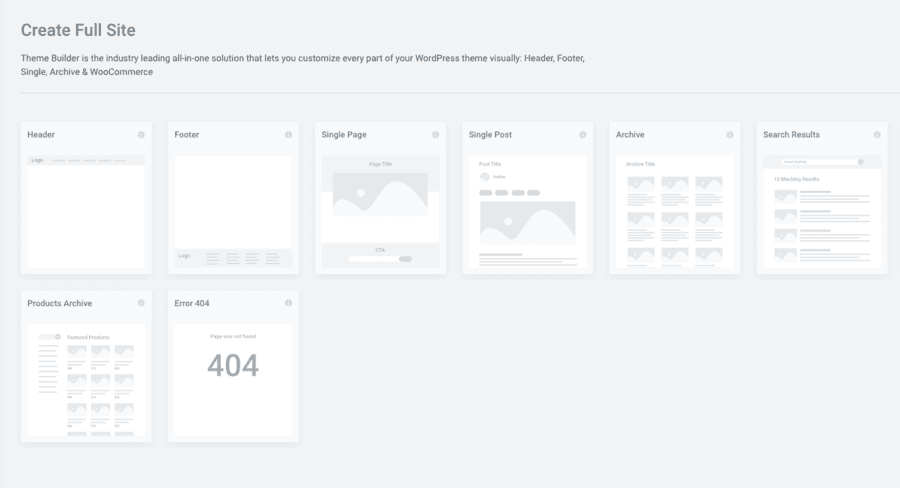
Odată ce ați personalizat un site, puteți controla unde apare pe site-ul dvs. De exemplu, puteți proiecta un aspect „post-unic” care apare numai pentru postările unui anumit autor.
Dezvoltatorii vor fi interesați de „etichetele dinamice” ale Elementor. Acestea vă permit să afișați conținut în mod dinamic, folosind widget-uri terțe.
Orice câmp care are lângă el pictograma etichete dinamice poate fi populat cu conținut dinamic:

Pe lângă șabloane pentru părți individuale ale site-ului, Elementor oferă și șabloane pentru întregul site web. Acestea se numesc „kit-uri de site-uri” și sunt peste 60 dintre ele incluse în Elementor Pro.
Elementor Theme Builder funcționează cu orice temă WordPress - deci nu trebuie să vă faceți griji cu privire la compatibilitate.
Beaver Themer
Beaver Builder are și un generator de teme, numit Beaver Themer. Cu toate acestea, Beaver Themer nu este inclus cu versiunea premium a Beaver Builder - este un supliment separat.
Beaver Themer folosește aceeași interfață pe care o utilizați în Beaver Builder pentru a crea pagini și postări individuale.

Puteți utiliza Beaver Themer pentru a proiecta orice element la nivel de site, inclusiv antetul, subsolul, arhiva, o singură postare, 404 pagini și așa mai departe.
Beaver Themer folosește cârlige WordPress pentru a injecta conținut în anumite locuri de pe site-ul dvs.
Personalizarea bazată pe reguli a lui Beaver Themer vă oferă putere și flexibilitate considerabile în modul în care vă personalizați site-ul web. Folosește logica condiționată pentru a regla exact unde și când sunt afișate aspectele Themer sau părți din aspectele Beaver Builder.
Creator de teme - Care este mai bun?
Acești doi creatori de teme fac aproape același lucru: vă permit să creați șabloane la nivel de site care oferă site-ului dvs. branding, aspect și aspect consistent.
Ambii constructori vă permit să vă personalizați întregul site web folosind propriile șabloane. Ambele oferă opțiuni puternice bazate pe reguli pentru a determina unde vor apărea șabloanele pe site-ul dvs.
Principala diferență dintre cei doi creatori de teme nu este în ceea ce fac, ci în prețuri.
Elementor Theme Builder este inclus cu Elementor Pro. Beaver Themer, pe de altă parte, nu este inclus în Beaver Builder Pro: este un supliment care costă 147 USD în plus.
În mintea mea, Elementor este câștigătorul clar aici, pur și simplu pentru că generatorul lor de teme este inclus în versiunea Pro a generatorului de pagini.
8. Prețuri
Există câteva diferențe importante în prețul acestor doi constructori de pagini. Și va trebui să țineți cont de aceste diferențe atunci când alegeți între cei doi constructori.
Prețuri Elementor
Elementor are patru niveluri în prețul său:
- Esențial: 49 USD pe an
- Expert: 199 USD pe an
- Studio: 499 USD pe an
- Agenție: 999 USD pe an
Toate cele patru niveluri vin cu aceste caracteristici de bază:
- Drag & Drop Live Editor
- Design receptiv
- Peste 90 de widgeturi de bază și profesionale
- Peste 300 de șabloane de bază și profesionale
- Peste 60 de kituri pentru site-uri web profesionale
- Creator de teme
- Asistență Premium
Principala diferență pe măsură ce creșteți prețul este numărul de site-uri pe care puteți utiliza Elementor:
- Esențial: utilizați pe 1 site
- Expert: utilizați pe 25 de site-uri
- Studio: utilizați pe 100 de site-uri
- Agentie: utilizare pe 1000 de site-uri
Prețuri Beaver Builder
Beaver Builder are trei niveluri în prețul său:
- Standard: 99 USD pe an (se reînnoiește anual cu o reducere de 40%)
- Pro: 199 USD p/an (se reînnoiește anual cu o reducere de 40%)
- Agenție: 399 USD (se reînnoiește anual cu o reducere de 40%)
Cu Beaver Builder, toate nivelurile pot fi utilizate pe site-uri nelimitate.
Nivelul Standard vine cu aceste caracteristici de bază:
- Plugin pentru generator de pagini
- Suport timp de 1 an
- Module și șabloane premium
Nivelul Pro vă oferă caracteristicile Standard plus:
- Temă Beaver Builder
- Capacitate multisite
[„Capabil pentru mai multe site-uri” înseamnă că acceptă instalările WordPress pe mai multe site-uri].
Nivelul Agenție are toate funcțiile Pro plus etichete albe.
Elementor vs Beaver Builder: argumente pro și contra
Am acoperit o mulțime de teren în această recenzie Elementor vs Beaver Builder. Am comparat cei doi generatori de pagini în ceea ce privește interfața, opțiunile de design, șabloanele, capacitatea de răspuns, generatorul de teme și prețurile.
Este o mulțime de informații de luat în considerare și o mulțime de variabile.
Să încercăm să rezumăm în ceea ce privește avantajele și dezavantajele fiecărui generator de pagini.
Elementor Pro
- Popup Builder
- Faceți clic dreapta pe editare
- Efecte de mișcare (opțiune de design)
- Mai multe șabloane, inclusiv șabloane pentru site-uri web
- Creator de teme
Elementor Cons
- Interfața cu utilizatorul este mai puțin flexibilă
- Nicio reducere la reînnoire după 1 an
Beaver Builder Pros
- Interfață de utilizator mai flexibilă (puteți trage ferestrele de interfață acolo unde doriți)
- Folosiți-l pe câte site-uri doriți
Beaver Builder Cons
- Creatorul de teme nu este inclus: Beaver Themer este un produs separat și costă 147 USD (taxă unică)
- Lipsesc unele dintre caracteristicile avansate de design ale Elementor (Efecte de mișcare, Editare cu clic dreapta, Generator de pop-up)
- Mai puține șabloane decât Elementor
Rezumând
Ambii acești generatori de pagini fac aproape același lucru, deși Elementor oferă unele caracteristici pe care Beaver Builder nu le face (de exemplu, efecte de mișcare, poziționare personalizată și navigare cu clic dreapta).
Comparând avantajele și dezavantajele celor doi constructori de pagini, Elementor pare să fie câștigătorul.
Cu excepția unui singur factor. Beaver Builder poate fi folosit pe câte site-uri doriți. Acesta nu este cazul cu Elementor. Dacă doriți să instalați Elementor pe mai mult de 25 de site-uri, începe să devină mult mai scump decât Beaver Builder.
Deci, se reduce cu adevărat modul în care veți folosi generatorul de pagini.
Dacă aveți un singur site web, atunci Elementor este cea mai bună alegere: are mai multe funcții, mai multe șabloane și este jumătate din preț (în primul an).
Dar dacă ești un designer web și trebuie să instalezi generatorul de pagini pe mai mult de 25 de site-uri, atunci cea mai bună opțiune este Beaver Builder.
Întrebări frecvente despre Elementor
Este Elementor greu de învățat?
Elementor este un generator de pagini drag-and-drop, prietenos pentru începători. Odată ce înțelegeți cele trei tipuri de blocuri de construcție pe care le folosește Elementor (secțiuni, coloane și widget-uri), este ușor să învățați Elementor.
Cel mai bun mod de a învăța Elementor este să începeți prin a crea pagini web foarte simple, constând dintr-o secțiune, plus una sau două coloane și un widget de text plus un widget de imagine.
Odată ce vă familiarizați cu designul de bază, puteți continua să aflați aspecte mai avansate.
Este Elementor bun pentru SEO?
Elementor vă ajută să proiectați pagini web cu aspect modern, care oferă vizitatorilor o experiență bună de utilizator. În acest sens, Elementor este bun pentru SEO. De asemenea, vă va permite să adăugați conținut nou pe site-ul dvs. mai rapid și mai ușor, iar acest lucru va fi, de asemenea, bun pentru SEO.
Cu toate acestea, orice generator de pagini adaugă cod site-ului dvs., iar codul suplimentar are potențialul de a încetini site-ul dvs. Asta, la rândul său, poate afecta SEO.
Elementor vă încetinește site-ul?
După cum sa menționat mai sus, orice generator de pagini adaugă cod site-ului dvs. și acest lucru poate încetini site-ul dvs.
Unul dintre motivele pentru care unii creatori de pagini vă încetinesc site-ul web este codul scurt.
Shortcode-urile simplifică adăugarea de cod pe un site WordPress. Sunt ca o comandă rapidă pentru adăugarea de funcții care, de obicei, ar necesita o mulțime de cod complicat de computer.
Dezavantajul codurilor scurte este că acestea trebuie extinse la codul lor lung de fiecare dată când pagina este încărcată. Și asta impune o cerere pe serverul dvs., ceea ce poate crește timpul de încărcare.
Deși puteți utiliza coduri scurte cu Elementor, structura de bază folosită de Elementor nu se bazează pe coduri scurte.
În rezumat, efectul asupra timpului de încărcare al utilizării Elementor va fi marginal. Dacă utilizați un serviciu de găzduire web rapid, cum ar fi WPX, și un plugin de optimizare a vitezei, cum ar fi WP Rocket, atunci nu trebuie să vă faceți griji că Elementor va încetini site-ul.
Woorkup a făcut un test de viteză pe Elementor și a făcut următoarele constatări:
Tipul paginii | Fără Elementor | Cu Elementor |
|---|---|---|
Pagina simplă | 651 ms | 658 ms |
Pagina șablon | 648 ms | 755 ms |
După cum puteți vedea, pagina fără Elementor s-a încărcat cu 7 milisecunde mai repede. Aceasta nu este o diferență suficientă pentru a avea un impact real asupra SEO al site-ului tău.
Ce se întâmplă dacă elimin Elementor?
Dacă dezactivați sau ștergeți Elementor Pro, site-ul dvs. nu va mai afișa orice design avansat pe care l-ați creat cu Elementor Pro. Dar orice design pe care l-ați creat cu versiunea gratuită standard a Elementor va funcționa în continuare.
Dar ce se întâmplă dacă dezactivați și ștergeți chiar și versiunea gratuită a Elementor?
Cu unii creatori de pagini, cum ar fi Visual Composer și Divi, atunci când ștergeți pluginul, generatorul de pagini lasă în urmă cod scurt pe site-ul dvs. Acest cod scurt nu poate fi înțeles sau utilizat de alți generatori de pagini și, prin urmare, vă blochează să utilizați acel generator de pagini pentru totdeauna. Aceasta se numește „blocare cu coduri scurte”.
Dar conform Create & Code, Elementor nu face acest lucru: lasă în urmă cod curat. PathFinder SEO a ajuns la o constatare similară: Elementor lasă în urmă cod curat atunci când este dezactivat.
Întrebări frecvente despre Beaver Builder
Este Beaver Builder rău pentru SEO?
Beaver Builder a fost conceput pentru a fi prietenos cu SEO. Respectă standardele din industrie, cum ar fi marcajul schema.org și utilizează compresia codului, ceea ce permite ca paginile să fie găsite cu ușurință de către motoarele de căutare.
Beaver Builder este rapid?
Pagely a efectuat teste de viteză pe cinci generatori de pagini diferiți, inclusiv Elementor și Beaver Builder. Pentru timpul de încărcare a paginii Pingdom, au înregistrat 489 de milisecunde pentru Elementor și 665 de milisecunde pentru Beaver Builder. Deci, se pare că Beaver Builder este puțin mai lent decât Elementor (176 milisecunde).
Dar acest tip de diferență nu va avea un impact asupra SEO general al site-ului dvs. dacă utilizați o gazdă web rapidă și un plugin de optimizare a vitezei, cum ar fi WP Rocket.
Este Beaver Builder un plugin sau o temă?
Beaver Builder și Beaver Themer sunt ambele pluginuri. Pentru a folosi oricare dintre acestea, veți avea nevoie de o temă WordPress. Beaver Builder va funcționa cu orice temă WordPress care are elemente de antet și subsol personalizabile.
Site-ul web Beaver Builder recomandă utilizarea uneia dintre aceste patru teme WordPress:
- Page Builder Framework
- GeneratePress (tema pe care este construit acest site web)
- Astra
- Cadrul Genezei
Beaver Builder acceptă widget-uri terță parte?
Da, deși unele widget-uri terță parte pot necesita o modificare pentru a le face compatibile cu aspectul Beaver Builder. Atât widget-urile de la terțe părți, cât și widget-urile implicite WordPress apar în modulele Widgeturi WordPress ale Beaver Builder și în meniul widget-ului Beaver Builder Theme.
Mai multe recenzii despre produse
- Ghid pentru utilizarea BuzzStream în 7 pași simpli
- Hunter Review 2021 – Căutare e-mail și platformă de informare
- Link Whisper Review - Plugin de conectare intern
- Lasso WordPress Plugin Review – 7 caracteristici puternice pentru agenții de marketing afiliați
- WP Rocket Review - Este cel mai bun plugin de caching pentru WP?
- GeneratePress Review 2021 – Cea mai bună și mai rapidă temă WP?