
Elementor vs Beaver Builder (gennaio 2022) – Qual è il migliore?
Pubblicato: 2022-01-08Elementor e Beaver Builder sono due dei page builder più popolari.
Secondo il repository di WordPress, Elementor ha oltre 5 milioni di installazioni attive, mentre Beaver Builder ha 200.000 installazioni attive.
Questo articolo ti offre un confronto fianco a fianco di questi due generatori di pagine, così puoi decidere quale è più adatto alle tue esigenze.
Divulgazione: alcuni dei link in questo post sono "link di affiliazione". Ciò significa che se fai clic sul link e acquisti l'oggetto, riceverò una commissione di affiliazione.
In questa recensione di Elementor vs Beaver Builder, confronterò questi due page builder fianco a fianco su sette criteri chiave:
- Interfaccia
- Opzioni di progettazione
- Design reattivo
- Modelli
- Generatore di popup
- Costruttore di temi
- Prezzo
Ma prima di iniziare, perché hai bisogno di un generatore di pagine di terze parti? Dopotutto, WordPress viene fornito con un ottimo editor di blocchi (Gutenberg). Cosa c'è che non va?
Affrontiamo prima questo problema.
Hai davvero bisogno di un Page Builder?
Non hai assolutamente bisogno di un generatore di pagine. E ci sono molte persone che non li usano affatto.
Quindi diamo un'occhiata ai pro e ai contro dell'utilizzo di un generatore di pagine.
I vantaggi dell'utilizzo di un generatore di pagine
I vantaggi dell'utilizzo di un generatore di pagine si riducono a tre fattori principali.
Crea splendidi layout senza eseguire alcuna codifica. A livello di base, WordPress è facile da usare. Ma se vuoi creare layout di pagina avanzati o una navigazione di menu fantasiosa, dovresti assumere uno sviluppatore (a meno che tu non sappia come programmare). I page builder ti danno la possibilità di creare layout di pagina e menu avanzati senza eseguire alcuna codifica.
Risparmia tempo. Anche le attività di base come caricare un nuovo articolo e formattarlo sono molto più veloci con un generatore di pagine. Elementi come intestazioni e callout box che utilizzi più e più volte possono essere salvati come modelli, risparmiando tempo e ottimizzando il flusso di lavoro.
Apporta modifiche a livello di sito con un semplice clic. Se il tuo generatore di pagine viene fornito con un generatore di temi, puoi apportare modifiche all'intero sito Web con il clic di alcuni pulsanti.
I contro dell'utilizzo di un generatore di pagine
Può essere disordinato se decidi di smettere di usarlo. Quando smetti di usarli, alcuni page builder lasciano dietro di sé una codifica disordinata che non può essere compresa da un altro editor di WordPress.
Con alcuni page builder questo può essere un grosso problema. Ma con Eelelneot e Beaver Builder, non devi preoccuparti di questo. Quando disinstalli uno dei page builder, perderai i layout che hai creato, ma avrai ancora il contenuto e non rimarrai con un pasticcio di codici brevi.
Può rallentare il tuo sito web. I page builder aumentano la quantità di codice sul tuo sito Web e ciò ha inevitabilmente un impatto sul tempo di caricamento. Ma devi bilanciarlo con l'estetica, l'esperienza utente e la conversione. Le impressioni contano molto su Internet e c'è solo così tanto che puoi fare usando l'editor WordPress predefinito.
Detto questo, la maggior parte dei page builder esegue il lavoro di più plugin. Senza un generatore di pagine potresti utilizzare una mezza dozzina di plug-in diversi (ad esempio un plug-in per l'indice, un plug-in carosello, un plug-in per l'autore, ecc.). Questi plugin rallenteranno anche il tuo sito.
Confrontiamo ora Elementor e Beaver Builder su sette criteri chiave.
1. Interfaccia
L'interfaccia è un buon punto di partenza per il nostro confronto perché è lì che trascorrerai gran parte del tuo tempo.
Interfaccia Elementor
Quando crei un nuovo post sul blog con Elementor, lo schermo sarà diviso in due:
- L'area principale in cui ottieni un'anteprima dal vivo del tuo post sul blog
- Una barra laterale sinistra fissa contenente elementi che puoi trascinare e rilasciare nel post del tuo blog.

Facendo clic sul segno più nell'area principale vengono visualizzate le opzioni per aggiungere sezioni al post del blog.

Qui è dove crei il layout o la struttura del tuo post sul blog. Puoi scegliere varie combinazioni di colonne e larghezze di colonna:

Dopo aver scelto il layout per quella sezione, hai la possibilità di aggiungere elementi dalla barra laterale sinistra:
Puoi quindi trascinare un elemento, come un blocco di testo, sulla tua pagina:

Per aggiungere un altro elemento, come un'immagine, ripeti semplicemente il processo.
È un'interfaccia facile da usare e sembra piuttosto intuitiva.
Come ti aspetteresti da un importante pager builder, Elementor ha la modifica del testo in linea, il che significa che puoi digitare la directory nell'area di modifica della tua pagina:
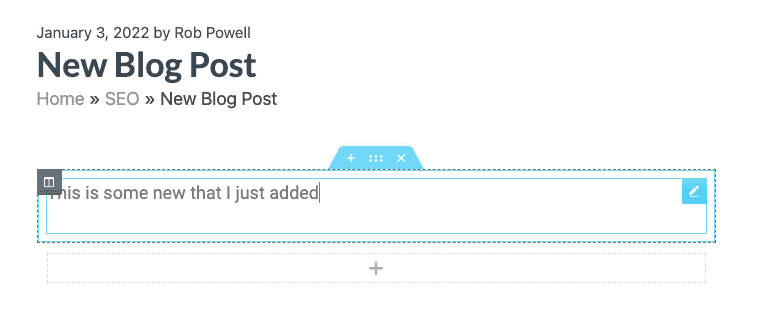
La barra laterale sinistra fissa contiene tutti i widget di WordPress di cui hai bisogno per formattare e creare il tuo post sul blog.
Una funzionalità molto utile in Elementor è la navigazione con il tasto destro del mouse. Quando fai clic con il pulsante destro del mouse su qualsiasi elemento, viene visualizzato un menu a discesa che offre varie opzioni di modifica:

Questo menu di scelta rapida ti dà la possibilità di duplicare rapidamente un elemento o cambiarne lo stile.
Un'altra caratteristica utile è il "navigatore". Questo è un pannello ad albero che fornisce un facile accesso alla gerarchia di progettazione:
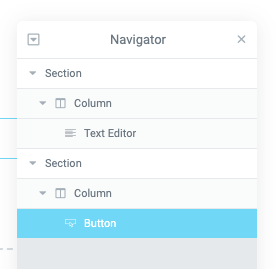
Il navigatore ti consente di vedere esattamente su quale funzione di progettazione stai lavorando e passare rapidamente a un'altra funzione nella tua pagina. In Elementor Pro, il menu di scelta rapida consente anche di salvare un elemento come modello.
In basso a sinistra dell'interfaccia, ci sono dei pulsanti che danno accesso ad alcuni utili strumenti: impostazioni, navigatore, cronologia, modalità reattiva e anteprima:

Interfaccia del costruttore di castori
L'interfaccia di Beaver Builder funziona in modo leggermente diverso da quella di Elementor.
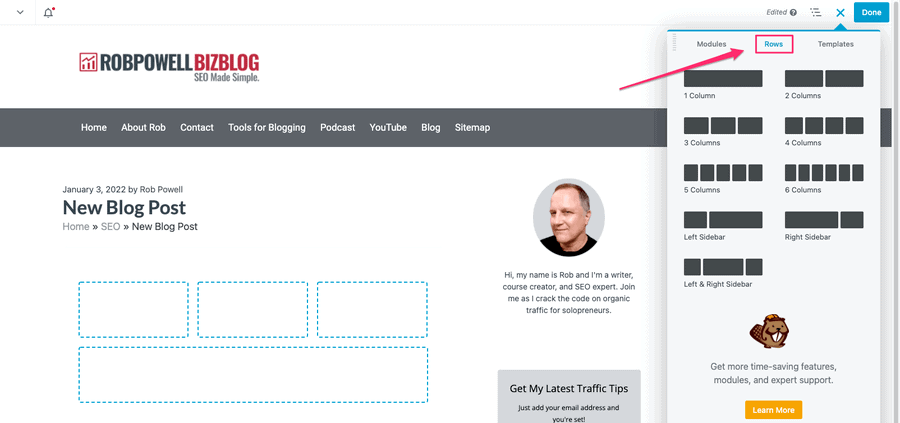
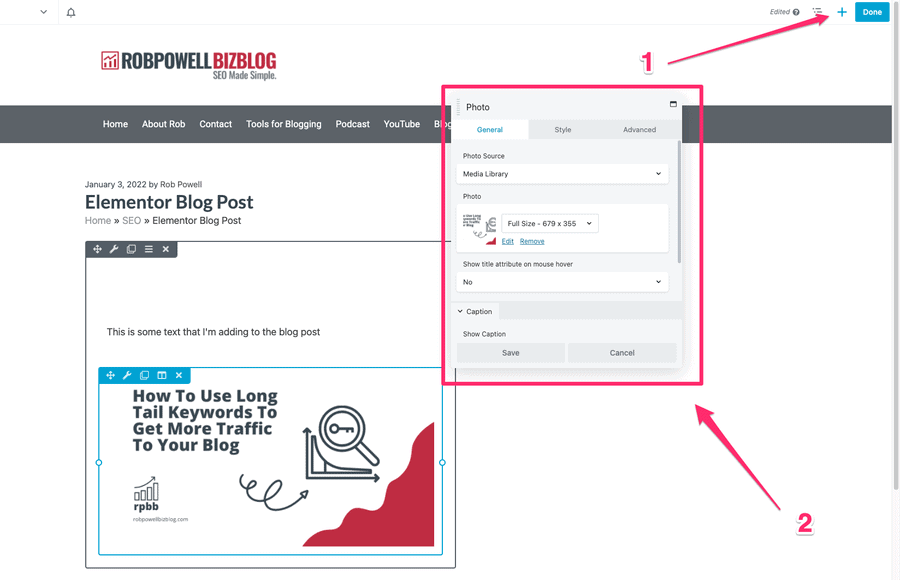
Quando inizi un nuovo post sul blog, l'intero schermo è la tua anteprima. Nell'angolo in alto a destra c'è un segno più blu. Fai clic su di esso e otterrai un menu a discesa in cui puoi aggiungere moduli, righe e modelli:

La terminologia in Elementor e Beaver Builder è leggermente diversa.
Ciò che Elementor chiama "sezioni", Beaver Builder chiama "righe". E ciò che Elementor chiama "widget", Beaver Builder chiama "moduli".
Ma sono esattamente la stessa cosa. In entrambi i plugin, sono gli elementi costitutivi che usi per creare la tua pagina web.
Le righe creano il layout della tua pagina e i moduli creano il contenuto della tua pagina.
Quando aggiungi un modulo alla tua pagina, viene visualizzato un popup che ti consente di controllare il contenuto e lo stile di quel modulo. Ad esempio, ecco un modulo di testo:
Puoi digitare il testo nel popup o direttamente nella pagina stessa.
Puoi trascinare questi moduli popup sullo schermo e posizionarli dove vuoi. Questo rende Beaver Builder molto più flessibile di Elementor che utilizza un menu fisso sul lato sinistro.
Righe e colonne hanno anche popup che ti consentono di controllarne lo stile.
Il flusso di lavoro per creare la tua pagina in Beaver Builder è:
- Fare clic sul segno più nell'angolo in alto a destra per aggiungere una riga o un modulo
- Usa il pop-up per quella riga o modulo per formattare l'elemento nel modo desiderato
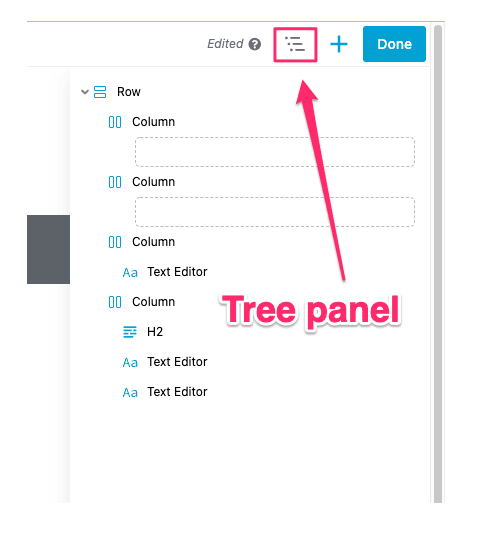
Come con Elementor, Beaver Builder ti offre un pannello ad albero che mostra la gerarchia degli elementi di design e identifica l'elemento su cui stai attualmente lavorando:
Interfaccia: qual è la migliore?
Beaver Builder ha un'interfaccia più fluida e flessibile rispetto a Elementor. Con Elementor hai un menu fisso a sinistra. Ma con Beaver Builder, hai popup di modifica che puoi spostare sullo schermo. A mio parere, l'interfaccia di Beaver Builder è più user-friendly.
D'altra parte, Elementor ti dà accesso con il tasto destro del mouse a funzioni importanti come copia/incolla (Beaver Builder non ha questo).
Quindi quale ha l'interfaccia migliore?
Ogni page builder ha punti di forza che mancano agli altri, quindi su questo criterio è un pareggio.
2. Tabella di confronto rapido
Caratteristica | Elementor | Costruttore di castori |
|---|---|---|
Utilizzare su siti illimitati | No | sì |
Versione gratuita | sì | sì |
Lascia il codice pulito | sì | sì |
Prezzo | $ 49 | $ 99 |
Effetti di movimento | sì | No |
Effetti di scorrimento | sì | No |
Generatore di temi incluso | sì | No ($ 147 extra) |
Generatore di popup | sì | No |
Menu di scelta rapida | sì | No |
Posizionamento personalizzato | sì | No |
Widget/moduli | 90+ | 30 |
Installazioni attive | 5 milioni + | 200.000+ |
Numero di modelli | 300+ | 350 |
Modifica in linea | sì | sì |
Cronologia delle revisioni | sì | sì |
CSS personalizzato per qualsiasi elemento | sì | sì |
3. Opzioni di progettazione
Quali opzioni ti offre ciascun builder per progettare le tue pagine? Quanto sono granulari i controlli? Ti offrono opzioni di progettazione avanzate come animazioni del mouse ed effetti di movimento?
Questo è ciò che vedremo in questa sezione.
Opzioni di progettazione - Elementor
Elementor ti dà la possibilità di controllare ogni aspetto del tuo layout e dei tuoi contenuti.
Ciò include cose come la larghezza della colonna, il margine, il riempimento, la faccia del carattere, il colore, la dimensione e l'ombreggiatura del testo. Hai anche il pieno controllo sulle impostazioni dello sfondo.
Con Elementor Pro, hai accesso a opzioni di design ancora più avanzate. Ad esempio, puoi aggiungere CSS a singoli elementi, utilizzare il posizionamento assoluto o relativo e utilizzare impostazioni a livello di sito che garantiscono un design coerente nell'intero sito.
Elementor offre anche un potente set di strumenti per la creazione di animazioni di scorrimento e del mouse, inclusi effetti di movimento avanzati.
Questi effetti includono:
- scorrimento verticale (effetto parallasse)
- scorrimento orizzontale
- trasparenza
- sfocatura
- ruotare
- scala
- traccia del mouse
- Inclinazione 3D
Opzioni di progettazione - Beaver Builder
Beaver Builder ti offre tutte le opzioni di progettazione di base che ti aspetteresti da un generatore di pagine leader. Puoi applicare opzioni di progettazione a righe, colonne e moduli.
Per righe e colonne, hai due schede di progettazione: stile e avanzate. Per i moduli, hai tre schede di progettazione, Generale, Stile e Avanzate.
Inoltre, Beaver Builder ha recentemente aggiunto la possibilità di applicare CSS a singoli elementi di design.

Opzioni di design: qual è il migliore?
Una differenza tra Beaver Builder ed Elementor è che Beaver Builder eredita i caratteri e i colori del tuo tema per impostazione predefinita. In Elementor, devi disabilitare i colori e la tipografia predefiniti di Elementor se desideri utilizzare i caratteri e i colori del tuo tema. Su questo tema, preferisco l'approccio di Beaver Builder.
Tuttavia, Elementor Pro offre molte più opzioni di progettazione rispetto a Beaver Builder. Ad esempio, gli effetti di movimento e il posizionamento personalizzato sono entrambi disponibili in Elementor ma non sono supportati in Beaver Builder.
In termini di design, Elementor è il chiaro vincitore.
4. Design reattivo
Il responsive design è un approccio al web design che mira a rendere le pagine web ben visualizzate su una varietà di dispositivi, inclusi desktop, tablet e dispositivi mobili.
Come si confrontano questi due costruttori di pagine in termini di reattività?
Elementor - Design reattivo
I design di Elementor rispondono automaticamente al dispositivo, ma hai anche il pieno controllo sulle impostazioni del design reattivo.
Ai piedi della barra degli strumenti del pannello ci sono i controlli di anteprima reattiva. Questi ti consentono di passare dalle anteprime desktop, tablet e mobili.

Puoi vedere queste stesse opzioni nelle impostazioni di qualsiasi widget, colonna o sezione.
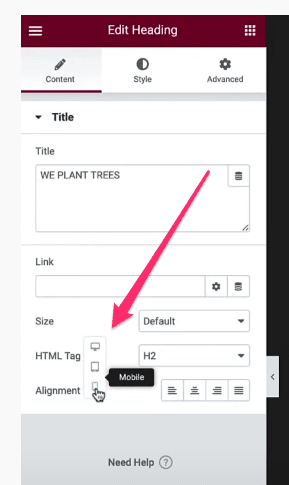
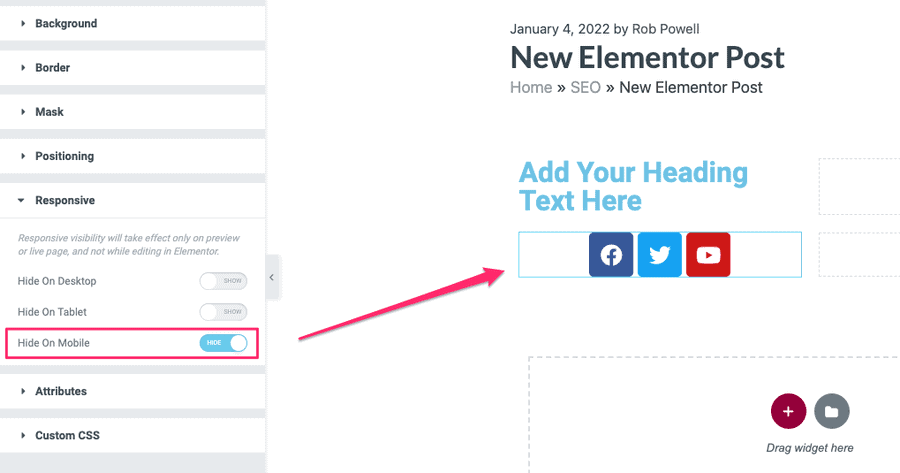
Alcuni elementi semplicemente non vengono visualizzati bene sui dispositivi mobili. Ed è per questo che Elementor ti offre anche la possibilità di nascondere elementi su desktop, tablet o dispositivi mobili:
Beaver Builder - Design reattivo
Tutti i design su Beaver Builder sono reattivi per impostazione predefinita. Ma come con Elementor, puoi visualizzare la tua pagina in diverse finestre (desktop, tablet e dispositivi mobili) e apportare modifiche che influiscono solo sulla visualizzazione della pagina su un particolare dispositivo.
In Beaver Builder puoi farlo per qualsiasi riga, colonna o modulo che mostra l'icona di un dispositivo:
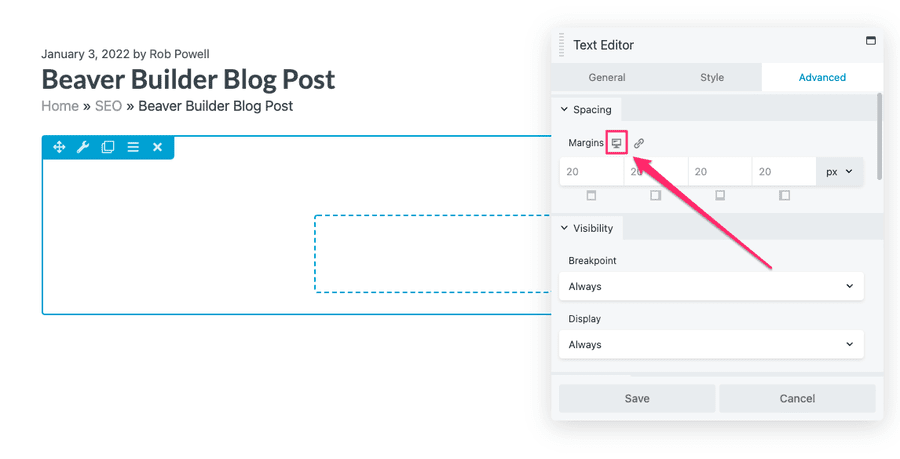
Beaver Builder, come Elementor, ti consente di definire i punti di interruzione per la visualizzazione reattiva.
E come con Elementor, Beaver Builder ha una modalità di anteprima che ti consente di visualizzare la tua pagina su dispositivi di dimensioni diverse.
Design reattivo: qual è il migliore?
Entrambi i page builder ti consentono di regolare i tuoi progetti in modo che vengano visualizzati correttamente su tutti i dispositivi. Su questo tema, c'è davvero poco da scegliere tra le due piattaforme, quindi questo è un pareggio.
5. Modelli
I modelli possono farti risparmiare un sacco di tempo. Potrebbero essere modelli che sono stati pre-progettati per te o possono essere i tuoi modelli che crei da zero.
In ogni caso, la possibilità di inserire modelli nelle tue pagine web è un punto di svolta. Migliora il tuo flusso di lavoro e aumenta la tua produttività.
Vediamo quale page builder ha modelli migliori.
Modelli Elementor
Quando inizi un nuovo post o una nuova pagina in Elementor, la prima cosa che vedi è un'opzione per utilizzare un modello:

Elementor viene fornito con due tipi di modelli già pronti: blocchi e pagine. I modelli di blocco sono widget pronti per l'uso progettati professionalmente che puoi inserire in una pagina.
Ad esempio, ecco un blocco "Informazioni" che ho inserito in una nuova pagina:

Puoi personalizzare qualsiasi modello di blocco in modo che appaia come desideri e quindi salvarlo per utilizzarlo più e più volte.
Questo ti farà risparmiare un sacco di tempo.
I modelli di pagina sono layout di pagina realizzati da designer. Puoi cercare nella libreria di modelli i design che si adattano alla tua nicchia:

Dopo aver scelto un modello di layout di pagina, puoi personalizzarlo e salvarlo come modello che puoi riutilizzare.
Elementor Pro ti dà accesso a oltre 40 modelli di pagina e oltre 160 modelli di blocchi.
Modelli di Beaver Builder
Beaver Builder offre due tipi di modelli: modelli di pagina di destinazione e modelli di pagina di contenuto (ma nessun widget o modello di modulo).
I modelli di pagina di destinazione sono pagine autonome dall'aspetto impressionante progettate per convertire:

I modelli di contenuto sono normali pagine di siti Web, come le pagine "Informazioni", "Contatti" e "Portfolio":

In Beaver Builder (come con Elementor) puoi personalizzare questi modelli e quindi salvarli nella tua libreria di modelli.
Modelli: qual è il migliore?
Questo concorso va a Elementor perché offre widget o modelli di blocchi mentre Beaver Builder no.
6. Generatore di popup
Questa è una funzionalità disponibile solo in Elementor: al momento della scrittura non è possibile creare popup in Beaver Builder.
Il Popup Builder è incluso in Elementor Pro e utilizza lo stesso pannello di sinistra che usi per creare e modificare pagine e post:

Esistono diversi modelli di popup tra cui scegliere, inclusi moduli di attivazione e-mail, banner promozionali e upsell:

Puoi utilizzare un modello di popup già pronto o puoi creare il tuo popup da zero.
Popup Builder di Elementor ti offre tutte le impostazioni avanzate di cui hai bisogno per controllare il modo in cui si comporta il tuo popup, dove appare e quando:

7. Generatore di temi
Elementor e Beaver Builder ti danno entrambi la possibilità di progettare non solo singole pagine ma un intero sito web. Lo fanno attraverso un "costruttore di temi" che ti consente di creare elementi standard, come intestazioni, piè di pagina, post singoli ecc. Questi elementi vengono quindi utilizzati nel tuo sito Web per creare un tema che contenga il tuo marchio.
Quindi quale costruttore ha il miglior generatore di temi: Elementor o Beaver Builder?
Generatore di temi di Elementor
Theme Builder di Elementor ti consente di progettare un intero sito. Utilizza la stessa interfaccia che usi per creare pagine e post.
Il Theme Builder è costituito da una serie di "parti del sito" come intestazione, piè di pagina, pagina singola, post singolo, ecc:

Esistono modelli per ciascuna di queste parti del sito che puoi personalizzare:
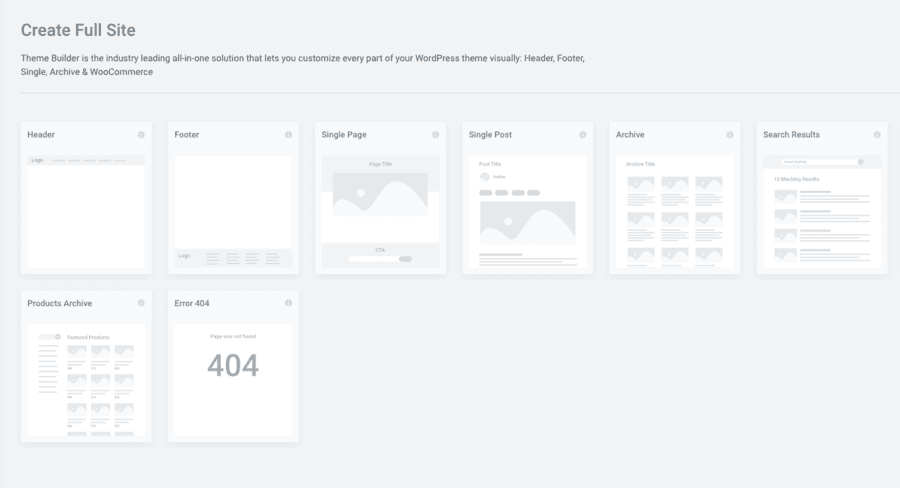
Dopo aver personalizzato un sito, puoi controllare dove appare sul tuo sito. Ad esempio, puoi progettare un layout "post singolo" che appare solo per i post di un determinato autore.
Gli sviluppatori saranno interessati ai "tag dinamici" di Elementor. Questi consentono di visualizzare i contenuti in modo dinamico, utilizzando widget di terze parti.
Qualsiasi campo con accanto l'icona dei tag dinamici può essere popolato con contenuto dinamico:

Oltre a modelli per singole parti del sito, Elementor offre anche modelli per interi progetti di siti Web. Questi sono chiamati "kit di siti Web" e ce ne sono oltre 60 inclusi in Elementor Pro.
Theme Builder di Elementor funziona con qualsiasi tema WordPress, quindi non devi preoccuparti della compatibilità.
Tema del castoro
Beaver Builder ha anche un generatore di temi, chiamato Beaver Themer. Tuttavia, Beaver Themer non è incluso nella versione premium di Beaver Builder: è un componente aggiuntivo separato.
Beaver Themer utilizza la stessa interfaccia che utilizzi in Beaver Builder per creare singole pagine e post.

Puoi utilizzare Beaver Themer per progettare qualsiasi elemento del sito, inclusi intestazione, piè di pagina, archivio, post singolo, 404 pagine e così via.
Beaver Themer utilizza gli hook di WordPress per iniettare contenuti in punti specifici del tuo sito web.
La personalizzazione basata su regole di Beaver Themer ti offre una notevole potenza e flessibilità nel modo in cui personalizzi il tuo sito web. Utilizza la logica condizionale per ottimizzare esattamente dove e quando vengono visualizzati i layout di Themer o parti dei layout di Beaver Builder.
Generatore di temi: qual è il migliore?
Questi due generatori di temi fanno più o meno la stessa cosa: ti consentono di creare modelli a livello di sito che conferiscono al tuo sito Web un marchio, un aspetto e un layout coerenti.
Entrambi i builder ti consentono di personalizzare l'intero sito Web utilizzando i tuoi modelli. Entrambi offrono potenti opzioni basate su regole per determinare dove verranno visualizzati i modelli nel tuo sito.
La principale differenza tra i due costruttori di temi non è in quello che fanno ma nel prezzo.
Il generatore di temi di Elementor è incluso in Elementor Pro. Beaver Themer, d'altra parte, non è incluso in Beaver Builder Pro: è un componente aggiuntivo che costa $ 147 in più.
Nella mia mente Elementor è il chiaro vincitore qui, semplicemente perché il loro generatore di temi è incluso nella versione Pro del loro generatore di pagine.
8. Prezzi
Ci sono alcune differenze importanti nel prezzo di questi due page builder. E dovrai tenere conto di queste differenze quando scegli tra i due builder.
Prezzo Elementor
Elementor ha quattro livelli nei suoi prezzi:
- Essenziale: $ 49 all'anno
- Esperto: $ 199 all'anno
- Studio: $ 499 all'anno
- Agenzia: $ 999 all'anno
Tutti e quattro i livelli sono dotati di queste caratteristiche principali:
- Trascina e rilascia Editor dal vivo
- Design reattivo
- Oltre 90 widget di base e professionali
- Oltre 300 modelli di base e professionali
- Oltre 60 kit per siti Web professionali
- Costruttore di temi
- Supporto Premium
La differenza principale con l'aumento del prezzo è il numero di siti su cui puoi utilizzare Elementor:
- Indispensabile: utilizzare su 1 sito
- Esperto: utilizzare su 25 siti
- Studio: utilizzo su 100 siti
- Agenzia: utilizzo su 1000 siti
Prezzi del costruttore di castori
Beaver Builder ha tre livelli nei suoi prezzi:
- Standard: $ 99 p/anno (rinnova annualmente con il 40% di sconto)
- Pro: $ 199 all'anno (rinnova annualmente con uno sconto del 40%)
- Agenzia: $ 399 (rinnova annualmente con uno sconto del 40%)
Con Beaver Builder, tutti i livelli possono essere utilizzati su un numero illimitato di siti.
Il livello Standard include queste funzionalità principali:
- Plugin per la creazione di pagine
- Supporto per 1 anno
- Moduli e modelli premium
Il livello Pro ti offre le funzionalità Standard più:
- Tema del costruttore di castori
- Capacità multisito
["Compatibile con più siti" significa che supporta le installazioni multisito di WordPress].
Il livello Agenzia ha tutte le funzionalità Pro più l'etichettatura bianca.
Elementor vs Beaver Builder: pro e contro
Abbiamo coperto molto terreno in questa recensione di Elementor vs Beaver Builder. Abbiamo confrontato i due costruttori di pagine in termini di interfaccia, opzioni di design, modelli, reattività, generatore di temi e prezzi.
Ci sono molte informazioni da considerare e molte variabili.
Proviamo a riassumere in termini di pro e contro di ogni page builder.
Elementor Pro
- Generatore di popup
- Modifica con il tasto destro del mouse
- Effetti di movimento (opzione di progettazione)
- Altri modelli inclusi modelli di siti Web
- Costruttore di temi
Elementor Contro
- L'interfaccia utente è meno flessibile
- Nessuno sconto sul rinnovo dopo 1 anno
Beaver Builder Pro
- Interfaccia utente più flessibile (puoi trascinare le finestre dell'interfaccia dove vuoi)
- Usalo su tutti i siti che vuoi
Castoro Builder Contro
- Theme Builder non incluso: Beaver Themer è un prodotto separato e costa $ 147 (tariffa una tantum)
- Mancano alcune delle funzionalità di progettazione avanzate di Elementor (Effetti di movimento, Modifica con il tasto destro del mouse, Generatore di popup)
- Meno modelli rispetto a Elementor
Riassumendo
Entrambi questi page builder fanno più o meno la stessa cosa, sebbene Elementor offra alcune funzionalità che Beaver Builder non offre (ad esempio effetti di movimento, posizionamento personalizzato e navigazione del tasto destro del mouse).
Confrontando i pro ei contro dei due page builder, Elementor sembra essere il vincitore.
Tranne un fattore. Beaver Builder può essere utilizzato su tutti i siti che vuoi. Questo non è il caso di Elementor. Se desideri installare Elementor su più di 25 siti, inizia a diventare molto più costoso di Beaver Builder.
Quindi dipende davvero da come utilizzerai il tuo generatore di pagine.
Se hai un solo sito Web, Elementor è la scelta migliore: ha più funzionalità, più modelli e costa la metà (nel primo anno).
Ma se sei un web designer e devi installare il generatore di pagine su più di 25 siti, allora la tua migliore opzione è Beaver Builder.
Domande frequenti su Elementor
Elementor è difficile da imparare?
Elementor è un generatore di pagine drag-and-drop adatto ai principianti. Una volta compresi i tre tipi di elementi costitutivi utilizzati da Elementor (sezioni, colonne e widget), è facile imparare Elementor.
Il modo migliore per imparare Elementor è iniziare creando pagine Web molto semplici composte da una sezione, più una o due colonne e un widget di testo più un widget di immagine.
Dopo aver acquisito familiarità con il design di base, puoi continuare ad apprendere layout più avanzati.
Elementor è buono per la SEO?
Elementor ti aiuta a progettare pagine Web dall'aspetto moderno che offrono ai tuoi visitatori una buona esperienza utente. In questo senso, Elementor è buono per la SEO. Ti consentirà inoltre di aggiungere nuovi contenuti al tuo sito Web in modo più rapido e semplice, e questo sarà anche un bene per il tuo SEO.
Tuttavia, qualsiasi generatore di pagine aggiunge codice al tuo sito Web e codice aggiuntivo ha il potenziale per rallentare il tuo sito Web. Ciò a sua volta può influire sulla SEO.
Elementor rallenta il tuo sito?
Come notato sopra, qualsiasi page builder aggiunge codice al tuo sito e ciò può potenzialmente rallentare il tuo sito web.
Uno dei motivi per cui alcuni page builder rallentano il tuo sito web è lo shortcode.
Gli shortcode semplificano l'aggiunta di codice a un sito WordPress. Sono come una scorciatoia per l'aggiunta di funzionalità che in genere richiederebbero molto codice complicato del computer.
Lo svantaggio degli shortcode è che devono essere espansi al loro codice in formato lungo ogni volta che viene caricata la pagina. E ciò pone una richiesta sul tuo server, che può aumentare il tempo di caricamento.
Sebbene tu possa utilizzare lo shortcode con Elementor, la struttura di base utilizzata da Elementor non si basa sugli shortcode.
In sintesi, l'effetto sul tempo di caricamento dell'utilizzo di Elementor sarà marginale. Se stai utilizzando un servizio di hosting web veloce, come WPX, e un plug-in di ottimizzazione della velocità come WP Rocket, non devi preoccuparti che Elementor rallenti il tuo sito.
Woorkup ha eseguito un test di velocità su Elementor e ha ottenuto i seguenti risultati:
Tipo di pagina | Nessun elemento | Con Elementor |
|---|---|---|
Pagina semplice | 651 ms | 658 ms |
Pagina modello | 648 ms | 755 ms |
Come puoi vedere, la pagina senza Elementor è stata caricata 7 millisecondi più velocemente. Non è una differenza sufficiente per avere un impatto reale sulla SEO del tuo sito web.
Cosa succede se rimuovo Elementor?
Se disattivi o elimini Elementor Pro, il tuo sito smetterà di visualizzare i design avanzati che hai creato con Elementor Pro. Ma tutti i design che hai creato con la versione gratuita standard di Elementor funzioneranno comunque.
Ma cosa succede se disattivi ed elimini anche la versione gratuita di Elementor?
Con alcuni page builder, come Visual Composer e Divi, quando elimini il plug-in, il page builder lascia lo shortcode sul tuo sito. Questo shortcode non può essere compreso o utilizzato da altri page builder e quindi ti impedisce di utilizzare quel page builder per sempre. Questo è chiamato 'blocco shortcode'.
Ma secondo Create & Code, Elementor non lo fa: lascia un codice pulito. PathFinder SEO ha raggiunto una scoperta simile: Elementor lascia un codice pulito quando disattivato.
Domande frequenti su Beaver Builder
Beaver Builder è dannoso per la SEO?
Beaver Builder è stato progettato per essere SEO-friendly. Segue gli standard del settore come il markup schema.org e utilizza la compressione del codice, che consente alle pagine di essere facilmente trovate dai motori di ricerca.
Beaver Builder è veloce?
Pagely ha condotto test di velocità su cinque diversi page builder, tra cui Elementor e Beaver Builder. Per il tempo di caricamento della pagina Pingdom hanno registrato 489 millisecondi per Elementor e 665 millisecondi per Beaver Builder. Quindi sembra che Beaver Builder sia leggermente più lento di Elementor (176 millisecondi).
Ma questo tipo di differenza non avrà un impatto sulla SEO generale del tuo sito web se stai utilizzando un host web veloce e un plug-in di ottimizzazione della velocità come WP Rocket.
Beaver Builder è un plugin o un tema?
Beaver Builder e Beaver Themer sono entrambi plugin. Per utilizzare entrambi, avresti comunque bisogno di un tema WordPress. Beaver Builder funzionerà con qualsiasi tema WordPress che abbia elementi di intestazione e piè di pagina personalizzabili.
Il sito Web Beaver Builder consiglia di utilizzare uno di questi quattro temi WordPress:
- Struttura per la creazione di pagine
- GeneratePress (il tema su cui è costruito questo sito Web)
- Astra
- Quadro Genesi
Beaver Builder supporta widget di terze parti?
Sì, anche se alcuni widget di terze parti potrebbero richiedere una modifica per renderli compatibili con i layout di Beaver Builder. Sia i widget di terze parti che i widget WordPress predefiniti vengono visualizzati nei moduli WordPress Widgets di Beaver Builder e nel menu dei widget di Beaver Builder Theme.
Altre recensioni sui prodotti
- Guida all'uso di BuzzStream in 7 semplici passaggi
- Hunter Review 2021 – Trova e-mail e piattaforma di sensibilizzazione
- Link Whisper Review - Plugin di collegamento interno
- Recensione del plug-in di WordPress Lasso: 7 potenti funzionalità per i marketer di affiliazione
- WP Rocket Review: è il miglior plug-in di memorizzazione nella cache per WP?
- GeneratePress Review 2021: il tema WP migliore e più veloce?