
Elementor vs Beaver Builder(2022年1月)–どちらが良いですか?
公開: 2022-01-08ElementorとBeaverBuilderは、最も人気のあるページビルダーの2つです。
WordPressリポジトリによると、Elementorには500万を超えるアクティブなインストールがあり、BeaverBuilderには200,000のアクティブなインストールがあります。
この記事では、これら2つのページビルダーを並べて比較できるため、ニーズに最適なものを決定できます。
開示:この投稿のリンクの一部は「アフィリエイトリンク」です。 これは、リンクをクリックしてアイテムを購入すると、アフィリエイト手数料を受け取ることを意味します。
このElementorvsBeaver Builderのレビューでは、これら2つのページビルダーを7つの主要な基準で並べて比較します。
- インターフェース
- デザインオプション
- レスポンシブデザイン
- テンプレート
- ポップアップビルダー
- テーマビルダー
- 価格設定
しかし、始める前に、なぜサードパーティのページビルダーが必要なのですか? 結局のところ、WordPressには非常に優れたブロックエディター(Gutenberg)が付属しています。 それの何がいけないの?
最初にこの問題に対処しましょう。
本当にページビルダーが必要ですか?
ページビルダーは絶対に必要ありません。 そして、それらをまったく使用しない人がたくさんいます。
それでは、ページビルダーを使用することの長所と短所を見てみましょう。
ページビルダーを使用することの長所
ページビルダーを使用する利点は、3つの主な要因に帰着します。
コーディングを行わずに美しいレイアウトを作成します。 基本的なレベルでは、WordPressは使いやすいです。 ただし、高度なページレイアウトや派手なメニューナビゲーションを作成する場合は、開発者を雇う必要があります(コーディング方法を知らない場合)。 ページビルダーを使用すると、コーディングを行わなくても高度なページレイアウトとメニューを作成できます。
時間を節約する。 新しい記事のアップロードやフォーマットなどの基本的なタスクでさえ、ページビルダーを使用するとはるかに高速になります。 何度も使用する見出しやコールアウトボックスなどの要素をテンプレートとして保存できるため、時間を節約し、ワークフローを合理化できます。
ボタンをクリックするだけでサイト全体の変更を行うことができます。 ページビルダーにテーマビルダーが付属している場合は、いくつかのボタンをクリックするだけで、Webサイト全体に変更を加えることができます。
ページビルダーを使用することの短所
使用をやめることにした場合、面倒になる可能性があります。 それらの使用をやめると、一部のページビルダーは、別のWordPressエディターでは理解できない厄介なコーディングを残します。
一部のページビルダーでは、これは大きな問題になる可能性があります。 しかし、EelelneotとBeaver Builderを使用すれば、これについて心配する必要はありません。 いずれかのページビルダーをアンインストールすると、作成したレイアウトは失われますが、コンテンツは残り、ショートコードの混乱が残ることはありません。
あなたのウェブサイトを遅くすることができます。 ページビルダーはWebサイトのコード量を増やし、それは必然的に読み込み時間にいくらかの影響を及ぼします。 ただし、美学、ユーザーエクスペリエンス、コンバージョンとのバランスを取る必要があります。 インターネットではインプレッションが非常に重要であり、デフォルトのWordPressエディターを使用してできることはそれほど多くありません。
そうは言っても、ほとんどのページビルダーは複数のプラグインの作業を行います。 ページビルダーがないと、半ダースの異なるプラグイン(たとえば、目次プラグイン、カルーセルプラグイン、作成者ボックスプラグインなど)を使用している可能性があります。 これらのプラグインもサイトの速度を低下させます。
次に、ElementorとBeaverBuilderを7つの主要な基準で比較してみましょう。
1.インターフェース
インターフェースは、多くの時間を費やす場所であるため、比較を開始するのに適した場所です。
Elementorインターフェース
Elementorを使用して新しいブログ投稿を作成すると、画面が2つに分割されます。
- ブログ投稿のライブプレビューを取得するメインエリア
- ブログ投稿にドラッグアンドドロップできる要素を含む固定の左側のサイドバー。

メインエリアのプラス記号をクリックすると、ブログ投稿にセクションを追加するためのオプションが表示されます。

ここで、ブログ投稿のレイアウトまたは構造を作成します。 列と列幅のさまざまな組み合わせを選択できます。

そのセクションのレイアウトを選択したら、左側のサイドバーから要素を追加するオプションがあります。
次に、テキストブロックなどの要素をページにドラッグできます。

画像などの別の要素を追加するには、このプロセスを繰り返すだけです。
それは使いやすいインターフェースであり、かなり直感的に感じます。
主要なポケットベルビルダーに期待されるように、Elementorにはインラインテキスト編集機能があります。つまり、ページの編集領域にディレクトリを入力できます。
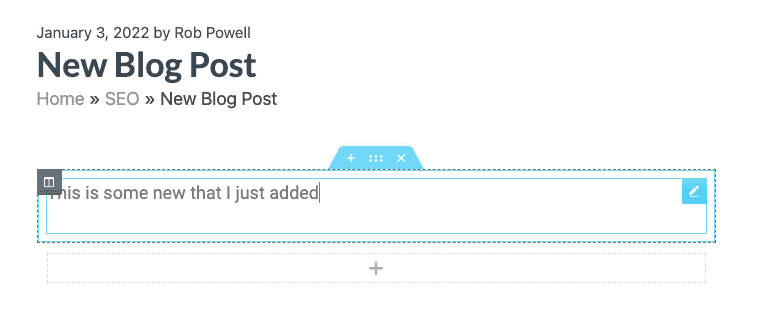
固定された左側のサイドバーには、ブログ投稿をフォーマットして作成するために必要なすべてのWordPressウィジェットが含まれています。
Elementorの非常に便利な機能は、右クリックナビゲーションです。 要素を右クリックすると、ドロップダウンがポップアップ表示され、さまざまな編集オプションが提供されます。

この右クリックメニューには、要素をすばやく複製したり、スタイルを変更したりするオプションがあります。
もう1つの便利な機能は「ナビゲーター」です。 これは、デザイン階層に簡単にアクセスできるツリーパネルです。
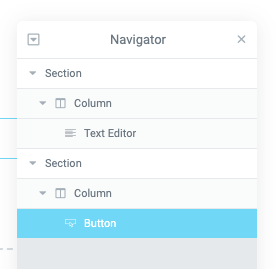
ナビゲーターを使用すると、作業中のデザイン機能を正確に確認し、ページ内の別の機能にすばやくジャンプできます。 Elementor Proでは、右クリックメニューを使用して要素をテンプレートとして保存することもできます。
インターフェイスの左下には、設定、ナビゲーター、履歴、応答モード、プレビューなどの便利なツールにアクセスできるボタンがあります。

ビーバービルダーインターフェイス
Beaver Builderのインターフェースは、Elementorのインターフェースとは少し異なります。
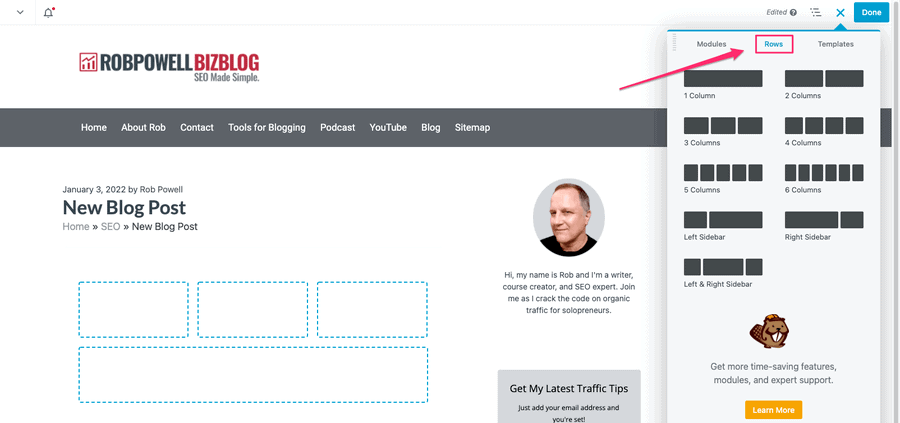
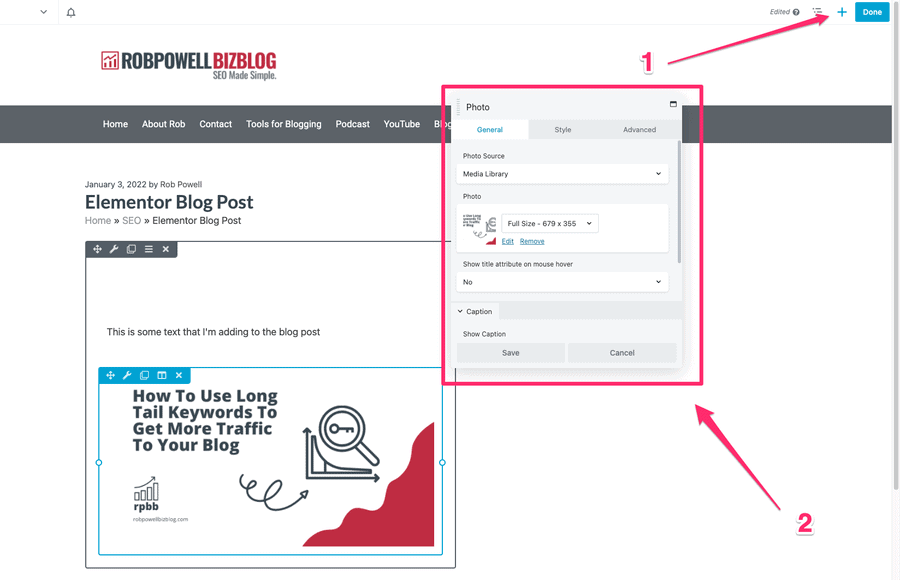
新しいブログ投稿を開始すると、画面全体がプレビューになります。 右上隅には青いプラス記号があります。 それをクリックすると、モジュール、行、およびテンプレートを追加できるドロップダウンメニューが表示されます。

ElementorとBeaverBuilderの用語は少し異なります。
Elementorが「セクション」と呼んでいるもの、BeaverBuilderが「行」と呼んでいるもの。 そして、Elementorが「ウィジェット」と呼んでいるもの、BeaverBuilderは「モジュール」と呼んでいます。
しかし、それらはまったく同じものです。 どちらのプラグインでも、これらはWebページの作成に使用する構成要素です。
行はページのレイアウトを作成し、モジュールはページのコンテンツを作成します。
ページにモジュールを追加すると、そのモジュールのコンテンツとスタイルを制御できるポップアップが表示されます。 たとえば、テキストモジュールは次のとおりです。
テキストをポップアップに入力することも、ページ自体に直接入力することもできます。
これらのモジュールポップアップを画面上でドラッグして、好きな場所に配置できます。 これにより、Beaver Builderは、固定された左側のメニューを使用するElementorよりもはるかに柔軟になります。
行と列には、スタイルを制御できるポップアップもあります。
BeaverBuilderでページを作成するためのワークフローは次のとおりです。
- 行またはモジュールを追加するには、右上隅のプラス記号をクリックします
- その行またはモジュールのポップアップを使用して、要素を希望どおりにフォーマットします
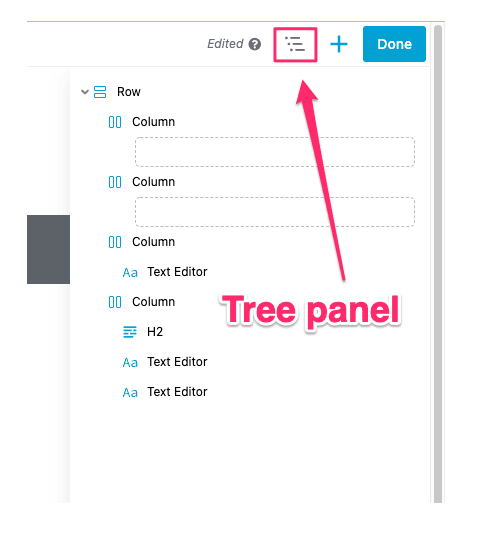
Elementorと同様に、Beaver Builderには、デザイン要素の階層を表示し、現在作業している要素を識別するツリーパネルがあります。
インターフェース-どちらが良いですか?
Beaver Builderは、Elementorよりも流動的で柔軟なインターフェースを備えています。 Elementorを使用すると、固定の左側のメニューが表示されます。 ただし、Beaver Builderを使用すると、画面内を移動できる編集ポップアップが表示されます。 私の意見では、BeaverBuilderのインターフェースはよりユーザーフレンドリーです。
一方、Elementorを使用すると、コピー/貼り付けなどの重要な機能に右クリックでアクセスできます(Beaver Builderにはこれがありません)。
では、どちらがより良いインターフェースを持っていますか?
各ページビルダーには他のページビルダーにはない長所があるため、この基準では引き分けになります。
2.クイック比較表
特徴 | Elementor | ビーバービルダー |
|---|---|---|
無制限のサイトで使用 | いいえ | はい |
無料版 | はい | はい |
クリーンなコードを残す | はい | はい |
価格 | 49ドル | 99ドル |
モーションエフェクト | はい | いいえ |
スクロール効果 | はい | いいえ |
テーマビルダーが含まれています | はい | いいえ(追加$ 147) |
ポップアップビルダー | はい | いいえ |
右クリックメニュー | はい | いいえ |
カスタムポジショニング | はい | いいえ |
ウィジェット/モジュール | 90歳以上 | 30 |
アクティブなインストール | 5 M + | 200,000以上 |
テンプレートの数 | 300以上 | 350 |
インライン編集 | はい | はい |
改訂履歴 | はい | はい |
任意の要素のカスタムCSS | はい | はい |
3.デザインオプション
各ビルダーは、ページをデザインするためにどのようなオプションを提供しますか? コントロールはどのくらいきめ細かいですか? マウスアニメーションやモーションエフェクトなどの高度なデザインオプションを提供しますか?

これが、このセクションで説明する内容です。
デザインオプション-Elementor
Elementorを使用すると、レイアウトとコンテンツのあらゆる側面を制御できます。
これには、列の幅、余白、パディング、フォントの面、色、サイズ、テキストの影などが含まれます。 また、バックグラウンド設定を完全に制御できます。
Elementor Proを使用すると、さらに高度な設計オプションにアクセスできます。 たとえば、CSSを個々の要素に追加したり、絶対位置または相対位置を使用したり、サイト全体で一貫したデザインを保証するサイト全体の設定を使用したりできます。
Elementorは、高度なモーションエフェクトなど、スクロールやマウスのアニメーションを作成するための強力なツールセットも提供します。
これらの効果は次のとおりです。
- 縦スクロール(視差効果)
- 水平スクロール
- 透明性
- ぼかし
- 回転する
- 規模
- マウストラック
- 3Dチルト
デザインオプション-ビーバービルダー
Beaver Builderは、主要なページビルダーに期待されるすべてのコアデザインオプションを提供します。 行、列、およびモジュールに設計オプションを適用できます。
行と列には、スタイルと詳細の2つのデザインタブがあります。 モジュールには、一般、スタイル、および詳細の3つのデザインタブがあります。
また、Beaver Builderは最近、CSSを個々のデザイン要素に適用する機能を追加しました。
デザインオプション-どちらが良いですか?
Beaver BuilderとElementorの違いの1つは、BeaverBuilderがデフォルトでテーマのフォントと色を継承することです。 Elementorでは、テーマのフォントと色を使用する場合は、Elementorのデフォルトの色とタイポグラフィを無効にする必要があります。 この問題に関して、私はBeaverBuilderのアプローチを好みます。
ただし、Elementor Proには、BeaverBuilderよりもはるかに多くの設計オプションがあります。 たとえば、モーションエフェクトとカスタムポジショニングはどちらもElementorで使用できますが、BeaverBuilderではサポートされていません。
デザインに関しては、Elementorが明らかに勝者です。
4.レスポンシブデザイン
レスポンシブデザインは、デスクトップ、タブレット、モバイルなどのさまざまなデバイスでWebページを適切にレンダリングすることを目的としたWebデザインへのアプローチです。
これらの2つのページビルダーは、応答性の点でどのように比較されますか?
Elementor-レスポンシブデザイン
Elementorのデザインは自動的にデバイスに応答しますが、レスポンシブデザイン設定を完全に制御することもできます。
パネルツールバーの下部には、レスポンシブプレビューコントロールがあります。 これらを使用すると、デスクトップ、タブレット、およびモバイルのプレビューを切り替えることができます。

これらの同じオプションは、特定のウィジェット、列、またはセクションの設定で確認できます。
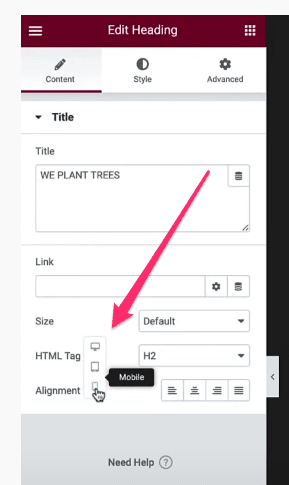
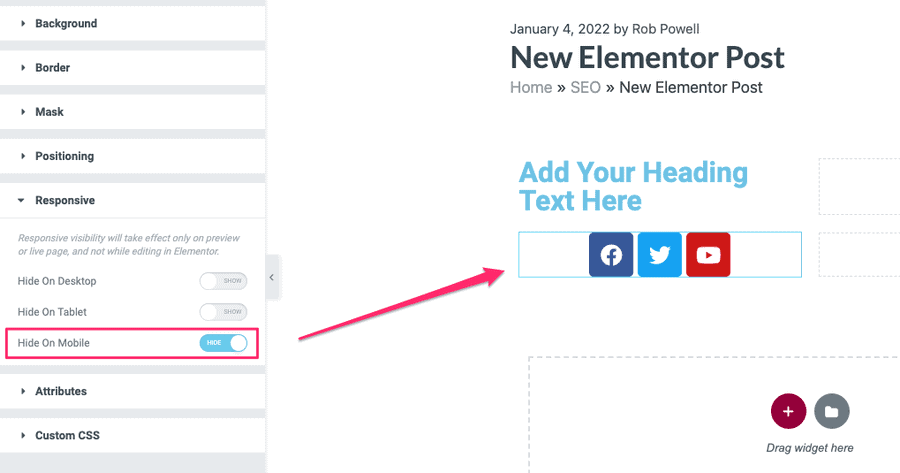
一部の要素は、モバイルではうまく表示されません。 そのため、Elementorには、デスクトップ、タブレット、またはモバイルで要素を非表示にするオプションもあります。
ビーバービルダー-レスポンシブデザイン
Beaver Builderのすべてのデザインは、デフォルトで応答します。 ただし、Elementorと同様に、さまざまなビューポート(デスクトップ、タブレット、モバイル)でページを表示し、特定のデバイスでのページの表示にのみ影響する調整を行うことができます。
Beaver Builderでは、デバイスアイコンを表示する任意の行、列、またはモジュールに対してこれを行うことができます。
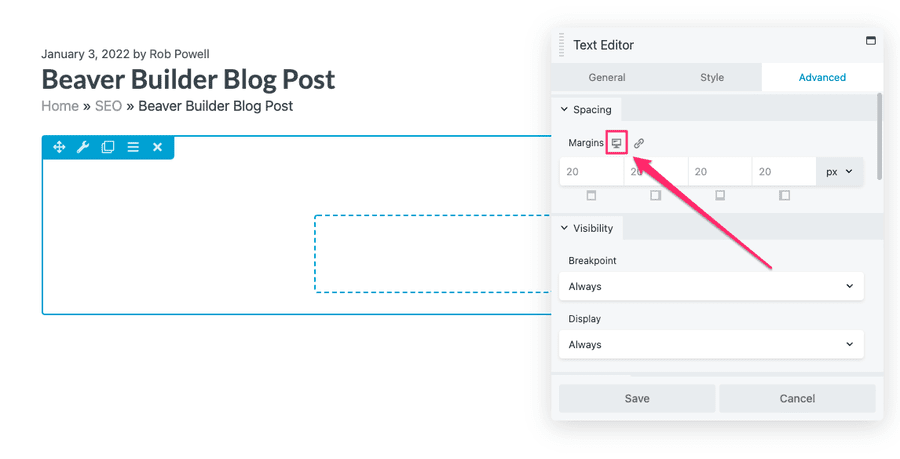
Elementorと同様に、Beaver Builderを使用すると、レスポンシブ表示用のブレークポイントを定義できます。
また、Elementorと同様に、Beaver Builderには、さまざまなデバイスサイズでページを表示できるプレビューモードがあります。
レスポンシブデザイン-どちらが良いですか?
どちらのページビルダーでも、すべてのデバイスで正しく表示されるようにデザインを調整できます。 この問題では、2つのプラットフォームから選択するものがほとんどないため、これは魅力です。
5.テンプレート
テンプレートを使用すると、時間を大幅に節約できます。 それらは、事前に設計されたテンプレートである場合もあれば、最初から作成する独自のテンプレートである場合もあります。
いずれにせよ、テンプレートをWebページにドロップする機能はゲームチェンジャーです。 ワークフローが改善され、生産性が向上します。
どのページビルダーがより良いテンプレートを持っているか見てみましょう。
Elementorテンプレート
Elementorで新しい投稿またはページを開始すると、最初に表示されるのはテンプレートを使用するオプションです。

Elementorには、ブロックとページの2種類の既製のテンプレートが付属しています。 ブロックテンプレートは、ページにドロップできる、専門的に設計された、すぐに使用できるウィジェットです。
たとえば、新しいページにドロップした「About」ブロックは次のとおりです。

任意のブロックテンプレートをカスタマイズして、希望どおりに表示し、保存して何度も使用することができます。
これにより、時間を大幅に節約できます。
ページテンプレートは、デザイナーが作成したページレイアウトです。 テンプレートライブラリで、自分のニッチに合ったデザインを検索できます。

ページレイアウトテンプレートを選択したら、それをカスタマイズして、再度使用できるテンプレートとして保存できます。
Elementor Proを使用すると、40を超えるページテンプレートと160を超えるブロックテンプレートにアクセスできます。
ビーバービルダーテンプレート
Beaver Builderには、ランディングページテンプレートとコンテンツページテンプレートの2種類のテンプレートが用意されています(ただし、ウィジェットやモジュールテンプレートはありません)。
ランディングページテンプレートは、変換するように設計された印象的なスタンドアロンページです。

コンテンツテンプレートは、「About」、「Contact」、「Portfolio」ページなどの通常のWebサイトページです。

Beaver Builderでは(Elementorと同様に)、これらのテンプレートをカスタマイズして、テンプレートライブラリに保存できます。
テンプレート-どちらが良いですか?
このコンテストは、ウィジェットまたはブロックテンプレートを提供するのに対し、ビーバービルダーは提供しないため、Elementorに適用されます。
6.ポップアップビルダー
これはElementorでのみ利用可能な機能です。これを書いている時点では、BeaverBuilderでポップアップを作成することはできません。
PopupBuilderはElementorProに含まれており、ページや投稿の作成と編集に使用するのと同じ左側のパネルを使用します。

メールオプトインフォーム、プロモーションバナー、アップセルなど、さまざまなポップアップテンプレートから選択できます。

既製のポップアップテンプレートを使用することも、ポップアップを最初から作成することもできます。
ElementorのPopupBuilderは、ポップアップの動作、表示場所、およびタイミングを制御するために必要なすべての詳細設定を提供します。

7.テーマビルダー
ElementorとBeaverBuilderはどちらも、個々のページだけでなくWebサイト全体をデザインする機能を提供します。 これは、ヘッダー、フッター、単一の投稿などの標準要素を作成できる「テーマビルダー」を介して行われます。これらの要素は、Webサイト全体で使用され、ブランドを含むテーマを作成します。
では、どちらのビルダーがより優れたテーマビルダーを持っていますか:ElementorまたはBeaver Builder?
Elementorテーマビルダー
Elementorのテーマビルダーを使用すると、サイト全体をデザインできます。 ページや投稿の作成に使用するのと同じインターフェースを使用します。
テーマビルダーは、ヘッダー、フッター、単一ページ、単一投稿などの多数の「サイトパーツ」で構成されています。

カスタマイズできるこれらのサイトパーツごとにテンプレートがあります。
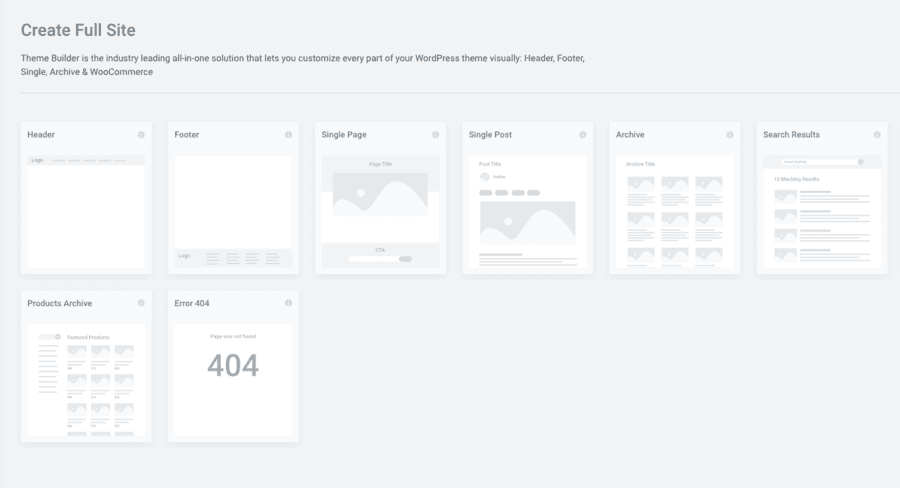
サイトをカスタマイズしたら、サイトのどこに表示するかを制御できます。 たとえば、特定の作成者による投稿に対してのみ表示される「単一投稿」レイアウトを設計できます。
開発者は、Elementorの「動的タグ」に興味を持つでしょう。 これらを使用すると、サードパーティのウィジェットを使用してコンテンツを動的に表示できます。
横に動的タグアイコンがあるフィールドには、動的コンテンツを入力できます。

Elementorは、個々のサイトパーツのテンプレートだけでなく、Webサイト全体のデザインのテンプレートも提供しています。 これらは「ウェブサイトキット」と呼ばれ、ElementorProには60以上含まれています。
ElementorのテーマビルダーはどのWordPressテーマでも機能するため、互換性について心配する必要はありません。
ビーバーテーマ
Beaver Builderには、BeaverThemerと呼ばれるテーマビルダーもあります。 ただし、BeaverThemerはBeaverBuilderのプレミアムバージョンには含まれていません。これは別のアドオンです。
Beaver Themerは、Beaver Builderで使用するのと同じインターフェースを使用して、個々のページと投稿を作成します。

Beaver Themerを使用して、ヘッダー、フッター、アーカイブ、単一の投稿、404ページなど、サイト全体の要素をデザインできます。
Beaver Themerは、WordPressフックを使用して、Webサイト全体の指定された場所にコンテンツを挿入します。
Beaver Themerのルールベースのカスタマイズにより、Webサイトをカスタマイズする方法にかなりのパワーと柔軟性がもたらされます。 条件付きロジックを使用して、ThemerレイアウトまたはBeaverBuilderレイアウトの一部が表示される場所とタイミングを正確に微調整します。
テーマビルダー-どちらが良いですか?
これらの2つのテーマビルダーはほとんど同じことを行います。サイト全体のテンプレートを作成して、Webサイトに一貫したブランディング、外観、およびレイアウトを与えることができます。
どちらのビルダーでも、独自のテンプレートを使用してWebサイト全体をカスタマイズできます。 どちらも、サイト全体でテンプレートを表示する場所を決定するための強力なルールベースのオプションを提供します。
2つのテーマビルダーの主な違いは、機能ではなく価格にあります。
ElementorのテーマビルダーはElementorProに含まれています。 一方、BeaverThemerはBeaverBuilderProには含まれていません。これはアドオンで147ドルの追加料金がかかります。
私の考えでは、Elementorは、テーマビルダーがページビルダーのProバージョンに含まれているという理由だけで、ここで明らかに勝者です。
8.価格設定
これら2つのページビルダーの価格にはいくつかの重要な違いがあります。 また、2つのビルダーのどちらかを選択するときは、これらの違いを考慮する必要があります。
Elementorの価格
Elementorの価格には4つの段階があります。
- 必須:年間49ドル
- エキスパート:年間199ドル
- スタジオ:年間499ドル
- 代理店:$ 999p/年
4つの層すべてに、次のコア機能が付属しています。
- ライブエディターのドラッグアンドドロップ
- レスポンシブデザイン
- 90以上のベーシックおよびプロウィジェット
- 300以上のベーシックおよびプロテンプレート
- 60以上のプロのウェブサイトキット
- テーマビルダー
- プレミアムサポート
価格が上がるにつれての主な違いは、Elementorを使用できるサイトの数です。
- 必須:1つのサイトで使用
- エキスパート:25のサイトで使用
- スタジオ:100サイトで使用
- 代理店:1000サイトで使用
ビーバービルダーの価格
Beaver Builderの価格には、次の3つの段階があります。
- 標準:$ 99 p /年(40%割引で毎年更新)
- プロ:$ 199 p /年(40%割引で毎年更新)
- 代理店:399ドル(40%割引で毎年更新)
Beaver Builderを使用すると、すべての層を無制限のサイトで使用できます。
標準層には、次のコア機能が付属しています。
- ページビルダープラグイン
- 1年間のサポート
- プレミアムモジュールとテンプレート
Pro層は、標準機能に加えて次の機能を提供します。
- ビーバービルダーのテーマ
- マルチサイト対応
[「マルチサイト対応」とは、WordPressマルチサイトインストールをサポートすることを意味します]。
エージェンシー層には、すべてのPro機能と白いラベルがあります。
Elementor vs Beaver Builder:長所と短所
このElementorvsBeaver Builderのレビューでは、多くのことを取り上げました。 インターフェイス、デザインオプション、テンプレート、応答性、テーマビルダー、価格の観点から2つのページビルダーを比較しました。
考慮すべき多くの情報と多くの変数です。
各ページビルダーの長所と短所の観点からそれを要約してみましょう。
Elementorの長所
- ポップアップビルダー
- 右クリック編集
- モーションエフェクト(デザインオプション)
- ウェブサイトのテンプレートを含むその他のテンプレート
- テーマビルダー
Elementorの短所
- ユーザーインターフェイスの柔軟性が低い
- 1年後の更新の割引なし
ビーバービルダーの長所
- より柔軟なユーザーインターフェイス(インターフェイスウィンドウを目的の場所にドラッグできます)
- 必要な数のサイトで使用してください
ビーバービルダーの短所
- テーマビルダーは含まれていません:ビーバーテーマは別の製品で、147ドル(1回限りの料金)がかかります
- Elementorの高度なデザイン機能(モーションエフェクト、右クリック編集、ポップアップビルダー)の一部が不足しています
- Elementorより少ないテンプレート
まとめ
Elementorは、Beaver Builderにはない機能(モーションエフェクト、カスタムポジショニング、右クリックナビゲーションなど)を提供していますが、これらのページビルダーはどちらもほとんど同じことを行います。
2つのページビルダーの長所と短所を比較すると、Elementorが勝者のようです。
1つの要因を除いて。 Beaver Builderは、必要な数のサイトで使用できます。 これはElementorには当てはまりません。 Elementorを25以上のサイトにインストールする場合は、BeaverBuilderよりもはるかに高価になり始めます。
つまり、ページビルダーをどのように使用するかが重要になります。
Webサイトが1つしかない場合は、Elementorが最適です。より多くの機能、より多くのテンプレートがあり、最初の1年間は半額です。
ただし、Webデザイナーであり、25を超えるサイトにページビルダーをインストールする必要がある場合は、BeaverBuilderが最適なオプションです。
Elementor FAQ
Elementorは学ぶのが難しいですか?
Elementorは、初心者向けのドラッグアンドドロップページビルダーです。 Elementorが使用する3種類のビルディングブロック(セクション、列、ウィジェット)を理解すれば、Elementorを簡単に学ぶことができます。
Elementorを学ぶための最良の方法は、セクションと1つまたは2つの列、およびテキストウィジェットと画像ウィジェットで構成される非常に単純なWebページを作成することから始めることです。
その基本的な設計に慣れたら、さらに高度なレイアウトを学ぶことができます。
ElementorはSEOに適していますか?
Elementorは、訪問者に優れたユーザーエクスペリエンスを提供するモダンなWebページの設計を支援します。 その意味で、ElementorはSEOに適しています。 それはまたあなたがより速くそしてより簡単にあなたのウェブサイトに新しいコンテンツを追加することを可能にするでしょう、そしてそれはあなたのSEOにとっても良いでしょう。
ただし、ページビルダーはWebサイトにコードを追加し、余分なコードはWebサイトの速度を低下させる可能性があります。 その結果、SEOに影響を与える可能性があります。
Elementorはあなたのサイトを遅くしますか?
上記のように、ページビルダーはサイトにコードを追加するため、Webサイトの速度が低下する可能性があります。
一部のページビルダーがWebサイトの速度を低下させる理由の1つは、ショートコードです。
ショートコードは、WordPressサイトへのコードの追加を簡素化します。 これらは、通常、多くの複雑なコンピューターコードを必要とする機能を追加するためのショートカットのようなものです。
ショートコードの欠点は、ページが読み込まれるたびにロングフォームコードに展開する必要があることです。 そして、それはあなたのサーバーに要求を課し、それはロード時間を増加させる可能性があります。
Elementorでショートコードを使用できますが、Elementorで使用される基本構造はショートコードに基づいていません。
要約すると、Elementorを使用した場合のロード時間への影響はわずかです。 WPXなどの高速ウェブホスティングサービスとWPRocketなどの速度最適化プラグインを使用している場合は、Elementorがサイトの速度を低下させることを心配する必要はありません。
WoorkupはElementorで速度テストを行い、次の結果を出しました。
ページの種類 | Elementorなし | Elementorを使って |
|---|---|---|
シンプルなページ | 651ミリ秒 | 658ミリ秒 |
テンプレートページ | 648ミリ秒 | 755ミリ秒 |
ご覧のとおり、Elementorのないページは7ミリ秒速く読み込まれました。 それはあなたのウェブサイトのSEOに実際の影響を与えるのに十分な違いではありません。
Elementorを削除するとどうなりますか?
Elementor Proを非アクティブ化または削除すると、ElementorProで作成した高度なデザインの表示がサイトで停止します。 ただし、Elementorの標準の無料バージョンで作成したデザインは引き続き機能します。
しかし、無料版のElementorを非アクティブ化して削除するとどうなりますか?
Visual ComposerやDiviなどの一部のページビルダーでは、プラグインを削除すると、ページビルダーがサイトにショートコードを残します。 このショートコードは他のページビルダーでは理解または使用できないため、そのページビルダーを永久に使用することはできません。 これは「ショートコードロックイン」と呼ばれます。
しかし、Create&Codeによると、Elementorはこれを行いません。クリーンなコードを残します。 PathFinder SEOも同様の結果に達しました。非アクティブ化すると、Elementorはクリーンなコードを残します。
ビーバービルダーFAQ
ビーバービルダーはSEOに悪いですか?
Beaver Builderは、SEOに対応するように設計されています。 これは、schema.orgマークアップなどの業界標準に準拠し、コード圧縮を使用して、検索エンジンでページを簡単に見つけられるようにします。
Beaver Builderは高速ですか?
ElementorやBeaverBuilderを含む5つの異なるページビルダーでページごとに速度テストを実施しました。 Pingdomページの読み込み時間については、Elementorで489ミリ秒、BeaverBuilderで665ミリ秒を記録しました。 したがって、Beaver BuilderはElementor(176ミリ秒)よりもわずかに遅いようです。
ただし、高速WebホストとWP Rocketなどの速度最適化プラグインを使用している場合、この種の違いがWebサイトの全体的なSEOに影響を与えることはありません。
Beaver Builderはプラグインですか、それともテーマですか?
BeaverBuilderとBeaverThemerはどちらもプラグインです。 どちらかを使用するには、WordPressテーマが必要です。 Beaver Builderは、カスタマイズ可能なヘッダー要素とフッター要素を持つ任意のWordPressテーマで動作します。
Beaver BuilderのWebサイトでは、次の4つのWordPressテーマのいずれかを使用することをお勧めします。
- ページビルダーフレームワーク
- GeneratePress(このWebサイトが構築されているテーマ)
- アストラ
- ジェネシスフレームワーク
Beaver Builderはサードパーティのウィジェットをサポートしていますか?
はい。ただし、一部のサードパーティウィジェットは、BeaverBuilderレイアウトと互換性を持たせるために変更が必要な場合があります。 サードパーティのウィジェットとデフォルトのWordPressウィジェットの両方が、BeaverBuilderのWordPressウィジェットモジュールとBeaverBuilderテーマのウィジェットメニューに表示されます。
その他の製品レビュー
- 7つの簡単なステップでBuzzStreamを使用するためのガイド
- Hunter Review 2021 –メールファインダーおよびアウトリーチプラットフォーム
- リンクウィスパーレビュー-内部リンクプラグイン
- Lasso WordPressプラグインレビュー–アフィリエイトマーケターのための7つの強力な機能
- WPロケットレビュー– WPに最適なキャッシングプラグインですか?
- GeneratePress Review 2021 –最高かつ最速のWPテーマ?