
Elementor vs. Beaver Builder (Januar 2022) – Was ist besser?
Veröffentlicht: 2022-01-08Elementor und Beaver Builder sind zwei der beliebtesten Seitenersteller.
Laut WordPress Repository hat Elementor über 5 Millionen aktive Installationen, während Beaver Builder 200.000 aktive Installationen hat.
Dieser Artikel bietet Ihnen einen direkten Vergleich dieser beiden Seitenersteller, damit Sie entscheiden können, welcher für Ihre Bedürfnisse am besten geeignet ist.
Offenlegung: Einige der Links in diesem Beitrag sind „Affiliate-Links“. Das heißt, wenn du auf den Link klickst und den Artikel kaufst, erhalte ich eine Affiliate-Provision.
In dieser Bewertung von Elementor vs. Beaver Builder vergleiche ich diese beiden Seitenersteller nebeneinander anhand von sieben Schlüsselkriterien:
- Schnittstelle
- Gestaltungsmöglichkeiten
- Sich anpassendes Design
- Vorlagen
- Popup-Builder
- Theme-Builder
- Preisgestaltung
Aber bevor wir anfangen, warum brauchen Sie überhaupt einen Seitenersteller eines Drittanbieters? Immerhin kommt WordPress mit einem sehr guten Blockeditor (Gutenberg). Was stimmt damit nicht?
Beschäftigen wir uns zuerst mit diesem Problem.
Brauchen Sie wirklich einen Page Builder?
Sie brauchen nicht unbedingt einen Seitenersteller. Und es gibt viele Leute, die sie überhaupt nicht benutzen.
Schauen wir uns also die Vor- und Nachteile der Verwendung eines Page Builders an.
Die Vorteile der Verwendung eines Seitenerstellers
Die Vorteile der Verwendung eines Seitenerstellers ergeben sich aus drei Hauptfaktoren.
Erstellen Sie schöne Layouts, ohne etwas zu programmieren. Grundsätzlich ist WordPress einfach zu bedienen. Aber wenn Sie erweiterte Seitenlayouts oder eine ausgefallene Menünavigation erstellen möchten, müssen Sie einen Entwickler einstellen (es sei denn, Sie wissen, wie man programmiert). Seitenersteller geben Ihnen die Möglichkeit, erweiterte Seitenlayouts und Menüs zu erstellen, ohne etwas programmieren zu müssen.
Zeit sparen. Selbst grundlegende Aufgaben wie das Hochladen eines neuen Artikels und dessen Formatierung gehen mit einem Seitenersteller viel schneller. Elemente wie Überschriften und Beschriftungsfelder, die Sie immer wieder verwenden, können als Vorlagen gespeichert werden, wodurch Sie Zeit sparen und Ihren Arbeitsablauf optimieren.
Nehmen Sie seitenweite Änderungen mit einem Klick auf eine Schaltfläche vor. Wenn Ihr Page Builder mit einem Theme Builder geliefert wird, können Sie mit wenigen Klicks Änderungen an Ihrer gesamten Website vornehmen.
Die Nachteile der Verwendung eines Page Builders
Kann chaotisch sein, wenn Sie sich entscheiden, es nicht mehr zu verwenden. Wenn Sie sie nicht mehr verwenden, hinterlassen einige Seitenersteller eine unordentliche Codierung, die von einem anderen WordPress-Editor nicht verstanden werden kann.
Bei einigen Seitenerstellern kann dies ein großes Problem sein. Aber mit Eelelneot und Beaver Builder müssen Sie sich darüber keine Sorgen machen. Wenn Sie einen der Seitenersteller deinstallieren, verlieren Sie die von Ihnen erstellten Layouts, aber Sie haben immer noch den Inhalt und werden nicht mit einem Durcheinander von Shortcodes zurückgelassen.
Kann Ihre Website verlangsamen. Seitenersteller erhöhen die Menge an Code auf Ihrer Website, was sich zwangsläufig auf die Ladezeit auswirkt. Aber Sie müssen dies gegen Ästhetik, Benutzererfahrung und Konversion abwägen. Impressionen zählen im Internet viel und es gibt nur eine begrenzte Menge, die Sie mit dem Standard-WordPress-Editor tun können.
Allerdings erledigen die meisten Seitenersteller die Arbeit mehrerer Plugins. Ohne einen Seitenersteller verwenden Sie möglicherweise ein halbes Dutzend verschiedener Plugins (z. B. ein Inhaltsverzeichnis-Plugin, ein Karussell-Plugin, ein Autorenbox-Plugin usw.). Diese Plugins verlangsamen auch Ihre Website.
Vergleichen wir nun Elementor und Beaver Builder anhand von sieben Schlüsselkriterien.
1. Schnittstelle
Die Benutzeroberfläche ist ein guter Ausgangspunkt für unseren Vergleich, da Sie dort viel Zeit verbringen werden.
Elementor-Schnittstelle
Wenn Sie mit Elementor einen neuen Blogbeitrag erstellen, wird Ihr Bildschirm zweigeteilt:
- Der Hauptbereich, in dem Sie eine Live-Vorschau Ihres Blog-Beitrags erhalten
- Eine feste linke Seitenleiste mit Elementen, die Sie per Drag-and-Drop in Ihren Blogbeitrag ziehen können.

Wenn Sie im Hauptbereich auf das Pluszeichen klicken, erhalten Sie Optionen zum Hinzufügen von Abschnitten zu Ihrem Blogbeitrag.

Hier erstellen Sie das Layout oder die Struktur Ihres Blogbeitrags. Sie können verschiedene Kombinationen von Spalten und Spaltenbreiten wählen:

Sobald Sie das Layout für diesen Abschnitt ausgewählt haben, haben Sie die Möglichkeit, Elemente aus der linken Seitenleiste hinzuzufügen:
Sie können dann ein Element, z. B. einen Textblock, auf Ihre Seite ziehen:

Um ein weiteres Element, z. B. ein Bild, hinzuzufügen, wiederholen Sie einfach den Vorgang.
Es ist eine einfach zu bedienende Oberfläche und fühlt sich ziemlich intuitiv an.
Wie Sie es von einem führenden Pager-Builder erwarten würden, verfügt Elementor über eine Inline-Textbearbeitung, was bedeutet, dass Sie Verzeichnis in den Bearbeitungsbereich Ihrer Seite eingeben können:
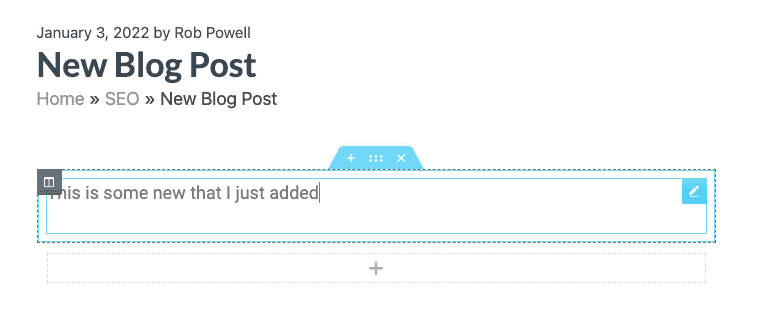
Die feste linke Seitenleiste enthält alle WordPress-Widgets, die Sie zum Formatieren und Erstellen Ihres Blog-Beitrags benötigen.
Eine sehr nützliche Funktion in Elementor ist die Rechtsklick-Navigation. Wenn Sie mit der rechten Maustaste auf ein beliebiges Element klicken, erscheint ein Dropdown-Menü, das Ihnen verschiedene Bearbeitungsoptionen bietet:

Dieses Rechtsklick-Menü bietet Ihnen die Möglichkeit, ein Element schnell zu duplizieren oder seinen Stil zu ändern.
Eine weitere nützliche Funktion ist der „Navigator“. Dies ist eine Baumstruktur, die einfachen Zugriff auf die Designhierarchie bietet:
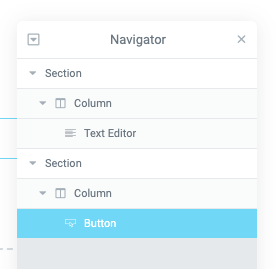
Mit dem Navigator können Sie genau sehen, an welchem Designmerkmal Sie gerade arbeiten, und schnell zu einem anderen Merkmal auf Ihrer Seite springen. In Elementor Pro können Sie über das Rechtsklickmenü auch ein Element als Vorlage speichern.
Unten links auf der Benutzeroberfläche befinden sich Schaltflächen, mit denen Sie auf einige nützliche Tools zugreifen können: Einstellungen, Navigator, Verlauf, Reaktionsmodus und Vorschau:

Beaver Builder-Schnittstelle
Die Benutzeroberfläche von Beaver Builder funktioniert etwas anders als die von Elementor.
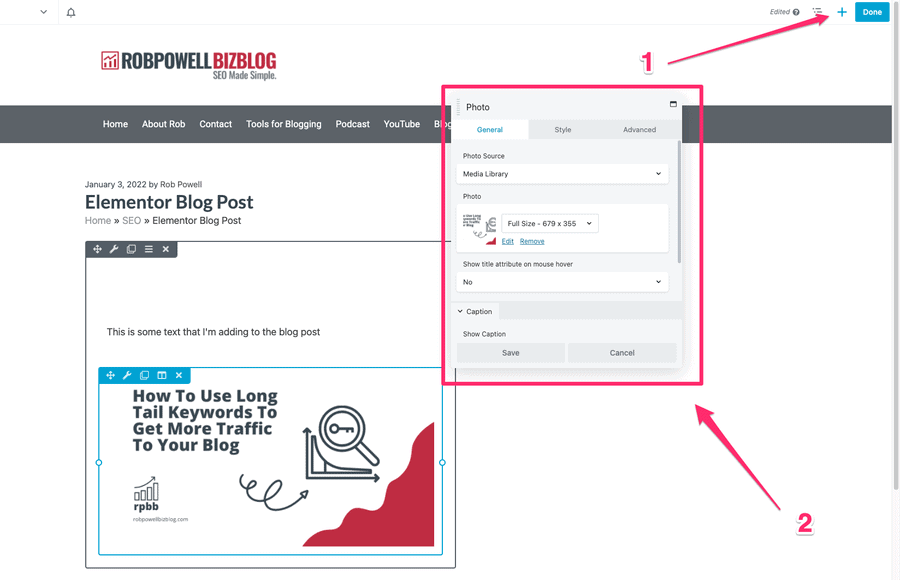
Wenn Sie einen neuen Blogbeitrag starten, ist der gesamte Bildschirm Ihre Vorschau. In der oberen rechten Ecke befindet sich ein blaues Pluszeichen. Klicken Sie darauf und Sie erhalten ein Dropdown-Menü, in dem Sie Module, Zeilen und Vorlagen hinzufügen können:

Die Terminologie in Elementor und Beaver Builder ist etwas anders.
Was Elementor „Abschnitte“ nennt, nennt Beaver Builder „Reihen“. Und was Elementor „Widgets“ nennt, nennt Beaver Builder „Module“.
Aber sie sind genau dasselbe. In beiden Plugins sind sie die Bausteine, die Sie zum Erstellen Ihrer Webseite verwenden.
Die Zeilen erstellen das Layout Ihrer Seite und die Module erstellen den Inhalt Ihrer Seite.
Wenn Sie Ihrer Seite ein Modul hinzufügen, wird ein Popup angezeigt, mit dem Sie den Inhalt und die Gestaltung dieses Moduls steuern können. Hier ist zum Beispiel ein Textbaustein:
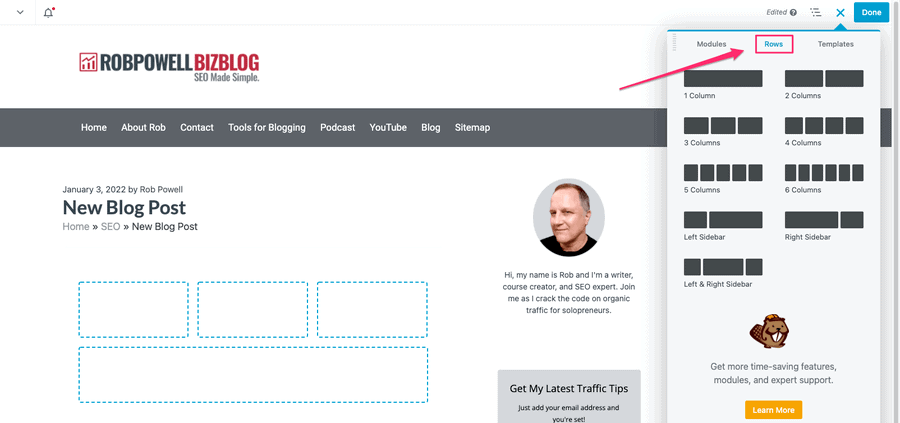
Sie können Ihren Text in das Popup oder direkt auf der Seite selbst eingeben.
Sie können diese Modul-Popups über den Bildschirm ziehen und an beliebiger Stelle platzieren. Dies macht Beaver Builder viel flexibler als Elementor, das ein festes Menü auf der linken Seite verwendet.
Zeilen und Spalten haben auch Popups, mit denen Sie ihren Stil steuern können.
Der Arbeitsablauf zum Erstellen Ihrer Seite in Beaver Builder ist:
- Klicken Sie auf das Pluszeichen in der oberen rechten Ecke, um entweder eine Zeile oder ein Modul hinzuzufügen
- Verwenden Sie das Popup für diese Zeile oder dieses Modul, um das Element so zu formatieren, wie Sie es möchten
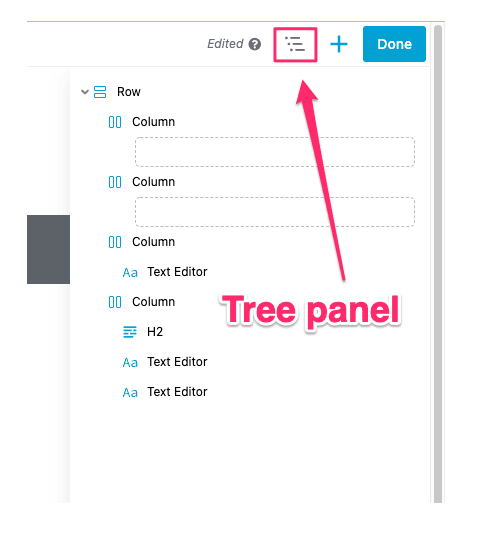
Wie bei Elementor gibt Ihnen Beaver Builder ein Baumfenster, das Ihnen die Hierarchie der Designelemente zeigt und das Element identifiziert, an dem Sie gerade arbeiten:
Schnittstelle – was ist besser?
Beaver Builder hat eine flüssigere und flexiblere Benutzeroberfläche als Elementor. Bei Elementor haben Sie ein festes, linkes Menü. Aber mit Beaver Builder haben Sie Bearbeitungs-Popups, die Sie auf dem Bildschirm verschieben können. Meiner Meinung nach ist die Benutzeroberfläche von Beaver Builder benutzerfreundlicher.
Auf der anderen Seite gibt Ihnen Elementor mit der rechten Maustaste Zugriff auf wichtige Funktionen wie Kopieren/Einfügen (Beaver Builder hat dies nicht).
Was hat also die bessere Schnittstelle?
Jeder Seitenersteller hat Stärken, die dem anderen fehlen, also ist es bei diesem Kriterium ein Unentschieden.
2. Schnellvergleichstabelle
Feature | Elementar | Biber Baumeister |
|---|---|---|
Verwenden Sie auf unbegrenzten Websites | Nein | Ja |
Freie Version | Ja | Ja |
Hinterlässt sauberen Code | Ja | Ja |
Preis | $49 | $99 |
Bewegungseffekte | Ja | Nein |
Scrolling-Effekte | Ja | Nein |
Theme-Builder enthalten | Ja | Nein (zusätzliche $147) |
Popup-Builder | Ja | Nein |
Rechtsklick-Menü | Ja | Nein |
Benutzerdefinierte Positionierung | Ja | Nein |
Widgets / Module | 90+ | 30 |
Aktive Installationen | 5 Mio.+ | 200.000+ |
Anzahl Vorlagen | 300+ | 350 |
Inline-Bearbeitung | Ja | Ja |
Revisionsgeschichte | Ja | Ja |
Benutzerdefiniertes CSS für jedes Element | Ja | Ja |
3. Designoptionen
Welche Optionen bietet Ihnen jeder Builder für die Gestaltung Ihrer Seiten? Wie granular sind die Kontrollen? Bieten sie Ihnen erweiterte Gestaltungsmöglichkeiten wie Mausanimationen und Bewegungseffekte?
Das werden wir uns in diesem Abschnitt ansehen.
Designoptionen – Elementor
Elementor gibt Ihnen die Möglichkeit, jeden Aspekt Ihres Layouts und Inhalts zu steuern.
Dazu gehören Dinge wie Spaltenbreite, Rand, Polsterung, Schriftart, Farbe, Größe und Textschatten. Sie haben auch die volle Kontrolle über die Hintergrundeinstellungen.
Mit Elementor Pro erhalten Sie Zugriff auf noch erweiterte Designoptionen. Sie können beispielsweise CSS zu einzelnen Elementen hinzufügen, absolute oder relative Positionierung verwenden und seitenweite Einstellungen verwenden, die ein konsistentes Design auf Ihrer gesamten Website gewährleisten.
Elementor bietet auch ein leistungsstarkes Toolset zum Erstellen von Scroll- und Mausanimationen, einschließlich erweiterter Bewegungseffekte.
Zu diesen Effekten gehören:
- vertikales Scrollen (Parallax-Effekt)
- horizontales Scrollen
- Transparenz
- verwischen
- drehen
- Skala
- Mausspur
- 3D-Neigung
Designoptionen - Beaver Builder
Beaver Builder bietet Ihnen alle grundlegenden Designoptionen, die Sie von einem führenden Seitenersteller erwarten würden. Sie können Gestaltungsoptionen auf Zeilen, Spalten und Module anwenden.
Für Zeilen und Spalten haben Sie zwei Design-Registerkarten: Stil und Erweitert. Für Module haben Sie drei Design-Registerkarten, Allgemein, Stil und Erweitert.
Außerdem hat Beaver Builder kürzlich die Möglichkeit hinzugefügt, CSS auf einzelne Designelemente anzuwenden.

Gestaltungsmöglichkeiten – was ist besser?
Ein Unterschied zwischen Beaver Builder und Elementor besteht darin, dass Beaver Builder standardmäßig die Schriftarten und Farben Ihres Designs erbt. In Elementor müssen Sie die Standardfarben und Typografie von Elementor deaktivieren, wenn Sie die Schriftarten und Farben Ihres Designs verwenden möchten. In dieser Frage bevorzuge ich den Ansatz von Beaver Builder.
Elementor Pro bietet Ihnen jedoch viel mehr Gestaltungsmöglichkeiten als Beaver Builder. Beispielsweise sind Bewegungseffekte und benutzerdefinierte Positionierung beide in Elementor verfügbar, werden aber in Beaver Builder nicht unterstützt.
In puncto Design ist Elementor der klare Sieger.
4. Ansprechendes Design
Responsive Design ist ein Ansatz für Webdesign, der darauf abzielt, Webseiten auf einer Vielzahl von Geräten, einschließlich Desktop, Tablet und Mobilgerät, gut darzustellen.
Wie vergleichen sich diese beiden Seitenersteller in Bezug auf die Reaktionsfähigkeit?
Elementor - Responsives Design
Die Designs von Elementor reagieren automatisch auf das Gerät, aber Sie haben auch die volle Kontrolle über die Einstellungen für das responsive Design.
Am Fuß der Bedienfeld-Symbolleiste befinden sich die reaktionsschnellen Vorschausteuerelemente. Mit diesen können Sie zwischen Desktop-, Tablet- und Mobilvorschau wechseln.

Sie können dieselben Optionen in den Einstellungen für jedes beliebige Widget, jede Spalte oder jeden Abschnitt sehen.
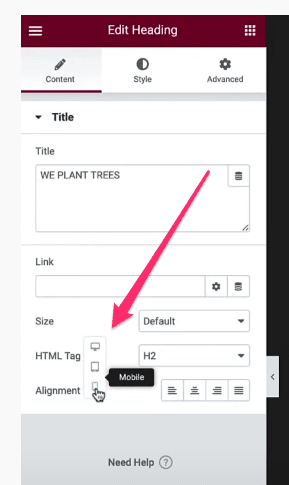
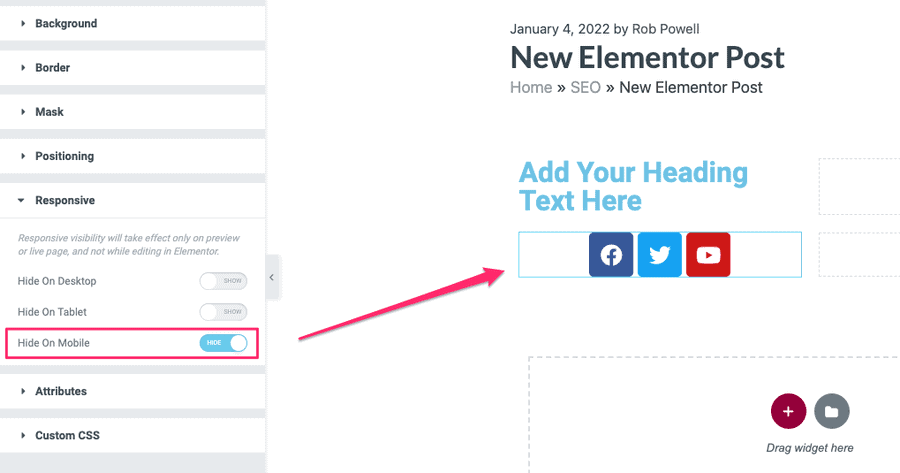
Einige Elemente werden auf Mobilgeräten einfach nicht gut angezeigt. Und deshalb bietet Ihnen Elementor auch die Möglichkeit, Elemente auf dem Desktop, Tablet oder Handy auszublenden:
Beaver Builder - Responsives Design
Alle Designs auf Beaver Builder sind standardmäßig responsiv. Aber wie bei Elementor können Sie Ihre Seite in verschiedenen Ansichtsfenstern (Desktop, Tablet und Mobilgerät) anzeigen und Anpassungen vornehmen, die sich nur darauf auswirken, wie die Seite auf einem bestimmten Gerät angezeigt wird.
In Beaver Builder können Sie dies für jede Zeile, Spalte oder jedes Modul tun, das ein Gerätesymbol anzeigt:
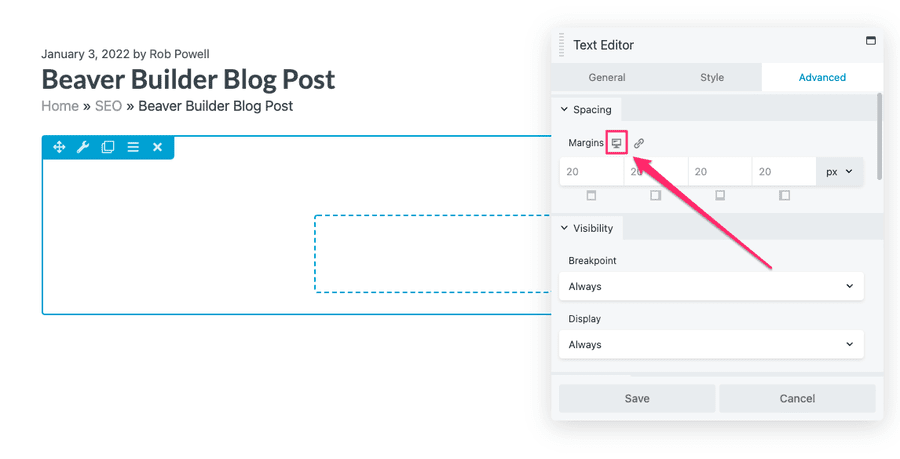
Mit Beaver Builder können Sie wie Elementor die Haltepunkte für die reaktionsschnelle Anzeige definieren.
Und wie bei Elementor verfügt Beaver Builder über einen Vorschaumodus, mit dem Sie Ihre Seite auf verschiedenen Gerätegrößen anzeigen können.
Responsive Design – was ist besser?
Mit beiden Seitenerstellern können Sie Ihre Designs so anpassen, dass sie auf allen Geräten richtig angezeigt werden. In dieser Frage gibt es zwischen den beiden Plattformen nur sehr wenig Auswahl, daher ist dies ein Unentschieden.
5. Vorlagen
Vorlagen können Ihnen eine Menge Zeit sparen. Dies können Vorlagen sein, die für Sie vorgefertigt wurden, oder es können Ihre eigenen Vorlagen sein, die Sie von Grund auf neu erstellen.
In jedem Fall ist die Möglichkeit, Vorlagen in Ihre Webseiten einzufügen, ein Spielveränderer. Es verbessert Ihren Arbeitsablauf und steigert Ihre Produktivität.
Mal sehen, welcher Seitenersteller bessere Vorlagen hat.
Elementor-Vorlagen
Wenn Sie einen neuen Beitrag oder eine neue Seite in Elementor starten, sehen Sie als Erstes eine Option zur Verwendung einer Vorlage:

Elementor enthält zwei Arten von vorgefertigten Vorlagen: Blöcke und Seiten. Blockvorlagen sind professionell gestaltete, gebrauchsfertige Widgets, die Sie in eine Seite einfügen können.
Hier ist zum Beispiel ein „Info“-Block, den ich in eine neue Seite eingefügt habe:

Sie können jede Blockvorlage so anpassen, dass sie so aussieht, wie Sie es möchten, und sie dann speichern, um sie immer wieder zu verwenden.
Dadurch sparen Sie viel Zeit.
Seitenvorlagen sind von Designern erstellte Seitenlayouts. Sie können die Vorlagenbibliothek nach Designs durchsuchen, die zu Ihrer Nische passen:

Nachdem Sie eine Seitenlayoutvorlage ausgewählt haben, können Sie sie anpassen und als wiederverwendbare Vorlage speichern.
Elementor Pro gibt Ihnen Zugriff auf über 40 Seitenvorlagen und über 160 Blockvorlagen.
Beaver Builder-Vorlagen
Beaver Builder bietet zwei Arten von Vorlagen: Zielseitenvorlagen und Inhaltsseitenvorlagen (aber keine Widget- oder Modulvorlagen).
Zielseitenvorlagen sind beeindruckend aussehende eigenständige Seiten, die Folgendes konvertieren sollen:

Inhaltsvorlagen sind normale Website-Seiten, wie z. B. „Über“, „Kontakt“- und „Portfolio“-Seiten:

In Beaver Builder (wie bei Elementor) können Sie diese Vorlagen anpassen und sie dann in Ihrer Vorlagenbibliothek speichern.
Vorlagen – was ist besser?
Dieser Wettbewerb geht an Elementor, weil es Widget- oder Blockvorlagen anbietet, während Beaver Builder dies nicht tut.
6. Popup-Builder
Dies ist eine Funktion, die nur in Elementor verfügbar ist – zum Zeitpunkt des Schreibens gibt es keine Möglichkeit, Popups in Beaver Builder zu erstellen.
Der Popup-Builder ist in Elementor Pro enthalten und verwendet dasselbe linke Bedienfeld, das Sie zum Erstellen und Bearbeiten von Seiten und Beiträgen verwenden:

Es stehen verschiedene Popup-Vorlagen zur Auswahl, darunter E-Mail-Opt-in-Formulare, Werbebanner und Upsells:

Sie können eine fertige Popup-Vorlage verwenden oder Ihr Popup von Grund auf neu erstellen.
Der Popup-Builder von Elementor bietet Ihnen alle erweiterten Einstellungen, die Sie benötigen, um zu steuern, wie sich Ihr Popup verhält, wo es angezeigt wird und wann:

7. Theme-Builder
Elementor und Beaver Builder geben Ihnen beide die Möglichkeit, nicht nur einzelne Seiten, sondern eine ganze Website zu entwerfen. Sie tun dies über einen „Designersteller“, mit dem Sie Standardelemente wie Kopfzeilen, Fußzeilen, einzelne Posts usw. erstellen können. Diese Elemente werden dann auf Ihrer gesamten Website verwendet, um ein Design zu erstellen, das Ihr Branding enthält.
Welcher Builder hat also den besseren Theme Builder: Elementor oder Beaver Builder?
Elementor-Theme-Builder
Mit dem Theme Builder von Elementor können Sie eine ganze Website entwerfen. Es verwendet dieselbe Schnittstelle, die Sie zum Erstellen von Seiten und Beiträgen verwenden.
Der Theme Builder besteht aus einer Reihe von „Site-Teilen“ wie Kopfzeile, Fußzeile, einzelne Seite, einzelner Beitrag usw.:

Für jeden dieser Website-Teile gibt es Vorlagen, die Sie anpassen können:
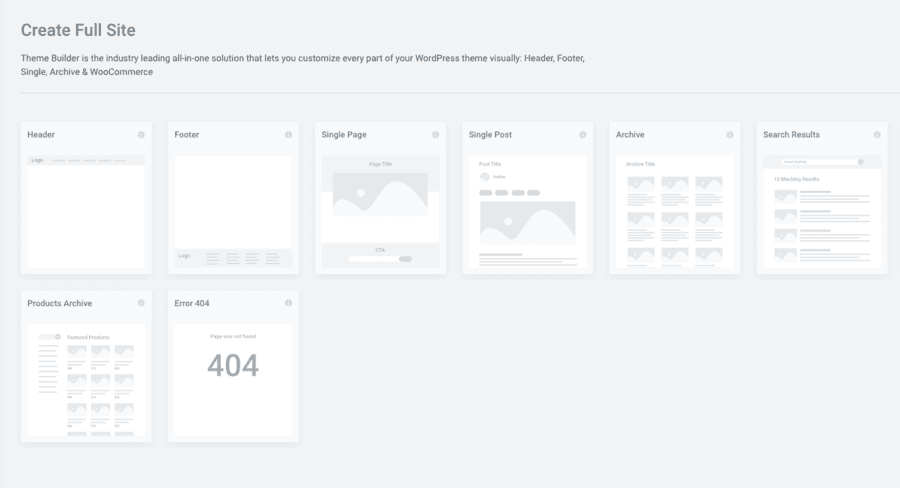
Nachdem Sie eine Website angepasst haben, können Sie steuern, wo sie auf Ihrer Website angezeigt wird. Du könntest zum Beispiel ein „Einzelpost“-Layout entwerfen, das nur für Posts eines bestimmten Autors erscheint.
Entwickler werden an den „dynamischen Tags“ von Elementor interessiert sein. Diese ermöglichen es Ihnen, Inhalte mithilfe von Widgets von Drittanbietern dynamisch anzuzeigen.
Jedes Feld, neben dem das Symbol für dynamische Tags angezeigt wird, kann mit dynamischen Inhalten gefüllt werden:

Neben Vorlagen für einzelne Seitenteile bietet Elementor auch Vorlagen für ganze Website-Designs. Diese werden als „Website-Kits“ bezeichnet und es sind über 60 davon in Elementor Pro enthalten.
Der Theme Builder von Elementor funktioniert mit jedem WordPress-Theme – Sie müssen sich also keine Gedanken über die Kompatibilität machen.
Biber Themer
Beaver Builder hat auch einen Theme-Builder namens Beaver Themer. Allerdings ist Beaver Themer nicht in der Premium-Version von Beaver Builder enthalten – es ist ein separates Add-on.
Beaver Themer verwendet dieselbe Schnittstelle, die Sie in Beaver Builder verwenden, um einzelne Seiten und Beiträge zu erstellen.

Sie können Beaver Themer verwenden, um jedes Website-Element zu entwerfen, einschließlich Kopfzeile, Fußzeile, Archiv, einzelner Beitrag, 404-Seiten und so weiter.
Beaver Themer verwendet WordPress-Hooks, um Inhalte an bestimmten Stellen auf Ihrer Website einzufügen.
Die regelbasierte Anpassung von Beaver Themer gibt Ihnen beträchtliche Möglichkeiten und Flexibilität bei der Anpassung Ihrer Website. Es verwendet bedingte Logik, um genau einzustellen, wo und wann Themer-Layouts oder Teile von Beaver Builder-Layouts angezeigt werden.
Theme Builder – Was ist besser?
Diese beiden Theme-Builder machen fast dasselbe: Sie ermöglichen es Ihnen, seitenweite Vorlagen zu erstellen, die Ihrer Website ein konsistentes Branding, Erscheinungsbild und Layout verleihen.
Mit beiden Buildern können Sie Ihre gesamte Website mit Ihren eigenen Vorlagen anpassen. Beide bieten leistungsstarke regelbasierte Optionen, um zu bestimmen, wo Vorlagen auf Ihrer Website erscheinen.
Der Hauptunterschied zwischen den beiden Themenerstellern liegt nicht in dem, was sie tun, sondern in der Preisgestaltung.
Der Theme Builder von Elementor ist in Elementor Pro enthalten. Beaver Themer hingegen ist nicht in Beaver Builder Pro enthalten: Es ist ein Add-On, das zusätzliche 147 US-Dollar kostet.
Meiner Meinung nach ist Elementor hier der klare Gewinner, einfach weil ihr Themenersteller in der Pro-Version ihres Seitenerstellers enthalten ist.
8. Preise
Es gibt einige wichtige Unterschiede in der Preisgestaltung dieser beiden Seitenersteller. Und Sie müssen diese Unterschiede berücksichtigen, wenn Sie zwischen den beiden Buildern wählen.
Elementor-Preise
Elementor hat vier Preisstufen:
- Wesentlich: 49 $ p/Jahr
- Experte: $199 p/Jahr
- Studio: $499 p/Jahr
- Agentur: $999 p/Jahr
Alle vier Ebenen verfügen über diese Kernfunktionen:
- Live-Editor per Drag & Drop
- Sich anpassendes Design
- Über 90 Basis- und Pro-Widgets
- Über 300 Basic- und Pro-Vorlagen
- Über 60 professionelle Website-Kits
- Theme-Builder
- Premium-Support
Der Hauptunterschied bei steigenden Preisen ist die Anzahl der Websites, auf denen Sie Elementor verwenden können:
- Wesentlich: Verwendung auf 1 Website
- Experte: Einsatz auf 25 Seiten
- Studio: Verwendung auf 100 Websites
- Agentur: Verwendung auf 1000 Websites
Beaver Builder-Preise
Beaver Builder hat drei Preisstufen:
- Standard: 99 $ pro Jahr (jährliche Verlängerung mit 40 % Rabatt)
- Pro: 199 $ p/Jahr (erneuert sich jährlich mit 40 % Rabatt)
- Agentur: 399 $ (jährliche Verlängerung mit 40 % Rabatt)
Mit Beaver Builder können alle Ebenen auf unbegrenzten Websites verwendet werden.
Die Standard-Stufe verfügt über diese Kernfunktionen:
- Page Builder-Plugin
- Unterstützung für 1 Jahr
- Premium-Module und Vorlagen
Die Pro-Stufe bietet Ihnen die Standardfunktionen plus:
- Beaver Builder-Thema
- Multisite-fähig
[„Multisite-fähig“ bedeutet, dass WordPress Multisite-Installationen unterstützt werden].
Die Agency-Stufe verfügt über alle Pro-Funktionen plus White-Labeling.
Elementor vs Beaver Builder: Vor- und Nachteile
Wir haben in diesem Elementor vs. Beaver Builder-Review viel behandelt. Wir haben die beiden Seitenersteller in Bezug auf Benutzeroberfläche, Designoptionen, Vorlagen, Reaktionsfähigkeit, Themenersteller und Preise verglichen.
Es sind viele Informationen zu berücksichtigen und viele Variablen.
Lassen Sie uns versuchen, die Vor- und Nachteile der einzelnen Seitenersteller zusammenzufassen.
Elementor-Profis
- Popup-Builder
- Bearbeiten mit der rechten Maustaste
- Bewegungseffekte (Gestaltungsoption)
- Weitere Vorlagen einschließlich Website-Vorlagen
- Theme-Builder
Elementor Nachteile
- Die Benutzeroberfläche ist weniger flexibel
- Kein Rabatt bei Verlängerung nach 1 Jahr
Biber Builder Profis
- Flexiblere Benutzeroberfläche (Sie können die Schnittstellenfenster an die gewünschte Stelle ziehen)
- Verwenden Sie es auf so vielen Websites, wie Sie möchten
Biber Builder Nachteile
- Theme Builder nicht enthalten: Beaver Themer ist ein separates Produkt und kostet 147 $ (einmalige Gebühr)
- Einige der erweiterten Designfunktionen von Elementor fehlen (Bewegungseffekte, Rechtsklick-Bearbeitung, Popup-Builder)
- Weniger Vorlagen als Elementor
Zusammenfassen
Diese beiden Seitenersteller machen im Wesentlichen dasselbe, obwohl Elementor einige Funktionen bietet, die Beaver Builder nicht bietet (z. B. Bewegungseffekte, benutzerdefinierte Positionierung und Rechtsklick-Navigation).
Beim Vergleich der Vor- und Nachteile der beiden Seitenersteller scheint Elementor der Gewinner zu sein.
Bis auf einen Faktor. Beaver Builder kann auf beliebig vielen Seiten verwendet werden. Dies ist bei Elementor nicht der Fall. Wenn Sie Elementor auf mehr als 25 Websites installieren möchten, wird es viel teurer als Beaver Builder.
Es kommt also wirklich darauf an, wie Sie Ihren Seitenersteller verwenden werden.
Wenn Sie nur eine Website haben, ist Elementor die beste Wahl: Es hat mehr Funktionen, mehr Vorlagen und kostet nur die Hälfte (im ersten Jahr).
Aber wenn Sie ein Webdesigner sind und den Page Builder auf mehr als 25 Websites installieren müssen, dann ist Beaver Builder die beste Option.
Elementor-FAQ
Ist Elementor schwer zu erlernen?
Elementor ist ein anfängerfreundlicher Drag-and-Drop-Seitenersteller. Sobald Sie die drei Arten von Bausteinen verstanden haben, die Elementor verwendet (Abschnitte, Spalten und Widgets), ist es einfach, Elementor zu lernen.
Der beste Weg, Elementor zu lernen, besteht darin, zunächst sehr einfache Webseiten zu erstellen, die aus einem Abschnitt plus einer oder zwei Spalten und einem Text-Widget plus einem Bild-Widget bestehen.
Sobald Sie mit diesem grundlegenden Design vertraut sind, können Sie fortgeschrittenere Layouts erlernen.
Ist Elementor gut für SEO?
Elementor hilft Ihnen, modern aussehende Webseiten zu entwerfen, die Ihren Besuchern eine gute Benutzererfahrung bieten. In diesem Sinne ist Elementor gut für SEO. Außerdem können Sie so schneller und einfacher neue Inhalte zu Ihrer Website hinzufügen, was auch gut für Ihre SEO ist.
Jeder Seitenersteller fügt Ihrer Website jedoch Code hinzu, und zusätzlicher Code kann Ihre Website verlangsamen. Das wiederum kann sich auf SEO auswirken.
Verlangsamt Elementor Ihre Website?
Wie oben erwähnt, fügt jeder Seitenersteller Ihrer Website Code hinzu, der Ihre Website potenziell verlangsamen kann.
Einer der Gründe, warum einige Seitenersteller Ihre Website verlangsamen, ist Shortcode.
Shortcodes vereinfachen das Hinzufügen von Code zu einer WordPress-Seite. Sie sind wie eine Abkürzung zum Hinzufügen von Funktionen, die normalerweise viel komplizierten Computercode erfordern würden.
Der Nachteil von Shortcodes ist, dass sie jedes Mal, wenn die Seite geladen wird, auf ihren Langformcode erweitert werden müssen. Und das stellt eine Belastung für Ihren Server dar, was die Ladezeit erhöhen kann.
Obwohl Sie Shortcodes mit Elementor verwenden können, basiert die von Elementor verwendete Grundstruktur nicht auf Shortcodes.
Zusammenfassend ist die Auswirkung der Verwendung von Elementor auf die Ladezeit marginal. Wenn Sie einen schnellen Webhosting-Service wie WPX und ein Geschwindigkeitsoptimierungs-Plugin wie WP Rocket verwenden, müssen Sie sich keine Sorgen machen, dass Elementor Ihre Website verlangsamt.
Woorkup hat einen Geschwindigkeitstest auf Elementor durchgeführt und folgende Erkenntnisse gewonnen:
Art der Seite | Kein Elementar | Mit Elementor |
|---|---|---|
Einfache Seite | 651 ms | 658 ms |
Vorlagenseite | 648 ms | 755 ms |
Wie Sie sehen können, wurde die Seite ohne Elementor 7 Millisekunden schneller geladen. Das ist nicht genug Unterschied, um einen wirklichen Einfluss auf die SEO Ihrer Website zu haben.
Was passiert, wenn ich Elementor entferne?
Wenn Sie Elementor Pro deaktivieren oder löschen, zeigt Ihre Website keine erweiterten Designs mehr an, die Sie mit Elementor Pro erstellt haben. Alle Designs, die Sie mit der kostenlosen Standardversion von Elementor erstellt haben, funktionieren jedoch weiterhin.
Aber was passiert, wenn Sie sogar die kostenlose Version von Elementor deaktivieren und löschen?
Bei einigen Seitenerstellern wie Visual Composer und Divi hinterlässt der Seitenersteller beim Löschen des Plugins einen Shortcode auf Ihrer Website. Dieser Shortcode kann von anderen Seitenerstellern nicht verstanden oder verwendet werden und sperrt Sie daher für immer an die Verwendung dieses Seitenerstellers. Dies wird als „Shortcode-Sperre“ bezeichnet.
Aber laut Create & Code macht Elementor das nicht: Es hinterlässt sauberen Code. PathFinder SEO kam zu einem ähnlichen Ergebnis: Elementor hinterlässt sauberen Code, wenn es deaktiviert ist.
Beaver Builder-FAQ
Ist Beaver Builder schlecht für SEO?
Beaver Builder wurde SEO-freundlich gestaltet. Es folgt Industriestandards wie schema.org-Markup und verwendet Codekomprimierung, wodurch Seiten von Suchmaschinen leicht gefunden werden können.
Ist Beaver Builder schnell?
Pagely führte Geschwindigkeitstests mit fünf verschiedenen Seitenerstellern durch, darunter Elementor und Beaver Builder. Für die Ladezeit der Pingdom-Seite wurden 489 Millisekunden für Elementor und 665 Millisekunden für Beaver Builder aufgezeichnet. Es scheint also, dass Beaver Builder geringfügig langsamer ist als Elementor (176 Millisekunden).
Aber diese Art von Unterschied wird sich nicht auf die allgemeine SEO Ihrer Website auswirken, wenn Sie einen schnellen Webhost und ein Geschwindigkeitsoptimierungs-Plugin wie WP Rocket verwenden.
Ist Beaver Builder ein Plugin oder ein Theme?
Beaver Builder und Beaver Themer sind beides Plugins. Um beides zu verwenden, benötigen Sie immer noch ein WordPress-Theme. Beaver Builder funktioniert mit jedem WordPress-Theme, das anpassbare Kopf- und Fußzeilenelemente hat.
Die Beaver Builder-Website empfiehlt die Verwendung eines dieser vier WordPress-Themen:
- Page Builder-Framework
- GeneratePress (das Thema, auf dem diese Website aufbaut)
- Astra
- Genesis-Framework
Unterstützt Beaver Builder Widgets von Drittanbietern?
Ja, obwohl einige Widgets von Drittanbietern möglicherweise modifiziert werden müssen, um sie mit Beaver Builder-Layouts kompatibel zu machen. Sowohl Widgets von Drittanbietern als auch die Standard-WordPress-Widgets werden in den WordPress-Widgets-Modulen von Beaver Builder und im Widget-Menü von Beaver Builder Theme angezeigt.
Weitere Produktbewertungen
- Anleitung zur Verwendung von BuzzStream in 7 einfachen Schritten
- Hunter Review 2021 – E-Mail-Finder & Outreach-Plattform
- Link Whisper Review - Internes Link-Plugin
- Lasso WordPress Plugin Review – 7 leistungsstarke Funktionen für Affiliate-Vermarkter
- WP Rocket Review – Ist es das beste Caching-Plugin für WP?
- GeneratePress Review 2021 – Das beste und schnellste WP-Theme?