
Elementor vs Beaver Builder (يناير 2022) - أيهما أفضل؟
نشرت: 2022-01-08يعد Elementor و Beaver Builder من أشهر أدوات إنشاء الصفحات.
وفقًا لمستودع WordPress ، يحتوي Elementor على أكثر من 5 ملايين عملية تثبيت نشطة ، بينما يحتوي Beaver Builder على 200000 تثبيت نشط.
تمنحك هذه المقالة مقارنة بين منشئي الصفحات هذين ، بحيث يمكنك تحديد الأنسب لاحتياجاتك.
الإفصاح: بعض الروابط في هذا المنشور هي "روابط تابعة". هذا يعني أنه إذا قمت بالنقر فوق الرابط وشراء العنصر ، فسوف أتلقى عمولة تابعة.
في مراجعة Elementor vs Beaver Builder هذه ، سأقارن هاتين المؤسستين جنبًا إلى جنب على سبعة معايير رئيسية:
- واجهه المستخدم
- خيارات التصميم
- الرسم المتجاوب
- القوالب
- منشئ النوافذ المنبثقة
- منشئ الموضوع
- التسعير
ولكن قبل أن نبدأ ، لماذا تحتاج حتى إلى مُنشئ صفحات تابع لجهة خارجية؟ بعد كل شيء ، يأتي WordPress مع محرر كتلة جيد جدًا (Gutenberg). ما الخطأ فى ذلك؟
دعونا نتعامل مع هذه القضية أولاً.
هل تحتاج حقًا إلى أداة إنشاء صفحات؟
لا تحتاج مطلقًا إلى أداة إنشاء صفحات. وهناك الكثير من الناس الذين لا يستخدمونها على الإطلاق.
لذلك دعونا نلقي نظرة على إيجابيات وسلبيات استخدام أداة إنشاء الصفحات.
إيجابيات استخدام منشئ الصفحات
تنخفض مزايا استخدام أداة إنشاء الصفحات إلى ثلاثة عوامل رئيسية.
قم بإنشاء تخطيطات جميلة دون القيام بأي ترميز. على المستوى الأساسي ، يعد WordPress سهل الاستخدام. ولكن إذا كنت ترغب في إنشاء تخطيطات صفحات متقدمة ، أو قائمة تنقل رائعة ، فستحتاج إلى تعيين مطور (ما لم تكن تعرف كيفية البرمجة). يمنحك منشئو الصفحات القدرة على إنشاء تخطيطات صفحات وقوائم متقدمة دون القيام بأي ترميز.
وفر الوقت. حتى المهام الأساسية مثل تحميل مقال جديد وتنسيقه تكون أسرع بكثير باستخدام أداة إنشاء الصفحات. يمكن حفظ العناصر مثل العناوين ومربعات الشرح التي تستخدمها مرارًا وتكرارًا كقوالب ، مما يوفر لك الوقت ويبسط سير عملك.
قم بإجراء تغييرات على مستوى الموقع بنقرة زر واحدة. إذا كان مُنشئ الصفحة الخاص بك مزودًا بمُنشئ السمات ، فيمكنك إجراء تغييرات عبر موقع الويب بالكامل بنقرة على بضعة أزرار.
سلبيات استخدام منشئ الصفحات
يمكن أن يكون فوضويًا إذا قررت التوقف عن استخدامه. عندما تتوقف عن استخدامها ، فإن بعض منشئي الصفحات يتركون وراءهم ترميزًا فوضويًا لا يمكن أن يفهمه محرر WordPress آخر.
مع بعض منشئي الصفحات يمكن أن تكون هذه مشكلة كبيرة. ولكن مع Eelelneot و Beaver Builder ، لا داعي للقلق بشأن هذا الأمر. عندما تقوم بإلغاء تثبيت أي من مُنشئ الصفحات ، ستفقد التخطيطات التي أنشأتها ، ولكن سيظل لديك المحتوى ولن تترك فوضى من الرموز القصيرة.
يمكن أن يبطئ موقع الويب الخاص بك. يضيف منشئو الصفحات إلى مقدار الشفرة على موقع الويب الخاص بك وهذا حتماً له بعض التأثير على وقت التحميل. لكنك تحتاج إلى موازنة ذلك مقابل الجماليات وتجربة المستخدم والتحويل. يتم احتساب مرات الظهور كثيرًا على الإنترنت وهناك الكثير الذي يمكنك فعله باستخدام محرر WordPress الافتراضي.
بعد قولي هذا ، يقوم معظم منشئي الصفحات بعمل مكونات إضافية متعددة. بدون أداة إنشاء الصفحات ، قد تستخدم ستة مكونات إضافية مختلفة (على سبيل المثال ، ملحق جدول المحتويات ، ومكوِّن إضافي دائري ، ومكوِّن إضافي لمربع المؤلف ، وما إلى ذلك). ستعمل هذه المكونات الإضافية أيضًا على إبطاء موقعك.
دعنا الآن نقارن Elementor و Beaver Builder على سبعة معايير رئيسية.
1. الواجهة
تعد الواجهة مكانًا جيدًا لبدء المقارنة لأنها المكان الذي ستقضي فيه الكثير من وقتك.
واجهة العنصر
عند إنشاء منشور مدونة جديد باستخدام Elementor ، سيتم تقسيم شاشتك إلى قسمين:
- المنطقة الرئيسية حيث يمكنك الحصول على معاينة مباشرة لمنشور مدونتك
- شريط جانبي أيسر ثابت يحتوي على عناصر يمكنك سحبها وإفلاتها في منشور المدونة الخاص بك.

يمنحك النقر فوق علامة الجمع في المنطقة الرئيسية خيارات لإضافة أقسام إلى منشور المدونة الخاص بك.

هذا هو المكان الذي تقوم فيه بإنشاء تخطيط أو هيكل منشور المدونة الخاص بك. يمكنك اختيار مجموعات مختلفة من الأعمدة وعرض الأعمدة:

بمجرد اختيار التخطيط لهذا القسم ، يكون لديك خيار إضافة عناصر من الشريط الجانبي الأيسر:
يمكنك بعد ذلك سحب عنصر ، مثل كتلة نصية ، إلى صفحتك:

لإضافة عنصر آخر ، مثل صورة ، ما عليك سوى تكرار العملية.
إنها واجهة سهلة الاستخدام وتشعر بالحدس الشديد.
كما تتوقع من مُنشئ بيجر رائد ، يحتوي Elementor على تحرير نص مضمن ، مما يعني أنه يمكنك كتابة الدليل في منطقة التحرير بصفحتك:
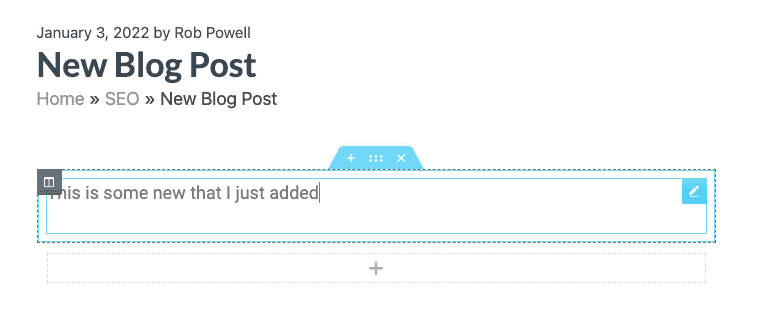
يحتوي الشريط الجانبي الأيسر الثابت على جميع أدوات WordPress التي تحتاج إلى تنسيقها وإنشاء منشور مدونتك.
ميزة مفيدة للغاية في Elementor هي التنقل بالنقر بزر الماوس الأيمن. عند النقر بزر الماوس الأيمن فوق أي عنصر ، تنبثق قائمة منسدلة تقدم لك خيارات تحرير متنوعة:

تمنحك قائمة النقر بزر الماوس الأيمن خيار نسخ عنصر بسرعة أو تغيير نمطه.
ميزة أخرى مفيدة هي "الملاح". هذه لوحة شجرية توفر وصولاً سهلاً إلى التسلسل الهرمي للتصميم:
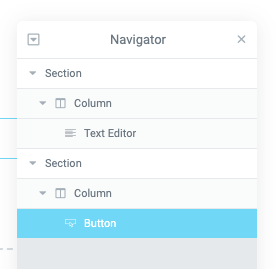
يتيح لك المتصفح رؤية ميزة التصميم التي تعمل عليها بالضبط والانتقال بسرعة إلى ميزة أخرى في صفحتك. في Elementor Pro ، تتيح لك قائمة النقر بزر الماوس الأيمن أيضًا حفظ عنصر كقالب.
في الجزء السفلي الأيسر من الواجهة ، توجد أزرار تتيح لك الوصول إلى بعض الأدوات المفيدة: الإعدادات ، والملاح ، والمحفوظات ، ووضع الاستجابة ، والمعاينة:

واجهة بيفر منشئ
تعمل واجهة Beaver Builder بشكل مختلف قليلاً عن واجهة Elementor.
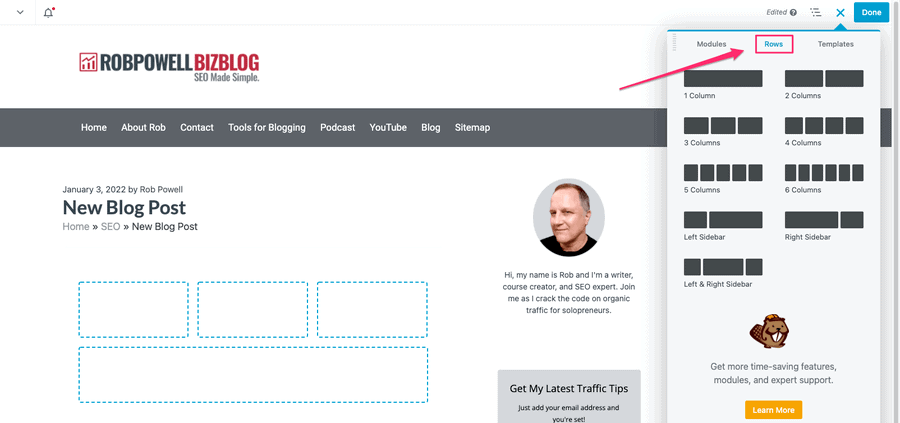
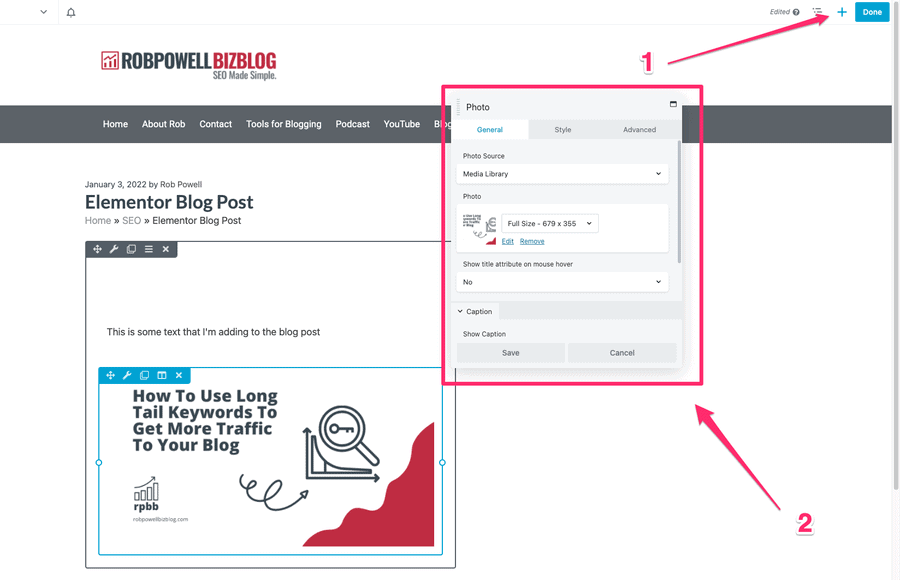
عند بدء منشور مدونة جديد ، تكون الشاشة بأكملها هي المعاينة الخاصة بك. في الزاوية اليمنى العلوية توجد علامة زائد زرقاء. انقر فوق ذلك وستحصل على قائمة منسدلة حيث يمكنك إضافة وحدات وصفوف وقوالب:

تختلف المصطلحات في Elementor و Beaver Builder قليلاً.
ما يسميه Elementor "الأقسام" ، يستدعي Beaver Builder "الصفوف". وما يسميه Elementor "عناصر واجهة المستخدم" ، يطلق Beaver Builder على "الوحدات النمطية".
لكنهم بالضبط نفس الشيء. في كلا المكونين الإضافيين ، هما اللبنات الأساسية التي تستخدمها لإنشاء صفحة الويب الخاصة بك.
تنشئ الصفوف تخطيط صفحتك وتقوم الوحدات النمطية بإنشاء محتوى صفحتك.
عند إضافة وحدة نمطية إلى صفحتك ، تظهر نافذة منبثقة تتيح لك التحكم في محتوى تلك الوحدة وتصميمها. على سبيل المثال ، إليك وحدة نصية:
يمكنك كتابة النص الخاص بك في النافذة المنبثقة أو مباشرة في الصفحة نفسها.
يمكنك سحب هذه الوحدات المنبثقة حول الشاشة ووضعها في أي مكان تريده. هذا يجعل Beaver Builder أكثر مرونة من Elementor الذي يستخدم قائمة ثابتة على الجانب الأيسر.
تحتوي الصفوف والأعمدة أيضًا على نوافذ منبثقة تتيح لك التحكم في أسلوبها.
سير العمل لبناء صفحتك في Beaver Builder هو:
- انقر فوق علامة الجمع في الزاوية اليمنى العليا لإضافة صف أو وحدة نمطية
- استخدم النافذة المنبثقة لهذا الصف أو الوحدة النمطية لتنسيق العنصر بالطريقة التي تريدها
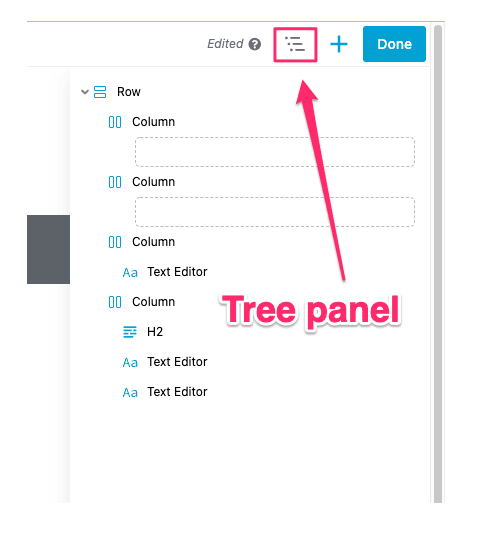
كما هو الحال مع Elementor ، يمنحك Beaver Builder لوحة شجرة تعرض لك التسلسل الهرمي لعناصر التصميم وتحدد العنصر الذي تعمل عليه حاليًا:
الواجهة - أيهما أفضل؟
يتميز Beaver Builder بواجهة أكثر مرونة ومرونة من Elementor. مع Elementor لديك قائمة ثابتة على اليسار. ولكن مع Beaver Builder ، لديك تحرير النوافذ المنبثقة التي يمكنك تحريكها على الشاشة. في رأيي ، تعد واجهة Beaver Builder أكثر سهولة في الاستخدام.
من ناحية أخرى ، يمنحك Elementor الوصول بزر الماوس الأيمن إلى وظائف مهمة مثل النسخ / اللصق (لا يحتوي Beaver Builder على هذا).
إذن أيهما له واجهة أفضل؟
كل منشئ صفحات لديه نقاط قوة يفتقر إليها الآخر ، لذلك في هذه المعايير ، إنه تعادل.
2. جدول مقارنة سريع
ميزة | العنصر | بيفر بيلدر |
|---|---|---|
استخدم في مواقع غير محدودة | رقم | نعم |
نسخة مجانية | نعم | نعم |
يترك كود نظيف | نعم | نعم |
سعر | 49 دولارًا | 99 دولارًا |
تأثيرات الحركة | نعم | رقم |
تأثيرات التمرير | نعم | رقم |
وشملت موضوع باني | نعم | لا (147 دولارًا إضافيًا) |
منشئ النوافذ المنبثقة | نعم | رقم |
انقر بزر الماوس الأيمن فوق القائمة | نعم | رقم |
تحديد المواقع المخصص | نعم | رقم |
الحاجيات / الوحدات | 90+ | 30 |
عمليات التثبيت النشطة | 5 مليون + | 200000+ |
عدد القوالب | 300+ | 350 |
التحرير في الخط | نعم | نعم |
مراجعة التاريخ | نعم | نعم |
CSS مخصص لأي عنصر | نعم | نعم |
3. خيارات التصميم
ما هي الخيارات التي يوفرها لك كل منشئ لتصميم صفحاتك؟ ما مدى دقة الضوابط؟ هل يوفرون لك خيارات تصميم متقدمة مثل الرسوم المتحركة بالماوس وتأثيرات الحركة؟
هذا ما سنلقي نظرة عليه في هذا القسم.
خيارات التصميم - العنصر
يمنحك Elementor القدرة على التحكم في كل جانب من جوانب التخطيط والمحتوى الخاص بك.
يتضمن ذلك أشياء مثل عرض العمود والهامش والحشو ووجه الخط واللون والحجم وظل النص. لديك أيضًا تحكم كامل في إعدادات الخلفية.
باستخدام Elementor Pro ، يمكنك الوصول إلى خيارات تصميم أكثر تقدمًا. على سبيل المثال ، يمكنك إضافة CSS إلى عناصر فردية ، واستخدام تحديد المواقع المطلق أو النسبي ، واستخدام إعدادات على مستوى الموقع تضمن تصميمًا متسقًا عبر موقعك بالكامل.
يوفر Elementor أيضًا مجموعة أدوات قوية لإنشاء رسوم متحركة بالماوس والتمرير ، بما في ذلك تأثيرات الحركة المتقدمة.
تشمل هذه التأثيرات:
- التمرير العمودي (تأثير المنظر)
- التمرير الأفقي
- الشفافية
- طمس
- استدارة
- مقياس
- مسار الماوس
- إمالة ثلاثية الأبعاد
خيارات التصميم - بيفر بيلدر
يمنحك Beaver Builder جميع خيارات التصميم الأساسية التي تتوقعها في أداة إنشاء الصفحات الرائدة. يمكنك تطبيق خيارات التصميم على الصفوف والأعمدة والوحدات النمطية.
بالنسبة للصفوف والأعمدة ، لديك علامتا تبويب للتصميم: النمط والمتقدم. بالنسبة للوحدات النمطية ، لديك ثلاث علامات تبويب للتصميم ، عامة ، وأسلوب ، ومتقدم.
أيضًا ، أضاف Beaver Builder مؤخرًا القدرة على تطبيق CSS على عناصر التصميم الفردية.
خيارات التصميم - أيهما أفضل؟
يتمثل أحد الاختلافات بين Beaver Builder و Elementor في أن Beaver Builder يرث خطوط وألوان السمات الخاصة بك بشكل افتراضي. في Elementor ، يجب عليك تعطيل ألوان وطباعة Elementor الافتراضية إذا كنت تريد استخدام خطوط وألوان السمة الخاصة بك. في هذه المسألة ، أفضل نهج Beaver Builder.

ومع ذلك ، يمنحك Elementor Pro العديد من خيارات التصميم أكثر من Beaver Builder. على سبيل المثال ، تتوفر تأثيرات الحركة وتحديد المواقع المخصصة في Elementor ولكنهما غير مدعومين في Beaver Builder.
من حيث التصميم ، Elementor هو الفائز الواضح.
4. تصميم مستجيب
التصميم المتجاوب هو نهج لتصميم الويب يهدف إلى جعل صفحات الويب تُعرض جيدًا على مجموعة متنوعة من الأجهزة ، بما في ذلك سطح المكتب والجهاز اللوحي والجوال.
كيف يقارن هذان منشئو الصفحات من حيث الاستجابة؟
العنصر - تصميم مستجيب
تستجيب تصميمات Elementor تلقائيًا للجهاز ، ولكن لديك أيضًا تحكم كامل في إعدادات التصميم سريعة الاستجابة.
توجد أدوات تحكم المعاينة سريعة الاستجابة أسفل شريط أدوات اللوحة. تسمح لك هذه بالتبديل بين معاينات سطح المكتب والجهاز اللوحي والجوال.

يمكنك رؤية هذه الخيارات نفسها في الإعدادات لأي عنصر واجهة مستخدم أو عمود أو قسم.
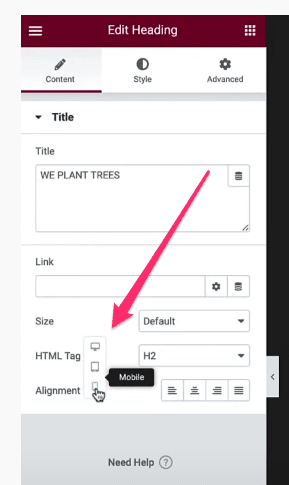
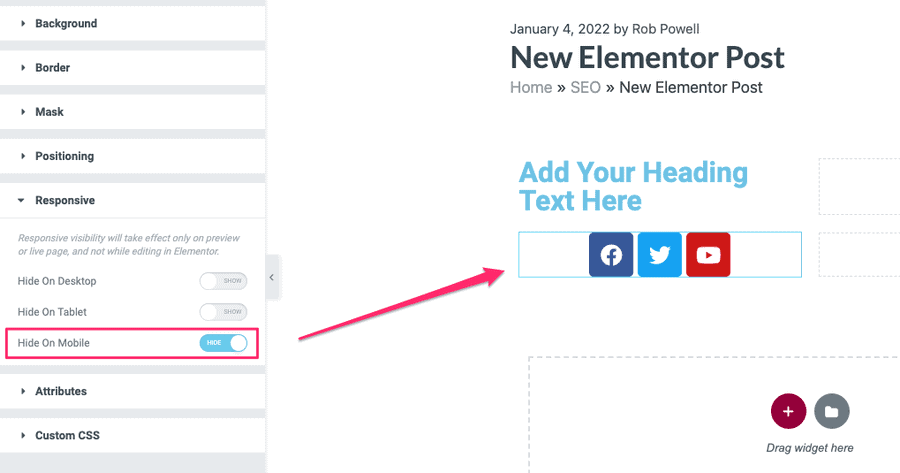
بعض العناصر لا تظهر بشكل جيد على الهاتف المحمول. ولهذا السبب يمنحك Elementor أيضًا خيار إخفاء العناصر على سطح المكتب أو الجهاز اللوحي أو الهاتف المحمول:
بيفر بيلدر - تصميم مستجيب
جميع التصميمات في Beaver Builder تستجيب بشكل افتراضي. ولكن كما هو الحال مع Elementor ، يمكنك عرض صفحتك في إطارات عرض مختلفة (سطح المكتب والجهاز اللوحي والجوال) وإجراء تعديلات تؤثر فقط على كيفية عرض الصفحة على جهاز معين.
في Beaver Builder ، يمكنك القيام بذلك لأي صف أو عمود أو وحدة تعرض رمز الجهاز:
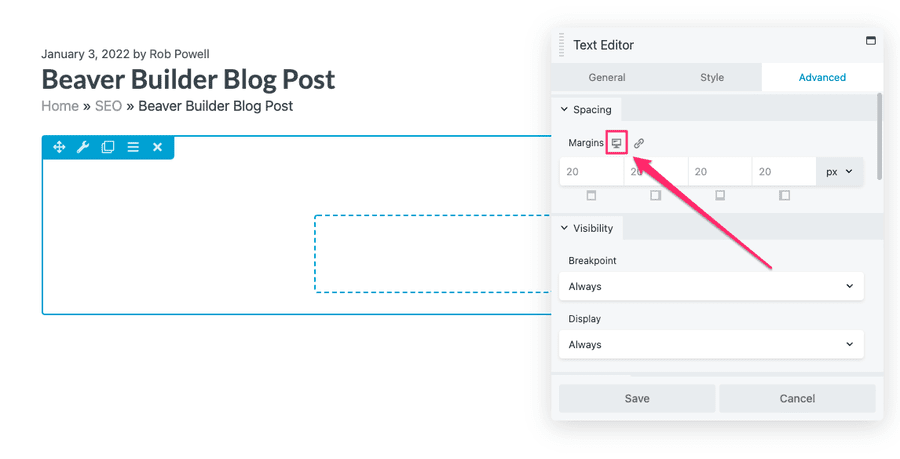
يتيح لك Beaver Builder ، مثل Elementor ، تحديد نقاط التوقف للعرض سريع الاستجابة.
وكما هو الحال مع Elementor ، يحتوي Beaver Builder على وضع معاينة يسمح لك بمشاهدة صفحتك بأحجام مختلفة من الأجهزة.
التصميم سريع الاستجابة - أيهما أفضل؟
يتيح لك كل من مصممي الصفحات تعديل تصميماتك بحيث يتم عرضها بشكل صحيح عبر جميع الأجهزة. في هذه المسألة ، هناك القليل جدًا للاختيار بين النظامين الأساسيين ، لذلك هذا تعادل.
5. القوالب
يمكن أن توفر لك القوالب الكثير من الوقت. قد تكون قوالب مصممة مسبقًا لك أو يمكن أن تكون نماذجك الخاصة التي تقوم بإنشائها من البداية.
في كلتا الحالتين ، تعد القدرة على إسقاط القوالب في صفحات الويب الخاصة بك بمثابة تغيير لقواعد اللعبة. يحسن سير عملك ويزيد من إنتاجيتك.
دعونا نرى أي منشئ الصفحات يحتوي على قوالب أفضل.
قوالب العنصر
عندما تبدأ منشورًا أو صفحة جديدة في Elementor ، فإن أول شيء تراه هو خيار استخدام قالب:

يأتي Elementor مع نوعين من القوالب الجاهزة: الكتل والصفحات. قوالب الكتل مصممة بشكل احترافي ، وعناصر واجهة مستخدم جاهزة للاستخدام يمكنك وضعها في الصفحة.
على سبيل المثال ، إليك كتلة "حول" التي أسقطتها في صفحة جديدة:

يمكنك تخصيص أي قالب كتلة بحيث يبدو بالشكل الذي تريده ثم حفظه لاستخدامه مرارًا وتكرارًا.
هذا سيوفر لك الكثير من الوقت.
قوالب الصفحة هي تخطيطات صفحة من صنع المصمم. يمكنك البحث في مكتبة القوالب عن التصميمات التي تناسب مكانتك:

بمجرد اختيار قالب تخطيط الصفحة ، يمكنك تخصيصه وحفظه كقالب يمكنك استخدامه مرة أخرى.
يمنحك Elementor Pro الوصول إلى أكثر من 40 قالب صفحة وأكثر من 160 قالب كتلة.
قوالب بيفر منشئ
يقدم Beaver Builder نوعين من القوالب: قوالب الصفحة المقصودة وقوالب صفحة المحتوى (لكن لا توجد عناصر واجهة مستخدم أو قوالب وحدة نمطية).
قوالب الصفحات المقصودة عبارة عن صفحات مستقلة ذات مظهر مثير للإعجاب مصممة للتحويل:

قوالب المحتوى هي صفحات ويب عادية ، مثل صفحات "حول" و "جهة اتصال" و "محفظة":
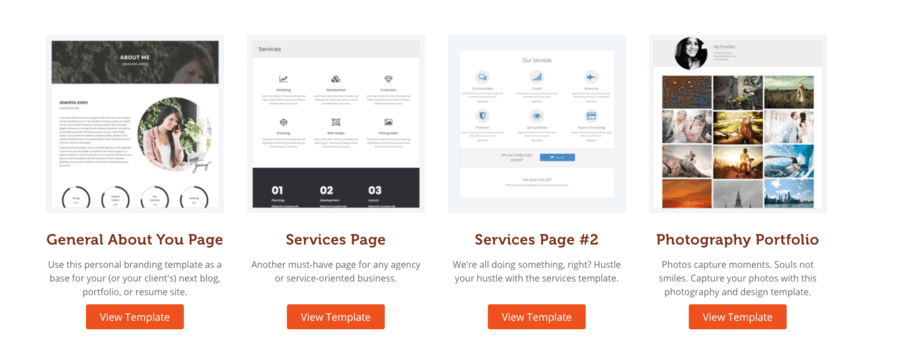
في Beaver Builder (كما هو الحال مع Elementor) يمكنك تخصيص هذه القوالب ثم حفظها في مكتبة القوالب الخاصة بك.
القوالب - أيهما أفضل؟
تنتقل هذه المسابقة إلى Elementor لأنها تقدم قوالب عناصر واجهة مستخدم أو كتلة بينما لا يقدمها Beaver Builder.
6. منشئ النوافذ المنبثقة
هذه ميزة لا تتوفر إلا في Elementor - في وقت كتابة هذا التقرير ، لا توجد إمكانية لإنشاء النوافذ المنبثقة في Beaver Builder.
تم تضمين Popup Builder في Elementor Pro ويستخدم نفس اللوحة الموجودة على الجانب الأيسر التي تستخدمها لإنشاء الصفحات والمنشورات وتحريرها:

هناك مجموعة متنوعة من القوالب المنبثقة المختلفة للاختيار من بينها ، بما في ذلك نماذج الاشتراك في البريد الإلكتروني واللافتات الترويجية والمبيعات:

يمكنك استخدام قالب منبثق جاهز أو يمكنك إنشاء نافذة منبثقة من البداية.
يمنحك Elementor's Popup Builder جميع الإعدادات المتقدمة التي تحتاجها للتحكم في الطريقة التي تتصرف بها النافذة المنبثقة ، ومكان ظهورها ، والوقت:

7. منشئ السمة
يمنحك كل من Elementor و Beaver Builder القدرة على تصميم ليس فقط صفحات فردية ولكن موقع ويب بأكمله. يفعلون ذلك من خلال "مُنشئ السمات" الذي يسمح لك بإنشاء عناصر قياسية ، مثل الرؤوس والتذييلات والمنشورات الفردية وما إلى ذلك. ثم يتم استخدام هذه العناصر عبر موقع الويب الخاص بك لإنشاء سمة تحتوي على علامتك التجارية.
إذن أي منشئ لديه منشئ السمات الأفضل: Elementor أو Beaver Builder؟
منشئ موضوع العنصر
يتيح لك Elementor Theme Builder تصميم موقع كامل. يستخدم نفس الواجهة التي تستخدمها لإنشاء الصفحات والمشاركات.
يتكون Theme Builder من عدد من "أجزاء الموقع" مثل الرأس والتذييل والصفحة الفردية والمنشور الفردي وما إلى ذلك:

توجد قوالب لكل جزء من أجزاء الموقع يمكنك تخصيصها:
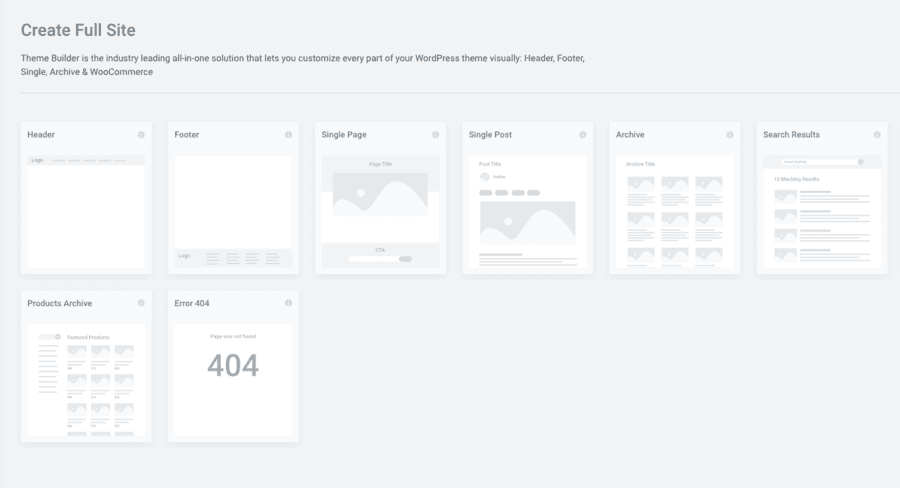
بمجرد تخصيص موقع ما ، يمكنك التحكم في مكان ظهوره على موقعك. على سبيل المثال ، يمكنك تصميم تخطيط "منشور واحد" يظهر فقط لمنشورات مؤلف معين.
سيكون المطورون مهتمين بعلامات Elementor الديناميكية. تسمح لك هذه بعرض المحتوى ديناميكيًا ، باستخدام أدوات الطرف الثالث.
يمكن ملء أي حقل يوجد بجواره رمز العلامات الديناميكية بمحتوى ديناميكي:

بالإضافة إلى قوالب لأجزاء الموقع الفردية ، يقدم Elementor أيضًا قوالب لتصميمات مواقع الويب بالكامل. تسمى هذه "مجموعات مواقع الويب" وهناك أكثر من 60 منها مدرجة في Elementor Pro.
يعمل Elementor's Theme Builder مع أي سمة WordPress - لذلك لا داعي للقلق بشأن التوافق.
بيفر ثيمير
يحتوي Beaver Builder أيضًا على منشئ السمات ، يسمى Beaver Themer. ومع ذلك ، لا يتم تضمين Beaver Themer في الإصدار المتميز من Beaver Builder - إنها وظيفة إضافية منفصلة.
يستخدم Beaver Themer نفس الواجهة التي تستخدمها في Beaver Builder لإنشاء صفحات ومنشورات فردية.

يمكنك استخدام Beaver Themer لتصميم أي عنصر على مستوى الموقع ، بما في ذلك الرأس والتذييل والأرشيف والمنشور الفردي و 404 صفحات وما إلى ذلك.
يستخدم Beaver Themer خطافات WordPress لحقن المحتوى في أماكن محددة عبر موقع الويب الخاص بك.
يمنحك التخصيص المستند إلى قواعد Beaver Themer قوة ومرونة كبيرين في طريقة تخصيص موقع الويب الخاص بك. يستخدم المنطق الشرطي لضبط مكان ووقت عرض تخطيطات Themer أو أجزاء من تخطيطات Beaver Builder بدقة.
منشئ السمات - أيهما أفضل؟
يقوم منشئو السمات هاتان بنفس الشيء: يسمحان لك بإنشاء قوالب على مستوى الموقع تمنح موقع الويب الخاص بك علامة تجارية ومظهرًا وتخطيطًا متسقًا.
يسمح لك كلا البناة بتخصيص موقع الويب الخاص بك بالكامل باستخدام القوالب الخاصة بك. كلاهما يوفر خيارات قوية قائمة على القواعد لتحديد مكان ظهور القوالب عبر موقعك.
الاختلاف الرئيسي بين صانعي السمات ليس في ما يفعلونه ولكن في الأسعار.
تم تضمين Elementor Theme Builder مع Elementor Pro. من ناحية أخرى ، لا يتم تضمين Beaver Themer في Beaver Builder Pro: إنها وظيفة إضافية تكلف 147 دولارًا إضافيًا.
في رأيي ، يعتبر Elementor هو الفائز الواضح هنا ، وذلك ببساطة لأن مُنشئ السمات الخاص بهم مدرج في إصدار Pro من أداة إنشاء الصفحات الخاصة بهم.
8. التسعير
هناك بعض الاختلافات المهمة في تسعير هاتين القائمتين من منشئي الصفحات. وستحتاج إلى مراعاة هذه الاختلافات عند الاختيار بين البناة.
تسعير العنصر
يحتوي Elementor على أربعة مستويات في أسعاره:
- أساسي: 49 دولارًا في السنة
- خبير: 199 دولارًا سنويًا
- الاستوديو: 499 دولارًا سنويًا
- الوكالة: 999 دولار في السنة
تأتي المستويات الأربعة مع هذه الميزات الأساسية:
- قم بسحب وإفلات محرر البث المباشر
- الرسم المتجاوب
- 90+ الحاجيات الأساسية والاحترافية
- 300+ قالب أساسي واحترافي
- 60+ أطقم مواقع احترافية
- منشئ الموضوع
- دعم متميز
يتمثل الاختلاف الرئيسي مع ارتفاع السعر في عدد المواقع التي يمكنك استخدام Elementor عليها:
- أساسي: استخدم في موقع واحد
- خبير: استخدم في 25 موقعًا
- الاستوديو: استخدمه في 100 موقع
- الوكالة: استخدم في 1000 موقع
تسعير بيفر بيلدر
لدى Beaver Builder ثلاثة مستويات في أسعارها:
- قياسي: 99 دولارًا سنويًا (يتم تجديده سنويًا بخصم 40٪)
- Pro: 199 دولارًا سنويًا (يتم تجديدها سنويًا بخصم 40٪)
- الوكالة: 399 دولارًا (تجدد سنويًا بخصم 40٪)
باستخدام Beaver Builder ، يمكن استخدام جميع المستويات في مواقع غير محدودة.
تأتي الطبقة القياسية مع الميزات الأساسية التالية:
- إضافة منشئ الصفحة
- دعم لمدة 1 سنة
- نماذج وقوالب مميزة
تمنحك الطبقة الاحترافية الميزات القياسية بالإضافة إلى:
- موضوع بيفر منشئ
- قادر على تعدد المواقع
[تعني "إمكانية تعدد المواقع" أنها تدعم تثبيتات WordPress متعددة المواقع].
تحتوي طبقة الوكالة على جميع ميزات Pro بالإضافة إلى الملصقات البيضاء.
Elementor vs Beaver Builder: إيجابيات وسلبيات
لقد غطينا الكثير من الأرضية في مراجعة Elementor vs Beaver Builder. لقد قارنا بين منشئي الصفحات من حيث الواجهة وخيارات التصميم والقوالب والاستجابة ومنشئ السمات والتسعير.
هناك الكثير من المعلومات التي يجب مراعاتها والكثير من المتغيرات.
دعنا نحاول تلخيصها من حيث إيجابيات وسلبيات كل أداة إنشاء صفحات.
الايجابيات العنصر
- منشئ النوافذ المنبثقة
- انقر بزر الماوس الأيمن فوق التحرير
- تأثيرات الحركة (خيار التصميم)
- المزيد من القوالب بما في ذلك قوالب الموقع
- منشئ الموضوع
سلبيات العنصر
- واجهة المستخدم أقل مرونة
- لا يوجد خصم على التجديد بعد سنة واحدة
بيفر بيلدر الايجابيات
- واجهة مستخدم أكثر مرونة (يمكنك سحب نوافذ الواجهة إلى المكان الذي تريده)
- استخدمه على أي عدد تريده من المواقع
سلبيات بيفر بيلدر
- لا يتم تضمين Theme Builder: Beaver Themer هو منتج منفصل ويكلف 147 دولارًا (رسوم لمرة واحدة)
- يفتقر إلى بعض ميزات التصميم المتقدمة لـ Elementor (تأثيرات الحركة ، تحرير النقر بزر الماوس الأيمن ، Popup Builder)
- قوالب أقل من Elementor
تلخيص لما سبق
يقوم كل من منشئي الصفحات هؤلاء بنفس الشيء إلى حد كبير ، على الرغم من أن Elementor يقدم بعض الميزات التي لا يوفرها Beaver Builder (مثل تأثيرات الحركة وتحديد المواقع المخصصة والتنقل بالنقر بزر الماوس الأيمن).
بمقارنة إيجابيات وسلبيات منشئي الصفحات ، يبدو أن Elementor هو الفائز.
باستثناء عامل واحد. يمكن استخدام Beaver Builder في أي عدد تريده من المواقع. هذا ليس هو الحال مع Elementor. إذا كنت ترغب في تثبيت Elementor على أكثر من 25 موقعًا ، فسيبدأ في الحصول على أغلى بكثير من Beaver Builder.
لذلك يتعلق الأمر حقًا بكيفية استخدام مُنشئ الصفحات الخاص بك.
إذا كان لديك موقع ويب واحد فقط ، فإن Elementor هو خيارك الأفضل: فهو يحتوي على المزيد من الميزات ، والمزيد من القوالب ، وهو نصف السعر (في السنة الأولى).
ولكن إذا كنت مصمم ويب وتحتاج إلى تثبيت أداة إنشاء الصفحات على أكثر من 25 موقعًا ، فإن أفضل خيار لك هو Beaver Builder.
الأسئلة الشائعة حول Elementor
هل إليمينتور صعب التعلم؟
Elementor هو منشئ صفحات السحب والإفلات سهل الاستخدام للمبتدئين. بمجرد فهم الأنواع الثلاثة من الكتل الإنشائية التي يستخدمها Elementor (الأقسام والأعمدة وعناصر واجهة المستخدم) ، يصبح من السهل تعلم Elementor.
أفضل طريقة لتعلم Elementor هي البدء عن طريق إنشاء صفحات ويب بسيطة جدًا تتكون من قسم ، بالإضافة إلى عمود أو عمودين ، وعناصر واجهة مستخدم نصية بالإضافة إلى عنصر واجهة مستخدم للصورة.
بمجرد أن تكون على دراية بهذا التصميم الأساسي ، يمكنك المتابعة لمعرفة المزيد من التخطيطات المتقدمة.
هل Elementor جيد لتحسين محركات البحث؟
يساعدك Elementor في تصميم صفحات ويب حديثة المظهر تمنح زوار موقعك تجربة مستخدم جيدة. بهذا المعنى ، يعد Elementor مفيدًا لتحسين محركات البحث. سيسمح لك أيضًا بإضافة محتوى جديد إلى موقع الويب الخاص بك بشكل أسرع وأسهل ، وسيكون ذلك أيضًا مفيدًا لكبار المسئولين الاقتصاديين.
ومع ذلك ، فإن أي منشئ صفحات يضيف رمزًا إلى موقع الويب الخاص بك ، ويمكن أن يؤدي الرمز الإضافي إلى إبطاء موقع الويب الخاص بك. وهذا بدوره يمكن أن يؤثر على تحسين محركات البحث.
هل Elementor يبطئ موقعك؟
كما هو مذكور أعلاه ، فإن أي منشئ صفحات يضيف رمزًا إلى موقعك ويمكن أن يؤدي ذلك إلى إبطاء موقع الويب الخاص بك.
أحد الأسباب التي تجعل بعض منشئي الصفحات يبطئون موقع الويب الخاص بك هو الرمز القصير.
تعمل الرموز القصيرة على تبسيط إضافة التعليمات البرمجية إلى موقع WordPress. إنها بمثابة اختصار لإضافة ميزات تتطلب عادةً الكثير من رموز الكمبيوتر المعقدة.
الجانب السلبي للأكواد القصيرة هو أنها تحتاج إلى أن يتم توسيعها إلى كودها الطويل في كل مرة يتم فيها تحميل الصفحة. وهذا يضع طلبًا على الخادم الخاص بك ، مما قد يؤدي إلى زيادة وقت التحميل.
على الرغم من أنه يمكنك استخدام الرمز القصير مع Elementor ، فإن البنية الأساسية المستخدمة بواسطة Elementor لا تعتمد على الرموز القصيرة.
باختصار ، سيكون التأثير على وقت تحميل استخدام Elementor هامشيًا. إذا كنت تستخدم خدمة استضافة ويب سريعة ، مثل WPX ، ومكوِّن إضافي لتحسين السرعة مثل WP Rocket ، فلا داعي للقلق بشأن إبطاء Elementor لموقعك.
أجرى Woorkup اختبار سرعة على Elementor وقدم النتائج التالية:
نوع الصفحة | لا يوجد عنصر | مع العنصر |
|---|---|---|
صفحة بسيطة | 651 مللي ثانية | 658 مللي ثانية |
صفحة النموذج | 648 مللي ثانية | 755 مللي ثانية |
كما ترى ، الصفحة التي لا تحتوي على Elementor حملت 7 مللي ثانية بشكل أسرع. هذا ليس فرقًا كافيًا ليكون له تأثير حقيقي على مُحسنات محركات البحث لموقعك على الويب.
ماذا يحدث إذا قمت بإزالة Elementor؟
إذا قمت بإلغاء تنشيط Elementor Pro أو حذفه ، فسيتوقف موقعك عن عرض أي تصميمات متقدمة قمت بإنشائها باستخدام Elementor Pro. لكن أي تصميمات قمت بإنشائها باستخدام الإصدار المجاني القياسي من Elementor ستظل تعمل.
ولكن ماذا يحدث إذا قمت بإلغاء تنشيط وحذف حتى الإصدار المجاني من Elementor؟
مع بعض منشئي الصفحات ، مثل Visual Composer و Divi ، عندما تحذف المكون الإضافي ، يترك مُنشئ الصفحات وراءه رمزًا قصيرًا على موقعك. لا يمكن فهم هذا الرمز القصير أو استخدامه من قِبل منشئي الصفحات الآخرين ، لذا فهو يحميك على استخدام مُنشئ الصفحات هذا إلى الأبد. وهذا ما يسمى "قفل الرمز القصير".
ولكن وفقًا لـ Create & Code ، فإن Elementor لا يفعل ذلك: إنه يترك وراءه كودًا نظيفًا. توصل PathFinder SEO إلى نتيجة مماثلة: يترك Elementor وراءه رمزًا نظيفًا عند إلغاء تنشيطه.
الأسئلة الشائعة حول Beaver Builder
هل Beaver Builder سيئًا لتحسين محركات البحث؟
تم تصميم Beaver Builder ليكون صديقًا لكبار المسئولين الاقتصاديين. إنه يتبع معايير الصناعة مثل ترميز schema.org ويستخدم ضغط الشفرة ، مما يتيح لمحركات البحث إمكانية العثور على الصفحات بسهولة.
هل بيفر بيلدر سريع؟
أجرى Pagely اختبارات السرعة عبر خمسة أدوات إنشاء صفحات مختلفة ، بما في ذلك Elementor و Beaver Builder. بالنسبة لوقت تحميل صفحة Pingdom ، سجلوا 489 مللي ثانية لـ Elementor و 665 مللي ثانية لـ Beaver Builder. لذلك يبدو أن Beaver Builder أبطأ قليلاً من Elementor (176 مللي ثانية).
لكن هذا النوع من الاختلاف لن يكون له تأثير على مُحسّنات محرّكات البحث الشاملة لموقعك على الويب إذا كنت تستخدم مضيف ويب سريعًا ومكوّنًا إضافيًا لتحسين السرعة مثل WP Rocket.
هل Beaver Builder مكون إضافي أم سمة؟
يعد كل من Beaver Builder و Beaver Themer مكونين إضافيين. لاستخدام أي منهما ، ستظل بحاجة إلى سمة WordPress. سيعمل Beaver Builder مع أي سمة WordPress بها عناصر رأس وتذييل قابلة للتخصيص.
يوصي موقع Beaver Builder باستخدام أحد سمات WordPress الأربعة التالية:
- Page Builder Framework
- GeneratePress (الموضوع الذي بني عليه هذا الموقع)
- أسترا
- إطار التكوين
هل يدعم Beaver Builder أدوات الطرف الثالث؟
نعم ، على الرغم من أن بعض أدوات الطرف الثالث قد تتطلب تعديلًا لجعلها متوافقة مع تخطيطات Beaver Builder. تظهر كل من أدوات الطرف الثالث وأدوات WordPress الافتراضية في وحدات WordPress Widgets من Beaver Builder وفي قائمة عناصر واجهة تعامل Beaver Builder Theme.
المزيد من مراجعات المنتجات
- دليل لاستخدام BuzzStream في 7 خطوات سهلة
- مراجعة Hunter 2021 - منصة البحث عن البريد الإلكتروني والتوعية
- مراجعة رابط الهمس - البرنامج المساعد للربط الداخلي
- مراجعة البرنامج المساعد Lasso WordPress - 7 ميزات قوية للمسوقين المنتسبين
- WP Rocket Review - هل هو أفضل مكون إضافي للتخزين المؤقت لـ WP؟
- GeneratePress Review 2021 - أفضل وأسرع ثيم WP؟