
Elementor vs Beaver Builder (enero de 2022): ¿cuál es mejor?
Publicado: 2022-01-08Elementor y Beaver Builder son dos de los creadores de páginas más populares.
Según el Repositorio de WordPress, Elementor tiene más de 5 millones de instalaciones activas, mientras que Beaver Builder tiene 200 000 instalaciones activas.
Este artículo le brinda una comparación lado a lado de estos dos creadores de páginas, para que pueda decidir cuál se adapta mejor a sus necesidades.
Divulgación: algunos de los enlaces en esta publicación son "enlaces de afiliados". Esto significa que si hace clic en el enlace y compra el artículo, recibiré una comisión de afiliado.
En esta revisión de Elementor vs Beaver Builder, compararé estos dos creadores de páginas uno al lado del otro en siete criterios clave:
- Interfaz
- Opciones de diseño
- Diseño de respuesta
- Plantillas
- Generador de ventanas emergentes
- Creador de temas
- Precios
Pero antes de comenzar, ¿por qué necesita un creador de páginas de terceros? Después de todo, WordPress viene con un muy buen editor de bloques (Gutenberg). ¿Qué está mal con eso?
Abordemos este problema primero.
¿Realmente necesita un creador de páginas?
No necesitas absolutamente un creador de páginas. Y hay mucha gente que no los usa en absoluto.
Entonces, veamos los pros y los contras de usar un creador de páginas.
Las ventajas de usar un creador de páginas
Las ventajas de usar un creador de páginas se reducen a tres factores principales.
Cree hermosos diseños sin hacer ningún código. En un nivel básico, WordPress es fácil de usar. Pero si desea crear diseños de página avanzados o una navegación de menú elegante, deberá contratar a un desarrollador (a menos que sepa codificar). Los creadores de páginas le brindan la capacidad de crear diseños de página y menús avanzados sin tener que codificar.
Ahorrar tiempo. Incluso las tareas básicas como cargar un nuevo artículo y formatearlo son mucho más rápidas con un creador de páginas. Los elementos como encabezados y cuadros de texto que usa una y otra vez se pueden guardar como plantillas, lo que le permite ahorrar tiempo y agilizar su flujo de trabajo.
Realice cambios en todo el sitio con solo hacer clic en un botón. Si su creador de páginas viene con un creador de temas, puede realizar cambios en todo su sitio web con solo hacer clic en unos pocos botones.
Los contras de usar un creador de páginas
Puede ser complicado si decide dejar de usarlo. Cuando deja de usarlos, algunos creadores de páginas dejan una codificación desordenada que no puede ser entendida por otro editor de WordPress.
Con algunos creadores de páginas, esto puede ser un gran problema. Pero con Eelelneot y Beaver Builder, no necesita preocuparse por esto. Cuando desinstale cualquiera de los creadores de páginas, perderá los diseños que creó, pero aún tendrá el contenido y no se quedará con un lío de códigos cortos.
Puede ralentizar su sitio web. Los creadores de páginas aumentan la cantidad de código en su sitio web y eso inevitablemente tiene algún impacto en el tiempo de carga. Pero debe equilibrar eso con la estética, la experiencia del usuario y la conversión. Las impresiones cuentan mucho en Internet y no hay mucho que puedas hacer usando el editor predeterminado de WordPress.
Habiendo dicho eso, la mayoría de los creadores de páginas hacen el trabajo de múltiples complementos. Sin un generador de páginas, es posible que esté utilizando media docena de complementos diferentes (por ejemplo, un complemento de tabla de contenido, un complemento de carrusel, un complemento de cuadro de autor, etc.). Esos complementos también ralentizarán su sitio.
Comparemos ahora Elementor y Beaver Builder en siete criterios clave.
1. Interfaz
La interfaz es un buen lugar para comenzar nuestra comparación porque es donde pasará gran parte de su tiempo.
Interfaz Elementor
Cuando crea una nueva publicación de blog con Elementor, su pantalla se dividirá en dos:
- El área principal donde obtiene una vista previa en vivo de su publicación de blog
- Una barra lateral izquierda fija que contiene elementos que puede arrastrar y soltar en su publicación de blog.

Hacer clic en el signo más en el área principal le brinda opciones para agregar secciones a su publicación de blog.

Aquí es donde creas el diseño o la estructura de la publicación de tu blog. Puede elegir varias combinaciones de columnas y anchos de columna:

Una vez que haya elegido el diseño para esa sección, tiene la opción de agregar elementos desde la barra lateral izquierda:
Luego puede arrastrar un elemento, como un bloque de texto, a su página:

Para agregar otro elemento, como una imagen, simplemente repita el proceso.
Es una interfaz fácil de usar y se siente bastante intuitiva.
Como cabría esperar de un generador de buscapersonas líder, Elementor tiene edición de texto en línea, lo que significa que puede escribir el directorio en el área de edición de su página:
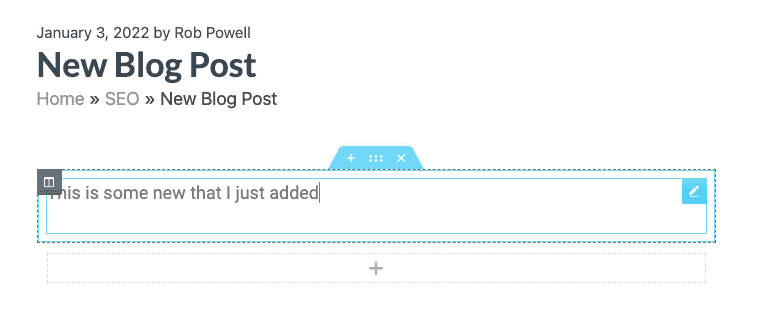
La barra lateral izquierda fija contiene todos los widgets de WordPress que necesita para formatear y crear su publicación de blog.
Una característica muy útil de Elementor es la navegación con el botón derecho del ratón. Cuando hace clic derecho en cualquier elemento, aparece un menú desplegable que le ofrece varias opciones de edición:

Este menú contextual le brinda la opción de duplicar rápidamente un elemento o cambiar su estilo.
Otra característica útil es el 'navegador'. Este es un panel de árbol que proporciona fácil acceso a la jerarquía de diseño:
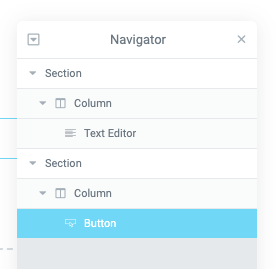
El navegador le permite ver exactamente en qué función de diseño está trabajando y saltar rápidamente a otra función en su página. En Elementor Pro, el menú contextual también le permite guardar un elemento como plantilla.
En la parte inferior izquierda de la interfaz, hay botones que le dan acceso a algunas herramientas útiles: configuración, navegador, historial, modo receptivo y vista previa:

Interfaz del constructor de castores
La interfaz de Beaver Builder funciona un poco diferente a la de Elementor.
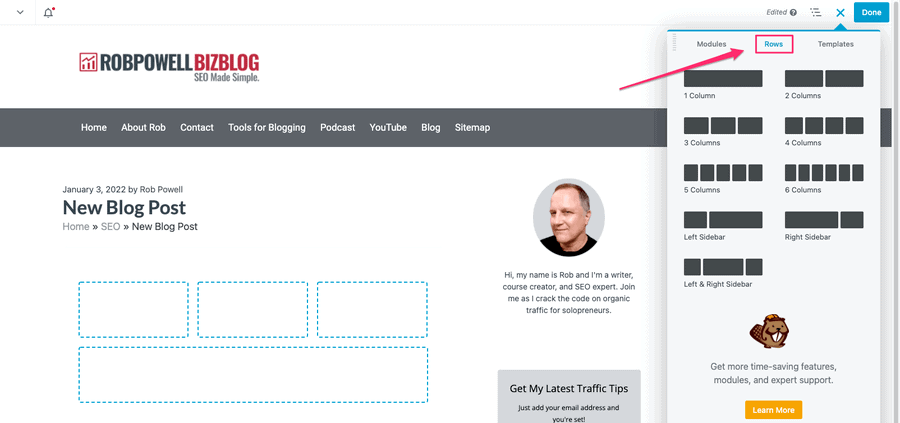
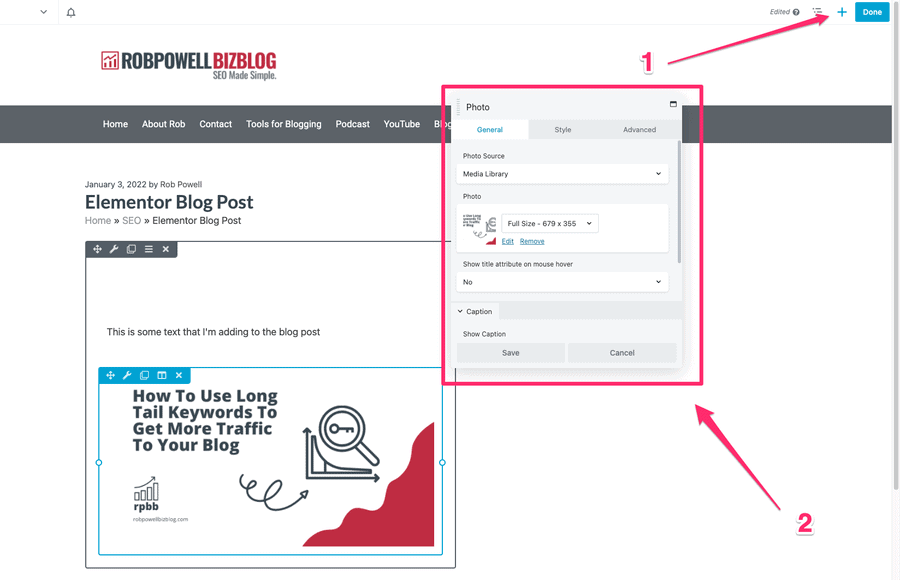
Cuando comienza una nueva publicación de blog, la pantalla completa es su vista previa. En la esquina superior derecha hay un signo más azul. Haga clic en eso y obtendrá un menú desplegable donde puede agregar módulos, filas y plantillas:

La terminología en Elementor y Beaver Builder es ligeramente diferente.
Lo que Elementor llama 'secciones', Beaver Builder lo llama 'filas'. Y lo que Elementor llama 'widgets', Beaver Builder llama 'módulos'.
Pero son exactamente lo mismo. En ambos complementos, son los componentes básicos que utiliza para crear su página web.
Las filas crean el diseño de su página y los módulos crean el contenido de su página.
Cuando agrega un módulo a su página, aparece una ventana emergente que le permite controlar el contenido y el estilo de ese módulo. Por ejemplo, aquí hay un módulo de texto:
Puede escribir su texto en la ventana emergente o directamente en la página misma.
Puede arrastrar estas ventanas emergentes de módulos por la pantalla y colocarlas donde desee. Esto hace que Beaver Builder sea mucho más flexible que Elementor, que utiliza un menú fijo en el lado izquierdo.
Las filas y columnas también tienen ventanas emergentes que le permiten controlar su estilo.
El flujo de trabajo para construir su página en Beaver Builder es:
- Haga clic en el signo más en la esquina superior derecha para agregar una fila o un módulo
- Use la ventana emergente para esa fila o módulo para formatear el elemento de la forma que desee
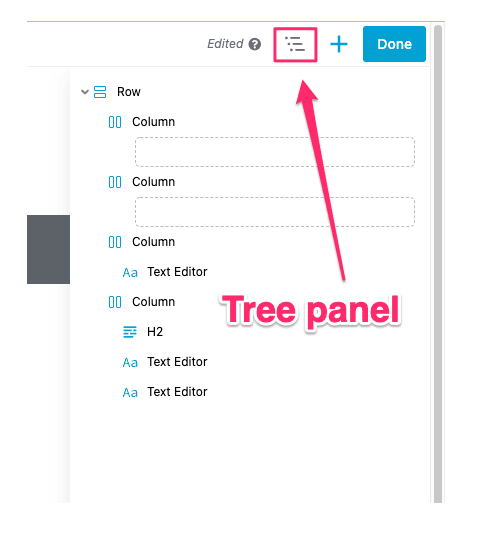
Al igual que con Elementor, Beaver Builder le brinda un panel de árbol que le muestra la jerarquía de los elementos de diseño e identifica el elemento en el que está trabajando actualmente:
Interfaz - ¿Cuál es mejor?
Beaver Builder tiene una interfaz más fluida y flexible que Elementor. Con Elementor tienes un menú fijo a la izquierda. Pero con Beaver Builder, tiene ventanas emergentes de edición que puede mover por la pantalla. En mi opinión, la interfaz de Beaver Builder es más fácil de usar.
Por otro lado, Elementor le brinda acceso con el botón derecho del ratón a funciones importantes como copiar/pegar (Beaver Builder no tiene esto).
Entonces, ¿cuál tiene la mejor interfaz?
Cada creador de páginas tiene puntos fuertes de los que carece el otro, por lo que según este criterio, es un empate.
2. Tabla de comparación rápida
Rasgo | Elementor | Constructor de castores |
|---|---|---|
Uso en sitios ilimitados | No | Sí |
Versión gratuita | Sí | Sí |
Deja código limpio | Sí | Sí |
Precio | $49 | $99 |
Efectos de movimiento | Sí | No |
Efectos de desplazamiento | Sí | No |
Creador de temas incluido | Sí | No (USD 147 adicionales) |
Generador de ventanas emergentes | Sí | No |
Menú contextual | Sí | No |
Posicionamiento personalizado | Sí | No |
Widgets/módulos | 90+ | 30 |
Instalaciones activas | 5 M+ | 200,000+ |
Número de plantillas | 300+ | 350 |
Edición en línea | Sí | Sí |
Revisión histórica | Sí | Sí |
CSS personalizado para cualquier elemento | Sí | Sí |
3. Opciones de diseño
¿Qué opciones te da cada constructor para diseñar tus páginas? ¿Qué tan granulares son los controles? ¿Le brindan opciones de diseño avanzadas, como animaciones de mouse y efectos de movimiento?
Eso es lo que veremos en esta sección.
Opciones de diseño - Elementor
Elementor le brinda la capacidad de controlar todos los aspectos de su diseño y contenido.
Esto incluye cosas como el ancho de la columna, el margen, el relleno, la fuente, el color, el tamaño y la sombra del texto. También tiene control total sobre la configuración de fondo.
Con Elementor Pro, obtienes acceso a opciones de diseño aún más avanzadas. Por ejemplo, puede agregar CSS a elementos individuales, usar posicionamiento absoluto o relativo y usar configuraciones en todo el sitio que garanticen un diseño consistente en todo su sitio.
Elementor también ofrece un poderoso conjunto de herramientas para crear animaciones de mouse y desplazamiento, incluidos efectos de movimiento avanzados.
Estos efectos incluyen:
- desplazamiento vertical (efecto de paralaje)
- desplazamiento horizontal
- transparencia
- difuminar
- girar
- escala
- pista del ratón
- inclinación 3D
Opciones de diseño - Beaver Builder
Beaver Builder le brinda todas las opciones de diseño principales que esperaría en un creador de páginas líder. Puede aplicar opciones de diseño a filas, columnas y módulos.
Para filas y columnas, tiene dos pestañas de diseño: estilo y avanzado. Para los módulos, tiene tres pestañas de diseño, general, estilo y avanzado.
Además, Beaver Builder ha agregado recientemente la capacidad de aplicar CSS a elementos de diseño individuales.
Opciones de diseño: ¿cuál es mejor?
Una diferencia entre Beaver Builder y Elementor es que Beaver Builder hereda las fuentes y los colores de su tema de forma predeterminada. En Elementor, debe deshabilitar los colores y la tipografía predeterminados de Elementor si desea utilizar las fuentes y los colores de su tema. Sobre este tema, prefiero el enfoque de Beaver Builder.

Sin embargo, Elementor Pro le ofrece muchas más opciones de diseño que Beaver Builder. Por ejemplo, los efectos de movimiento y el posicionamiento personalizado están disponibles en Elementor pero no son compatibles con Beaver Builder.
En términos de diseño, Elementor es el claro ganador.
4. Diseño receptivo
El diseño receptivo es un enfoque del diseño web que tiene como objetivo hacer que las páginas web se muestren bien en una variedad de dispositivos, incluidos computadoras de escritorio, tabletas y dispositivos móviles.
¿Cómo se comparan estos dos creadores de páginas en términos de capacidad de respuesta?
Elementor - Diseño receptivo
Los diseños de Elementor responden automáticamente al dispositivo, pero también tiene control total sobre la configuración del diseño receptivo.
Al pie de la barra de herramientas del panel se encuentran los controles de vista previa sensibles. Estos le permiten cambiar entre vistas previas de escritorio, tableta y dispositivo móvil.

Puede ver estas mismas opciones en la configuración de cualquier widget, columna o sección.
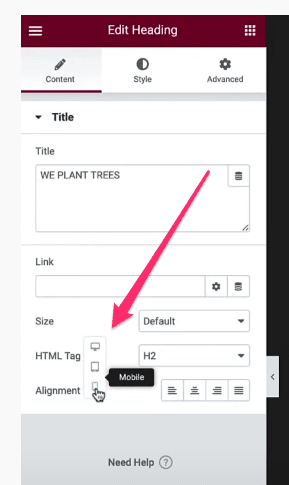
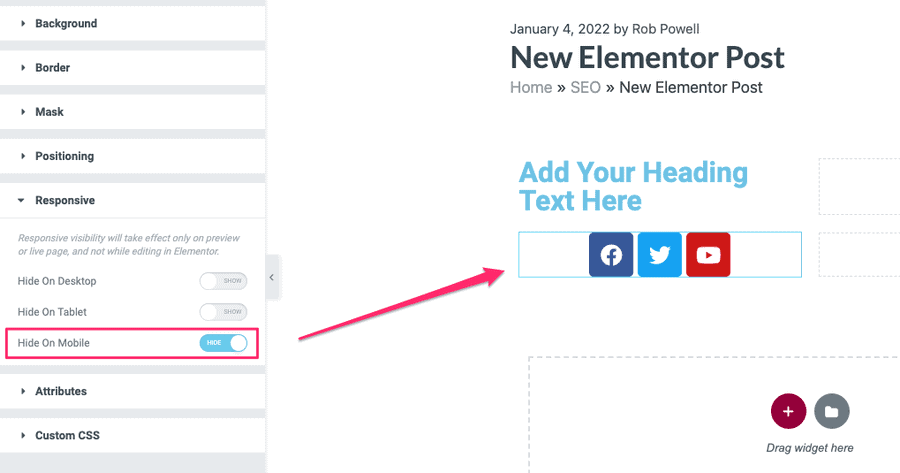
Algunos elementos simplemente no se muestran bien en dispositivos móviles. Y es por eso que Elementor también te da la opción de ocultar elementos en el escritorio, la tableta o el móvil:
Beaver Builder - Diseño Responsivo
Todos los diseños en Beaver Builder responden de forma predeterminada. Pero al igual que con Elementor, puede ver su página en diferentes ventanas gráficas (computadora de escritorio, tableta y móvil) y hacer ajustes que solo afectan cómo se muestra la página en un dispositivo en particular.
En Beaver Builder, puede hacer esto para cualquier fila, columna o módulo que muestre un icono de dispositivo:
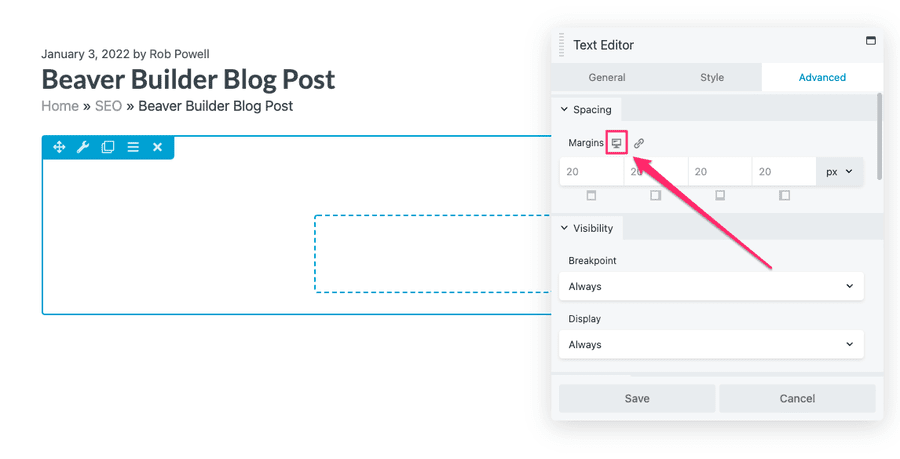
Beaver Builder, como Elementor, le permite definir los puntos de interrupción para una visualización receptiva.
Y al igual que con Elementor, Beaver Builder tiene un modo de vista previa que le permite ver su página en diferentes tamaños de dispositivos.
Diseño receptivo: ¿cuál es mejor?
Ambos creadores de páginas le permiten ajustar sus diseños para que se muestren correctamente en todos los dispositivos. En este tema, hay muy poco para elegir entre las dos plataformas, por lo que esto es un empate.
5. Plantillas
Las plantillas pueden ahorrarle mucho tiempo. Pueden ser plantillas prediseñadas para usted o pueden ser sus propias plantillas que crea desde cero.
De cualquier manera, la capacidad de colocar plantillas en sus páginas web cambia las reglas del juego. Mejora su flujo de trabajo y aumenta su productividad.
Veamos qué creador de páginas tiene mejores plantillas.
Plantillas Elementor
Cuando comienzas una nueva publicación o página en Elementor, lo primero que ves es una opción para usar una plantilla:

Elementor viene con dos tipos de plantillas listas para usar: bloques y páginas. Las plantillas de bloque son widgets listos para usar y diseñados profesionalmente que puede colocar en una página.
Por ejemplo, aquí hay un bloque 'Acerca de' que he colocado en una nueva página:

Puede personalizar cualquier plantilla de bloque para que tenga el aspecto que desee y luego guardarla para usarla una y otra vez.
Esto te ahorrara mucho tiempo.
Las plantillas de página son diseños de página creados por diseñadores. Puede buscar en la biblioteca de plantillas diseños que se ajusten a su nicho:

Una vez que haya elegido una plantilla de diseño de página, puede personalizarla y guardarla como una plantilla que puede usar nuevamente.
Elementor Pro le brinda acceso a más de 40 plantillas de página y más de 160 plantillas de bloques.
Plantillas de constructor de castores
Beaver Builder ofrece dos tipos de plantillas: plantillas de página de destino y plantillas de página de contenido (pero no plantillas de widgets o módulos).
Las plantillas de página de destino son páginas independientes de aspecto impresionante diseñadas para convertir:

Las plantillas de contenido son páginas de sitios web normales, como las páginas "Acerca de", "Contacto" y "Portafolio":

En Beaver Builder (al igual que con Elementor) puede personalizar estas plantillas y luego guardarlas en su biblioteca de plantillas.
Plantillas - ¿Cuál es mejor?
Este concurso es para Elementor porque ofrece widgets o plantillas de bloques, mientras que Beaver Builder no lo hace.
6. Generador de ventanas emergentes
Esta es una función que solo está disponible en Elementor; en el momento de escribir este artículo, no existe la posibilidad de crear ventanas emergentes en Beaver Builder.
Popup Builder está incluido en Elementor Pro y usa el mismo panel del lado izquierdo que usas para crear y editar páginas y publicaciones:

Hay una variedad de diferentes plantillas emergentes para elegir, incluidos formularios de suscripción por correo electrónico, pancartas promocionales y ventas adicionales:

Puede usar una plantilla emergente lista para usar o puede crear su ventana emergente desde cero.
Popup Builder de Elementor le brinda todas las configuraciones avanzadas que necesita para controlar la forma en que se comporta su ventana emergente, dónde aparece y cuándo:

7. Creador de temas
Elementor y Beaver Builder le brindan la capacidad de diseñar no solo páginas individuales sino un sitio web completo. Lo hacen a través de un 'constructor de temas' que le permite crear elementos estándar, como encabezados, pies de página, publicaciones individuales, etc. Estos elementos luego se usan en su sitio web para crear un tema que contiene su marca.
Entonces, ¿qué constructor tiene el mejor generador de temas: Elementor o Beaver Builder?
Creador de temas de Elementor
Theme Builder de Elementor le permite diseñar un sitio completo. Utiliza la misma interfaz que usa para crear páginas y publicaciones.
Theme Builder consta de una serie de "partes del sitio", como encabezado, pie de página, página única, publicación única, etc.:

Hay plantillas para cada una de estas partes del sitio que puede personalizar:
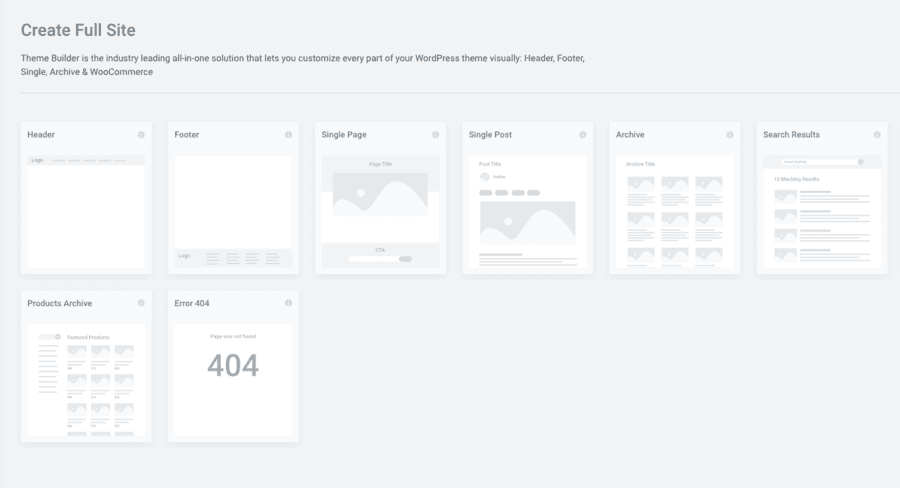
Una vez que haya personalizado un sitio, puede controlar dónde aparece en su sitio. Por ejemplo, puede diseñar un diseño de "publicación única" que solo aparezca para las publicaciones de un autor en particular.
Los desarrolladores estarán interesados en las 'etiquetas dinámicas' de Elementor. Estos le permiten mostrar contenido de forma dinámica, utilizando widgets de terceros.
Cualquier campo que tenga el ícono de etiquetas dinámicas al lado se puede completar con contenido dinámico:

Además de plantillas para partes individuales del sitio, Elementor también ofrece plantillas para diseños de sitios web completos. Estos se denominan "kits de sitios web" y hay más de 60 de ellos incluidos en Elementor Pro.
Theme Builder de Elementor funciona con cualquier tema de WordPress, por lo que no debe preocuparse por la compatibilidad.
Tema de castor
Beaver Builder también tiene un generador de temas, llamado Beaver Themer. Sin embargo, Beaver Themer no está incluido en la versión premium de Beaver Builder, es un complemento independiente.
Beaver Themer usa la misma interfaz que usa en Beaver Builder para crear páginas y publicaciones individuales.

Puede usar Beaver Themer para diseñar cualquier elemento de todo el sitio, incluidos el encabezado, el pie de página, el archivo, la publicación única, las páginas 404, etc.
Beaver Themer utiliza ganchos de WordPress para inyectar contenido en lugares específicos de su sitio web.
La personalización basada en reglas de Beaver Themer le brinda un poder y flexibilidad considerables en la forma en que personaliza su sitio web. Utiliza lógica condicional para ajustar exactamente dónde y cuándo se muestran los diseños de Themer o partes de los diseños de Beaver Builder.
Creador de temas: ¿cuál es mejor?
Estos dos creadores de temas hacen más o menos lo mismo: le permiten crear plantillas para todo el sitio que le dan a su sitio web una marca, apariencia y diseño consistentes.
Ambos constructores le permiten personalizar todo su sitio web utilizando sus propias plantillas. Ambos ofrecen poderosas opciones basadas en reglas para determinar dónde aparecerán las plantillas en su sitio.
La principal diferencia entre los dos creadores de temas no está en lo que hacen sino en el precio.
Theme Builder de Elementor está incluido con Elementor Pro. Beaver Themer, por otro lado, no está incluido en Beaver Builder Pro: es un complemento que cuesta $ 147 adicionales.
En mi opinión, Elementor es el claro ganador aquí, simplemente porque su creador de temas está incluido en la versión Pro de su creador de páginas.
8. Precios
Existen algunas diferencias importantes en el precio de estos dos creadores de páginas. Y deberá tener en cuenta estas diferencias al elegir entre los dos constructores.
Precios de Elementor
Elementor tiene cuatro niveles en su precio:
- Esencial: $49 p/año
- Experto: $ 199 por año
- Estudio: $499 p/año
- Agencia: $999 p/año
Los cuatro niveles vienen con estas características principales:
- Editor en vivo de arrastrar y soltar
- Diseño de respuesta
- Más de 90 widgets básicos y profesionales
- Más de 300 plantillas básicas y profesionales
- Más de 60 kits de sitios web profesionales
- Creador de temas
- Soporte prémium
La principal diferencia a medida que aumenta el precio es la cantidad de sitios en los que puede usar Elementor:
- Esencial: usar en 1 sitio
- Experto: uso en 25 sitios
- Studio: uso en 100 sitios
- Agencia: uso en 1000 sitios
Precios del constructor de castores
Beaver Builder tiene tres niveles en su precio:
- Estándar: $99 p/año (se renueva anualmente con 40% de descuento)
- Pro: $199 p/año (se renueva anualmente con un 40% de descuento)
- Agencia: $399 (se renueva anualmente con un 40% de descuento)
Con Beaver Builder, todos los niveles se pueden usar en sitios ilimitados.
El nivel Estándar viene con estas características principales:
- Complemento del generador de páginas
- Soporte por 1 año
- Módulos y plantillas premium
El nivel Pro le brinda las características estándar más:
- Tema del constructor del castor
- Capaz de multisitio
["Compatible con varios sitios" significa que admite instalaciones multisitio de WordPress].
El nivel de la agencia tiene todas las funciones Pro más la etiqueta blanca.
Elementor vs Beaver Builder: pros y contras
Hemos cubierto mucho terreno en esta revisión de Elementor vs Beaver Builder. Hemos comparado los dos creadores de páginas en términos de interfaz, opciones de diseño, plantillas, capacidad de respuesta, creador de temas y precios.
Es mucha información a considerar y muchas variables.
Intentemos resumirlo en términos de pros y contras de cada creador de páginas.
Ventajas de Elementor
- Generador de ventanas emergentes
- Edición con clic derecho
- Efectos de movimiento (opción de diseño)
- Más plantillas, incluidas plantillas de sitios web
- Creador de temas
Contras de Elementor
- La interfaz de usuario es menos flexible.
- Sin descuento en la renovación después de 1 año
Profesionales del constructor de castores
- Interfaz de usuario más flexible (puedes arrastrar las ventanas de la interfaz a donde quieras)
- Úsalo en tantos sitios como quieras
Contras del constructor de castores
- Theme Builder no incluido: Beaver Themer es un producto separado y cuesta $ 147 (tarifa única)
- Carece de algunas de las funciones de diseño avanzadas de Elementor (efectos de movimiento, edición con clic derecho, generador de ventanas emergentes)
- Menos plantillas que Elementor
Resumiendo
Ambos creadores de páginas hacen más o menos lo mismo, aunque Elementor ofrece algunas funciones que Beaver Builder no ofrece (por ejemplo, efectos de movimiento, posicionamiento personalizado y navegación con el botón derecho).
Comparando los pros y los contras de los dos creadores de páginas, Elementor parece ser el ganador.
Excepto por un factor. Beaver Builder se puede utilizar en tantos sitios como desee. Este no es el caso con Elementor. Si desea instalar Elementor en más de 25 sitios, comienza a ser mucho más costoso que Beaver Builder.
Entonces, todo se reduce a cómo vas a usar tu creador de páginas.
Si solo tiene un sitio web, entonces Elementor es su mejor opción: tiene más funciones, más plantillas y cuesta la mitad del precio (en el primer año).
Pero si eres diseñador web y necesitas instalar el creador de páginas en más de 25 sitios, entonces tu mejor opción es Beaver Builder.
Preguntas frecuentes sobre Elementor
¿Es Elementor difícil de aprender?
Elementor es un generador de páginas de arrastrar y soltar fácil de usar para principiantes. Una vez que comprende los tres tipos de bloques de construcción que utiliza Elementor (secciones, columnas y widgets), es fácil aprender Elementor.
La mejor manera de aprender Elementor es comenzar creando páginas web muy simples que constan de una sección, más una o dos columnas y un widget de texto más un widget de imagen.
Una vez que esté familiarizado con ese diseño básico, puede continuar para aprender diseños más avanzados.
¿Elementor es bueno para SEO?
Elementor lo ayuda a diseñar páginas web de aspecto moderno que brindan a sus visitantes una buena experiencia de usuario. En ese sentido, Elementor es bueno para SEO. También te permitirá agregar contenido nuevo a tu sitio web de manera más rápida y sencilla, y eso también será bueno para tu SEO.
Sin embargo, cualquier creador de páginas agrega código a su sitio web y el código adicional tiene el potencial de ralentizar su sitio web. Eso a su vez puede afectar el SEO.
¿Elementor ralentiza tu sitio?
Como se señaló anteriormente, cualquier creador de páginas agrega código a su sitio y eso puede ralentizar potencialmente su sitio web.
Una de las razones por las que algunos creadores de páginas ralentizan su sitio web es el shortcode.
Los códigos cortos simplifican la adición de código a un sitio de WordPress. Son como un atajo para agregar funciones que normalmente requerirían muchos códigos informáticos complicados.
La desventaja de los códigos abreviados es que deben expandirse a su código de formato largo cada vez que se carga la página. Y eso impone una demanda a su servidor, lo que puede aumentar el tiempo de carga.
Aunque puede usar códigos cortos con Elementor, la estructura básica utilizada por Elementor no se basa en códigos cortos.
En resumen, el efecto sobre el tiempo de carga del uso de Elementor será marginal. Si está utilizando un servicio de alojamiento web rápido, como WPX, y un complemento de optimización de velocidad como WP Rocket, entonces no necesita preocuparse de que Elementor ralentice su sitio.
Workup hizo una prueba de velocidad en Elementor e hizo los siguientes hallazgos:
Tipo de página | Sin elementos | Con Elementor |
|---|---|---|
Página sencilla | 651ms | 658ms |
Página de plantilla | 648ms | 755ms |
Como puede ver, la página sin Elementor cargó 7 milisegundos más rápido. Esa no es una diferencia suficiente para tener un impacto real en el SEO de su sitio web.
¿Qué sucede si elimino Elementor?
Si desactiva o elimina Elementor Pro, su sitio dejará de mostrar los diseños avanzados que haya creado con Elementor Pro. Pero cualquier diseño que haya creado con la versión gratuita estándar de Elementor seguirá funcionando.
Pero, ¿qué sucede si desactivas y eliminas incluso la versión gratuita de Elementor?
Con algunos creadores de páginas, como Visual Composer y Divi, cuando elimina el complemento, el creador de páginas deja un código abreviado en su sitio. Este shortcode no puede ser entendido ni utilizado por otros creadores de páginas y, por lo tanto, lo obliga a usar ese creador de páginas para siempre. Esto se llama 'bloqueo de código abreviado'.
Pero según Create & Code, Elementor no hace esto: deja un código limpio. PathFinder SEO llegó a un hallazgo similar: Elementor deja un código limpio cuando se desactiva.
Preguntas frecuentes sobre el constructor de castores
¿Beaver Builder es malo para el SEO?
Beaver Builder fue diseñado para ser compatible con SEO. Sigue los estándares de la industria, como el marcado schema.org y usa compresión de código, lo que permite que los motores de búsqueda encuentren fácilmente las páginas.
¿Beaver Builder es rápido?
Pagely realizó pruebas de velocidad en cinco creadores de páginas diferentes, incluidos Elementor y Beaver Builder. Para el tiempo de carga de la página de Pingdom registraron 489 milisegundos para Elementor y 665 milisegundos para Beaver Builder. Entonces parece que Beaver Builder es un poco más lento que Elementor (176 milisegundos).
Pero ese tipo de diferencia no tendrá un impacto en el SEO general de su sitio web si está utilizando un servidor web rápido y un complemento de optimización de velocidad como WP Rocket.
¿Beaver Builder es un complemento o un tema?
Beaver Builder y Beaver Themer son complementos. Para usar cualquiera de los dos, aún necesitarías un tema de WordPress. Beaver Builder funcionará con cualquier tema de WordPress que tenga elementos de encabezado y pie de página personalizables.
El sitio web de Beaver Builder recomienda usar uno de estos cuatro temas de WordPress:
- Marco del generador de páginas
- GeneratePress (el tema en el que se basa este sitio web)
- Astra
- Marco de Génesis
¿Beaver Builder admite widgets de terceros?
Sí, aunque algunos widgets de terceros pueden requerir una modificación para que sean compatibles con los diseños de Beaver Builder. Tanto los widgets de terceros como los widgets predeterminados de WordPress aparecen en los módulos de widgets de WordPress de Beaver Builder y en el menú de widgets del tema de Beaver Builder.
Más reseñas de productos
- Guía para usar BuzzStream en 7 sencillos pasos
- Hunter Review 2021: buscador de correo electrónico y plataforma de divulgación
- Link Whisper Review - Complemento de enlace interno
- Revisión del complemento Lasso WordPress: 7 características potentes para los vendedores afiliados
- Revisión de WP Rocket: ¿es el mejor complemento de almacenamiento en caché para WP?
- GeneratePress Review 2021: ¿el mejor y más rápido tema de WP?