
Elementor vs Beaver Builder (janvier 2022) - Quel est le meilleur ?
Publié: 2022-01-08Elementor et Beaver Builder sont deux des constructeurs de pages les plus populaires.
Selon le référentiel WordPress, Elementor compte plus de 5 millions d'installations actives, tandis que Beaver Builder compte 200 000 installations actives.
Cet article vous donne une comparaison côte à côte de ces deux constructeurs de pages, afin que vous puissiez décider lequel est le mieux adapté à vos besoins.
Divulgation : certains des liens de cet article sont des "liens affiliés". Cela signifie que si vous cliquez sur le lien et achetez l'article, je recevrai une commission d'affiliation.
Dans cette revue Elementor vs Beaver Builder, je comparerai ces deux constructeurs de pages côte à côte sur sept critères clés :
- Interface
- Options de conception
- Conception réactive
- Modèles
- Générateur de fenêtres contextuelles
- Générateur de thème
- Tarification
Mais avant de commencer, pourquoi avez-vous même besoin d'un constructeur de page tiers ? Après tout, WordPress est livré avec un très bon éditeur de blocs (Gutenberg). Qu'est-ce qui ne va pas avec ça?
Traitons d'abord ce problème.
Avez-vous vraiment besoin d'un constructeur de pages ?
Vous n'avez absolument pas besoin d'un constructeur de pages. Et il y a beaucoup de gens qui ne les utilisent pas du tout.
Examinons donc les avantages et les inconvénients de l'utilisation d'un constructeur de pages.
Les avantages d'utiliser un constructeur de page
Les avantages de l'utilisation d'un constructeur de pages se résument à trois facteurs principaux.
Créez de belles mises en page sans faire de codage. À un niveau de base, WordPress est facile à utiliser. Mais si vous souhaitez créer des mises en page avancées ou une navigation de menu sophistiquée, vous devrez embaucher un développeur (sauf si vous savez coder). Les constructeurs de pages vous permettent de créer des mises en page et des menus avancés sans effectuer de codage.
Gagner du temps. Même les tâches de base comme le téléchargement d'un nouvel article et sa mise en forme sont beaucoup plus rapides avec un constructeur de page. Les éléments tels que les en-têtes et les zones de légende que vous utilisez encore et encore peuvent être enregistrés en tant que modèles, ce qui vous fait gagner du temps et rationalise votre flux de travail.
Apportez des modifications à l'ensemble du site en un clic. Si votre constructeur de page est livré avec un constructeur de thème, vous pouvez apporter des modifications à l'ensemble de votre site Web en cliquant sur quelques boutons.
Les inconvénients de l'utilisation d'un constructeur de page
Peut être salissant si vous décidez d'arrêter de l'utiliser. Lorsque vous arrêtez de les utiliser, certains constructeurs de pages laissent derrière eux un codage désordonné qui ne peut être compris par un autre éditeur WordPress.
Avec certains constructeurs de pages, cela peut être un gros problème. Mais avec Eelelneot et Beaver Builder, vous n'avez pas à vous en soucier. Lorsque vous désinstallez l'un ou l'autre des constructeurs de pages, vous perdrez les mises en page que vous avez créées, mais vous aurez toujours le contenu et vous ne vous retrouverez pas avec un gâchis de codes abrégés.
Peut ralentir votre site Web. Les constructeurs de pages ajoutent à la quantité de code sur votre site Web et cela a inévitablement un impact sur le temps de chargement. Mais vous devez équilibrer cela avec l'esthétique, l'expérience utilisateur et la conversion. Les impressions comptent beaucoup sur Internet et vous ne pouvez pas faire grand-chose avec l'éditeur WordPress par défaut.
Cela dit, la plupart des constructeurs de pages font le travail de plusieurs plugins. Sans constructeur de page, vous pourriez utiliser une demi-douzaine de plugins différents (par exemple, un plugin de table des matières, un plugin de carrousel, un plugin de boîte d'auteur, etc.). Ces plugins ralentiront également votre site.
Comparons maintenant Elementor et Beaver Builder sur sept critères clés.
1. Interface
L'interface est un bon endroit pour commencer notre comparaison car c'est là que vous passerez beaucoup de temps.
Interface élémentaire
Lorsque vous créez un nouveau billet de blog avec Elementor, votre écran sera divisé en deux :
- La zone principale où vous obtenez un aperçu en direct de votre article de blog
- Une barre latérale gauche fixe contenant des éléments que vous pouvez faire glisser et déposer dans votre article de blog.

En cliquant sur le signe plus dans la zone principale, vous avez la possibilité d'ajouter des sections à votre article de blog.

C'est ici que vous créez la mise en page ou la structure de votre article de blog. Vous pouvez choisir différentes combinaisons de colonnes et de largeurs de colonnes :

Une fois que vous avez choisi la mise en page de cette section, vous avez alors la possibilité d'ajouter des éléments à partir de la barre latérale gauche :
Vous pouvez ensuite faire glisser un élément, tel qu'un bloc de texte, sur votre page :

Pour ajouter un autre élément, comme une image, répétez simplement le processus.
C'est une interface facile à utiliser et assez intuitive.
Comme on peut s'y attendre d'un constructeur de pager de premier plan, Elementor dispose d'une édition de texte en ligne, ce qui signifie que vous pouvez taper répertoire dans la zone d'édition de votre page :
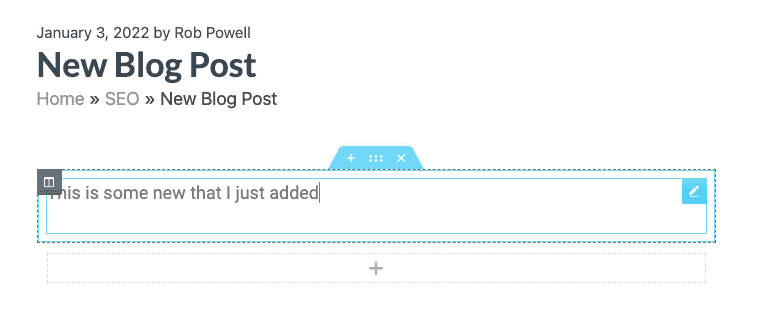
La barre latérale gauche fixe contient tous les widgets WordPress dont vous avez besoin pour formater et créer votre article de blog.
Une fonctionnalité très utile dans Elementor est la navigation par clic droit. Lorsque vous cliquez avec le bouton droit sur n'importe quel élément, une liste déroulante apparaît vous proposant diverses options d'édition :

Ce menu contextuel vous permet de dupliquer rapidement un élément ou de modifier son style.
Une autre fonctionnalité utile est le « navigateur ». Il s'agit d'un panneau arborescent permettant d'accéder facilement à la hiérarchie de conception :
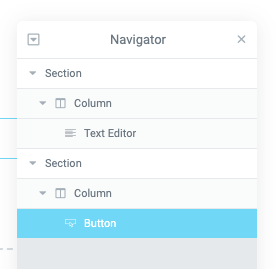
Le navigateur vous permet de voir exactement sur quelle fonctionnalité de conception vous travaillez et de passer rapidement à une autre fonctionnalité de votre page. Dans Elementor Pro, le menu contextuel vous permet également d'enregistrer un élément en tant que modèle.
En bas à gauche de l'interface, il y a des boutons qui vous donnent accès à quelques outils utiles : paramètres, navigateur, historique, mode responsive et aperçu :

Interface du constructeur de castor
L'interface de Beaver Builder fonctionne un peu différemment de celle d'Elementor.
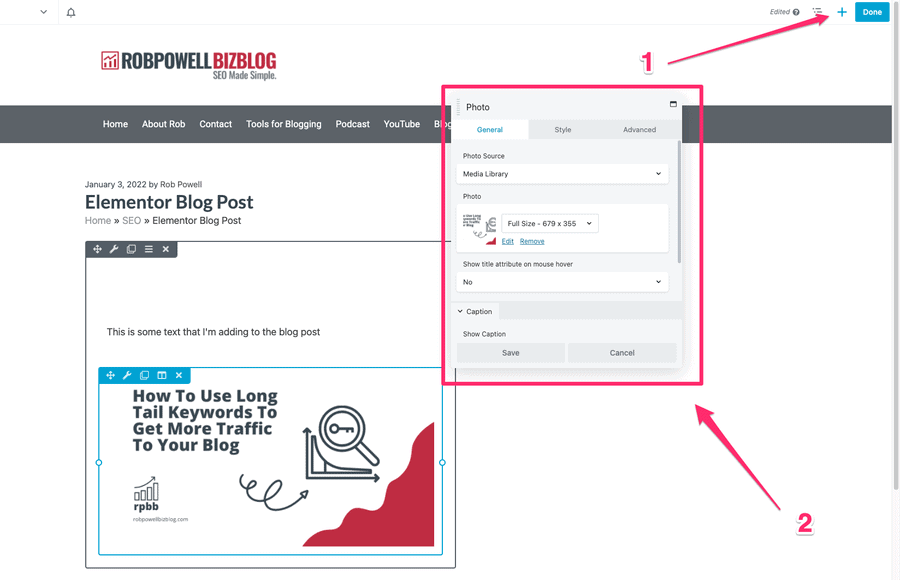
Lorsque vous démarrez un nouveau billet de blog, tout l'écran est votre aperçu. Dans le coin supérieur droit se trouve un signe plus bleu. Cliquez dessus et vous obtenez un menu déroulant dans lequel vous pouvez ajouter des modules, des lignes et des modèles :

La terminologie dans Elementor et Beaver Builder est légèrement différente.
Ce qu'Elementor appelle des "sections", Beaver Builder appelle des "lignes". Et ce qu'Elementor appelle des "widgets", Beaver Builder appelle des "modules".
Mais c'est exactement la même chose. Dans les deux plugins, ce sont les blocs de construction que vous utilisez pour créer votre page Web.
Les lignes créent la mise en page de votre page et les modules créent le contenu de votre page.
Lorsque vous ajoutez un module à votre page, une fenêtre contextuelle apparaît qui vous permet de contrôler le contenu et le style de ce module. Par exemple, voici un module de texte :
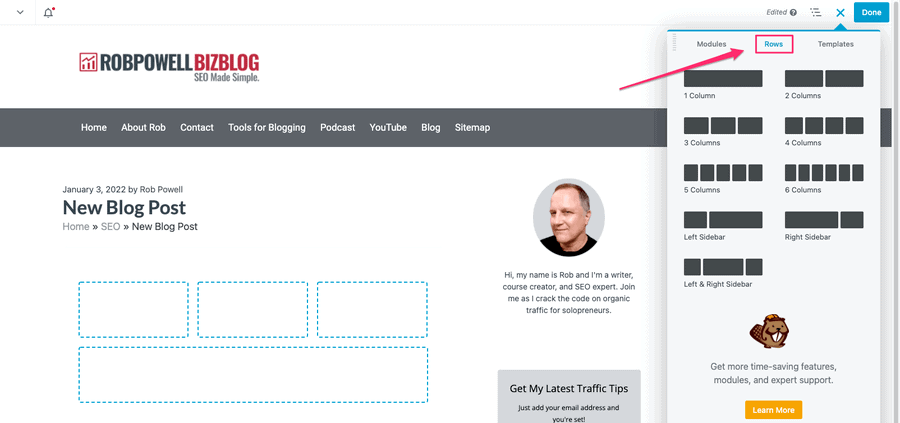
Vous pouvez saisir votre texte dans la fenêtre contextuelle ou directement dans la page elle-même.
Vous pouvez faire glisser ces fenêtres contextuelles de module sur l'écran et les placer où vous le souhaitez. Cela rend Beaver Builder beaucoup plus flexible qu'Elementor qui utilise un menu fixe à gauche.
Les lignes et les colonnes ont également des fenêtres contextuelles qui vous permettent de contrôler leur style.
Le flux de travail pour créer votre page dans Beaver Builder est :
- Cliquez sur le signe plus dans le coin supérieur droit pour ajouter une ligne ou un module
- Utilisez la fenêtre contextuelle de cette ligne ou de ce module pour formater l'élément comme vous le souhaitez
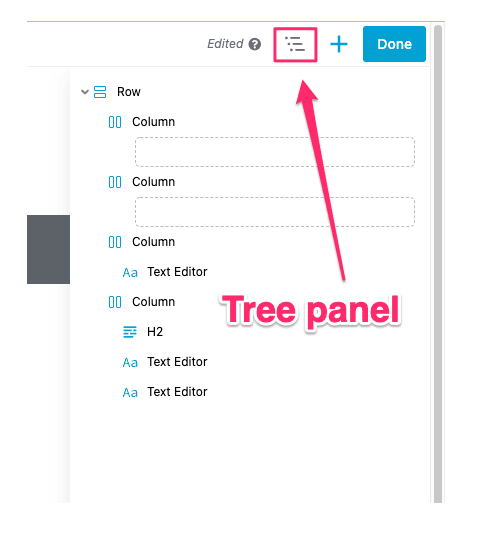
Comme avec Elementor, Beaver Builder vous donne un panneau arborescent qui vous montre la hiérarchie des éléments de conception et identifie l'élément sur lequel vous travaillez actuellement :
Interface - Quel est le meilleur ?
Beaver Builder a une interface plus fluide et flexible qu'Elementor. Avec Elementor, vous avez un menu fixe à gauche. Mais avec Beaver Builder, vous avez des fenêtres contextuelles d'édition que vous pouvez déplacer sur l'écran. À mon avis, l'interface de Beaver Builder est plus conviviale.
D'autre part, Elementor vous donne un accès par clic droit à des fonctions importantes telles que copier/coller (Beaver Builder ne l'a pas).
Alors, qui a la meilleure interface?
Chaque constructeur de page a des atouts qui manquent à l'autre, donc sur ce critère, c'est un match nul.
2. Tableau de comparaison rapide
Caractéristique | Élémentaire | Castor Bâtisseur |
|---|---|---|
Utilisation sur des sites illimités | Non | Oui |
Version gratuite | Oui | Oui |
Laisse le code propre | Oui | Oui |
Prix | 49 $ | 99 $ |
Effets de mouvement | Oui | Non |
Effets de défilement | Oui | Non |
Générateur de thèmes inclus | Oui | Non (supplément de 147 $) |
Générateur de fenêtres contextuelles | Oui | Non |
Menu contextuel | Oui | Non |
Positionnement personnalisé | Oui | Non |
Widgets/modules | 90+ | 30 |
Installations actives | 5 M+ | 200 000+ |
Nombre de modèles | 300+ | 350 |
Édition en ligne | Oui | Oui |
Historique des révisions | Oui | Oui |
CSS personnalisé pour n'importe quel élément | Oui | Oui |
3. Options de conception
Quelles options chaque constructeur vous offre-t-il pour concevoir vos pages ? Quelle est la granularité des contrôles ? Vous offrent-ils des options de conception avancées telles que des animations de souris et des effets de mouvement ?
C'est ce que nous allons voir dans cette section.
Options de conception - Elementor
Elementor vous donne la possibilité de contrôler chaque aspect de votre mise en page et de votre contenu.
Cela inclut des éléments tels que la largeur de colonne, la marge, le remplissage, la police, la couleur, la taille et l'ombre du texte. Vous avez également un contrôle total sur les paramètres d'arrière-plan.
Avec Elementor Pro, vous avez accès à des options de conception encore plus avancées. Par exemple, vous pouvez ajouter du CSS à des éléments individuels, utiliser un positionnement absolu ou relatif et utiliser des paramètres à l'échelle du site qui garantissent une conception cohérente sur l'ensemble de votre site.
Elementor propose également un ensemble d'outils puissants pour créer des animations de défilement et de souris, y compris des effets de mouvement avancés.
Ces effets incluent :
- défilement vertical (effet de parallaxe)
- défilement horizontal
- transparence
- se brouiller
- tourner
- échelle
- piste de souris
- Inclinaison 3D
Options de conception - Bâtisseur de castors
Beaver Builder vous offre toutes les options de conception de base que vous attendez d'un constructeur de pages de premier plan. Vous pouvez appliquer des options de conception aux lignes, aux colonnes et aux modules.
Pour les lignes et les colonnes, vous disposez de deux onglets de conception : style et avancé. Pour les modules, vous avez trois onglets de conception, général, style et avancé.
De plus, Beaver Builder a récemment ajouté la possibilité d'appliquer du CSS à des éléments de conception individuels.
Options de conception - Quelle est la meilleure solution ?
Une différence entre Beaver Builder et Elementor est que Beaver Builder hérite par défaut des polices et des couleurs de votre thème. Dans Elementor, vous devez désactiver les couleurs et la typographie par défaut d'Elementor si vous souhaitez utiliser les polices et les couleurs de votre thème. Sur cette question, je préfère l'approche de Beaver Builder.
Cependant, Elementor Pro vous offre beaucoup plus d'options de conception que Beaver Builder. Par exemple, les effets de mouvement et le positionnement personnalisé sont tous deux disponibles dans Elementor mais ne sont pas pris en charge dans Beaver Builder.

En termes de design, Elementor est clairement le gagnant.
4. Conception réactive
La conception réactive est une approche de la conception Web qui vise à ce que les pages Web s'affichent correctement sur une variété d'appareils, y compris les ordinateurs de bureau, les tablettes et les mobiles.
Comment ces deux constructeurs de pages se comparent-ils en termes de réactivité ?
Elementor - Conception réactive
Les conceptions d'Elementor sont automatiquement réactives à l'appareil, mais vous avez également un contrôle total sur les paramètres de conception réactive.
Au bas de la barre d'outils du panneau se trouvent les commandes de prévisualisation réactives. Ceux-ci vous permettent de basculer entre les aperçus de bureau, de tablette et de mobile.

Vous pouvez voir ces mêmes options dans les paramètres d'un widget, d'une colonne ou d'une section donnés.
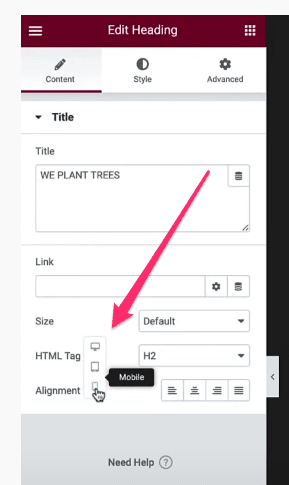
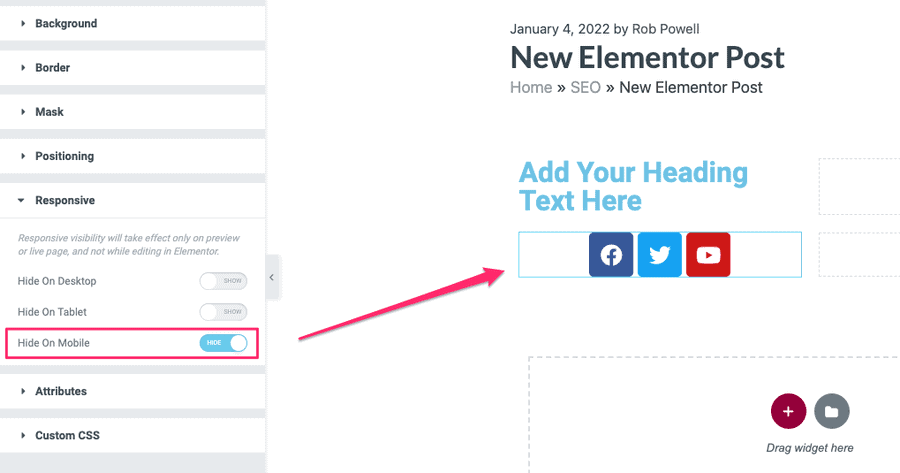
Certains éléments ne s'affichent tout simplement pas bien sur mobile. Et c'est pourquoi Elementor vous offre également la possibilité de masquer des éléments sur ordinateur, tablette ou mobile :
Beaver Builder - Conception réactive
Tous les designs sur Beaver Builder sont réactifs par défaut. Mais comme avec Elementor, vous pouvez afficher votre page dans différentes fenêtres (ordinateur de bureau, tablette et mobile) et effectuer des ajustements qui n'affectent que l'affichage de la page sur un appareil particulier.
Dans Beaver Builder, vous pouvez le faire pour n'importe quelle ligne, colonne ou module qui affiche une icône d'appareil :
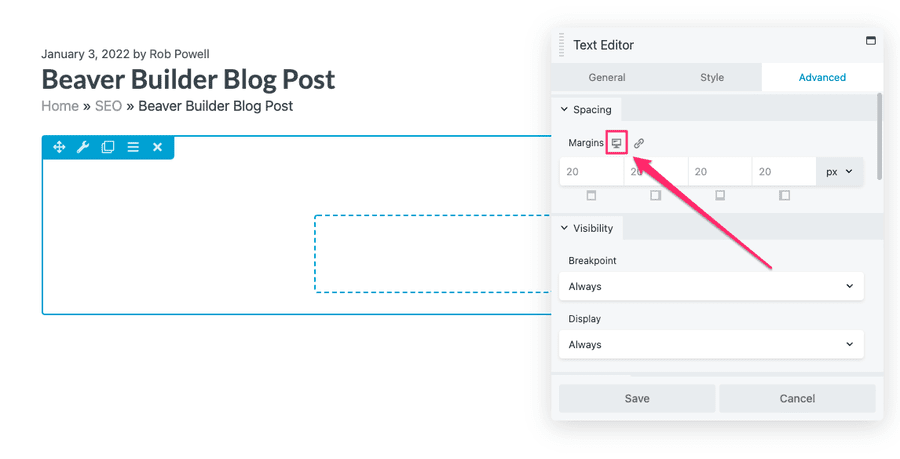
Beaver Builder, comme Elementor, vous permet de définir les points d'arrêt pour un affichage réactif.
Et comme avec Elementor, Beaver Builder dispose d'un mode de prévisualisation qui vous permet de visualiser votre page sur différentes tailles d'appareils.
Conception réactive - Qu'est-ce qui est le mieux ?
Les deux constructeurs de pages vous permettent d'ajuster vos conceptions afin qu'elles s'affichent correctement sur tous les appareils. Sur cette question, il y a très peu de choix entre les deux plates-formes, c'est donc un match nul.
5. Modèles
Les modèles peuvent vous faire gagner beaucoup de temps. Il peut s'agir de modèles préconçus pour vous ou de vos propres modèles que vous créez à partir de rien.
Quoi qu'il en soit, la possibilité de déposer des modèles dans vos pages Web change la donne. Il améliore votre flux de travail et augmente votre productivité.
Voyons quel constructeur de page a de meilleurs modèles.
Modèles d'éléments
Lorsque vous démarrez un nouveau message ou une nouvelle page dans Elementor, la première chose que vous voyez est une option pour utiliser un modèle :

Elementor est livré avec deux types de modèles prêts à l'emploi : les blocs et les pages. Les modèles de blocs sont des widgets conçus par des professionnels et prêts à l'emploi que vous pouvez déposer dans une page.
Par exemple, voici un bloc "À propos" que j'ai déposé dans une nouvelle page :

Vous pouvez personnaliser n'importe quel modèle de bloc afin qu'il ressemble à ce que vous voulez, puis l'enregistrer pour l'utiliser encore et encore.
Cela vous fera gagner beaucoup de temps.
Les modèles de page sont des mises en page conçues par des concepteurs. Vous pouvez rechercher dans la bibliothèque de modèles des conceptions qui correspondent à votre créneau :

Une fois que vous avez choisi un modèle de mise en page, vous pouvez le personnaliser et l'enregistrer en tant que modèle que vous pourrez réutiliser.
Elementor Pro vous donne accès à plus de 40 modèles de page et à plus de 160 modèles de bloc.
Modèles de constructeur de castor
Beaver Builder propose deux types de modèles : les modèles de page de destination et les modèles de page de contenu (mais pas de modèles de widget ou de module).
Les modèles de page de destination sont des pages autonomes impressionnantes conçues pour convertir :

Les modèles de contenu sont des pages de site Web classiques, telles que les pages "À propos", "Contact" et "Portfolio" :

Dans Beaver Builder (comme avec Elementor), vous pouvez personnaliser ces modèles, puis les enregistrer dans votre bibliothèque de modèles.
Modèles - Quel est le meilleur ?
Ce concours est destiné à Elementor car il propose des modèles de widgets ou de blocs, contrairement à Beaver Builder.
6. Générateur de fenêtres contextuelles
Il s'agit d'une fonctionnalité qui n'est disponible que dans Elementor - au moment de la rédaction, il n'est pas possible de créer des fenêtres contextuelles dans Beaver Builder.
Le Popup Builder est inclus dans Elementor Pro et il utilise le même panneau de gauche que vous utilisez pour créer et modifier des pages et des publications :

Il existe une variété de modèles de popup différents parmi lesquels choisir, y compris des formulaires d'inscription par e-mail, des bannières promotionnelles et des ventes incitatives :

Vous pouvez utiliser un modèle de popup prêt à l'emploi ou vous pouvez créer votre popup à partir de zéro.
Le Popup Builder d'Elementor vous donne tous les paramètres avancés dont vous avez besoin pour contrôler le comportement de votre popup, où il apparaît et quand :

7. Générateur de thème
Elementor et Beaver Builder vous permettent tous deux de concevoir non seulement des pages individuelles, mais un site Web complet. Pour ce faire, ils utilisent un "créateur de thèmes" qui vous permet de créer des éléments standard, tels que des en-têtes, des pieds de page, des articles uniques, etc. Ces éléments sont ensuite utilisés sur votre site Web pour créer un thème contenant votre image de marque.
Alors, quel constructeur a le meilleur constructeur de thème : Elementor ou Beaver Builder ?
Générateur de thème Elementor
Le générateur de thèmes d'Elementor vous permet de concevoir un site entier. Il utilise la même interface que vous utilisez pour créer des pages et des publications.
Le générateur de thèmes se compose d'un certain nombre de "parties du site" telles que l'en-tête, le pied de page, une seule page, un seul article, etc. :

Il existe des modèles pour chacune de ces parties de site que vous pouvez personnaliser :
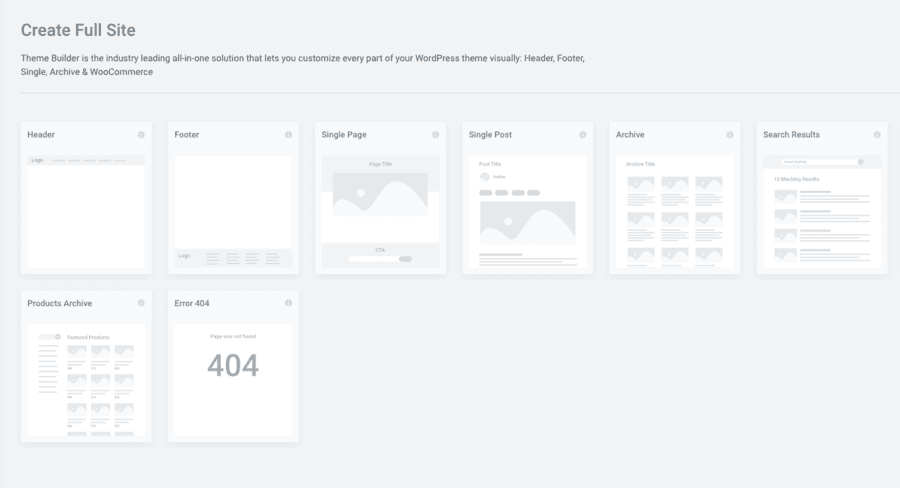
Une fois que vous avez personnalisé un site, vous pouvez contrôler où il apparaît sur votre site. Par exemple, vous pouvez concevoir une mise en page « article unique » qui n'apparaît que pour les articles d'un auteur particulier.
Les développeurs seront intéressés par les "balises dynamiques" d'Elementor. Ceux-ci vous permettent d'afficher du contenu de manière dynamique, à l'aide de widgets tiers.
Tout champ accompagné de l'icône de balises dynamiques peut être rempli avec du contenu dynamique :

Outre des modèles pour des parties de site individuelles, Elementor propose également des modèles pour la conception de sites Web entiers. Ceux-ci sont appelés "kits de sites Web" et il y en a plus de 60 inclus dans Elementor Pro.
Le générateur de thèmes d'Elementor fonctionne avec n'importe quel thème WordPress - vous n'avez donc pas à vous soucier de la compatibilité.
Castor Themer
Beaver Builder a également un générateur de thème, appelé Beaver Themer. Cependant, Beaver Themer n'est pas inclus dans la version premium de Beaver Builder - il s'agit d'un module complémentaire distinct.
Beaver Themer utilise la même interface que vous utilisez dans Beaver Builder pour créer des pages et des publications individuelles.

Vous pouvez utiliser Beaver Themer pour concevoir n'importe quel élément du site, y compris l'en-tête, le pied de page, l'archive, la publication unique, les pages 404, etc.
Beaver Themer utilise des crochets WordPress pour injecter du contenu à des endroits spécifiés sur votre site Web.
La personnalisation basée sur des règles de Beaver Themer vous offre une puissance et une flexibilité considérables dans la façon dont vous personnalisez votre site Web. Il utilise une logique conditionnelle pour affiner exactement où et quand les mises en page Themer ou des parties de mises en page Beaver Builder sont affichées.
Générateur de thèmes - Quel est le meilleur ?
Ces deux créateurs de thèmes font à peu près la même chose : ils vous permettent de créer des modèles à l'échelle du site qui donnent à votre site Web une image de marque, une apparence et une mise en page cohérentes.
Les deux constructeurs vous permettent de personnaliser l'intégralité de votre site Web à l'aide de vos propres modèles. Ils offrent tous deux de puissantes options basées sur des règles pour déterminer où les modèles apparaîtront sur votre site.
La principale différence entre les deux constructeurs de thèmes ne réside pas dans ce qu'ils font, mais dans la tarification.
Le générateur de thèmes d'Elementor est inclus avec Elementor Pro. Beaver Themer, en revanche, n'est pas inclus dans Beaver Builder Pro : c'est un add-on qui coûte 147 $ de plus.
Dans mon esprit, Elementor est clairement le gagnant ici, simplement parce que leur générateur de thème est inclus dans la version Pro de leur générateur de pages.
8. Tarification
Il existe des différences importantes dans les prix de ces deux constructeurs de pages. Et vous devrez tenir compte de ces différences lors du choix entre les deux constructeurs.
Tarification des éléments
Elementor a quatre niveaux dans sa tarification :
- Essentiel : 49 $ par an
- Expert : 199 $ par an
- Studio : 499 $ par an
- Agence : 999 $ par an
Les quatre niveaux sont livrés avec ces fonctionnalités principales :
- Éditeur en direct par glisser-déposer
- Conception réactive
- Plus de 90 widgets basiques et professionnels
- Plus de 300 modèles de base et professionnels
- Plus de 60 kits de sites Web professionnels
- Générateur de thème
- Assistance Premium
La principale différence à mesure que vous augmentez le prix est le nombre de sites sur lesquels vous pouvez utiliser Elementor :
- Indispensable : utilisation sur 1 site
- Expert : utilisation sur 25 sites
- Studio : utilisation sur 100 sites
- Agence : utilisation sur 1000 sites
Tarification du constructeur de castor
Beaver Builder propose trois niveaux de tarification :
- Standard : 99 $ par an (renouvellement annuel avec 40 % de réduction)
- Pro : 199 $ par an (renouvellement annuel avec une remise de 40 %)
- Agence : 399 $ (renouvellement annuel avec un rabais de 40 %)
Avec Beaver Builder, tous les niveaux peuvent être utilisés sur des sites illimités.
Le niveau Standard comprend les fonctionnalités principales suivantes :
- Plug-in de création de page
- Assistance pendant 1 an
- Modules et modèles premium
Le niveau Pro vous offre les fonctionnalités Standard plus :
- Thème du constructeur de castor
- Capacité multisite
["Compatible multisite" signifie qu'il prend en charge les installations multisites WordPress].
Le niveau Agence a toutes les fonctionnalités Pro plus la marque blanche.
Elementor vs Beaver Builder : avantages et inconvénients
Nous avons couvert beaucoup de terrain dans cette revue Elementor vs Beaver Builder. Nous avons comparé les deux constructeurs de pages en termes d'interface, d'options de conception, de modèles, de réactivité, de créateur de thème et de prix.
C'est beaucoup d'informations à considérer et beaucoup de variables.
Essayons de résumer en termes d'avantages et d'inconvénients de chaque constructeur de page.
Avantages d'élémentor
- Générateur de fenêtres contextuelles
- Modification par clic droit
- Effets de mouvement (option de conception)
- Plus de modèles, y compris des modèles de site Web
- Générateur de thème
Inconvénients de l'élémentaire
- L'interface utilisateur est moins flexible
- Pas de remise sur renouvellement après 1 an
Avantages du constructeur de castor
- Interface utilisateur plus flexible (vous pouvez faire glisser les fenêtres d'interface là où vous le souhaitez)
- Utilisez-le sur autant de sites que vous le souhaitez
Inconvénients du constructeur de castor
- Theme Builder non inclus : Beaver Themer est un produit distinct et coûte 147 $ (frais uniques)
- Manque certaines des fonctionnalités de conception avancées d'Elementor (effets de mouvement, édition par clic droit, constructeur de fenêtres contextuelles)
- Moins de modèles qu'Elementor
Résumé
Ces deux constructeurs de pages font à peu près la même chose, bien qu'Elementor offre certaines fonctionnalités que Beaver Builder ne propose pas (par exemple, les effets de mouvement, le positionnement personnalisé et la navigation par clic droit).
En comparant les avantages et les inconvénients des deux constructeurs de pages, Elementor semble être le gagnant.
Sauf pour un facteur. Beaver Builder peut être utilisé sur autant de sites que vous le souhaitez. Ce n'est pas le cas avec Elementor. Si vous souhaitez installer Elementor sur plus de 25 sites, cela commence à devenir beaucoup plus cher que Beaver Builder.
Cela dépend donc vraiment de la façon dont vous allez utiliser votre constructeur de page.
Si vous n'avez qu'un seul site Web, alors Elementor est votre meilleur choix : il a plus de fonctionnalités, plus de modèles, et c'est la moitié du prix (la première année).
Mais si vous êtes un concepteur de sites Web et que vous devez installer le constructeur de pages sur plus de 25 sites, votre meilleure option est Beaver Builder.
FAQ sur les éléments
Elementor est-il difficile à apprendre ?
Elementor est un constructeur de pages par glisser-déposer convivial pour les débutants. Une fois que vous avez compris les trois types de blocs de construction utilisés par Elementor (sections, colonnes et widgets), il est facile d'apprendre Elementor.
La meilleure façon d'apprendre Elementor est de commencer par créer des pages Web très simples composées d'une section, plus une ou deux colonnes, et un widget texte plus un widget image.
Une fois que vous êtes familiarisé avec cette conception de base, vous pouvez continuer à apprendre des mises en page plus avancées.
Elementor est-il bon pour le référencement ?
Elementor vous aide à concevoir des pages Web d'aspect moderne qui offrent à vos visiteurs une bonne expérience utilisateur. En ce sens, Elementor est bon pour le référencement. Cela vous permettra également d'ajouter plus rapidement et plus facilement du nouveau contenu à votre site Web, ce qui sera également bon pour votre référencement.
Cependant, tout constructeur de page ajoute du code à votre site Web et un code supplémentaire peut ralentir votre site Web. Cela peut à son tour affecter le référencement.
Elementor ralentit-il votre site ?
Comme indiqué ci-dessus, tout constructeur de page ajoute du code à votre site et cela peut potentiellement ralentir votre site Web.
L'une des raisons pour lesquelles certains constructeurs de pages ralentissent votre site Web est le code court.
Les shortcodes simplifient l'ajout de code à un site WordPress. Ils sont comme un raccourci pour ajouter des fonctionnalités qui nécessitent généralement beaucoup de code informatique compliqué.
L'inconvénient des shortcodes est qu'ils doivent être étendus à leur code long à chaque fois que la page est chargée. Et cela impose une demande à votre serveur, ce qui peut augmenter le temps de chargement.
Bien que vous puissiez utiliser un shortcode avec Elementor, la structure de base utilisée par Elementor n'est pas basée sur des shortcodes.
En résumé, l'effet sur le temps de chargement de l'utilisation d'Elementor sera marginal. Si vous utilisez un service d'hébergement Web rapide, tel que WPX, et un plug-in d'optimisation de la vitesse tel que WP Rocket, vous n'avez pas à vous soucier du ralentissement de votre site par Elementor.
Woorkup a fait un test de vitesse sur Elementor et a fait les constatations suivantes :
Type de pages | Aucun élément | Avec Elementor |
|---|---|---|
Page simplifiée | 651 ms | 658 ms |
Modèle de page | 648 millisecondes | 755 millisecondes |
Comme vous pouvez le voir, la page sans Elementor s'est chargée 7 millisecondes plus rapidement. Cela ne suffit pas pour avoir un impact réel sur le référencement de votre site Web.
Que se passe-t-il si je supprime Elementor ?
Si vous désactivez ou supprimez Elementor Pro, votre site cessera d'afficher les conceptions avancées que vous avez créées avec Elementor Pro. Mais toutes les conceptions que vous avez créées avec la version gratuite standard d'Elementor fonctionneront toujours.
Mais que se passe-t-il si vous désactivez et supprimez même la version gratuite d'Elementor ?
Avec certains constructeurs de pages, tels que Visual Composer et Divi, lorsque vous supprimez le plugin, le constructeur de pages laisse un shortcode sur votre site. Ce shortcode ne peut pas être compris ou utilisé par d'autres constructeurs de pages et il vous oblige donc à utiliser ce constructeur de pages pour toujours. C'est ce qu'on appelle le "verrouillage par code court".
Mais selon Create & Code, Elementor ne fait pas cela : il laisse derrière lui un code propre. PathFinder SEO est parvenu à une conclusion similaire : Elementor laisse derrière lui un code propre lorsqu'il est désactivé.
FAQ sur le constructeur de castors
Beaver Builder est-il mauvais pour le référencement ?
Beaver Builder a été conçu pour être optimisé pour le référencement. Il suit les normes de l'industrie telles que le balisage schema.org et utilise la compression de code, ce qui permet aux pages d'être facilement trouvées par les moteurs de recherche.
Est-ce que Beaver Builder est rapide ?
Pagely a effectué des tests de vitesse sur cinq constructeurs de pages différents, dont Elementor et Beaver Builder. Pour le temps de chargement de la page Pingdom, ils ont enregistré 489 millisecondes pour Elementor et 665 millisecondes pour Beaver Builder. Il semble donc que Beaver Builder soit légèrement plus lent qu'Elementor (176 millisecondes).
Mais ce genre de différence n'aura pas d'impact sur le référencement global de votre site Web si vous utilisez un hébergeur rapide et un plugin d'optimisation de la vitesse tel que WP Rocket.
Beaver Builder est-il un plugin ou un thème ?
Beaver Builder et Beaver Themer sont tous deux des plugins. Pour utiliser l'un ou l'autre, vous auriez toujours besoin d'un thème WordPress. Beaver Builder fonctionnera avec n'importe quel thème WordPress comportant des éléments d'en-tête et de pied de page personnalisables.
Le site Web Beaver Builder recommande d'utiliser l'un de ces quatre thèmes WordPress :
- Cadre de création de pages
- GeneratePress (le thème sur lequel ce site Web est construit)
- Astra
- Cadre Genèse
Beaver Builder prend-il en charge les widgets tiers ?
Oui, bien que certains widgets tiers puissent nécessiter une modification pour les rendre compatibles avec les mises en page Beaver Builder. Les widgets tiers et les widgets WordPress par défaut s'affichent dans les modules WordPress Widgets de Beaver Builder et dans le menu des widgets de Beaver Builder Theme.
Plus d'avis sur les produits
- Guide d'utilisation de BuzzStream en 7 étapes faciles
- Hunter Review 2021 - Plateforme de recherche d'e-mails et de sensibilisation
- Link Whisper Review - Plugin de liaison interne
- Examen du plugin Lasso WordPress - 7 fonctionnalités puissantes pour les spécialistes du marketing affilié
- WP Rocket Review – Est-ce le meilleur plugin de mise en cache pour WP ?
- GeneratePress Review 2021 – Le thème WP le meilleur et le plus rapide ?