
Elementor vs Beaver Builder (styczeń 2022) – co jest lepsze?
Opublikowany: 2022-01-08Elementor i Beaver Builder to dwa z najpopularniejszych programów do tworzenia stron.
Według repozytorium WordPress, Elementor ma ponad 5 milionów aktywnych instalacji, podczas gdy Beaver Builder ma 200 000 aktywnych instalacji.
W tym artykule znajdziesz porównanie tych dwóch programów do tworzenia stron, dzięki czemu możesz zdecydować, który najlepiej odpowiada Twoim potrzebom.
Ujawnienie: Niektóre z linków w tym poście to „linki partnerskie”. Oznacza to, że jeśli klikniesz na link i kupisz przedmiot, otrzymam prowizję partnerską.
W tym przeglądzie Elementor vs Beaver Builder porównam te dwa programy do tworzenia stron obok siebie według siedmiu kluczowych kryteriów:
- Interfejs
- Opcje projektowe
- Elastyczny projekt
- Szablony
- Kreator wyskakujących okienek
- Kreator motywów
- cennik
Ale zanim zaczniemy, dlaczego potrzebujesz narzędzia do tworzenia stron innej firmy? W końcu WordPress jest wyposażony w bardzo dobry edytor bloków (Gutenberg). Co z tym jest nie tak?
Zajmijmy się najpierw tym problemem.
Czy naprawdę potrzebujesz kreatora stron?
Nie potrzebujesz absolutnie kreatora stron. I jest wielu ludzi, którzy w ogóle ich nie używają.
Przyjrzyjmy się więc zaletom i wadom korzystania z narzędzia do tworzenia stron.
Zalety korzystania z kreatora stron
Zalety korzystania z kreatora stron sprowadzają się do trzech głównych czynników.
Twórz piękne układy bez kodowania. Na podstawowym poziomie WordPress jest łatwy w użyciu. Ale jeśli chcesz tworzyć zaawansowane układy stron lub wymyślną nawigację po menu, musisz zatrudnić programistę (chyba że umiesz kodować). Kreatory stron dają możliwość tworzenia zaawansowanych układów stron i menu bez konieczności kodowania.
Oszczędzaj czas. Nawet podstawowe zadania, takie jak przesyłanie nowego artykułu i formatowanie go, są znacznie szybsze dzięki kreatorowi stron. Elementy, takie jak nagłówki i pola objaśnień, których używasz wielokrotnie, można zapisać jako szablony, oszczędzając czas i usprawniając przepływ pracy.
Wprowadzaj zmiany w całej witrynie jednym kliknięciem. Jeśli Twój kreator stron jest wyposażony w narzędzie do tworzenia motywów, możesz wprowadzać zmiany w całej witrynie za pomocą kilku przycisków.
Wady korzystania z kreatora stron
Może być bałagan, jeśli zdecydujesz się przestać go używać. Kiedy przestajesz z nich korzystać, niektórzy twórcy stron pozostawiają za sobą niechlujne kodowanie, którego nie może zrozumieć inny edytor WordPress.
W przypadku niektórych kreatorów stron może to stanowić duży problem. Ale dzięki Eelelneot i Beaver Builder nie musisz się tym martwić. Po odinstalowaniu dowolnego kreatora stron stracisz utworzone układy, ale nadal będziesz mieć zawartość i nie zostaniesz z bałaganem skrótów.
Może spowolnić twoją stronę. Kreatory stron zwiększają ilość kodu w Twojej witrynie, co nieuchronnie ma pewien wpływ na czas ładowania. Musisz jednak zrównoważyć to z estetyką, doświadczeniem użytkownika i konwersją. Wyświetlenia bardzo się liczą w Internecie i tylko tyle możesz zrobić, używając domyślnego edytora WordPress.
To powiedziawszy, większość kreatorów stron wykonuje pracę z wieloma wtyczkami. Bez kreatora stron możesz używać pół tuzina różnych wtyczek (np. wtyczki spisu treści, wtyczki karuzeli, wtyczki do skrzynki autora itp.). Te wtyczki spowalniają również twoją stronę.
Porównajmy teraz Elementor i Beaver Builder na siedmiu kluczowych kryteriach.
1. Interfejs
Interfejs jest dobrym miejscem do rozpoczęcia naszego porównania, ponieważ jest to miejsce, w którym będziesz spędzać dużo czasu.
Interfejs Elementora
Kiedy tworzysz nowy wpis na blogu za pomocą Elementora, Twój ekran zostanie podzielony na dwie części:
- Główny obszar, w którym otrzymujesz podgląd na żywo swojego posta na blogu
- Naprawiono lewy pasek boczny zawierający elementy, które można przeciągać i upuszczać do posta na blogu.

Kliknięcie znaku plus w obszarze głównym daje opcje dodawania sekcji do posta na blogu.

Tutaj tworzysz układ lub strukturę swojego posta na blogu. Możesz wybrać różne kombinacje kolumn i szerokości kolumn:

Po wybraniu układu dla tej sekcji możesz dodać elementy z lewego paska bocznego:
Następnie możesz przeciągnąć element, taki jak blok tekstu, na swoją stronę:

Aby dodać kolejny element, taki jak obraz, po prostu powtórz proces.
Jest to łatwy w użyciu interfejs i jest dość intuicyjny.
Jak można oczekiwać od wiodącego kreatora stronicowania, Elementor ma wbudowane funkcje edycji tekstu, co oznacza, że możesz wpisać katalog w obszarze edycji swojej strony:
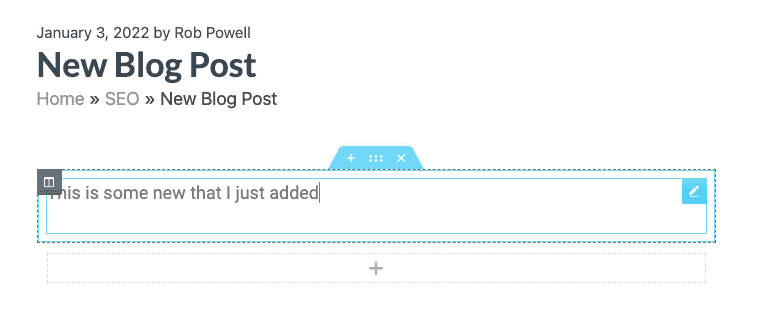
Nieruchomy lewy pasek boczny zawiera wszystkie widżety WordPress, które są potrzebne do sformatowania i utworzenia posta na blogu.
Bardzo przydatną funkcją w Elementorze jest nawigacja po kliknięciu prawym przyciskiem myszy. Gdy klikniesz prawym przyciskiem myszy dowolny element, pojawi się menu z różnymi opcjami edycji:

To menu dostępne po kliknięciu prawym przyciskiem myszy umożliwia szybkie powielenie elementu lub zmianę jego stylu.
Kolejną przydatną funkcją jest „nawigator”. Jest to panel drzewa zapewniający łatwy dostęp do hierarchii projektu:
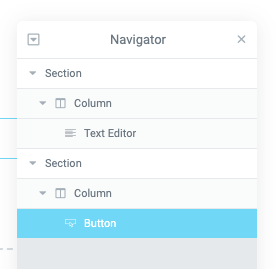
Nawigator pozwala dokładnie zobaczyć, nad którym elementem projektu pracujesz, i szybko przeskoczyć do innej funkcji na stronie. W Elementor Pro menu prawego przycisku myszy umożliwia również zapisanie elementu jako szablonu.
W lewym dolnym rogu interfejsu znajdują się przyciski, które dają dostęp do kilku przydatnych narzędzi: ustawień, nawigatora, historii, trybu responsywnego i podglądu:

Interfejs Beaver Builder
Interfejs Beaver Builder działa nieco inaczej niż w Elementorze.
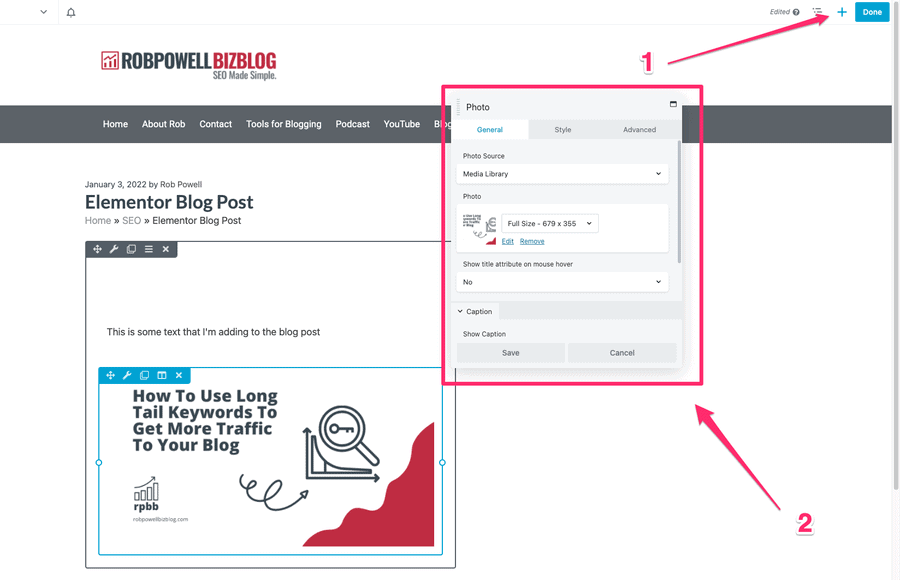
Gdy zaczynasz nowy wpis na blogu, cały ekran jest Twoim podglądem. W prawym górnym rogu znajduje się niebieski znak plus. Kliknij na to, a otrzymasz rozwijane menu, w którym możesz dodać moduły, wiersze i szablony:

Terminologia w Elementorze i Beaver Builder jest nieco inna.
To, co Elementor nazywa „sekcjami”, Beaver Builder nazywa „rzędami”. I to, co Elementor nazywa „widgetami”, Beaver Builder nazywa „modułami”.
Ale to dokładnie to samo. W obu wtyczkach są to bloki konstrukcyjne, których używasz do tworzenia swojej strony internetowej.
Wiersze tworzą układ strony, a moduły tworzą zawartość strony.
Kiedy dodasz moduł do swojej strony, pojawi się wyskakujące okienko, które pozwoli ci kontrolować zawartość i styl tego modułu. Na przykład oto moduł tekstowy:
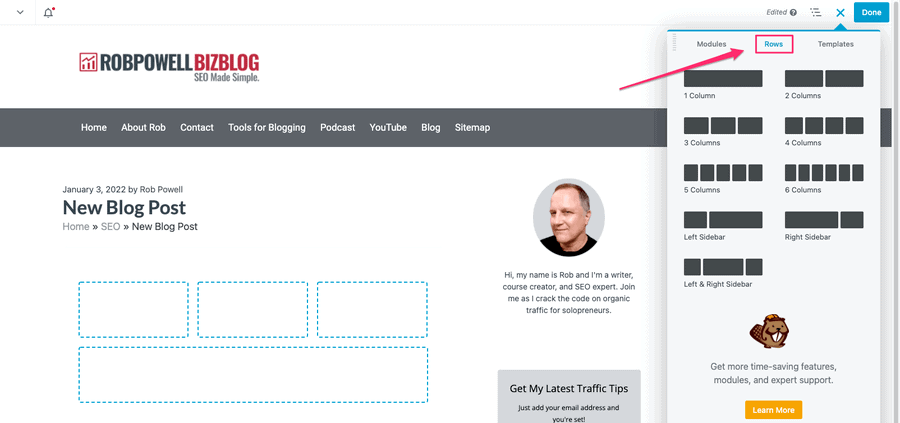
Możesz wpisać swój tekst w wyskakującym okienku lub bezpośrednio na stronie.
Możesz przeciągnąć te wyskakujące okienka modułów po ekranie i umieścić je w dowolnym miejscu. To sprawia, że Beaver Builder jest o wiele bardziej elastyczny niż Elementor, który używa stałego menu po lewej stronie.
Wiersze i kolumny mają również wyskakujące okienka, które pozwalają kontrolować ich styl.
Proces tworzenia strony w Beaver Builder to:
- Kliknij znak plus w prawym górnym rogu, aby dodać wiersz lub moduł
- Użyj wyskakującego okienka dla tego wiersza lub modułu, aby sformatować element tak, jak chcesz
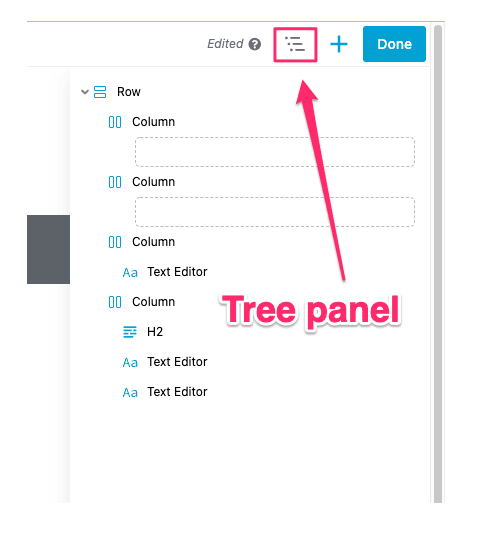
Podobnie jak w przypadku Elementora, Beaver Builder udostępnia panel drzewa, który pokazuje hierarchię elementów projektu i identyfikuje element, nad którym aktualnie pracujesz:
Interfejs — co jest lepsze?
Beaver Builder ma bardziej płynny i elastyczny interfejs niż Elementor. Z Elementorem masz stałe, lewe menu. Ale dzięki Beaver Builder możesz edytować wyskakujące okienka, którymi możesz poruszać się po ekranie. Moim zdaniem interfejs Beaver Buildera jest bardziej przyjazny dla użytkownika.
Z drugiej strony Elementor zapewnia dostęp prawym przyciskiem myszy do ważnych funkcji, takich jak kopiowanie/wklejanie (Beaver Builder tego nie ma).
Więc który ma lepszy interfejs?
Każdy kreator stron ma mocne strony, których brakuje innym, więc według tych kryteriów jest to remis.
2. Szybka tabela porównawcza
Funkcja | Elementor | Budowniczy bobrów |
|---|---|---|
Używaj na nieograniczonej liczbie witryn | Nie | TAk |
Darmowa wersja | TAk | TAk |
Pozostawia czysty kod | TAk | TAk |
Cena £ | 49$ | 99 zł |
Efekty ruchu | TAk | Nie |
Efekty przewijania | TAk | Nie |
W zestawie Kreator motywów | TAk | Nie (dodatkowe 147 USD) |
Kreator wyskakujących okienek | TAk | Nie |
Kliknij menu prawym przyciskiem myszy | TAk | Nie |
Pozycjonowanie niestandardowe | TAk | Nie |
Widgety/moduły | 90+ | 30 |
Instalacje aktywne | 5 mln+ | 200 000+ |
Liczba szablonów | 300+ | 350 |
Edycja w trybie on-line | TAk | TAk |
Historia zmian | TAk | TAk |
Niestandardowy CSS dla dowolnego elementu | TAk | TAk |
3. Opcje projektowe
Jakie opcje oferuje każdy kreator przy projektowaniu stron? Jak szczegółowe są kontrole? Czy oferują zaawansowane opcje projektowania, takie jak animacje myszy i efekty ruchu?
Na to przyjrzymy się w tej sekcji.
Opcje projektowania - Elementor
Elementor daje Ci możliwość kontrolowania każdego aspektu układu i treści.
Obejmuje to takie rzeczy, jak szerokość kolumny, margines, dopełnienie, czcionka, kolor, rozmiar i cień tekstu. Masz również pełną kontrolę nad ustawieniami tła.
Dzięki Elementor Pro masz dostęp do jeszcze bardziej zaawansowanych opcji projektowania. Na przykład możesz dodać CSS do poszczególnych elementów, użyć pozycjonowania bezwzględnego lub względnego oraz użyć ustawień dla całej witryny, które gwarantują spójny projekt w całej witrynie.
Elementor oferuje również potężny zestaw narzędzi do tworzenia animacji przewijania i myszy, w tym zaawansowanych efektów ruchu.
Efekty te obejmują:
- przewijanie w pionie (efekt paralaksy)
- przewijanie w poziomie
- przezroczystość
- plama
- obracać się
- skala
- ślad myszy
- Pochylenie 3D
Opcje projektowe - Beaver Builder
Beaver Builder oferuje wszystkie podstawowe opcje projektowania, których można oczekiwać od wiodącego kreatora stron. Możesz zastosować warianty projektu do wierszy, kolumn i modułów.
W przypadku wierszy i kolumn dostępne są dwie karty projektu: styl i zaawansowane. W przypadku modułów masz trzy zakładki projektu: ogólne, styl i zaawansowane.
Ponadto Beaver Builder dodał niedawno możliwość zastosowania CSS do poszczególnych elementów projektu.
Opcje projektowe — co jest lepsze?
Jedną z różnic między Beaver Builder a Elementorem jest to, że Beaver Builder domyślnie dziedziczy czcionki i kolory motywu. W Elementorze musisz wyłączyć domyślne kolory i typografię Elementora, jeśli chcesz używać czcionek i kolorów swojego motywu. W tej kwestii wolę podejście Beaver Builder.

Jednak Elementor Pro daje o wiele więcej opcji projektowych niż Beaver Builder. Na przykład efekty ruchu i niestandardowe pozycjonowanie są dostępne w Elementorze, ale nie są obsługiwane w Beaver Builder.
Pod względem wzornictwa Elementor jest wyraźnym zwycięzcą.
4. Responsywny projekt
Projektowanie responsywne to podejście do projektowania stron internetowych, które ma na celu dobre renderowanie stron internetowych na różnych urządzeniach, w tym na komputerze, tablecie i telefonie komórkowym.
Jak te dwa kreatory stron porównują się pod względem responsywności?
Elementor — projektowanie responsywne
Projekty Elementora automatycznie reagują na urządzenia, ale masz również pełną kontrolę nad responsywnymi ustawieniami projektu.
U dołu paska narzędzi panelu znajdują się responsywne elementy sterujące podglądem. Pozwalają one przełączać się między podglądem na komputery, tablety i urządzenia mobilne.

Te same opcje możesz zobaczyć w ustawieniach dowolnego widżetu, kolumny lub sekcji.
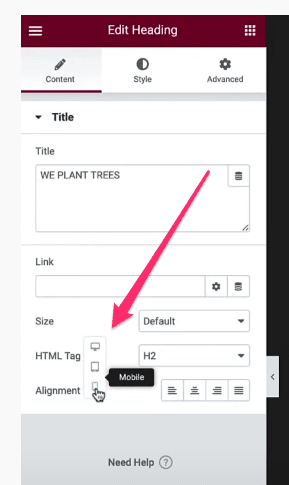
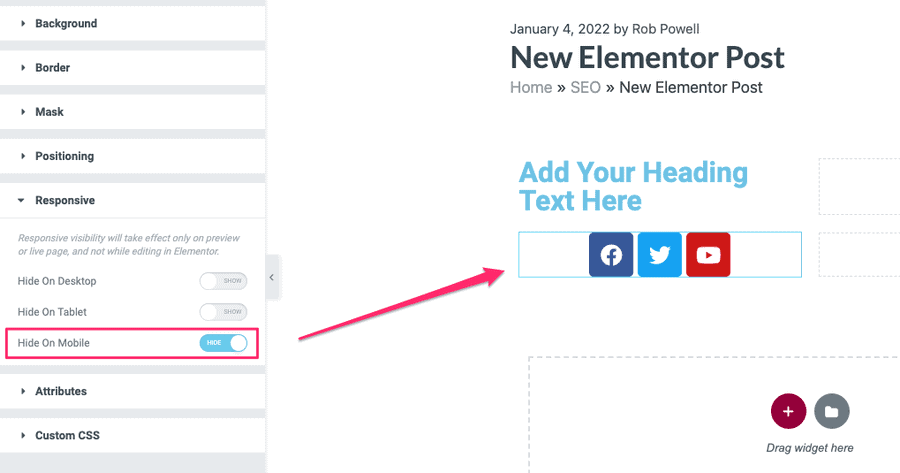
Niektóre elementy po prostu nie wyświetlają się dobrze na urządzeniach mobilnych. I dlatego Elementor daje również możliwość ukrywania elementów na komputerze, tablecie lub telefonie komórkowym:
Beaver Builder — projektowanie responsywne
Wszystkie projekty w Beaver Builder są domyślnie responsywne. Ale podobnie jak w przypadku Elementora, możesz wyświetlać swoją stronę w różnych widokach (komputer, tablet i telefon komórkowy) i wprowadzać zmiany, które wpływają tylko na sposób wyświetlania strony na określonym urządzeniu.
W Beaver Builder możesz to zrobić dla dowolnego wiersza, kolumny lub modułu, który wyświetla ikonę urządzenia:
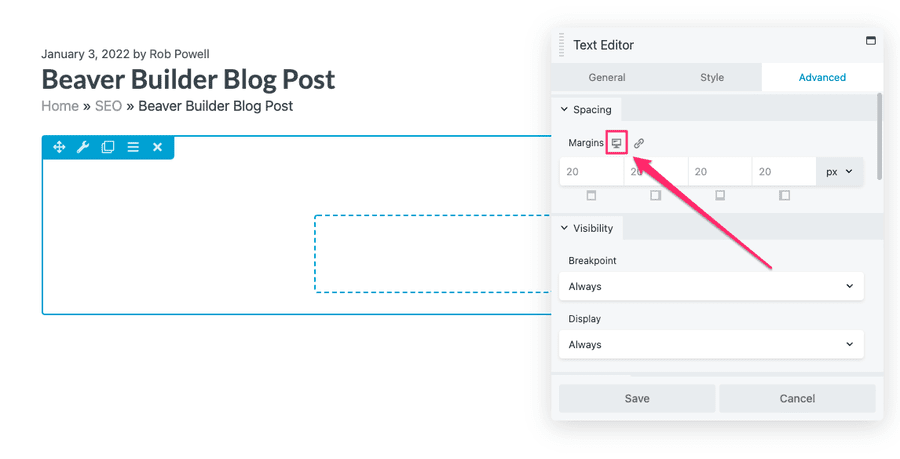
Beaver Builder, podobnie jak Elementor, pozwala zdefiniować punkty przerwania dla responsywnego wyświetlania.
Podobnie jak w przypadku Elementora, Beaver Builder ma tryb podglądu, który umożliwia przeglądanie strony na różnych rozmiarach urządzeń.
Responsywny projekt — co jest lepsze?
Oba kreatory stron umożliwiają dostosowanie projektów tak, aby wyświetlały się poprawnie na wszystkich urządzeniach. W tej kwestii jest bardzo mało do wyboru między dwiema platformami, więc jest to remis.
5. Szablony
Szablony mogą zaoszczędzić mnóstwo czasu. Mogą to być szablony, które zostały wstępnie zaprojektowane dla Ciebie lub mogą to być Twoje własne szablony, które tworzysz od podstaw.
Tak czy inaczej, możliwość upuszczania szablonów na strony internetowe zmienia zasady gry. Poprawia przepływ pracy i zwiększa wydajność.
Zobaczmy, który kreator stron ma lepsze szablony.
Szablony Elementora
Kiedy zaczynasz nowy post lub stronę w Elementorze, pierwszą rzeczą, którą widzisz, jest opcja użycia szablonu:

Elementor zawiera dwa rodzaje gotowych szablonów: bloki i strony. Szablony blokowe to profesjonalnie zaprojektowane, gotowe do użycia widżety, które można upuścić na stronę.
Na przykład, oto blok „Informacje”, który upuściłem na nową stronę:

Możesz dostosować dowolny szablon bloku, aby wyglądał tak, jak chcesz, a następnie zapisać go do wielokrotnego użytku.
Dzięki temu zaoszczędzisz dużo czasu.
Szablony stron to układy stron zaprojektowane przez projektantów. Możesz przeszukiwać bibliotekę szablonów w poszukiwaniu projektów, które pasują do Twojej niszy:

Po wybraniu szablonu układu strony możesz go dostosować i zapisać jako szablon, którego możesz użyć ponownie.
Elementor Pro zapewnia dostęp do ponad 40 szablonów stron i ponad 160 szablonów bloków.
Szablony Beaver Builder
Beaver Builder oferuje dwa rodzaje szablonów: szablony stron docelowych i szablony stron treści (ale nie szablony widżetów lub modułów).
Szablony stron docelowych to imponująco wyglądające samodzielne strony zaprojektowane do konwersji:

Szablony treści to zwykłe strony internetowe, takie jak „O mnie”, „Kontakt” i „Portfolio”:

W Beaver Builder (jak w Elementorze) możesz dostosować te szablony, a następnie zapisać je w swojej bibliotece szablonów.
Szablony — co jest lepsze?
Ten konkurs trafia do Elementora, ponieważ oferuje szablony widżetów lub bloków, podczas gdy Beaver Builder nie.
6. Kreator wyskakujących okienek
Jest to funkcja dostępna tylko w Elementorze - w momencie pisania nie ma możliwości tworzenia wyskakujących okienek w Beaver Builder.
Popup Builder jest zawarty w Elementor Pro i używa tego samego panelu po lewej stronie, którego używasz do tworzenia i edycji stron i postów:

Do wyboru jest wiele różnych szablonów wyskakujących okienek, w tym formularze zgody na przesyłanie wiadomości e-mail, banery promocyjne i sprzedaże dodatkowe:

Możesz skorzystać z gotowego szablonu wyskakującego okienka lub zbudować go od podstaw.
Kreator wyskakujących okienek Elementora zapewnia wszystkie zaawansowane ustawienia potrzebne do kontrolowania sposobu zachowania wyskakującego okienka, miejsca jego wyświetlania i czasu:

7. Kreator motywów
Zarówno Elementor, jak i Beaver Builder umożliwiają projektowanie nie tylko pojedynczych stron, ale całej witryny. Robią to za pomocą „konstruktora motywów”, który pozwala tworzyć standardowe elementy, takie jak nagłówki, stopki, pojedyncze posty itp. Elementy te są następnie używane w całej witrynie do tworzenia motywu zawierającego Twoją markę.
Więc który budowniczy ma lepszego kreatora motywów: Elementor czy Beaver Builder?
Kreator motywów Elementora
Kreator motywów Elementora pozwala zaprojektować całą witrynę. Używa tego samego interfejsu, którego używasz do tworzenia stron i postów.
Theme Builder składa się z wielu „części witryny”, takich jak nagłówek, stopka, pojedyncza strona, pojedynczy post itp.:

Dla każdej z tych części witryny dostępne są szablony, które można dostosować:
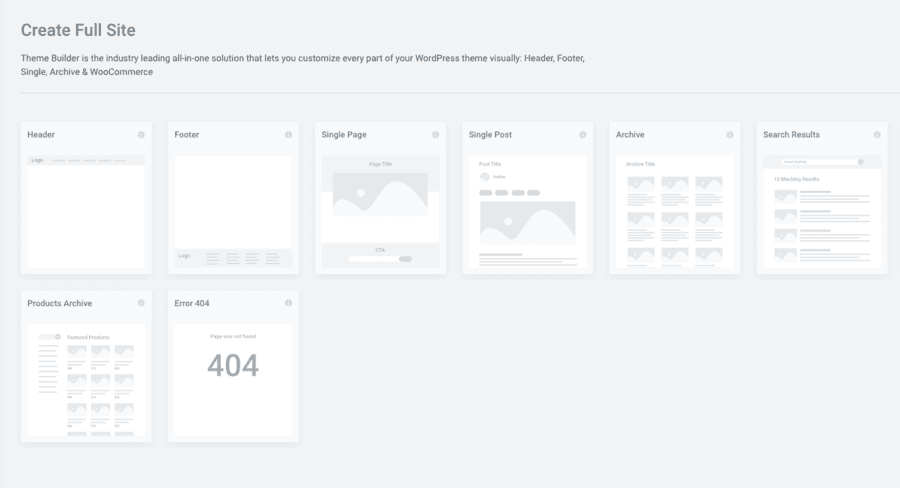
Po dostosowaniu witryny możesz kontrolować, gdzie jest wyświetlana w Twojej witrynie. Na przykład możesz zaprojektować układ „pojedynczy post”, który będzie wyświetlany tylko dla postów określonego autora.
Deweloperzy będą zainteresowani „tagami dynamicznymi” Elementora. Umożliwiają one dynamiczne wyświetlanie treści za pomocą widżetów innych firm.
Każde pole, obok którego znajduje się ikona tagów dynamicznych, może być wypełnione treścią dynamiczną:

Oprócz szablonów dla poszczególnych części witryny, Elementor oferuje również szablony dla całych projektów stron internetowych. Są to tak zwane „zestawy witryn internetowych”, a w Elementor Pro jest ich ponad 60.
Kreator motywów Elementora działa z dowolnym motywem WordPress - więc nie musisz się martwić o kompatybilność.
Bobra Themer
Beaver Builder ma również narzędzie do tworzenia motywów, zwane Beaver Themer. Jednak Beaver Themer nie jest dołączony do wersji premium Beaver Builder - jest to osobny dodatek.
Beaver Themer używa tego samego interfejsu, którego używasz w Beaver Builder do tworzenia indywidualnych stron i postów.

Możesz użyć motywu Beaver do zaprojektowania dowolnego elementu obejmującego całą witrynę, w tym nagłówka, stopki, archiwum, pojedynczego posta, stron 404 i tak dalej.
Beaver Themer wykorzystuje haki WordPress do wstrzykiwania treści w określone miejsca w Twojej witrynie.
Dostosowywanie oparte na regułach Beaver Themer zapewnia znaczną moc i elastyczność w sposobie dostosowywania witryny. Wykorzystuje logikę warunkową do dokładnego dostrojenia miejsca i czasu wyświetlania układów Themer lub części układów Beaver Builder.
Kreator motywów — co jest lepsze?
Te dwa kreatory motywów robią prawie to samo: pozwalają tworzyć szablony dla całej witryny, które zapewniają spójny branding, wygląd i układ witryny.
Oba kreatory pozwalają dostosować całą witrynę za pomocą własnych szablonów. Obydwa oferują zaawansowane, oparte na regułach opcje określania, gdzie szablony będą pojawiać się w Twojej witrynie.
Główna różnica między tymi dwoma kreatorami motywów nie polega na tym, co robią, ale na cenach.
Kreator motywów Elementora jest dołączony do Elementor Pro. Z drugiej strony Beaver Themer nie jest zawarty w Beaver Builder Pro: jest to dodatek, który kosztuje dodatkowe 147 USD.
Moim zdaniem Elementor jest tutaj wyraźnym zwycięzcą, po prostu dlatego, że ich kreator motywów jest zawarty w wersji Pro ich kreatora stron.
8. Ceny
Istnieje kilka ważnych różnic w cenach tych dwóch programów budujących strony. I musisz wziąć pod uwagę te różnice, wybierając między dwoma konstruktorami.
Ceny Elementora
Elementor ma cztery poziomy cen:
- Niezbędne: 49 USD za rok
- Ekspert: 199 USD rocznie
- Studio: 499 USD za rok
- Agencja: 999 USD rocznie
Wszystkie cztery poziomy mają następujące podstawowe cechy:
- Przeciągnij i upuść Edytor na żywo
- Elastyczny projekt
- Ponad 90 podstawowych i profesjonalnych widżetów
- 300+ szablonów podstawowych i profesjonalnych
- Ponad 60 profesjonalnych zestawów internetowych
- Kreator motywów
- Wsparcie Premium
Główną różnicą w miarę wzrostu ceny jest liczba witryn, na których możesz korzystać z Elementora:
- Niezbędne: użyj w 1 witrynie
- Ekspert: użyj w 25 witrynach
- Studio: użyj na 100 stronach
- Agencja: użyj na 1000 witryn
Ceny konstruktora bobrów
Beaver Builder ma trzy poziomy cenowe:
- Standard: 99 USD rocznie (odnawianie co roku z 40% zniżką)
- Pro: 199 USD rocznie (odnawianie co roku z 40% zniżką)
- Agencja: 399 USD (odnawia się co roku z 40% zniżką)
Dzięki Beaver Builder wszystkie poziomy mogą być używane w nieograniczonej liczbie witryn.
Warstwa Standardowa zawiera następujące podstawowe funkcje:
- Wtyczka Kreatora Stron
- Wsparcie przez 1 rok
- Moduły i szablony premium
Warstwa Pro zapewnia funkcje standardowe oraz:
- Motyw Beaver Builder
- Możliwość obsługi wielu witryn
[„Obsługa wielu witryn” oznacza, że obsługuje wielostanowiskowe instalacje WordPress].
Warstwa Agencja ma wszystkie funkcje Pro oraz białe etykiety.
Elementor vs Beaver Builder: zalety i wady
W tej recenzji Elementor vs Beaver Builder omówiliśmy wiele rzeczy. Porównaliśmy te dwa kreatory stron pod względem interfejsu, opcji projektowania, szablonów, responsywności, kreatora motywów i cen.
To dużo informacji do rozważenia i wiele zmiennych.
Spróbujmy podsumować to w kategoriach zalet i wad każdego kreatora stron.
Zalety Elementora
- Kreator wyskakujących okienek
- Edycja prawym przyciskiem myszy
- Efekty ruchu (opcja projektowa)
- Więcej szablonów, w tym szablony stron internetowych
- Kreator motywów
Wady Elementora
- Interfejs użytkownika jest mniej elastyczny
- Brak rabatu na odnowienie po 1 roku
Plusy z konstruktorem bobrów
- Bardziej elastyczny interfejs użytkownika (możesz przeciągnąć okna interfejsu tam, gdzie chcesz)
- Używaj go na tylu stronach, ile chcesz
Wady Beaver Builder
- Theme Builder nie jest wliczony w cenę: Beaver Themer to oddzielny produkt i kosztuje 147 USD (opłata jednorazowa)
- Brakuje niektórych zaawansowanych funkcji projektowych Elementora (efekty ruchu, edycja prawym przyciskiem myszy, kreator wyskakujących okienek)
- Mniej szablonów niż Elementor
Podsumowując
Oba te kreatory stron robią to samo, chociaż Elementor oferuje pewne funkcje, których nie ma Beaver Builder (np. efekty ruchu, niestandardowe pozycjonowanie i nawigacja po kliknięciu prawym przyciskiem myszy).
Porównując zalety i wady dwóch kreatorów stron, Elementor wydaje się być zwycięzcą.
Z wyjątkiem jednego czynnika. Beaver Builder może być używany w dowolnej liczbie witryn. Tak nie jest w przypadku Elementora. Jeśli chcesz zainstalować Elementora na więcej niż 25 witrynach, zaczyna być znacznie droższy niż Beaver Builder.
Więc to naprawdę sprowadza się do tego, jak będziesz używać swojego kreatora stron.
Jeśli masz tylko jedną witrynę, najlepszym wyborem będzie Elementor: ma więcej funkcji, więcej szablonów i za połowę ceny (w pierwszym roku).
Ale jeśli jesteś projektantem stron internetowych i chcesz zainstalować narzędzie do tworzenia stron w ponad 25 witrynach, najlepszą opcją jest Beaver Builder.
Najczęściej zadawane pytania na temat Elementora
Czy Elementor jest trudny do nauczenia?
Elementor to przyjazny dla początkujących kreator stron typu „przeciągnij i upuść”. Gdy zrozumiesz trzy rodzaje bloków konstrukcyjnych, z których korzysta Elementor (sekcje, kolumny i widżety), łatwo jest nauczyć się Elementora.
Najlepszym sposobem na naukę Elementora jest rozpoczęcie od tworzenia bardzo prostych stron internetowych składających się z sekcji, jednej lub dwóch kolumn oraz widżetu tekstowego i widżetu obrazu.
Po zapoznaniu się z tym podstawowym projektem możesz przejść do nauki bardziej zaawansowanych układów.
Czy Elementor jest dobry dla SEO?
Elementor pomaga projektować nowocześnie wyglądające strony internetowe, które zapewniają odwiedzającym dobre wrażenia użytkownika. W tym sensie Elementor jest dobry dla SEO. Umożliwi to również szybsze i łatwiejsze dodawanie nowych treści do Twojej witryny, a to również będzie dobre dla Twojego SEO.
Jednak każdy kreator stron dodaje kod do Twojej witryny, a dodatkowy kod może spowolnić Twoją witrynę. To z kolei może wpłynąć na SEO.
Czy Elementor spowalnia twoją stronę?
Jak wspomniano powyżej, każdy kreator stron dodaje kod do Twojej witryny, co może potencjalnie spowolnić Twoją witrynę.
Jednym z powodów, dla których niektórzy twórcy stron spowalniają Twoją witrynę, jest shortcode.
Skróty upraszczają dodawanie kodu do witryny WordPress. Są jak skrót do dodawania funkcji, które zwykle wymagają dużej ilości skomplikowanego kodu komputerowego.
Wadą krótkich kodów jest to, że muszą być rozwijane do długiego kodu za każdym razem, gdy strona jest ładowana. A to stawia wymagania na twoim serwerze, co może wydłużyć czas ładowania.
Chociaż możesz używać shortcode z Elementorem, podstawowa struktura używana przez Elementor nie jest oparta na krótkich kodach.
Podsumowując, wpływ korzystania z Elementora na czas ładowania będzie marginalny. Jeśli korzystasz z szybkiej usługi hostingowej, takiej jak WPX, i wtyczki do optymalizacji prędkości, takiej jak WP Rocket, nie musisz się martwić, że Elementor spowolni Twoją witrynę.
Workup wykonał test prędkości na Elementorze i dokonał następujących ustaleń:
Rodzaj strony | Brak Elementora | Z Elementorem |
|---|---|---|
Prosta strona | 651 ms | 658 ms |
Strona szablonów | 648 ms | 755 ms |
Jak widać, strona bez Elementora ładowała się o 7 milisekund szybciej. To za mało, by mieć realny wpływ na SEO Twojej witryny.
Co się stanie, jeśli usunę Elementora?
Jeśli dezaktywujesz lub usuniesz Elementor Pro, Twoja witryna przestanie wyświetlać wszelkie zaawansowane projekty utworzone za pomocą Elementor Pro. Ale wszystkie projekty utworzone w standardowej bezpłatnej wersji Elementora nadal będą działać.
Ale co się stanie, jeśli dezaktywujesz i usuniesz nawet bezpłatną wersję Elementora?
W przypadku niektórych programów do tworzenia stron, takich jak Visual Composer i Divi, po usunięciu wtyczki program do tworzenia stron pozostawia krótki kod w Twojej witrynie. Ten krótki kod nie może być zrozumiany ani używany przez inne programy do tworzenia stron, dlatego na zawsze blokuje korzystanie z tego programu do tworzenia stron. Nazywa się to „blokowaniem skrótów”.
Ale według Create & Code Elementor tego nie robi: pozostawia po sobie czysty kod. PathFinder SEO osiągnął podobne odkrycie: Elementor pozostawia czysty kod po dezaktywacji.
Często zadawane pytania dotyczące konstruktora bobrów
Czy Beaver Builder jest zły dla SEO?
Beaver Builder został zaprojektowany tak, aby był przyjazny dla SEO. Jest zgodny ze standardami branżowymi, takimi jak znaczniki schema.org, i wykorzystuje kompresję kodu, która umożliwia łatwe znajdowanie stron przez wyszukiwarki.
Czy Beaver Builder jest szybki?
Pagely przeprowadził testy szybkości w pięciu różnych programach do tworzenia stron, w tym Elementor i Beaver Builder. W przypadku czasu ładowania strony Pingdom zarejestrowali 489 milisekund dla Elementora i 665 milisekund dla Beaver Builder. Wygląda więc na to, że Beaver Builder jest nieznacznie wolniejszy niż Elementor (176 milisekund).
Ale tego rodzaju różnica nie będzie miała wpływu na ogólne SEO Twojej witryny, jeśli korzystasz z szybkiego hosta internetowego i wtyczki do optymalizacji prędkości, takiej jak WP Rocket.
Czy Beaver Builder jest wtyczką czy motywem?
Beaver Builder i Beaver Themer są wtyczkami. Aby z nich skorzystać, nadal potrzebujesz motywu WordPress. Beaver Builder będzie działać z dowolnym motywem WordPress, który ma konfigurowalne elementy nagłówka i stopki.
Witryna Beaver Builder zaleca użycie jednego z czterech motywów WordPress:
- Framework Kreatora Stron
- GeneratePress (motyw, na którym zbudowana jest ta strona)
- Astra
- Genesis Framework
Czy Beaver Builder obsługuje widżety innych firm?
Tak, chociaż niektóre widżety innych firm mogą wymagać modyfikacji, aby były kompatybilne z układami Beaver Builder. Zarówno widżety innych firm, jak i domyślne widżety WordPress pojawiają się w modułach widżetów WordPress Beaver Builder oraz w menu widżetów motywu Beaver Builder.
Więcej recenzji produktów
- Przewodnik po BuzzStream w 7 prostych krokach
- Recenzja Huntera 2021 – Wyszukiwarka e-maili i platforma informacyjna
- Link Whisper Review — wewnętrzna wtyczka do linków
- Recenzja wtyczki Lasso WordPress – 7 potężnych funkcji dla marketingowców afiliacyjnych
- Recenzja WP Rocket – czy jest to najlepsza wtyczka do buforowania dla WP?
- GeneratePress Recenzja 2021 – Najlepszy i najszybszy motyw WP?