
Elementor vs Beaver Builder (janeiro de 2022) – Qual é melhor?
Publicados: 2022-01-08Elementor e Beaver Builder são dois dos construtores de páginas mais populares.
De acordo com o WordPress Repository, o Elementor tem mais de 5 milhões de instalações ativas, enquanto o Beaver Builder tem 200.000 instalações ativas.
Este artigo fornece uma comparação lado a lado desses dois construtores de páginas, para que você possa decidir qual é o mais adequado às suas necessidades.
Divulgação: Alguns dos links neste post são "links afiliados". Isso significa que se você clicar no link e comprar o item, receberei uma comissão de afiliado.
Nesta revisão do Elementor vs Beaver Builder, compararei esses dois construtores de páginas lado a lado em sete critérios principais:
- Interface
- Opções de design
- Design responsivo
- Modelos
- Construtor de pop-ups
- Criador de temas
- Preços
Mas antes de começarmos, por que você precisa de um construtor de páginas de terceiros? Afinal, o WordPress vem com um editor de blocos muito bom (Gutenberg). O que há de errado com isso?
Vamos lidar com esta questão primeiro.
Você realmente precisa de um construtor de páginas?
Você não precisa absolutamente de um construtor de páginas. E tem muita gente que não usa nada.
Então, vamos ver os prós e os contras de usar um construtor de páginas.
Os prós de usar um construtor de páginas
As vantagens de usar um construtor de páginas se resumem a três fatores principais.
Crie belos layouts sem fazer nenhuma codificação. Em um nível básico, o WordPress é fácil de usar. Mas se você quiser criar layouts de página avançados ou navegação de menu sofisticada, precisará contratar um desenvolvedor (a menos que saiba codificar). Os construtores de páginas oferecem a capacidade de criar layouts de página e menus avançados sem fazer nenhuma codificação.
Economizar tempo. Mesmo tarefas básicas, como carregar um novo artigo e formatá-lo, são muito mais rápidas com um construtor de páginas. Elementos como títulos e caixas de texto explicativos que você usa repetidamente podem ser salvos como modelos, economizando seu tempo e agilizando seu fluxo de trabalho.
Faça alterações em todo o site com o clique de um botão. Se o seu construtor de páginas vier com um construtor de temas, você poderá fazer alterações em todo o site com o clique de alguns botões.
Os contras de usar um construtor de páginas
Pode ser confuso se você decidir parar de usá-lo. Quando você para de usá-los, alguns construtores de páginas deixam uma codificação confusa para trás que não pode ser entendida por outro editor do WordPress.
Com alguns construtores de páginas, isso pode ser um grande problema. Mas com Eelelneot e Beaver Builder, você não precisa se preocupar com isso. Ao desinstalar um dos construtores de páginas, você perderá os layouts que criou, mas ainda terá o conteúdo e não ficará com uma bagunça de códigos de acesso.
Pode abrandar o seu site. Os construtores de páginas aumentam a quantidade de código em seu site e isso inevitavelmente tem algum impacto no tempo de carregamento. Mas você precisa equilibrar isso com estética, experiência do usuário e conversão. As impressões contam muito na Internet e há muito o que você pode fazer usando o editor padrão do WordPress.
Dito isto, a maioria dos construtores de páginas faz o trabalho de vários plugins. Sem um construtor de páginas, você pode estar usando meia dúzia de plugins diferentes (por exemplo, um plugin de índice, um plugin de carrossel, um plugin de caixa de autor, etc). Esses plugins também tornarão seu site mais lento.
Vamos agora comparar o Elementor e o Beaver Builder em sete critérios principais.
1. Interface
A interface é um bom lugar para começar nossa comparação porque é onde você passará muito tempo.
Interface do Elementor
Ao criar uma nova postagem no blog com o Elementor, sua tela será dividida em duas:
- A área principal onde você obtém uma visualização ao vivo de sua postagem no blog
- Uma barra lateral esquerda fixa contendo elementos que você pode arrastar e soltar em sua postagem de blog.

Clicar no sinal de mais na área principal oferece opções para adicionar seções à sua postagem no blog.

É aqui que você cria o layout ou a estrutura da postagem do seu blog. Você pode escolher várias combinações de colunas e larguras de coluna:

Depois de escolher o layout para essa seção, você tem a opção de adicionar elementos da barra lateral esquerda:
Você pode então arrastar um elemento, como um bloco de texto, para sua página:

Para adicionar outro elemento, como uma imagem, basta repetir o processo.
É uma interface fácil de usar e parece bastante intuitiva.
Como seria de esperar de um construtor de pagers líder, o Elementor possui edição de texto em linha, o que significa que você pode digitar o diretório na área de edição da sua página:
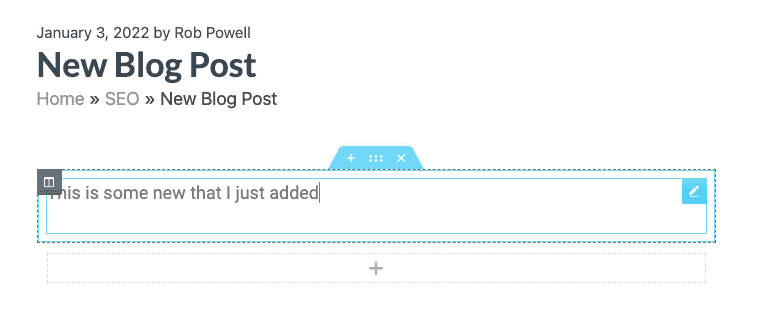
A barra lateral esquerda fixa contém todos os widgets do WordPress que você precisa para formatar e criar sua postagem no blog.
Um recurso muito útil no Elementor é a navegação com o botão direito do mouse. Quando você clica com o botão direito do mouse em qualquer elemento, um menu suspenso aparece oferecendo várias opções de edição:

Este menu do botão direito oferece a opção de duplicar rapidamente um elemento ou alterar seu estilo.
Outro recurso útil é o 'navegador'. Este é um painel de árvore que fornece acesso fácil à hierarquia de design:
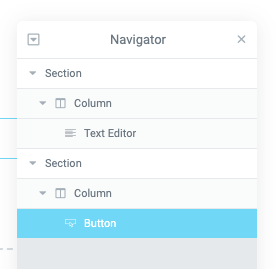
O navegador permite que você veja exatamente em qual recurso de design você está trabalhando e pule rapidamente para outro recurso em sua página. No Elementor Pro, o menu do botão direito também permite salvar um elemento como modelo.
No canto inferior esquerdo da interface, há botões que dão acesso a algumas ferramentas úteis: configurações, navegador, histórico, modo responsivo e visualização:

Interface do Beaver Builder
A interface do Beaver Builder funciona um pouco diferente da do Elementor.
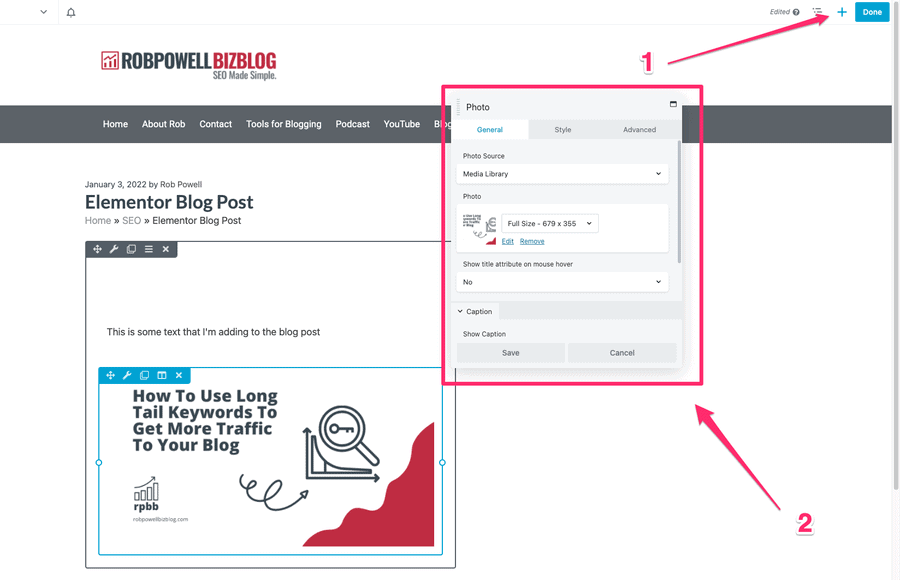
Quando você inicia uma nova postagem no blog, a tela inteira é sua visualização. No canto superior direito há um sinal de mais azul. Clique nele e você terá um menu suspenso onde poderá adicionar módulos, linhas e modelos:

A terminologia no Elementor e no Beaver Builder é um pouco diferente.
O que o Elementor chama de 'seções', o Beaver Builder chama de 'linhas'. E o que o Elementor chama de 'widgets', o Beaver Builder chama de 'módulos'.
Mas são exatamente a mesma coisa. Em ambos os plugins, eles são os blocos de construção que você usa para criar sua página da web.
As linhas criam o layout da sua página e os módulos criam o conteúdo da sua página.
Quando você adiciona um módulo à sua página, aparece um pop-up que permite controlar o conteúdo e o estilo desse módulo. Por exemplo, aqui está um módulo de texto:
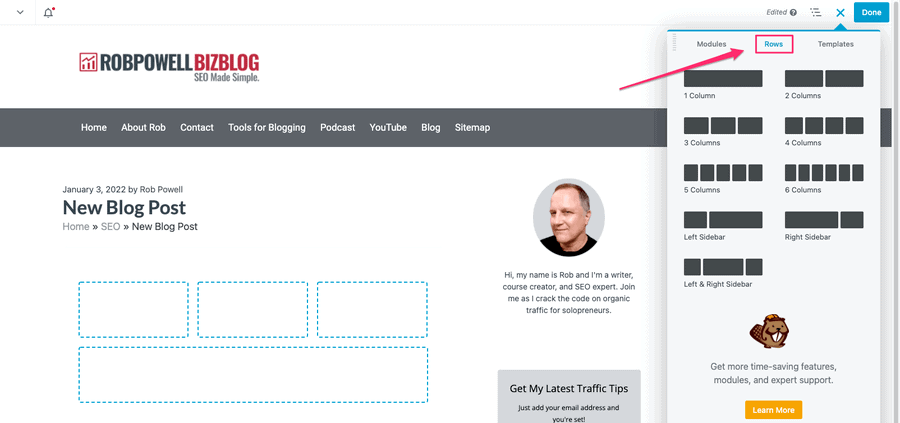
Você pode digitar seu texto no pop-up ou diretamente na própria página.
Você pode arrastar esses pop-ups de módulo pela tela e colocá-los onde quiser. Isso torna o Beaver Builder muito mais flexível que o Elementor, que usa um menu fixo do lado esquerdo.
Linhas e colunas também têm pop-ups que permitem controlar seu estilo.
O fluxo de trabalho para construir sua página no Beaver Builder é:
- Clique no sinal de mais no canto superior direito para adicionar uma linha ou um módulo
- Use o pop-up dessa linha ou módulo para formatar o elemento da maneira que você deseja
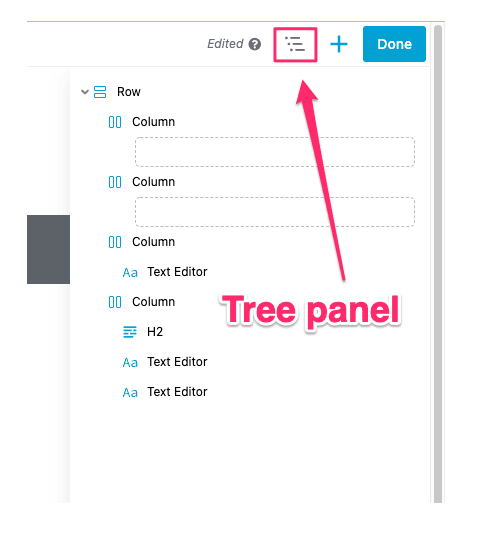
Assim como no Elementor, o Beaver Builder oferece um painel de árvore que mostra a hierarquia dos elementos de design e identifica o elemento em que você está trabalhando no momento:
Interface - Qual é melhor?
O Beaver Builder possui uma interface mais fluida e flexível que o Elementor. Com o Elementor, você tem um menu fixo à esquerda. Mas com o Beaver Builder, você tem pop-ups de edição que podem ser movidos pela tela. Na minha opinião, a interface do Beaver Builder é mais amigável.
Por outro lado, o Elementor oferece acesso com o botão direito do mouse a funções importantes como copiar/colar (o Beaver Builder não possui isso).
Então, qual tem a melhor interface?
Cada construtor de página tem pontos fortes que o outro não tem, então neste critério, é um empate.
2. Tabela de Comparação Rápida
Característica | Elementor | Construtor de castores |
|---|---|---|
Use em sites ilimitados | Não | Sim |
Versão gratuita | Sim | Sim |
Deixa o código limpo | Sim | Sim |
Preço | $ 49 | $ 99 |
Efeitos de movimento | Sim | Não |
Efeitos de rolagem | Sim | Não |
Construtor de temas incluído | Sim | Não ($147 adicionais) |
Construtor de pop-ups | Sim | Não |
Menu do botão direito | Sim | Não |
Posicionamento personalizado | Sim | Não |
Widgets/módulos | 90+ | 30 |
Instalações ativas | 5M+ | 200.000+ |
Número de modelos | 300+ | 350 |
Edição em linha | Sim | Sim |
Histórico de Revisão | Sim | Sim |
CSS personalizado para qualquer elemento | Sim | Sim |
3. Opções de projeto
Quais opções cada construtor oferece para projetar suas páginas? Quão granular são os controles? Eles oferecem opções avançadas de design, como animações de mouse e efeitos de movimento?
É o que veremos nesta seção.
Opções de design - Elementor
O Elementor oferece a capacidade de controlar todos os aspectos do seu layout e conteúdo.
Isso inclui coisas como largura da coluna, margem, preenchimento, tipo de fonte, cor, tamanho e sombra do texto. Você também tem controle total sobre as configurações de plano de fundo.
Com o Elementor Pro, você obtém acesso a opções de design ainda mais avançadas. Por exemplo, você pode adicionar CSS a elementos individuais, usar posicionamento absoluto ou relativo e usar configurações em todo o site que garantem um design consistente em todo o site.
O Elementor também oferece um poderoso conjunto de ferramentas para criar animações de rolagem e mouse, incluindo efeitos de movimento avançados.
Esses efeitos incluem:
- rolagem vertical (efeito de paralaxe)
- rolagem horizontal
- transparência
- borrão
- girar
- escala
- trilha do mouse
- inclinação 3D
Opções de design - Beaver Builder
O Beaver Builder oferece todas as principais opções de design que você esperaria em um construtor de páginas líder. Você pode aplicar opções de design a linhas, colunas e módulos.
Para linhas e colunas, você tem duas guias de design: estilo e avançado. Para módulos, você tem três guias de design, geral, estilo e avançado.
Além disso, o Beaver Builder adicionou recentemente a capacidade de aplicar CSS a elementos de design individuais.
Opções de design - qual é melhor?
Uma diferença entre o Beaver Builder e o Elementor é que o Beaver Builder herda as fontes e cores do seu tema por padrão. No Elementor, você precisa desabilitar as cores e a tipografia padrão do Elementor se quiser usar as fontes e cores do seu tema. Nesta questão, prefiro a abordagem do Beaver Builder.

No entanto, o Elementor Pro oferece muito mais opções de design do que o Beaver Builder. Por exemplo, efeitos de movimento e posicionamento personalizado estão disponíveis no Elementor, mas não são suportados no Beaver Builder.
Em termos de design, Elementor é o vencedor claro.
4. Design Responsivo
O design responsivo é uma abordagem ao design da Web que visa tornar as páginas da Web renderizadas em uma variedade de dispositivos, incluindo desktop, tablet e celular.
Como esses dois construtores de páginas se comparam em termos de capacidade de resposta?
Elementor - Design responsivo
Os designs da Elementor são automaticamente responsivos ao dispositivo, mas você também tem controle total sobre as configurações de design responsivo.
Ao pé da barra de ferramentas do painel estão os controles de visualização responsivos. Eles permitem alternar entre visualizações de desktop, tablet e dispositivos móveis.

Você pode ver essas mesmas opções nas configurações de qualquer widget, coluna ou seção.
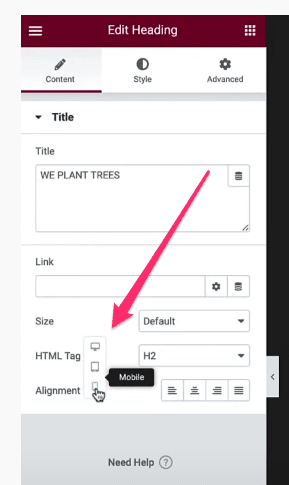
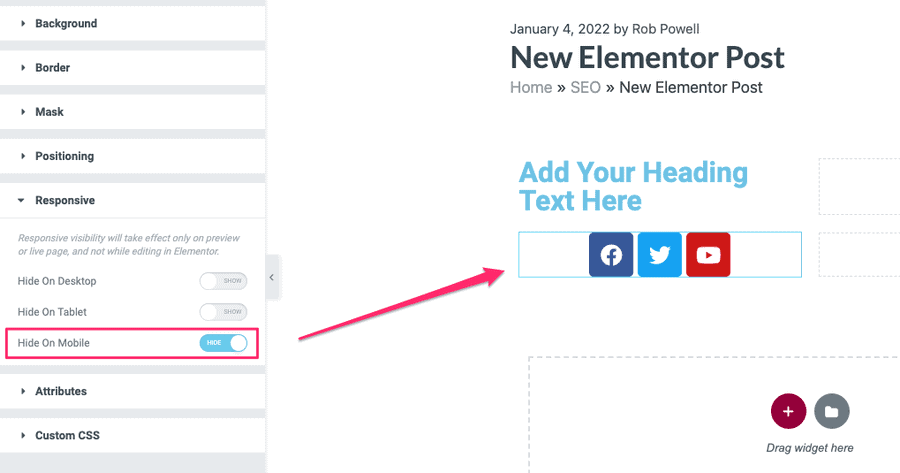
Alguns elementos simplesmente não são exibidos bem em dispositivos móveis. E é por isso que o Elementor também oferece a opção de ocultar elementos no desktop, tablet ou celular:
Beaver Builder - Design responsivo
Todos os designs no Beaver Builder são responsivos por padrão. Mas, assim como no Elementor, você pode visualizar sua página em diferentes janelas de visualização (computador, tablet e celular) e fazer ajustes que afetam apenas a exibição da página em um dispositivo específico.
No Beaver Builder, você pode fazer isso para qualquer linha, coluna ou módulo que exiba um ícone de dispositivo:
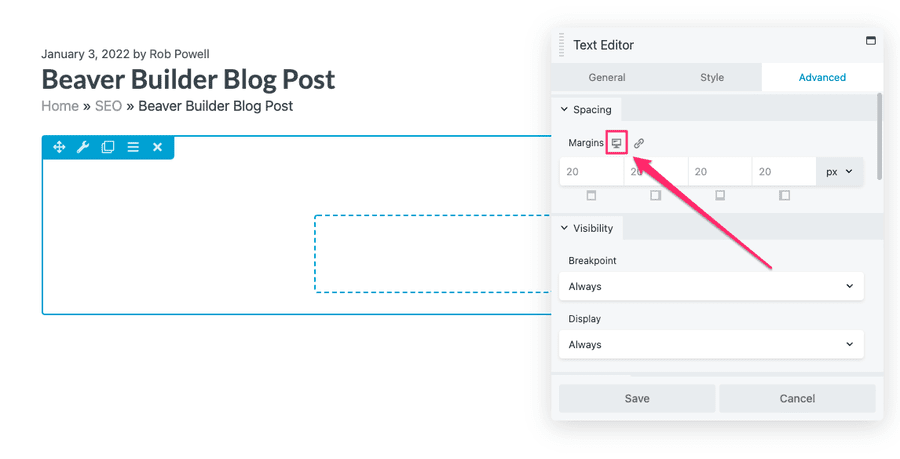
O Beaver Builder, como o Elementor, permite definir os pontos de interrupção para exibição responsiva.
E, assim como o Elementor, o Beaver Builder possui um modo de visualização que permite visualizar sua página em diferentes tamanhos de dispositivos.
Design responsivo - qual é melhor?
Ambos os construtores de páginas permitem que você ajuste seus designs para que eles sejam exibidos corretamente em todos os dispositivos. Nesta questão, há muito pouco para escolher entre as duas plataformas, então isso é um empate.
5. Modelos
Os modelos podem economizar muito tempo. Eles podem ser modelos que foram pré-projetados para você ou podem ser seus próprios modelos que você cria do zero.
De qualquer forma, a capacidade de inserir modelos em suas páginas da web é um divisor de águas. Melhora o seu fluxo de trabalho e aumenta a sua produtividade.
Vamos ver qual construtor de páginas tem modelos melhores.
Modelos de Elementor
Quando você inicia uma nova postagem ou página no Elementor, a primeira coisa que vê é uma opção para usar um modelo:

O Elementor vem com dois tipos de modelos prontos: blocos e páginas. Os modelos de bloco são widgets projetados profissionalmente e prontos para uso que você pode inserir em uma página.
Por exemplo, aqui está um bloco 'Sobre' que coloquei em uma nova página:

Você pode personalizar qualquer modelo de bloco para que fique do jeito que você deseja e, em seguida, salve-o para ser usado repetidamente.
Isso vai lhe poupar muito tempo.
Os modelos de página são layouts de página criados por designers. Você pode pesquisar na biblioteca de modelos por designs que se encaixem no seu nicho:

Depois de escolher um modelo de layout de página, você pode personalizá-lo e salvá-lo como um modelo que pode ser usado novamente.
O Elementor Pro oferece acesso a mais de 40 modelos de página e mais de 160 modelos de bloco.
Modelos do Beaver Builder
O Beaver Builder oferece dois tipos de modelos: modelos de página de destino e modelos de página de conteúdo (mas nenhum modelo de widget ou módulo).
Os modelos de página de destino são páginas independentes de aparência impressionante projetadas para converter:

Os modelos de conteúdo são páginas normais do site, como as páginas 'Sobre', 'Contato' e 'Portfólio':

No Beaver Builder (como no Elementor), você pode personalizar esses modelos e salvá-los em sua biblioteca de modelos.
Modelos - Qual é melhor?
Este concurso vai para o Elementor porque oferece modelos de widget ou bloco, enquanto o Beaver Builder não.
6. Construtor de pop-ups
Este é um recurso que está disponível apenas no Elementor - no momento da escrita, não há capacidade de criar pop-ups no Beaver Builder.
O Popup Builder está incluído no Elementor Pro e usa o mesmo painel do lado esquerdo que você usa para criar e editar páginas e postagens:

Há uma variedade de modelos de pop-up diferentes para escolher, incluindo formulários de inscrição por e-mail, banners promocionais e upsells:

Você pode usar um modelo de pop-up pronto ou criar seu pop-up do zero.
O Popup Builder da Elementor oferece todas as configurações avançadas necessárias para controlar a maneira como seu pop-up se comporta, onde ele aparece e quando:

7. Construtor de Temas
O Elementor e o Beaver Builder oferecem a capacidade de projetar não apenas páginas individuais, mas um site inteiro. Eles fazem isso por meio de um 'criador de temas' que permite criar elementos padrão, como cabeçalhos, rodapés, postagens únicas, etc. Esses elementos são usados em seu site para criar um tema que contenha sua marca.
Então, qual construtor tem o melhor construtor de temas: Elementor ou Beaver Builder?
Construtor de Temas Elementor
O Theme Builder da Elementor permite criar um site inteiro. Ele usa a mesma interface que você usa para criar páginas e postagens.
O Theme Builder consiste em várias 'partes do site', como cabeçalho, rodapé, página única, postagem única, etc:

Existem modelos para cada uma dessas partes do site que você pode personalizar:
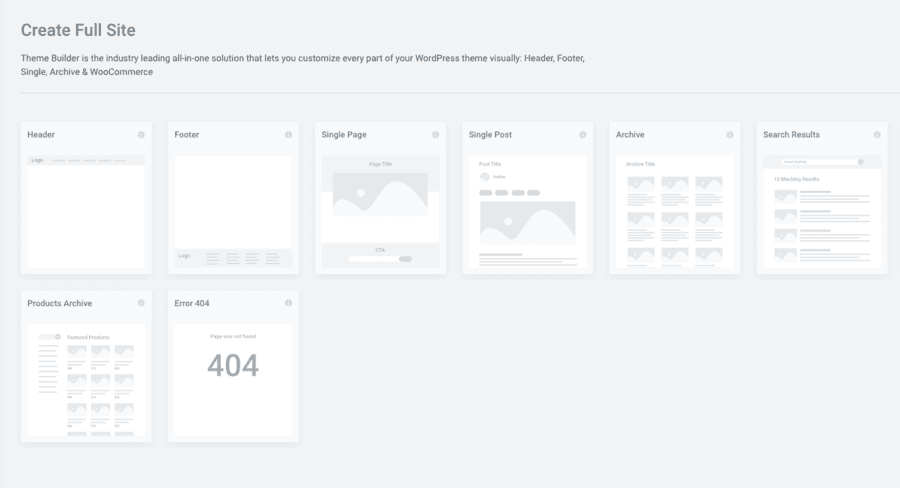
Depois de personalizar um site, você pode controlar onde ele aparece em seu site. Por exemplo, você pode criar um layout de 'postagem única' que apareça apenas para postagens de um determinado autor.
Os desenvolvedores estarão interessados nas 'tags dinâmicas' do Elementor. Eles permitem que você exiba conteúdo dinamicamente, usando widgets de terceiros.
Qualquer campo que tenha o ícone de tags dinâmicas ao lado dele pode ser preenchido com conteúdo dinâmico:

Além de modelos para partes individuais do site, o Elementor também oferece modelos para designs de sites inteiros. Eles são chamados de 'kits de site' e existem mais de 60 deles incluídos no Elementor Pro.
O Theme Builder da Elementor funciona com qualquer tema do WordPress - portanto, não precisa se preocupar com a compatibilidade.
Themer do castor
O Beaver Builder também possui um construtor de temas, chamado Beaver Themer. No entanto, o Beaver Themer não está incluído na versão premium do Beaver Builder - é um complemento separado.
Beaver Themer usa a mesma interface que você usa no Beaver Builder para criar páginas e postagens individuais.

Você pode usar o Beaver Themer para criar qualquer elemento em todo o site, incluindo cabeçalho, rodapé, arquivo, postagem única, páginas 404 e assim por diante.
Beaver Themer usa ganchos do WordPress para injetar conteúdo em locais específicos em seu site.
A personalização baseada em regras do Beaver Themer oferece poder e flexibilidade consideráveis na maneira como você personaliza seu site. Ele usa lógica condicional para ajustar exatamente onde e quando os layouts do Themer ou partes dos layouts do Beaver Builder são exibidos.
Construtor de Temas - Qual é Melhor?
Esses dois construtores de temas fazem praticamente a mesma coisa: eles permitem que você crie modelos em todo o site que dão ao seu site uma marca, aparência e layout consistentes.
Ambos os construtores permitem que você personalize todo o seu site usando seus próprios modelos. Ambos oferecem opções poderosas baseadas em regras para determinar onde os modelos aparecerão em seu site.
A principal diferença entre os dois construtores de temas não está no que eles fazem, mas no preço.
O Theme Builder do Elementor está incluído no Elementor Pro. O Beaver Themer, por outro lado, não está incluído no Beaver Builder Pro: é um complemento que custa US $ 147 extras.
Na minha opinião, o Elementor é o vencedor claro aqui, simplesmente porque o construtor de temas está incluído na versão Pro do construtor de páginas.
8. Preços
Existem algumas diferenças importantes nos preços desses dois construtores de páginas. E você precisará levar em conta essas diferenças ao escolher entre os dois construtores.
Preço Elementor
A Elementor tem quatro níveis em seus preços:
- Essencial: $ 49 por ano
- Especialista: $ 199 p/ano
- Estúdio: $ 499 p/ano
- Agência: $ 999 p/ano
Todas as quatro camadas vêm com estes recursos principais:
- Editor ao vivo de arrastar e soltar
- Design responsivo
- Mais de 90 widgets básicos e profissionais
- Mais de 300 modelos básicos e profissionais
- Mais de 60 kits de sites profissionais
- Criador de temas
- Suporte Premium
A principal diferença à medida que você aumenta de preço é o número de sites em que você pode usar o Elementor:
- Essencial: use em 1 site
- Especialista: use em 25 sites
- Estúdio: use em 100 sites
- Agência: use em 1000 sites
Preços do Beaver Builder
O Beaver Builder tem três níveis em seus preços:
- Padrão: $ 99 por ano (renovação anual com 40% de desconto)
- Pro: $ 199 p/ano (renova anualmente com 40% de desconto)
- Agência: $ 399 (renova anualmente com 40% de desconto)
Com o Beaver Builder, todas as camadas podem ser usadas em sites ilimitados.
A camada Standard vem com estes recursos principais:
- Plugin do Construtor de Páginas
- Suporte por 1 ano
- Módulos e modelos premium
O nível Pro oferece os recursos padrão mais:
- Tema do construtor de castores
- Capacidade para vários locais
["Capacidade para vários sites" significa que suporta instalações multisite do WordPress].
O nível Agência tem todos os recursos Pro, além de rótulos brancos.
Elementor vs Beaver Builder: prós e contras
Cobrimos muito terreno nesta revisão do Elementor vs Beaver Builder. Comparamos os dois construtores de páginas em termos de interface, opções de design, modelos, capacidade de resposta, construtor de temas e preços.
É muita informação a considerar e muitas variáveis.
Vamos tentar resumir em termos dos prós e contras de cada construtor de páginas.
Elementor Prós
- Construtor de pop-ups
- Edição com o botão direito
- Efeitos de movimento (opção de design)
- Mais modelos, incluindo modelos de sites
- Criador de temas
Contras do Elementor
- A interface do usuário é menos flexível
- Sem desconto na renovação após 1 ano
Profissionais do Beaver Builder
- Interface de usuário mais flexível (você pode arrastar as janelas da interface para onde quiser)
- Use-o em quantos sites quiser
Contras do Beaver Builder
- Theme Builder não incluído: Beaver Themer é um produto separado e custa $ 147 (taxa única)
- Falta alguns dos recursos avançados de design do Elementor (Efeitos de movimento, Edição com o botão direito, Construtor de pop-ups)
- Menos modelos que Elementor
Resumindo
Ambos os construtores de páginas fazem a mesma coisa, embora o Elementor ofereça alguns recursos que o Beaver Builder não oferece (por exemplo, efeitos de movimento, posicionamento personalizado e navegação com o botão direito).
Comparando os prós e contras dos dois construtores de páginas, Elementor parece ser o vencedor.
Exceto por um fator. O Beaver Builder pode ser usado em quantos sites você quiser. Este não é o caso do Elementor. Se você deseja instalar o Elementor em mais de 25 sites, ele começa a ficar muito mais caro que o Beaver Builder.
Portanto, tudo se resume a como você usará seu construtor de páginas.
Se você tem apenas um site, o Elementor é sua melhor escolha: tem mais recursos, mais modelos e custa metade do preço (no primeiro ano).
Mas se você é um web designer e precisa instalar o construtor de páginas em mais de 25 sites, sua melhor opção é o Beaver Builder.
Perguntas frequentes do Elementor
Elementor é difícil de aprender?
O Elementor é um construtor de páginas de arrastar e soltar amigável para iniciantes. Depois de entender os três tipos de blocos de construção que o Elementor usa (seções, colunas e widgets), é fácil aprender o Elementor.
A melhor maneira de aprender o Elementor é começar criando páginas da Web muito simples que consistem em uma seção, mais uma ou duas colunas e um widget de texto e um widget de imagem.
Quando estiver familiarizado com esse design básico, você poderá aprender layouts mais avançados.
Elementor é bom para SEO?
O Elementor ajuda você a criar páginas da Web com aparência moderna que proporcionam aos visitantes uma boa experiência do usuário. Nesse sentido, o Elementor é bom para SEO. Também permitirá que você adicione novos conteúdos ao seu site com mais rapidez e facilidade, e isso também será bom para o seu SEO.
No entanto, qualquer construtor de páginas adiciona código ao seu site e código extra tem o potencial de deixar seu site mais lento. Isso, por sua vez, pode afetar o SEO.
O Elementor deixa seu site lento?
Conforme observado acima, qualquer construtor de páginas adiciona código ao seu site e isso pode potencialmente tornar seu site mais lento.
Uma das razões pelas quais alguns construtores de páginas tornam seu site mais lento é o shortcode.
Os códigos de acesso simplificam a adição de código a um site WordPress. Eles são como um atalho para adicionar recursos que normalmente exigiriam muito código de computador complicado.
A desvantagem dos códigos de acesso é que eles precisam ser expandidos para seu código de formato longo toda vez que a página é carregada. E isso coloca uma demanda em seu servidor, o que pode aumentar o tempo de carregamento.
Embora você possa usar shortcode com o Elementor, a estrutura básica usada pelo Elementor não é baseada em shortcodes.
Em resumo, o efeito no tempo de carregamento do uso do Elementor será marginal. Se você estiver usando um serviço de hospedagem na Web rápido, como o WPX, e um plug-in de otimização de velocidade, como o WP Rocket, não precisará se preocupar com o Elementor deixar seu site mais lento.
Woorkup fez um teste de velocidade no Elementor e fez as seguintes descobertas:
Tipo de página | Sem Elementor | Com Elementor |
|---|---|---|
Página Simples | 651 ms | 658 ms |
Página de modelo | 648 ms | 755 ms |
Como você pode ver, a página sem o Elementor carregou 7 milissegundos mais rápido. Isso não é suficiente para ter um impacto real no SEO do seu site.
O que acontece se eu remover o Elementor?
Se você desativar ou excluir o Elementor Pro, seu site deixará de exibir todos os designs avançados que você criou com o Elementor Pro. Mas todos os designs que você criou com a versão gratuita padrão do Elementor ainda funcionarão.
Mas o que acontece se você desativar e excluir até mesmo a versão gratuita do Elementor?
Com alguns construtores de páginas, como o Visual Composer e o Divi, quando você exclui o plug-in, o construtor de páginas deixa um código de acesso em seu site. Esse código de acesso não pode ser entendido ou usado por outros construtores de páginas e, portanto, impede você de usar esse construtor de páginas para sempre. Isso é chamado de 'bloqueio de código de acesso'.
Mas de acordo com Create & Code, Elementor não faz isso: deixa para trás um código limpo. O PathFinder SEO chegou a uma descoberta semelhante: o Elementor deixa para trás um código limpo quando desativado.
Perguntas frequentes sobre o Beaver Builder
O Beaver Builder é ruim para SEO?
O Beaver Builder foi projetado para ser amigável ao SEO. Ele segue os padrões do setor, como a marcação schema.org, e usa compactação de código, o que permite que as páginas sejam facilmente encontradas pelos mecanismos de pesquisa.
O Beaver Builder é rápido?
A Pagely conduziu testes de velocidade em cinco construtores de páginas diferentes, incluindo Elementor e Beaver Builder. Para o tempo de carregamento da página Pingdom, eles registraram 489 milissegundos para Elementor e 665 milissegundos para Beaver Builder. Portanto, parece que o Beaver Builder é um pouco mais lento que o Elementor (176 milissegundos).
Mas esse tipo de diferença não terá impacto no SEO geral do seu site se você estiver usando um host rápido e um plug-in de otimização de velocidade, como o WP Rocket.
O Beaver Builder é um plugin ou um tema?
Beaver Builder e Beaver Themer são ambos plugins. Para usar qualquer um, você ainda precisaria de um tema WordPress. O Beaver Builder funcionará com qualquer tema WordPress que tenha elementos de cabeçalho e rodapé personalizáveis.
O site do Beaver Builder recomenda o uso de um destes quatro temas do WordPress:
- Estrutura do Construtor de Páginas
- GeneratePress (o tema sobre o qual este site foi construído)
- Astra
- Estrutura de Gênesis
O Beaver Builder suporta widgets de terceiros?
Sim, embora alguns widgets de terceiros possam exigir uma modificação para torná-los compatíveis com os layouts do Beaver Builder. Ambos os widgets de terceiros e os widgets padrão do WordPress aparecem nos módulos WordPress Widgets do Beaver Builder e no menu de widgets do Beaver Builder Theme.
Mais análises de produtos
- Guia para usar o BuzzStream em 7 etapas fáceis
- Hunter Review 2021 - Localizador de e-mail e plataforma de divulgação
- Revisão do Link Whisper - Plugin de Link Interno
- Revisão do plug-in Lasso WordPress – 7 recursos poderosos para profissionais de marketing de afiliados
- Revisão do WP Rocket – É o melhor plug-in de cache para WP?
- GeneratePress Review 2021 – O melhor e mais rápido tema WP?