
Google Analytics'te Maliyet Analizi
Yayınlanan: 2022-04-12Farklı servislerde (Google Ads, Facebook Ads, Twitter, Instagram, Yandex.Direct) reklam vermeye başlarsanız, bu kampanyaların sonuçlarını ve verimliliğini nasıl tahmin edebilirsiniz? Elbette her bir hizmetteki verileri dikkate almak mümkündür, ancak bu en azından elverişsizdir. Ve her hesapta hedef ayarlarını korumak gerekir. Bu yazıda, Google Analytics'te bir maliyet analizi raporuna nasıl veri ekleneceğini ve farklı reklam kanallarının karlılığının nasıl karşılaştırılacağını açıklıyoruz.
Hizmetler arasında aktif bir bağlantı kurduktan sonra, reklam kampanyalarının verimliliğini ölçebilecek ve buna göre kararlar verebileceksiniz.
İçindekiler
- Reklam kampanyalarıyla ilgili hangi veriler varsayılan olarak Google Analytics'e gider?
- Google Analytics'te bir reklam maliyet analizi raporuna nasıl veri eklenir?
- Google Analytics yönetici paneli aracılığıyla reklam maliyeti verilerini içe aktarma
- Ücretsiz OWOX BI Veri Yükleme Eklentisinin yardımıyla Google E-Tablolar'dan maliyet verilerini içe aktarma
- OWOX BI Pipeline kullanarak reklam harcamalarını otomatik olarak içe aktarın
- Google Analytics'te reklam harcamaları nerede aranır?
- Google Analytics'te reklam kampanyalarının karlılığı nasıl öğrenilir (ROI/ROAS ve hesaplanan göstergeler)
- Para birimi dönüştürme
- Önemli çıkarımlar
- Kullanışlı bağlantılar:
Reklam kampanyalarıyla ilgili hangi veriler varsayılan olarak Google Analytics'e gider?
Google Analytics'te varsayılan olarak yalnızca bağlı Google Ads hesaplarına ait veriler bulunur. Ayrıntılı talimatlarımızda Google Analytics ayarları hakkında daha yararlı bilgiler bulabilirsiniz.
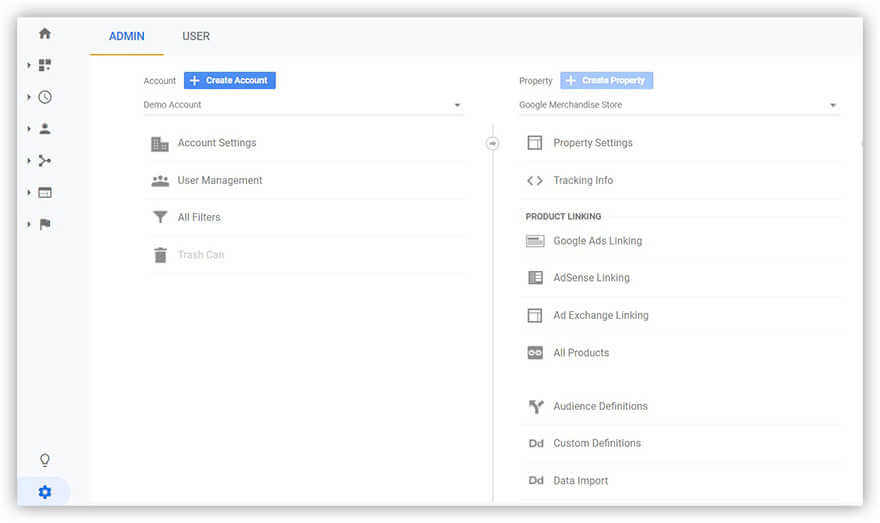
Diğer hizmetlerden veri çekmek için veri içe aktarmayı ayarlamanız gerekir. Ayrıca, bunu yapmanın farklı yollarını açıklayacağız: bir Google E-Tablolar eklentisiyle manuel olarak veya OWOX BI ile otomatik olarak.

20 adım Kontrol Listesi
indirGoogle Analytics'te bir reklam maliyet analizi raporuna nasıl veri eklenir?
Maliyet verilerini içe aktarmanın birkaç yolu vardır. Seçiminiz iki şeye bağlıdır:
Çalıştığınız reklam platformlarının sayısı
Maliyet analizi raporuna ne sıklıkla ihtiyacınız var?
Ayda bir rapora ihtiyacınız varsa ve 3 veya 4'ten fazla reklam hizmeti kullanmıyorsanız, verileri Google Analytics'e manuel olarak yüklemek çok fazla zaman almaz. Bunu yapmak mümkündür:
- Google Analytics'teki yönetici paneli aracılığıyla
- ücretsiz OWOX BI Veri Yükleme Eklentisini kullanarak Google E-Tablolar'dan
Nasıl kod yazılacağını biliyorsanız, Apps Komut Dosyası ve reklam hizmetinizden API yardımıyla verileri içe aktarmak için yarı otomatik bir yöntem kullanabilirsiniz. Bu yaklaşım hakkında Ryan Praskievicz'in blogunda ve Google'ın geliştiriciler için resmi sitesinde okuyabilirsiniz.
Google Analytics yönetici paneli aracılığıyla reklam maliyeti verilerini içe aktarma
Adımlar oldukça basit: Reklam hizmetinizden elde ettiğiniz verilerle CSV formatında bir dosya oluşturun ve bunu Google Analytics'e yükleyin. Bu yöntemin dezavantajı, bir maliyet analizi raporuna her ihtiyaç duyduğunuzda, bu verileri manuel olarak yüklemeniz gerekmesidir.
Dosyayı Google Analytics'e yüklemeden önce bir veri seti oluşturmak gerekir. Bunun için ayarlara gidip admin panelinde Data Import seçeneğine tıklıyoruz.
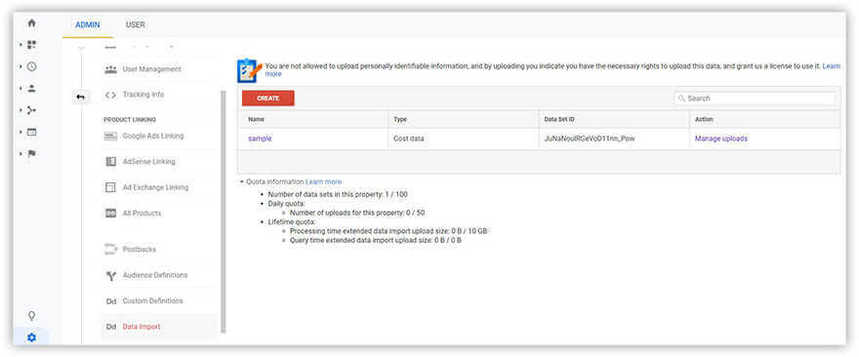
Yeni bir set oluşturmak için:
- Veri kümesi türü olarak Maliyet Verileri'ni seçin.
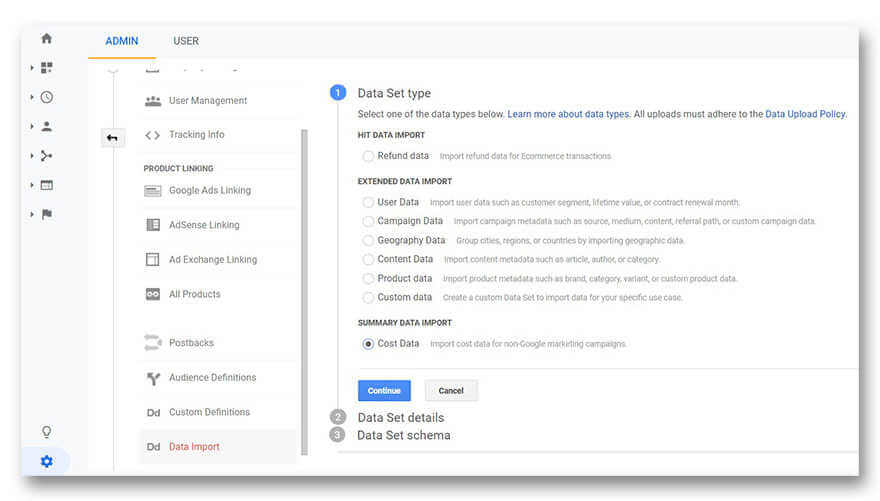
- Veri kümesi için bir ad girin ve verilerin yükleneceği görünümü seçin.
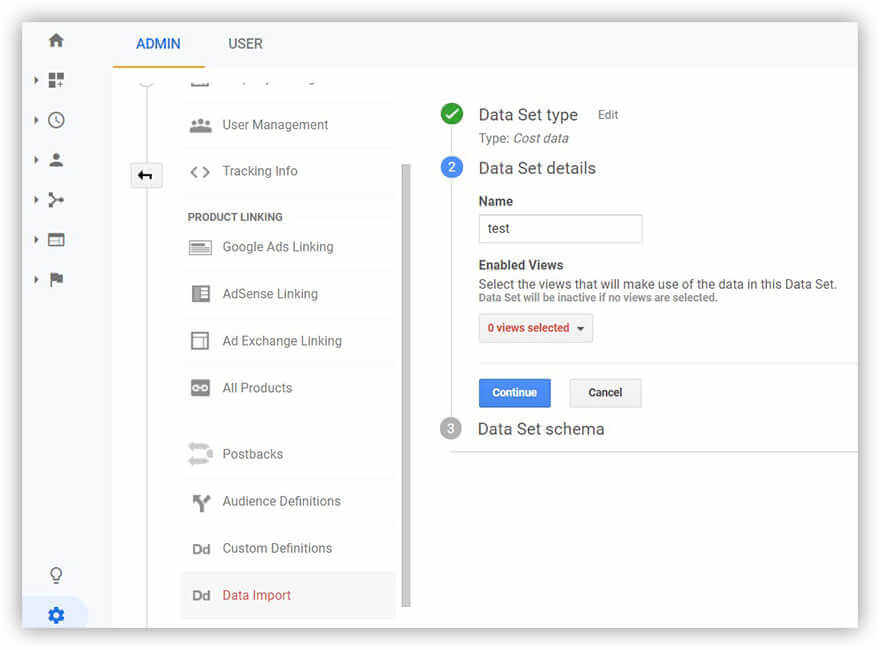
- Veri kümesi için şemayı tanımlayın (hangi parametreler Google Analytics'e aktarılacaktır):
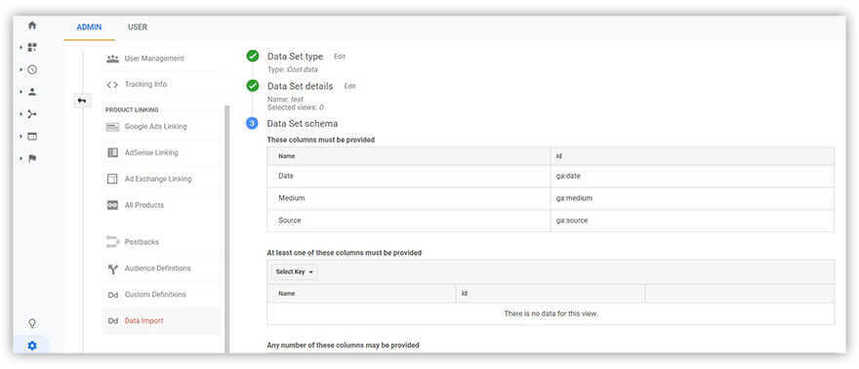
Aşağıdaki veri seti parametreleri zorunludur:
- Orta
- Kaynak
- Tarih (kaydet'e bastığınızda eklenir)
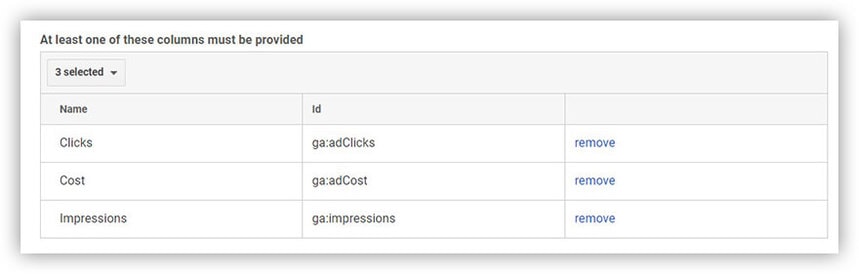
Aşağıdaki seçeneklerden en az birinin seçilmesi de gereklidir:
- Gösterimler
- tıklamalar
- Maliyet
Ve son adım - aşağıdaki parametrelerden istediğiniz sayıda seçebilirsiniz:
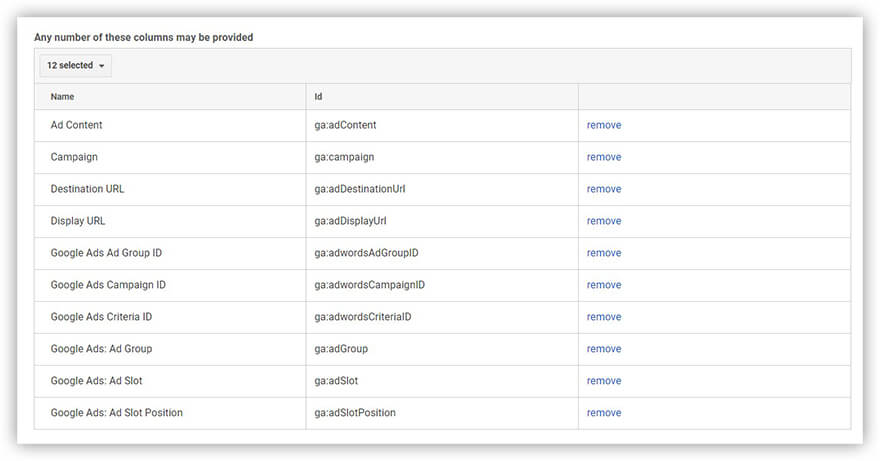
Reklamcılık bölümündeki seçeneklerin yanı sıra bu parametreler şunlardır:
- Kazanma:
- Yönlendirme yolu
- Diğer:
- Nihai URL
- Reklam öğesi satırı 2
- Reklam öğesi satırı 3
Not: Boş göstergelere sıfır değeri atanacaktır. Resmi yardım merkezinde daha fazla ayrıntı bulabilirsiniz.
- Verileri içe aktarırken gerçekleştirilecek bir eylem seçin.

Artık Google Analytics, CSV dosyanızı verilerle yüklemeye hazırdır. Veri İçe Aktarma menüsünde, çalışacağınız veri kümesi için Yüklemeleri yönet'i seçin.
Dosya Yükle düğmesini tıklayın ve verilerinizi içeren CSV dosyasını seçin.
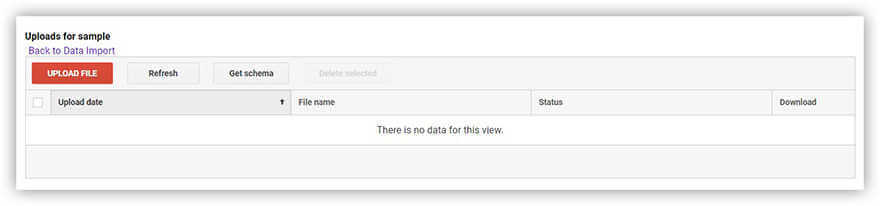
Not: CSV dosyasının yapısı, veri kümesinin yapısıyla örtüşmelidir. Verileri içe aktarırken herhangi bir hatanız varsa, en olası arıza nedenlerine buradan bakabilirsiniz.
Ücretsiz OWOX BI Veri Yükleme Eklentisinin yardımıyla Google E-Tablolar'dan maliyet verilerini içe aktarma
Harika bir haber — Google E-Tablolar'da toplanan reklam kampanyası verilerini doğrudan Google Analytics'e aktarmak mümkündür. Bunun için ücretsiz (!) OWOX BI Veri Yükleme Eklentisini yüklemeniz yeterlidir.
Bu eklenti, Chrome Web Mağazası'ndan veya doğrudan Eklentiler menüsünden Google E-Tablolar'a yüklenebilir.
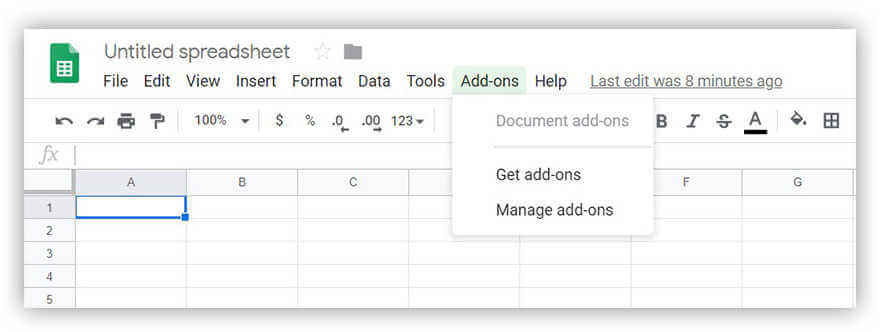
OWOX BI Veri Yükleme Eklentisini kullanarak verileri yüklemek için:
- Google Analytics'te bir veri seti oluşturun (yukarıdaki önceki bölümde ayrıntılı talimatları bulabilirsiniz).
- OWOX BI Veri Yükleme Eklentisini Google E-Tablolar'a yükleyin.
- Reklam kampanyaları için maliyetlerle masanızı açın. (Not: Veri yapısı tabloda ve Google Analytics'te aynı olmalıdır.)
- Eklentiler menüsünde, OWOX BI Veri Yüklemesi —> Verileri karşıya yükle'yi seçin.
- Yan panelde, bir hesap, bir kaynak ve verileri içe aktaracağınız oluşturulan veri kümesini seçin. Ardından Doğrula ve Yükle düğmesine basın.
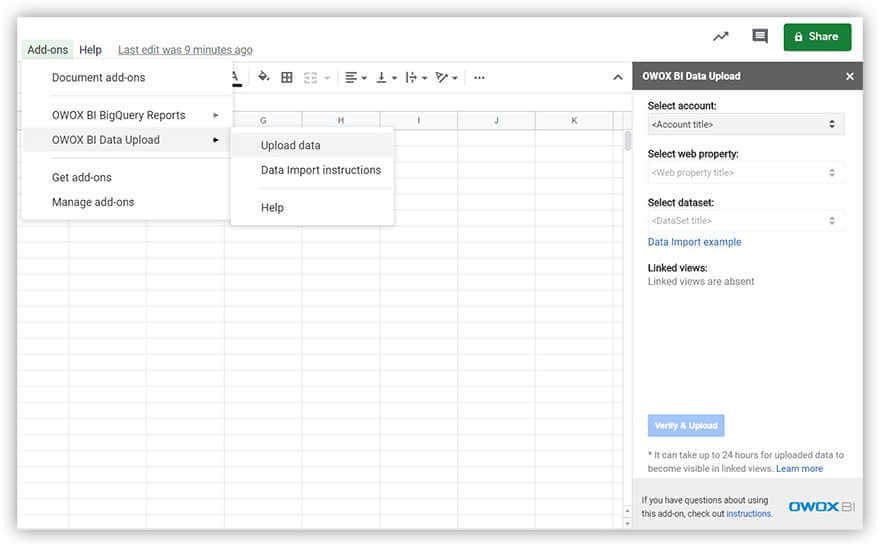
Maliyet verileriniz yüklenecek! Bu, pazarlama uzmanlarının hayalidir — tüm veriler beş basit adımda otomatik olarak kontrol edilir ve yüklenir!

Bu eklentiyle çalışırken şunları unutmayın:
- veri içe aktarma için ayrı CSV dosyaları hazırlamak gerekli değildir
- veriler doğrudan aktarılır
- verilerin yapısında hatalar varsa, eklenti bunları gösterecek ve düzeltmenize yardımcı olacaktır.
OWOX BI Pipeline kullanarak reklam harcamalarını otomatik olarak içe aktarın
Maliyet verilerini haftada birden fazla izliyorsanız, verilerin otomatik olarak içe aktarılmasını ayarlamalısınız. Rutin işlerden kaçınmanıza ve karar vermek için daha fazla zaman bırakmanıza izin verecektir. OWOX BI Pipeline kullanmanızı öneririz. Niye ya? Veri akışının yalnızca bir kez ayarlanması gerekir; bunun ardından hizmet, maliyet verilerini otomatik olarak aktarır ve hata olup olmadığını kontrol eder.
OWOX BI Pipeline'ı Facebook, Instagram, Criteo, Yandex.Direct, Yandex.Market, VKontakte, MyTarget, AdRoll, Trafmag, Bing Ads, Twitter Ads, Sklik, Outbrain, Yahoo Gemini dahil olmak üzere 15 reklam sisteminden maliyet verilerini içe aktarmak için kullanabilirsiniz. ve Yardım Hattı. İki hafta boyunca ücretsiz deneyin!
Başlamak için Google Analytics'te bir veri kümesi oluşturun. Ayrıntılı talimatları yukarıda bulabilirsiniz.
Otomatik içe aktarmayı ayarlamak için şu adımları izleyin:
OWOX BI'da bir proje oluşturun ve reklam hizmetinizden yeni bir işlem hattı oluşturun.
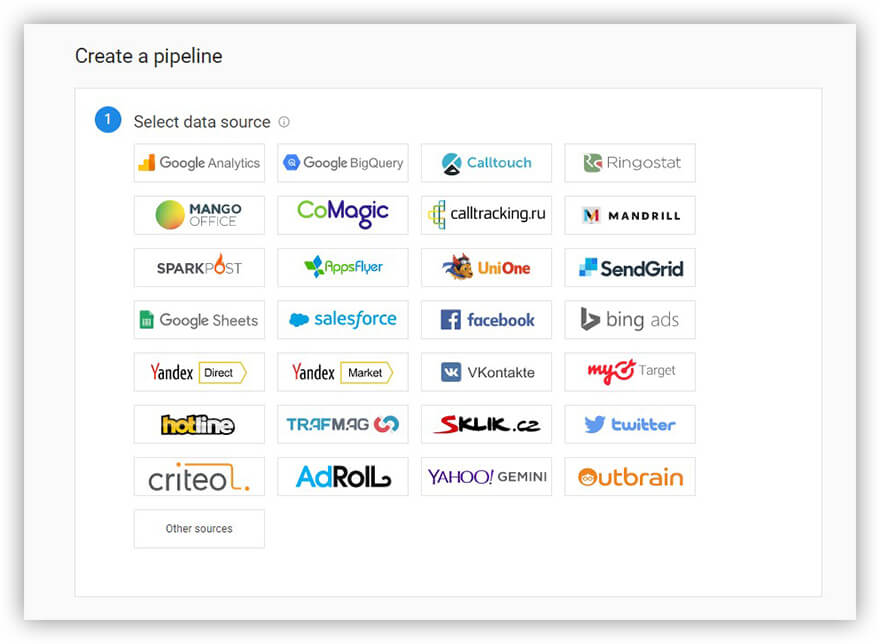
Verilerin nereye yükleneceğini seçin (Google Analytics) ve hem Google Analytics hem de reklam hizmeti hesaplarınıza erişim sağlayın.
Maliyetlerin içe aktarılacağı bir kaynak ve veri kümesi tanımlayın. Yukarıda böyle bir veri kümesinin nasıl oluşturulacağını anlattık.
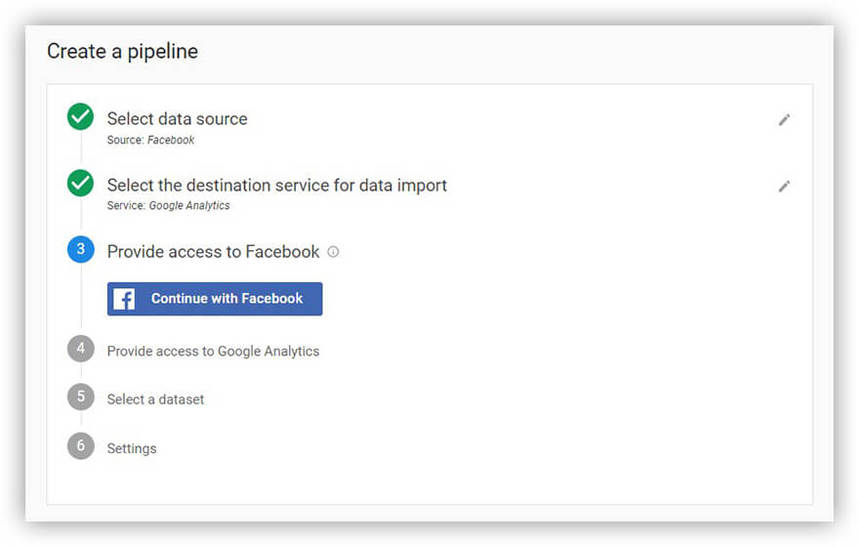
Verileri içe aktarmak için bir başlangıç tarihi seçin. Geçerli tarih varsayılan olarak belirtilecektir, ancak bunu değiştirebilirsiniz.
Google Analytics'te bir görünüm seçtikten sonra Oluştur düğmesine basın ve — işte — veri akışınız hazır!
Not: Reklam hizmetinden gelen veri akışınız 36 saat içerisinde yüklenecektir. Google Analytics, bu saatlerin ilk 24'ü için verileri işleyecektir.
Google Analytics'te reklam harcamaları nerede aranır?
Reklam kampanyaları için maliyet verilerini Google Analytics'e yüklediğinize göre, artık analizinize başlayabilirsiniz. Maliyet Analizi raporunun Edinme / Kampanyalar bölümünde, çeşitli kanallarda reklamların maliyetine ve karlılığına bakmak mümkündür.
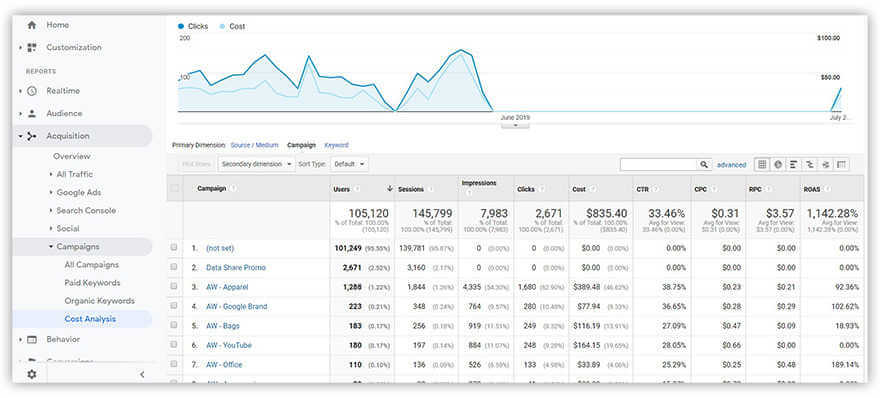
Tek bir trafik kaynağına ait reklam kampanyalarına ilişkin verileri analiz etmek için, örneğin Google/TBM'yi seçin. Tabloda, yüklenen tüm kampanyalarla ilgili veriler görünecektir:
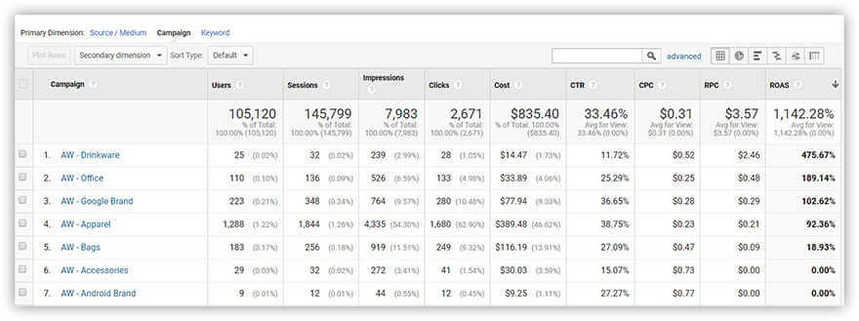
Not: Maliyet Analizi raporuna ilişkin ek veriler resmi yardım merkezinde bulunabilir.
Google Analytics'te reklam kampanyalarının karlılığı nasıl öğrenilir (ROI/ROAS ve hesaplanan göstergeler)
Reklam kampanyalarına yapılan yatırımların verimliliğini tahmin etmek ve karşılaştırmak için reklam harcamalarından elde edilen getiri (ROAS) metriği kullanılır.
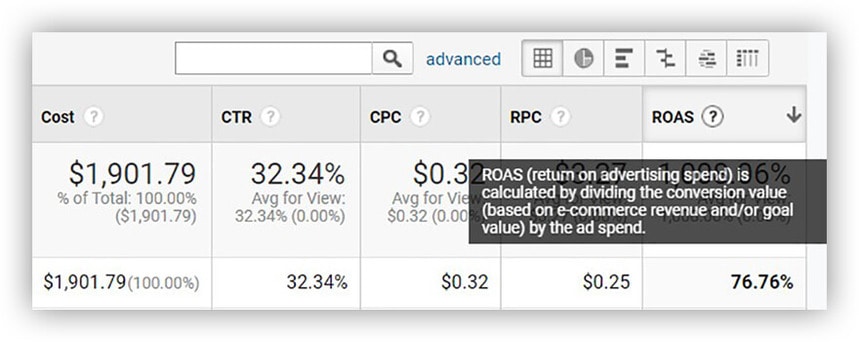
ROAS sayesinde bir kampanyanın başarılı olup olmadığını belirlemek mümkündür. ROAS'ın hem olumlu hem de olumsuz olabileceğini unutmayın. ROAS %100'den yüksekse, reklam kampanyanızın karlı olduğu anlamına gelir.
Not: İdeal ROAS, işletmenize bağlıdır. ROAS, ROI ve hesaplamaları otomatikleştirme araçları hakkında daha fazla bilgiyi ROI'nin ne olduğuyla ilgili ayrıntılı makalemizde bulabilirsiniz.
ROAS'ı düzenli olarak izlemek, reklam bütçenizi akıllıca yeniden dağıtmanıza yardımcı olur. Negatif bir gösterge gördüğünüzde, başarısız bir kampanyanın bağlantısını hızla kesebilir ve iyi sonuçlara sahip kampanyalar için bütçeyi artırabilirsiniz.
ROAS'ın haftada en az bir kez kontrol edilmesi arzu edilir. Büyük bütçeler için, her gün kontrol etmek iyidir.
Rapordaki standart göstergeler (TO, TBM, RPC, ROAS) yeterli değilse, hesaplanan metrikleri kullanmak mümkündür. Özel raporlar ve widget'lar için manuel olarak oluşturulurlar.
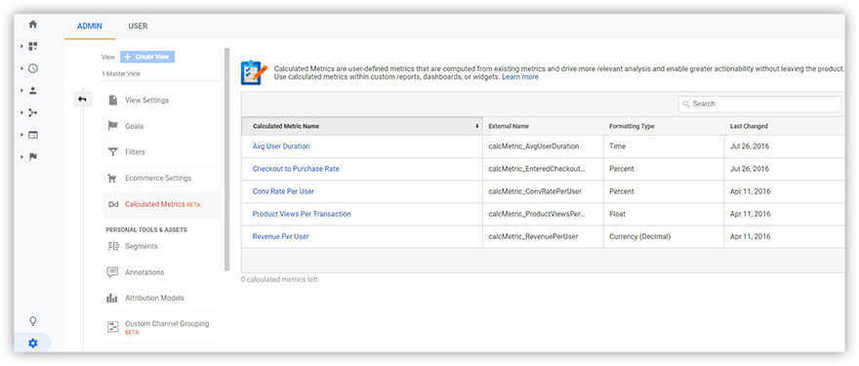
Not: Bir görünüm için, Google Analytics'te beş adede kadar ve Google Analytics 360'ta 50 adede kadar hesaplanmış metrik oluşturmak mümkündür.
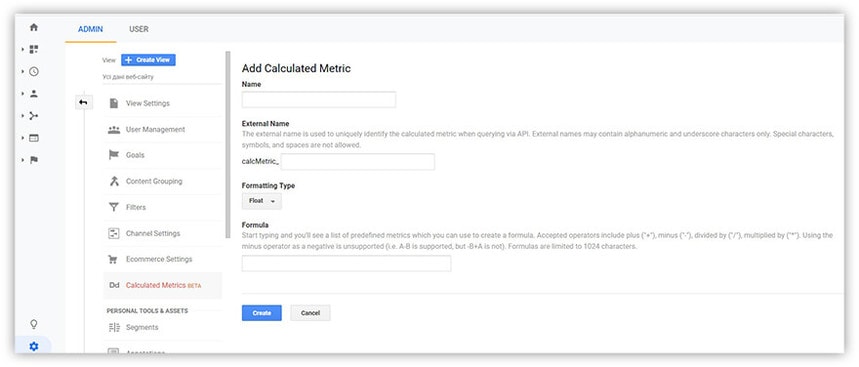
Yeni bir gösterge ayarlamak için dört alanı doldurmanız gerekir. Dikkat: Google Analytics'teki sözdizimi kurallarına göre Formül alanında çift parantez kullanılır.
Para birimi dönüştürme
Raporlarla çalışırken pazarlama uzmanlarının en yaygın hatalarından ve baş ağrılarından biri, bir görünümde yanlış belirtilen para birimidir.
Varsayılan olarak, tüm Google Analytics görünümlerinde ABD doları kullanılır. Ancak farklı reklam hizmetlerinde farklı para birimleri kullanılmaktadır. Hesaplamalarda hata yapmamak için bu değerlerin ya manuel olarak standartlaştırılması ya da OWOX BI ile otomatik olarak dönüştürülmesi gerekmektedir.
OWOX BI ile (daha önce ele aldığımız) otomatik veri aktarımını ayarlarsanız, son adımda ek ayarlar sunulur:
KDV . Google Ads'in aksine, bazı hizmetler maliyet verilerini KDV olmadan aktarır. Hatalardan kaçınmak için maliyet analizinde hesaplamalar için bir KDV yüzdesi belirleyebilirsiniz. Bu yüzdeyi, akışınızın sayfasının ayarlar sekmesinde istediğiniz zaman değiştirebilirsiniz.
para birimi Bir reklam hizmetinin para birimi, API Açık Döviz Kurları kullanılarak otomatik olarak OWOX BI'ye dönüştürülecektir.
Aşağıdaki formülü kullanarak para birimini de dönüştürebilirsiniz:
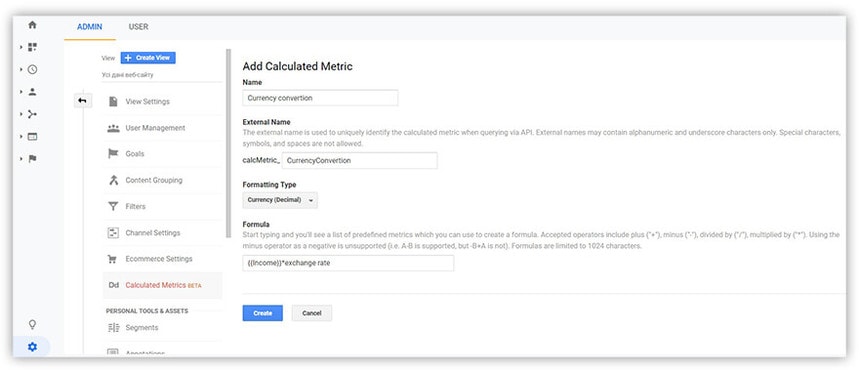
İşlemlerinizde başka bir para birimi kullanılıyorsa bunu global olarak belirtmelisiniz. Desteklenen para birimlerinin listesini burada bulabilirsiniz.
Önemli çıkarımlar
Farklı kaynaklardan gelen reklam kampanyalarının başarısını uygun bir şekilde değerlendirmek için, reklam giderlerini tek bir hizmete, örneğin Google Analytics'e aktarmak gerekir. Bu şekilde gider ve gelir dengesini tahmin edebilecek, değişiklikleri gerçek zamanlı olarak izleyebilecek ve verimsiz kampanyaların bağlantısını kesebileceksiniz. Bunu yapmanın en uygun yolu, UTM etiketlerini otomatik olarak kontrol eden ve para birimini dönüştüren OWOX BI kullanmaktır.
Kullanışlı bağlantılar:
- Google Ads ve Google Analytics Hesaplarınızı Nasıl Bağlarsınız?
- Bilmeniz Gereken 18 Dijital Pazarlama Metrikleri ve TPG'leri
- Yatırım getirisi nedir ve hesaplarken hangi nüansları göz önünde bulundurmalısınız?