
تحليل التكلفة في Google Analytics
نشرت: 2022-04-12إذا بدأت الإعلان في خدمات مختلفة (إعلانات Google و Facebook Ads و Twitter و Instagram و Yandex.Direct) ، فكيف يمكنك تقدير نتائج وكفاءة هذه الحملات؟ من الممكن بالطبع مراعاة البيانات في كل خدمة على حدة ، لكنها على الأقل غير مريحة. ومن الضروري الحفاظ على إعدادات الهدف في كل حساب. في هذه المقالة ، نصف كيفية إضافة البيانات إلى تقرير تحليل التكلفة في Google Analytics وكيفية مقارنة ربحية القنوات الإعلانية المختلفة.
بعد إنشاء اتصال نشط بين الخدمات ، ستتمكن من قياس كفاءة الحملات الإعلانية واتخاذ القرارات وفقًا لذلك.
جدول المحتويات
- ما هي البيانات المتعلقة بالحملات الإعلانية التي تدخل في Google Analytics افتراضيًا؟
- كيفية إضافة بيانات إلى تقرير تحليل تكلفة الإعلان في Google Analytics
- استيراد بيانات تكلفة الإعلان عبر لوحة إدارة Google Analytics
- استيراد بيانات التكلفة من Google Sheets بمساعدة OWOX BI Data Upload Add-on
- استيراد نفقات الإعلان تلقائيًا باستخدام OWOX BI Pipeline
- أين تبحث عن نفقات الإعلان في Google Analytics
- كيفية معرفة ربحية الحملات الإعلانية في Google Analytics (ROI / ROAS والمؤشرات المحسوبة)
- تحويل العملات
- الماخذ الرئيسية
- روابط مفيدة:
ما هي البيانات المتعلقة بالحملات الإعلانية التي تدخل في Google Analytics افتراضيًا؟
تتوفر فقط البيانات من حسابات إعلانات Google المتصلة في Google Analytics بشكل افتراضي. يمكنك العثور على مزيد من المعلومات المفيدة حول إعدادات Google Analytics في إرشاداتنا التفصيلية.
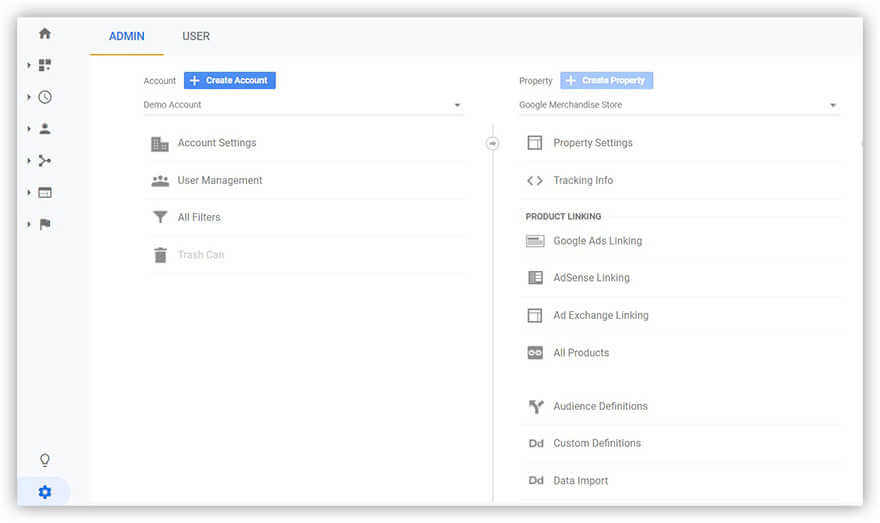
لسحب البيانات من الخدمات الأخرى ، تحتاج إلى إعداد استيراد البيانات. علاوة على ذلك ، سنصف طرقًا مختلفة للقيام بذلك: يدويًا باستخدام إضافة جداول بيانات Google أو تلقائيًا باستخدام OWOX BI.

قائمة مراجعة 20 خطوة
تحميلكيفية إضافة بيانات إلى تقرير تحليل تكلفة الإعلان في Google Analytics
هناك عدة طرق لاستيراد بيانات التكلفة. اختيارك يعتمد على شيئين:
عدد المنصات الإعلانية التي تعمل بها
كم مرة تحتاج إلى تقرير تحليل التكلفة
إذا كنت بحاجة إلى تقرير مرة في الشهر ولا تستخدم أكثر من 3 أو 4 خدمات إعلانية ، فلن يستغرق تحميل البيانات يدويًا إلى Google Analytics الكثير من الوقت. من الممكن القيام بذلك:
- عبر لوحة الإدارة في Google Analytics
- من جداول بيانات Google باستخدام الوظيفة الإضافية المجانية لتحميل البيانات OWOX BI
إذا كنت تعرف كيفية البرمجة ، فيمكنك استخدام طريقة شبه آلية لاستيراد البيانات بمساعدة Apps Script و API من خدمة الإعلانات الخاصة بك. يمكنك أن تقرأ عن هذا الأسلوب في مدونة Ryan Praskievicz وعلى موقع Google الرسمي للمطورين.
استيراد بيانات تكلفة الإعلان عبر لوحة إدارة Google Analytics
الخطوات بسيطة للغاية: قم بإنشاء ملف بتنسيق CSV بالبيانات التي تم الحصول عليها من خدمة الإعلان الخاصة بك وتحميله في Google Analytics. الجانب السلبي لهذه الطريقة هو أنه في كل مرة تحتاج فيها إلى تقرير تحليل التكلفة ، تحتاج إلى تحميل هذه البيانات يدويًا.
قبل تحميل الملف في Google Analytics ، من الضروري إنشاء مجموعة بيانات. لهذا الغرض ، نذهب إلى الإعدادات وننقر على استيراد البيانات في لوحة الإدارة.
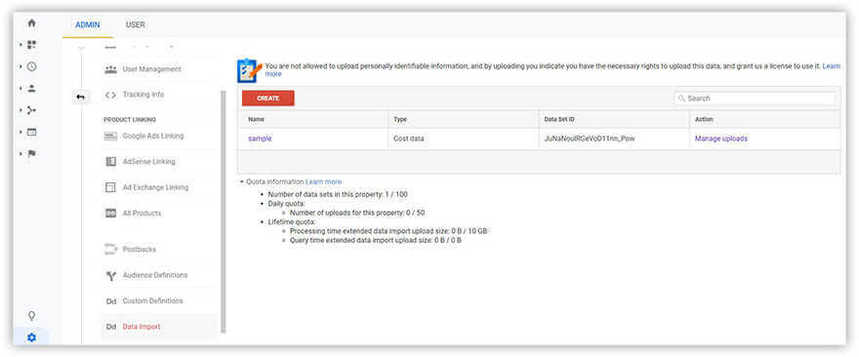
لإنشاء مجموعة جديدة:
- اختر بيانات التكلفة كنوع مجموعة البيانات.
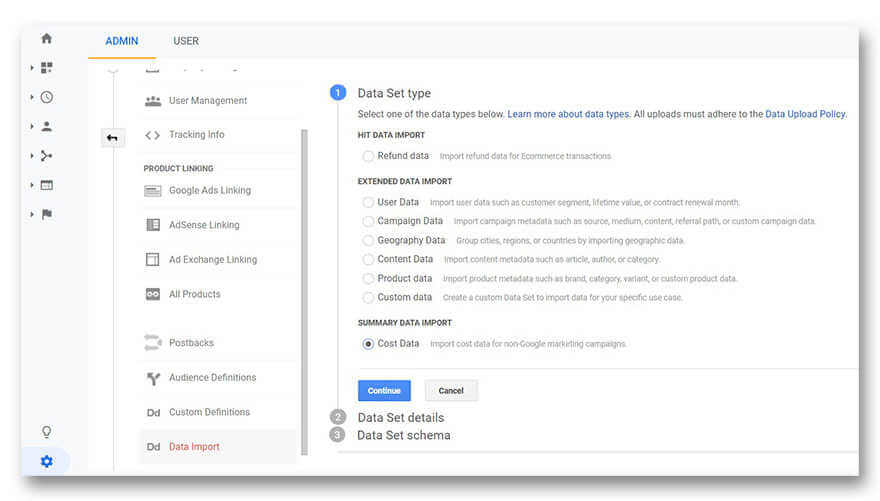
- أدخل اسمًا لمجموعة البيانات واختر العرض الذي سيتم تحميل البيانات فيه.
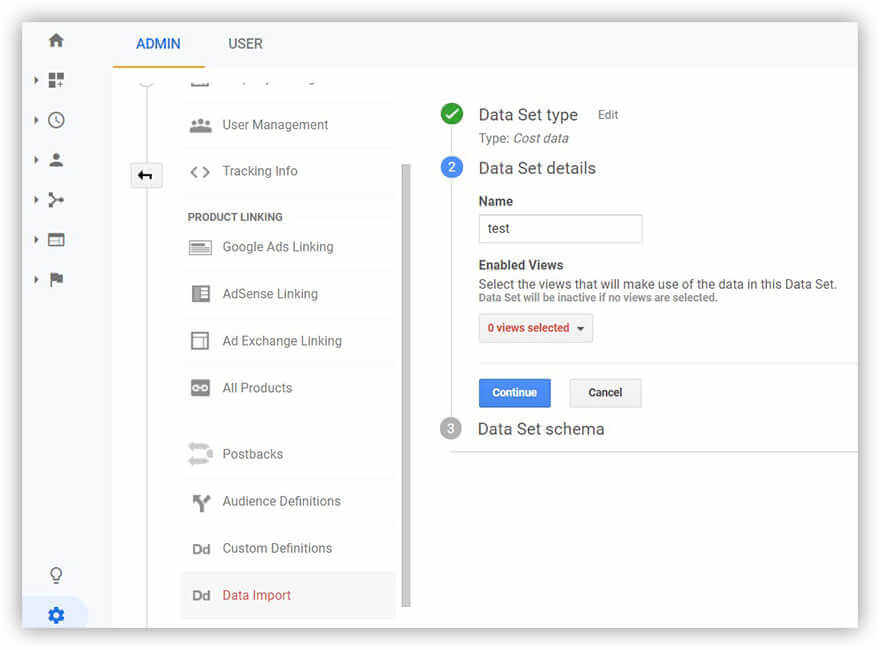
- حدد مخطط مجموعة البيانات (ما هي المعلمات التي سيتم استيرادها إلى Google Analytics):
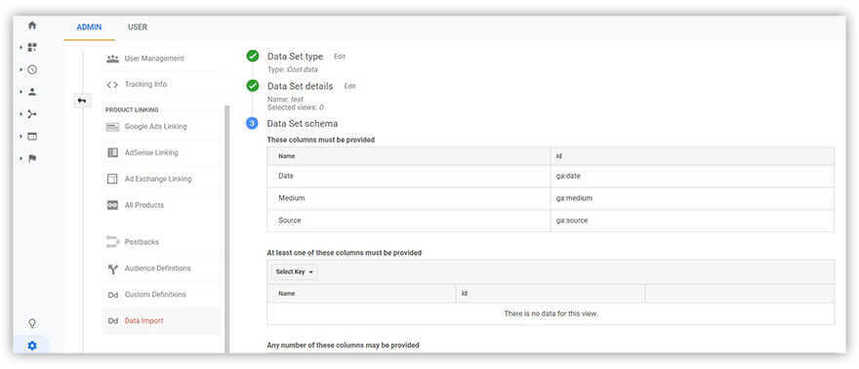
معلمات مجموعة البيانات التالية إلزامية:
- متوسط
- مصدر
- التاريخ (يضاف عند الضغط على حفظ)
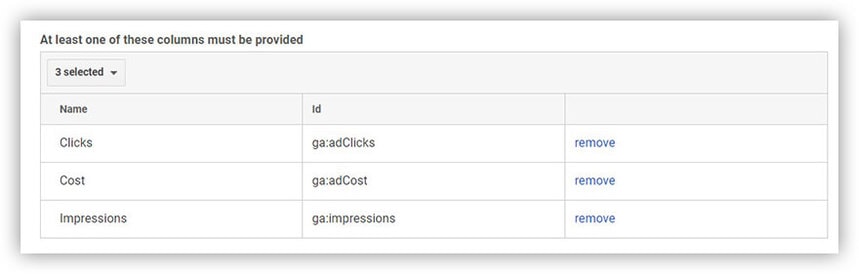
من الضروري أيضًا اختيار واحد على الأقل من الخيارات التالية:
- انطباعات
- نقرات
- كلف
والخطوة الأخيرة - يمكنك اختيار أي عدد من المعلمات التالية:
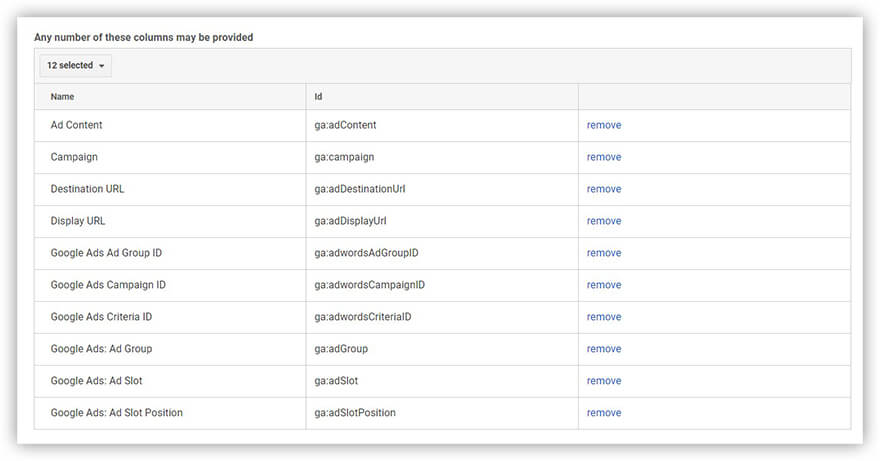
بصرف النظر عن الخيارات في قسم الإعلانات ، فإن هذه المعلمات هي:
- اكتساب:
- مسار الإحالة
- آخر:
- رابط عنوان URL النهائي
- خط الإبداع 2
- خط الإبداع 3
ملاحظة: سيتم تخصيص قيمة صفرية للمؤشرات الخالية. يمكنك العثور على مزيد من التفاصيل في مركز المساعدة الرسمي.
- اختر إجراءً لتنفيذه عند استيراد البيانات.

أصبح Google Analytics الآن جاهزًا لتحميل ملف CSV بالبيانات. في قائمة استيراد البيانات ، اختر إدارة التحميلات لمجموعة البيانات التي ستعمل معها.
انقر فوق الزر تحميل ملف وحدد ملف CSV ببياناتك.
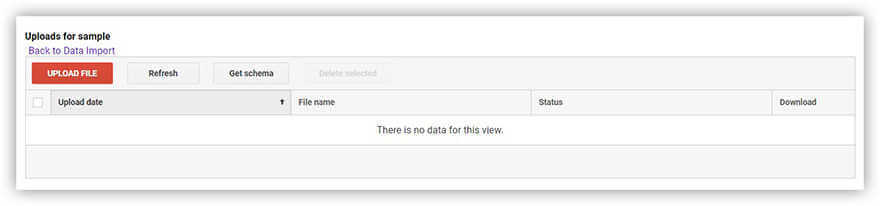
ملاحظة: يجب أن يتطابق هيكل ملف CSV مع بنية مجموعة البيانات. إذا كان لديك أي أخطاء عند استيراد البيانات ، فيمكنك الاطلاع على الأسباب الأكثر احتمالية للفشل هنا.
استيراد بيانات التكلفة من Google Sheets بمساعدة OWOX BI Data Upload Add-on
أخبار رائعة - من الممكن استيراد بيانات الحملة الإعلانية المجمعة في جداول بيانات Google مباشرة إلى Google Analytics. لهذا الغرض ، تحتاج فقط إلى تثبيت برنامج OWOX BI Data Upload Add-on المجاني (!).
يمكن تثبيت هذه الوظيفة الإضافية من سوق Chrome الإلكتروني أو مباشرة في جداول بيانات Google من قائمة الوظائف الإضافية.
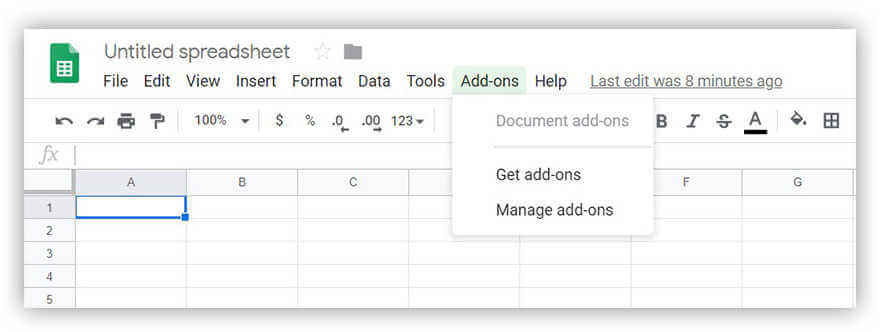
لتحميل البيانات باستخدام الوظيفة الإضافية OWOX BI Data Upload:
- قم بإنشاء مجموعة بيانات في Google Analytics (يمكنك العثور على تعليمات مفصلة في القسم السابق أعلاه).
- قم بتثبيت الوظيفة الإضافية OWOX BI Data Upload في جداول بيانات Google.
- افتح الجدول الخاص بك مع تكاليف الحملات الإعلانية. (ملاحظة: يجب أن تكون بنية البيانات هي نفسها في الجدول وفي Google Analytics.)
- في قائمة الوظائف الإضافية ، اختر OWOX BI Data Upload -> Upload data.
- في اللوحة الجانبية ، اختر حسابًا وموردًا ومجموعة البيانات التي تم إنشاؤها والتي ستستورد البيانات إليها. ثم اضغط على زر التحقق والتحميل .
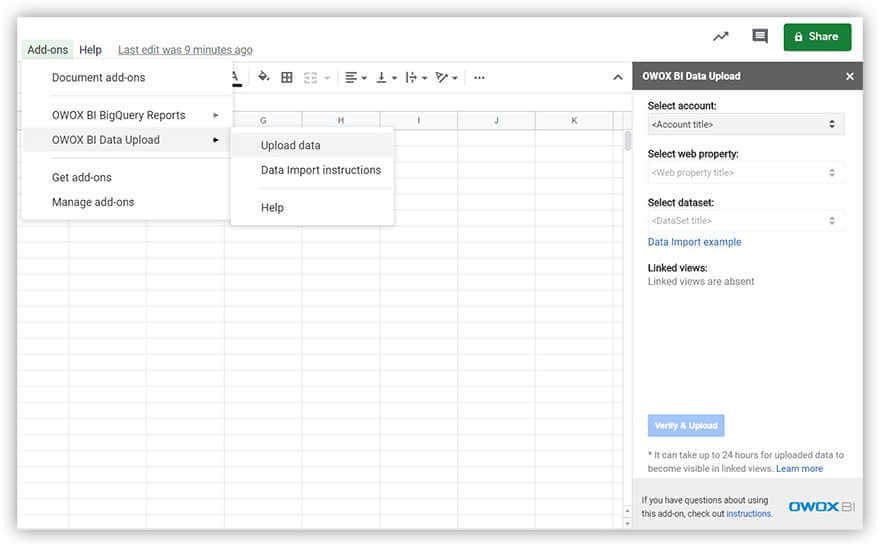
سيتم تحميل بيانات التكلفة الخاصة بك! إنه حلم اختصاصي التسويق - يتم فحص جميع البيانات وتحميلها تلقائيًا في خمس خطوات بسيطة!

لاحظ أنه عند العمل مع هذه الوظيفة الإضافية:
- ليس من الضروري تجهيز ملفات CSV منفصلة لاستيراد البيانات
- يتم نقل البيانات مباشرة
- إذا كانت هناك أخطاء في بنية البيانات ، فستشير الوظيفة الإضافية إليها وتساعدك على تصحيحها.
استيراد نفقات الإعلان تلقائيًا باستخدام OWOX BI Pipeline
إذا قمت بتتبع بيانات التكلفة أكثر من مرة في الأسبوع ، فيجب عليك إعداد الاستيراد التلقائي للبيانات. سيسمح لك بتجنب الأعمال الروتينية وإتاحة المزيد من الوقت لاتخاذ القرار. نوصي باستخدام خط أنابيب OWOX BI. لماذا ا؟ يجب تعديل تدفق البيانات مرة واحدة فقط ، وبعد ذلك ستقوم الخدمة تلقائيًا بنقل بيانات التكلفة والتحقق من الأخطاء.
يمكنك استخدام OWOX BI Pipeline لاستيراد بيانات التكلفة من 15 نظامًا إعلانيًا بما في ذلك Facebook و Instagram و Criteo و Yandex.Direct و Yandex.Market و VKontakte و MyTarget و AdRoll و Trafmag و Bing Ads و Twitter Ads و Sklik و Outbrain و Yahoo Gemini و والخط الساخن. جربه مجانًا لمدة أسبوعين!
للبدء ، أنشئ مجموعة بيانات في Google Analytics. يمكنك العثور على تعليمات مفصلة أعلاه.
اتبع هذه الخطوات لإعداد الاستيراد التلقائي:
قم بإنشاء مشروع في OWOX BI وقم بإعداد خط أنابيب جديد من خدمة الإعلان الخاصة بك.
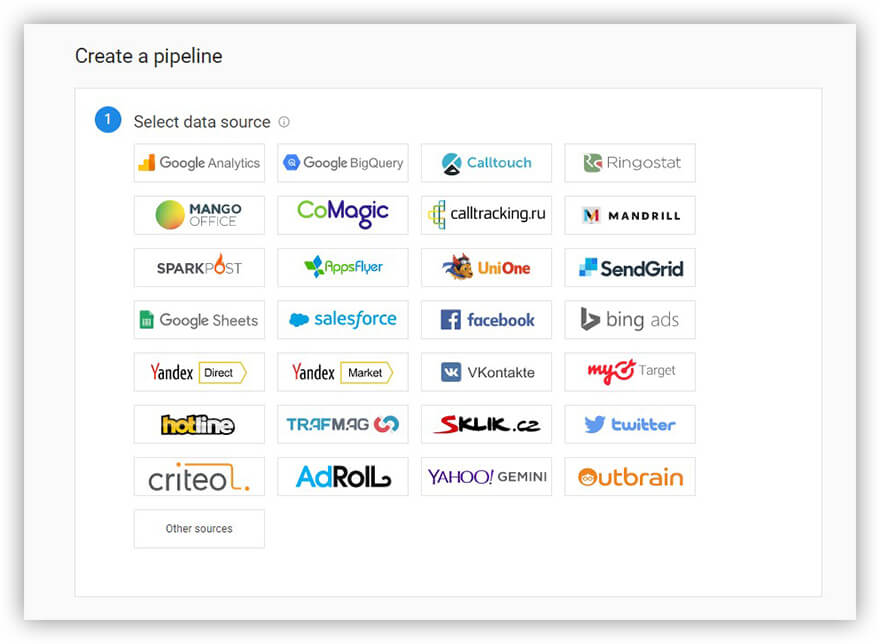
اختر مكان تحميل البيانات (Google Analytics) ، ووفر الوصول إلى كل من Google Analytics وحسابات الخدمة الإعلانية.
حدد موردًا ومجموعة بيانات سيتم استيراد التكاليف إليها. لقد وصفنا كيفية إنشاء مجموعة البيانات هذه أعلاه.
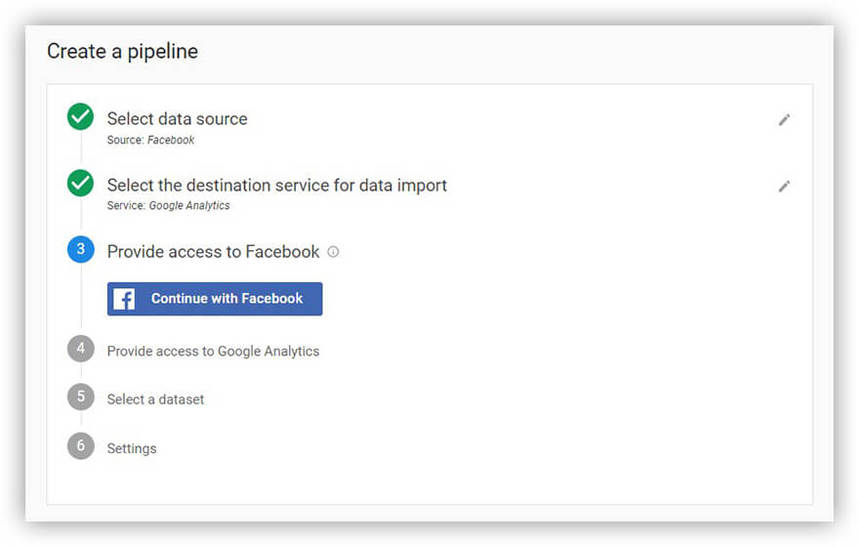
اختر تاريخ بدء لاستيراد البيانات. سيتم تحديد التاريخ الحالي بشكل افتراضي ، ولكن يمكنك تغييره.
بعد اختيار طريقة عرض في Google Analytics ، اضغط على الزر " إنشاء " و- فويلا - تم إعداد تدفق بياناتك!
ملاحظة: سيتم تحميل تدفق البيانات الخاصة بك من الخدمة الإعلانية في غضون 36 ساعة. سيعمل Google Analytics على معالجة البيانات لأول 24 ساعة من تلك الساعات.
أين تبحث عن نفقات الإعلان في Google Analytics
الآن بعد أن قمت بتحميل بيانات التكلفة للحملات الإعلانية في Google Analytics ، من الممكن أن تبدأ تحليلك. في قسم الاكتساب / الحملات في تقرير تحليل التكلفة ، من الممكن إلقاء نظرة على تكلفة الإعلان وربحيته عبر مجموعة مختارة من القنوات.
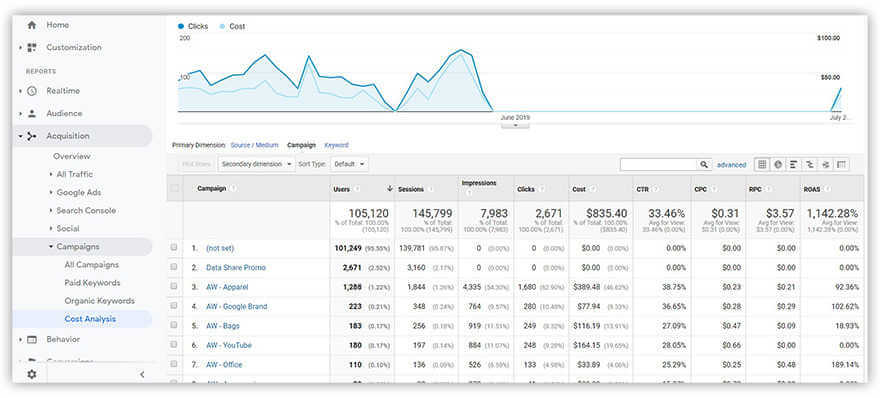
لتحليل البيانات المتعلقة بالحملات الإعلانية التي تنتمي إلى مصدر واحد للزيارات ، اختر ، على سبيل المثال ، Google / CPC. في الجدول ، ستظهر بيانات جميع الحملات المحملة:
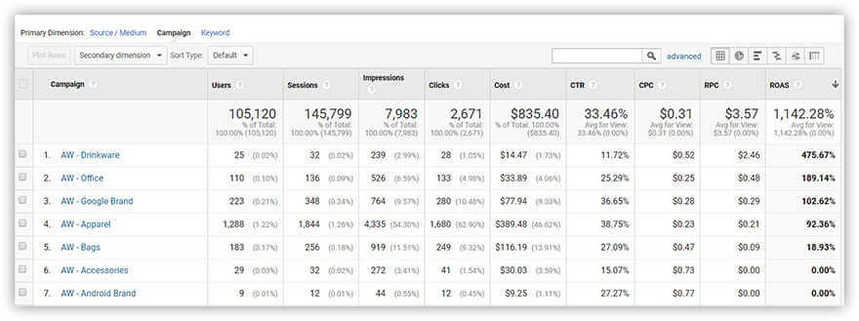
ملاحظة: يمكن العثور على بيانات إضافية في تقرير تحليل التكلفة في مركز المساعدة الرسمي.
كيفية معرفة ربحية الحملات الإعلانية في Google Analytics (ROI / ROAS والمؤشرات المحسوبة)
لتقدير ومقارنة كفاءة الاستثمارات في الحملات الإعلانية ، يتم استخدام مقياس عائد الإنفاق الإعلاني ( ROAS ).
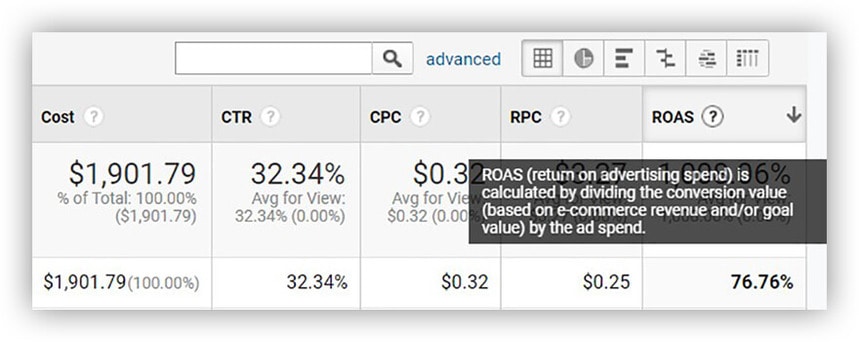
بفضل عائد النفقات الإعلانية ، من الممكن تحديد ما إذا كانت الحملة ناجحة أم لا. لا تنس أن عائد النفقات الإعلانية يمكن أن يكون إيجابيًا وسلبيًا. إذا كان عائد النفقات الإعلانية أعلى من 100٪ ، فهذا يعني أن حملتك الإعلانية مربحة.
ملاحظة: يعتمد عائد النفقات الإعلانية المثالي على عملك. يمكنك قراءة المزيد حول عائد النفقات الإعلانية وعائد الاستثمار وأدوات أتمتة العمليات الحسابية في مقالتنا التفصيلية حول ما هو عائد الاستثمار.
يساعدك تتبع عائد النفقات الإعلانية بانتظام على إعادة توزيع ميزانيتك الإعلانية بذكاء. عندما ترى مؤشرًا سلبيًا ، ستتمكن من فصل حملة غير ناجحة بسرعة وزيادة ميزانية الحملات ذات النتائج الجيدة.
من المستحسن التحكم في عائد النفقات الإعلانية مرة واحدة على الأقل في الأسبوع. بالنسبة للميزانيات الكبيرة ، من الجيد التحكم فيها يوميًا.
إذا كانت المؤشرات القياسية من التقرير (نسبة النقر إلى الظهور ، تكلفة النقرة ، RPC ، عائد النفقات الإعلانية) غير كافية ، فمن الممكن استخدام المقاييس المحسوبة. يتم إنشاؤها يدويًا للتقارير الخاصة والأدوات.
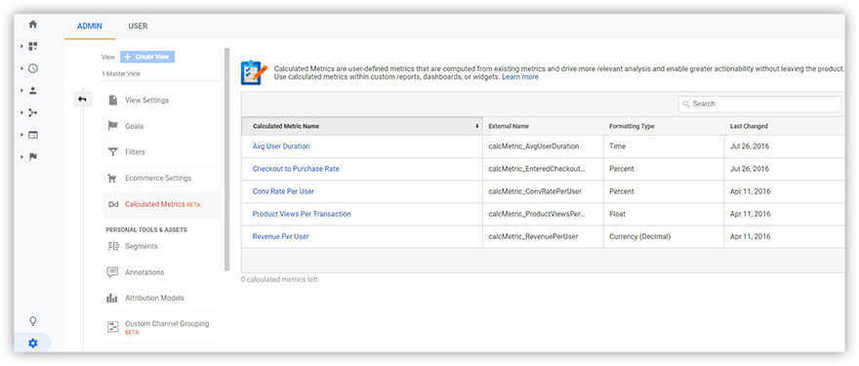
ملاحظة: بالنسبة إلى ملف شخصي واحد ، من الممكن إنشاء ما يصل إلى خمسة مقاييس محسوبة في Google Analytics وما يصل إلى 50 في Google Analytics 360.
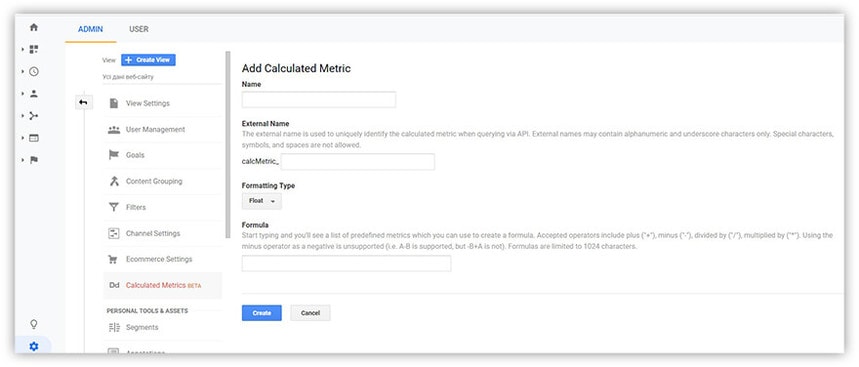
لإعداد مؤشر جديد ، من الضروري ملء أربعة حقول. انتبه: وفقًا لقواعد بناء الجملة في Google Analytics ، يتم استخدام الأقواس المزدوجة في حقل الصيغة.
تحويل العملات
من أكثر الأخطاء والصداع انتشارًا بين متخصصي التسويق عند التعامل مع التقارير هو تحديد العملة بشكل غير صحيح في طريقة العرض.
بشكل افتراضي ، يتم استخدام الدولار الأمريكي في جميع عروض Google Analytics. ومع ذلك ، في الخدمات الإعلانية المختلفة ، يتم استخدام عملات مختلفة. حتى لا ترتكب أخطاء في الحسابات ، من الضروري إما توحيد هذه القيم يدويًا أو تحويلها تلقائيًا باستخدام OWOX BI.
إذا قمت بإعداد الاستيراد التلقائي للبيانات باستخدام OWOX BI (الذي نظرنا إليه من قبل) ، في الخطوة الأخيرة يتم تقديم إعدادات إضافية:
ضريبة القيمة المضافة . على عكس إعلانات Google ، تنقل بعض الخدمات بيانات التكلفة بدون ضريبة القيمة المضافة. لتجنب الأخطاء ، يمكنك تحديد نسبة ضريبة القيمة المضافة للحسابات في تحليل التكلفة. يمكنك تغيير هذه النسبة المئوية في أي وقت في علامة تبويب الإعدادات لصفحة البث الخاص بك.
العملة . سيتم تحويل عملة خدمة الإعلان تلقائيًا في OWOX BI باستخدام أسعار الصرف المفتوحة API.
يمكنك أيضًا تحويل العملة باستخدام الصيغة التالية:
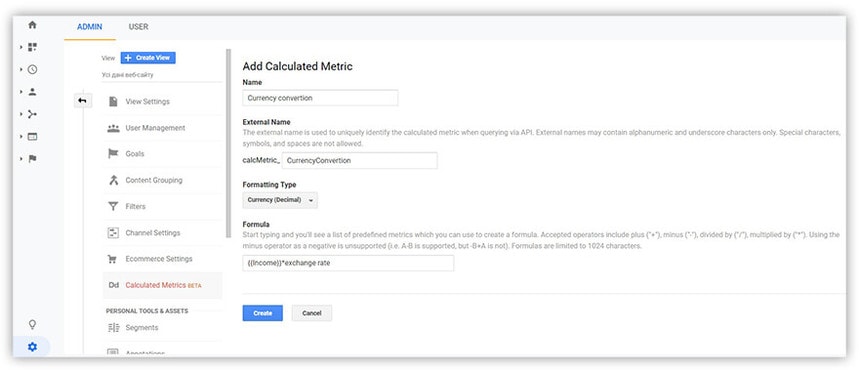
إذا تم استخدام عملة أخرى في معاملاتك ، فيجب عليك تحديدها على أنها عالمية. يمكنك العثور على قائمة العملات المدعومة هنا.
الماخذ الرئيسية
لتقييم نجاح الحملات الإعلانية من مصادر مختلفة بشكل ملائم ، من الضروري استيراد نفقات الإعلان في خدمة واحدة - على سبيل المثال ، Google Analytics. بهذه الطريقة ستكون قادرًا على تقدير رصيد النفقات والإيرادات ، ومراقبة التغييرات في الوقت الفعلي ، وفصل الحملات غير الفعالة. الطريقة الأكثر ملاءمة للقيام بذلك هي استخدام OWOX BI ، الذي يتحقق تلقائيًا من علامات UTM ويحول العملة.
روابط مفيدة:
- كيفية ربط حسابات إعلانات Google و Google Analytics
- 18 من مقاييس التسويق الرقمي ومؤشرات الأداء الرئيسية يجب أن تعرفها
- ما هو عائد الاستثمار وما الفروق الدقيقة التي يجب مراعاتها عند حسابه؟