
Analisis Biaya di Google Analytics
Diterbitkan: 2022-04-12Jika Anda mulai beriklan di berbagai layanan (Google Ads, Facebook Ads, Twitter, Instagram, Yandex.Direct), lalu bagaimana Anda bisa memperkirakan hasil dan efisiensi kampanye ini? Dimungkinkan untuk mempertimbangkan data di setiap layanan, tentu saja, tetapi setidaknya tidak nyaman. Dan itu perlu untuk mempertahankan pengaturan tujuan di setiap akun. Dalam artikel ini, kami menjelaskan cara menambahkan data ke laporan analisis biaya di Google Analytics dan cara membandingkan profitabilitas saluran iklan yang berbeda.
Setelah menjalin hubungan aktif antar layanan, Anda akan dapat mengukur efisiensi kampanye iklan dan membuat keputusan yang sesuai.
Daftar Isi
- Data apa tentang kampanye iklan yang masuk ke Google Analytics secara default?
- Cara menambahkan data ke laporan analisis biaya iklan di Google Analytics
- Mengimpor data biaya iklan melalui panel admin Google Analytics
- Mengimpor data biaya dari Google Spreadsheet dengan bantuan Add-on Unggah Data OWOX BI gratis
- Impor biaya iklan secara otomatis menggunakan OWOX BI Pipeline
- Di mana mencari biaya iklan di Google Analytics
- Cara mempelajari profitabilitas kampanye iklan di Google Analytics (ROI/ROAS dan indikator terhitung)
- Konversi mata uang
- takeaways kunci
- Tautan yang berguna:
Data apa tentang kampanye iklan yang masuk ke Google Analytics secara default?
Hanya data dari akun Google Ads yang terhubung yang tersedia di Google Analytics secara default. Anda dapat menemukan informasi yang lebih berguna tentang pengaturan Google Analytics dalam petunjuk rinci kami.
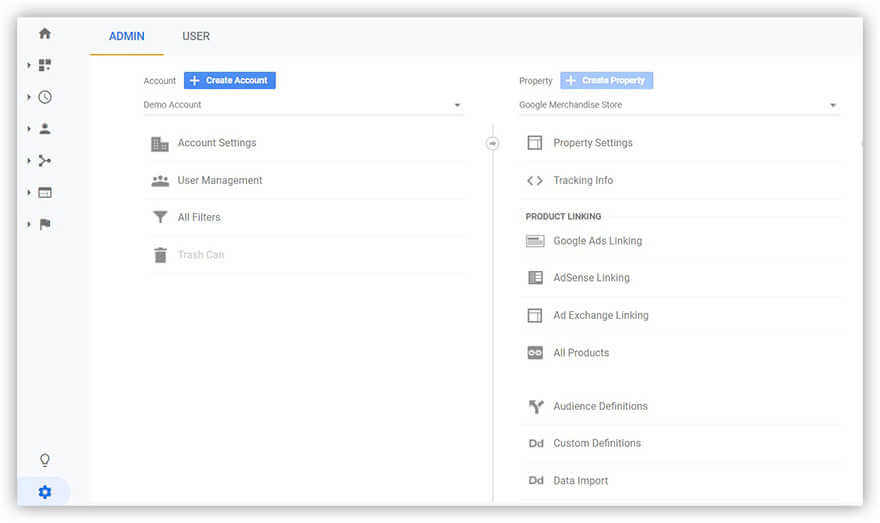
Untuk menarik data dari layanan lain, Anda perlu menyiapkan pengimporan data. Selanjutnya, kami akan menjelaskan berbagai cara untuk melakukannya: secara manual dengan add-on Google Spreadsheet atau secara otomatis dengan OWOX BI.

Daftar Periksa 20 langkah
UnduhCara menambahkan data ke laporan analisis biaya iklan di Google Analytics
Ada beberapa cara untuk mengimpor data biaya. Pilihan Anda tergantung pada dua hal:
Jumlah platform periklanan tempat Anda bekerja
Seberapa sering Anda membutuhkan laporan analisis biaya?
Jika Anda memerlukan laporan sebulan sekali dan Anda menggunakan tidak lebih dari 3 atau 4 layanan periklanan, maka mengunggah data secara manual ke Google Analytics tidak akan memakan banyak waktu. Itu mungkin untuk melakukannya:
- melalui panel admin di Google Analytics
- dari Google Spreadsheet menggunakan Add-on Unggah Data OWOX BI gratis
Jika Anda tahu cara membuat kode, Anda dapat menggunakan metode semi-otomatis untuk mengimpor data dengan bantuan Apps Script dan API dari layanan periklanan Anda. Anda dapat membaca tentang pendekatan ini di blog Ryan Praskievicz dan di situs resmi Google untuk pengembang.
Mengimpor data biaya iklan melalui panel admin Google Analytics
Langkah-langkahnya cukup sederhana: buat file dalam format CSV dengan data yang diperoleh dari layanan periklanan Anda dan muat ke Google Analytics. Kelemahan dari metode ini adalah setiap kali Anda membutuhkan laporan analisis biaya, Anda perlu mengunggah data ini secara manual.
Sebelum memuat file di Google Analytics, Anda perlu membuat kumpulan data. Untuk tujuan ini, kita pergi ke pengaturan dan klik Impor Data di panel admin.
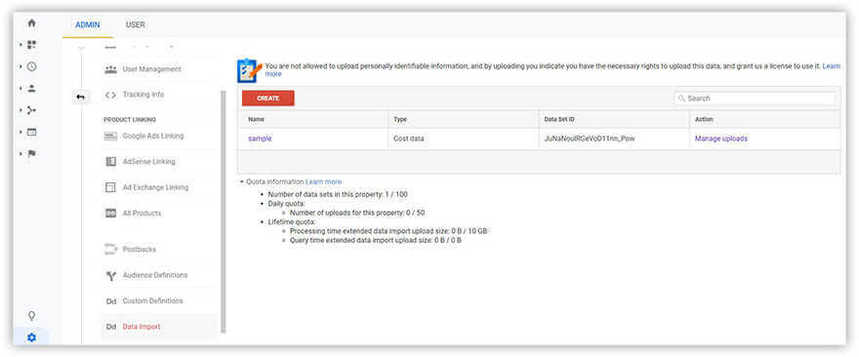
Untuk membuat set baru:
- Pilih Data Biaya sebagai jenis kumpulan data.
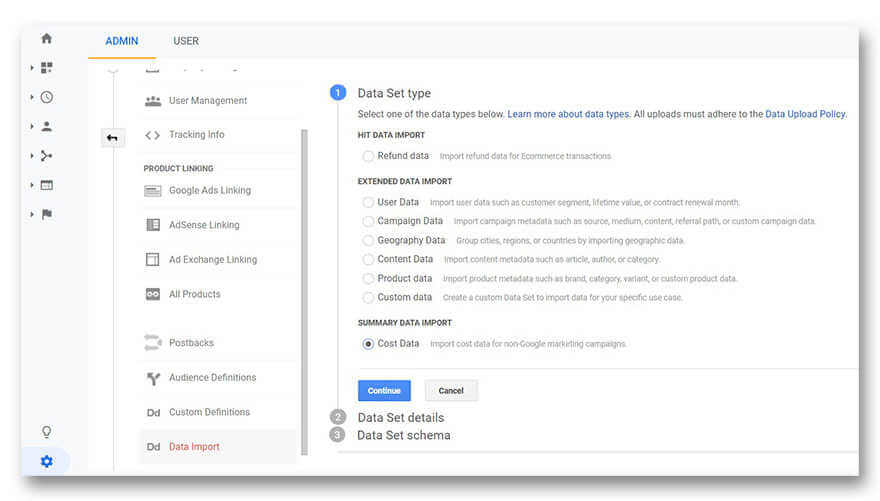
- Masukkan nama untuk kumpulan data dan pilih tampilan ke mana data akan dimuat.
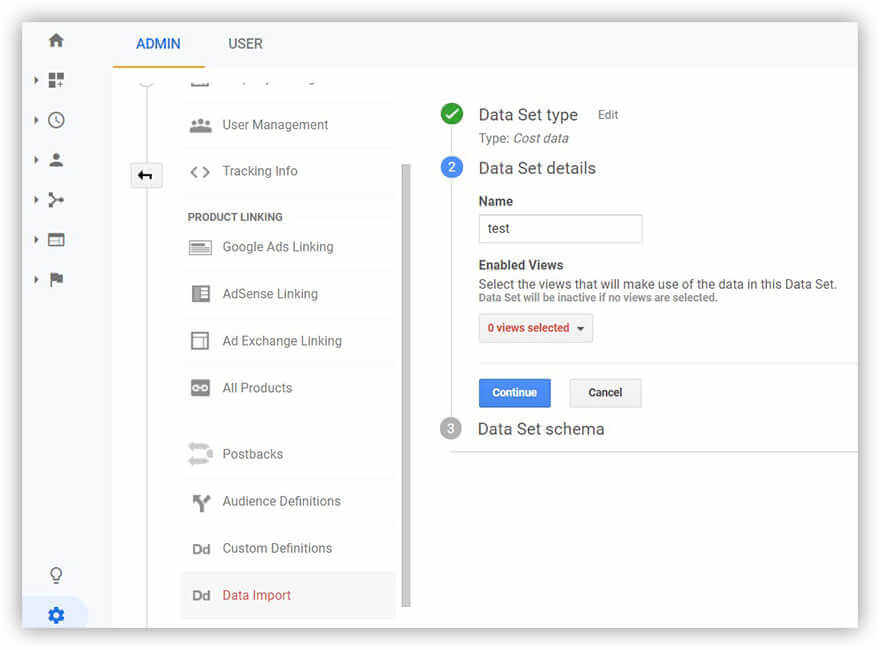
- Tentukan skema untuk kumpulan data (parameter apa yang akan diimpor ke Google Analytics):
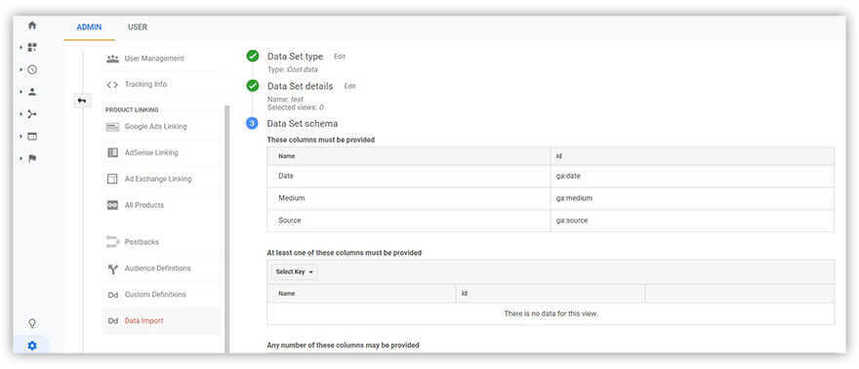
Parameter kumpulan data berikut adalah wajib:
- Medium
- Sumber
- Tanggal (ditambahkan saat Anda menekan simpan)
Anda juga perlu memilih setidaknya satu dari opsi berikut:
- Tayangan
- Klik
- Biaya
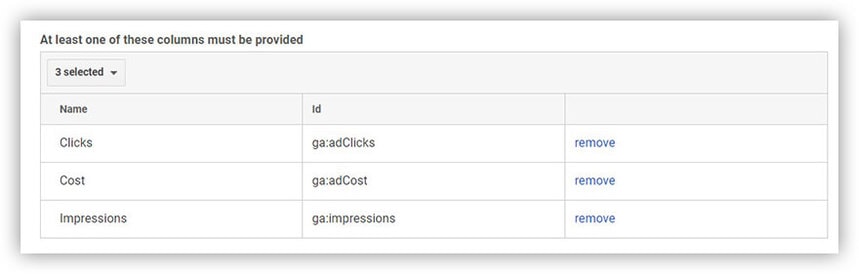
Dan langkah terakhir – Anda dapat memilih sejumlah parameter berikut:
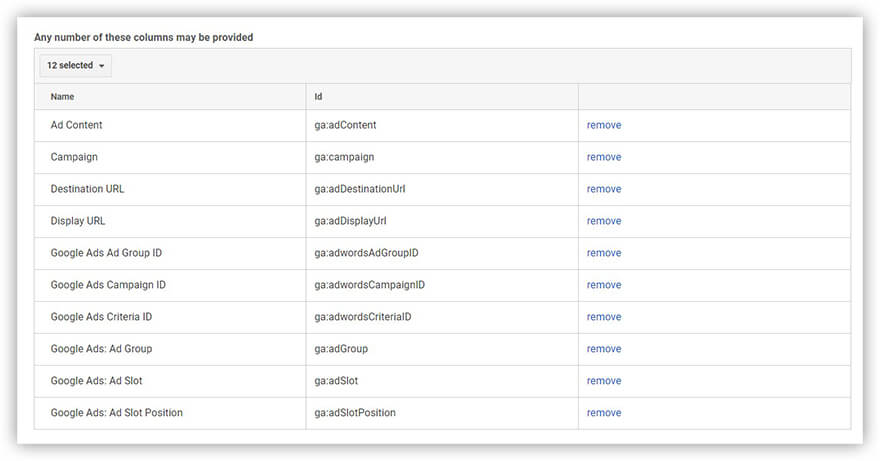
Selain opsi di bagian Periklanan, parameter ini adalah:
- Akuisisi:
- Jalur rujukan
- Lainnya:
- URL akhir
- Baris kreatif 2
- Baris kreatif 3
Catatan: Nilai nol akan diberikan ke indikator nol. Anda dapat menemukan detail selengkapnya di pusat bantuan resmi.
- Pilih tindakan yang akan dilakukan saat mengimpor data.

Sekarang Google Analytics siap memuat file CSV Anda dengan data. Di menu Impor Data , pilih Kelola unggahan untuk kumpulan data yang akan Anda gunakan.
Klik tombol Unggah File dan pilih file CSV dengan data Anda.saya
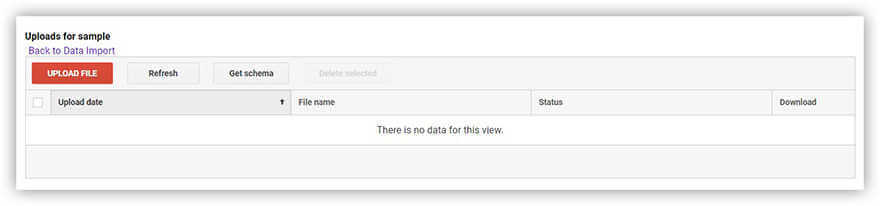
Catatan: Struktur file CSV harus sesuai dengan struktur kumpulan data. Jika Anda memiliki kesalahan saat mengimpor data, Anda dapat melihat penyebab kegagalan yang paling mungkin di sini.
Mengimpor data biaya dari Google Spreadsheet dengan bantuan Add-on Unggah Data OWOX BI gratis
Berita bagus — Anda dapat mengimpor data kampanye iklan yang dikumpulkan di Google Spreadsheet langsung ke Google Analytics. Untuk tujuan ini, Anda hanya perlu menginstal Add-on Unggah Data OWOX BI (!) gratis.
Pengaya ini dapat dipasang dari Toko Web Chrome atau langsung di Google Spreadsheet dari menu Pengaya.
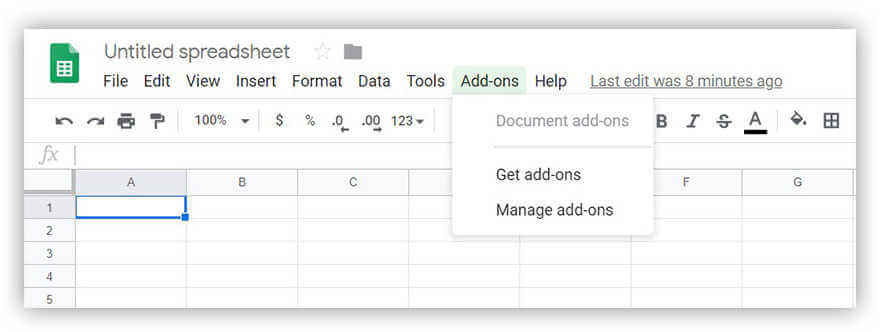
Untuk memuat data menggunakan Add-on Unggah Data OWOX BI:
- Buat kumpulan data di Google Analytics (Anda dapat menemukan petunjuk terperinci di bagian sebelumnya di atas).
- Instal Add-on Unggah Data OWOX BI di Google Spreadsheet.
- Buka tabel Anda dengan biaya untuk kampanye iklan. (Catatan: Struktur data harus sama di tabel dan di Google Analytics.)
- Pada menu Add-ons, pilih OWOX BI Data Upload —> Upload data.
- Di panel samping, pilih akun, sumber daya, dan kumpulan data yang dibuat yang datanya akan Anda impor. Kemudian tekan tombol Verifikasi & Unggah .
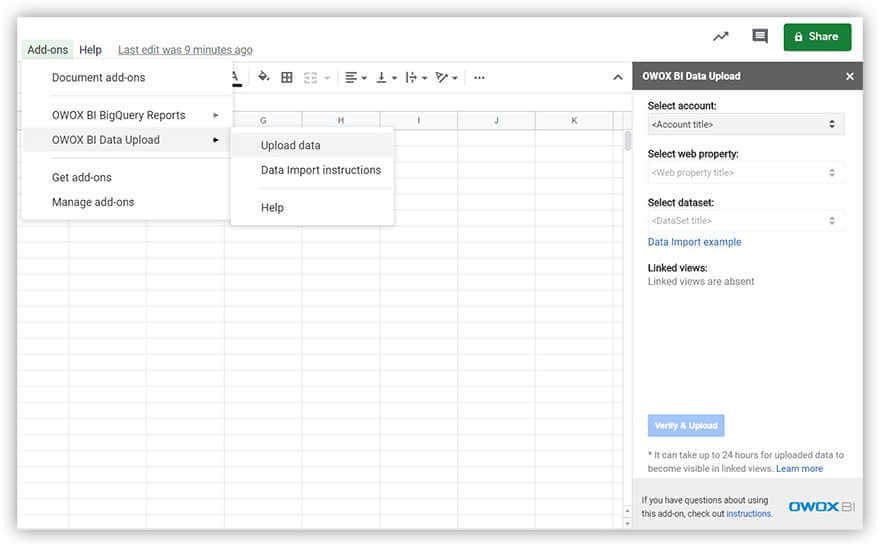
Data biaya Anda akan dimuat! Ini adalah impian spesialis pemasaran — semua data diperiksa dan dimuat secara otomatis dalam lima langkah sederhana!

Perhatikan bahwa saat bekerja dengan add-on ini:
- tidak perlu menyiapkan file CSV terpisah untuk impor data
- data ditransfer langsung
- jika ada kesalahan dalam struktur data, add-on akan menunjukkannya dan membantu Anda memperbaikinya.
Impor biaya iklan secara otomatis menggunakan OWOX BI Pipeline
Jika Anda melacak data biaya lebih dari sekali seminggu, Anda harus menyiapkan pengimporan data secara otomatis. Ini akan memungkinkan Anda untuk menghindari pekerjaan rutin dan menyisakan lebih banyak waktu untuk pengambilan keputusan. Kami merekomendasikan menggunakan OWOX BI Pipeline. Mengapa? Aliran data perlu disesuaikan hanya sekali, setelah itu layanan akan secara otomatis mentransfer data biaya dan memeriksa kesalahannya.
Anda dapat menggunakan OWOX BI Pipeline untuk mengimpor data biaya dari 15 sistem periklanan termasuk Facebook, Instagram, Criteo, Yandex.Direct, Yandex.Market, VKontakte, MyTarget, AdRoll, Trafmag, Iklan Bing, Iklan Twitter, Sklik, Outbrain, Yahoo Gemini, dan Hotline. Cobalah gratis selama dua minggu!
Untuk memulai, buat kumpulan data di Google Analytics. Anda dapat menemukan petunjuk rinci di atas.
Ikuti langkah-langkah ini untuk menyiapkan pengimporan otomatis:
Buat proyek di OWOX BI dan siapkan saluran baru dari layanan periklanan Anda.
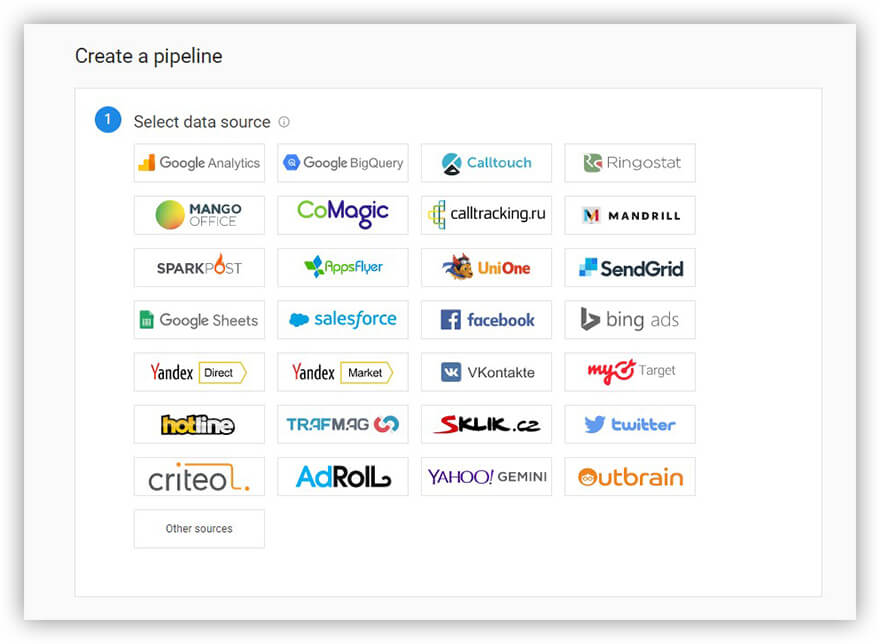
Pilih tempat memuat data (Google Analytics), dan berikan akses ke akun Google Analytics dan layanan periklanan Anda.
Tentukan sumber daya dan set data yang akan diimpor biayanya. Kami telah menjelaskan cara membuat kumpulan data seperti itu di atas.
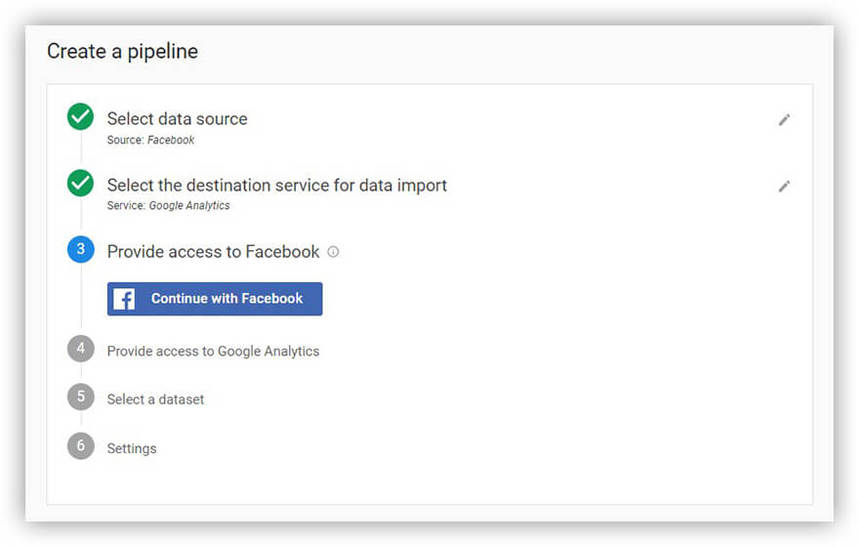
Pilih tanggal mulai untuk mengimpor data. Tanggal saat ini akan ditentukan secara default, tetapi Anda dapat mengubahnya.
Setelah memilih tampilan di Google Analytics, tekan tombol Buat dan — voila — aliran data Anda sudah siap!
Catatan: Aliran data Anda dari layanan periklanan akan dimuat dalam waktu 36 jam. Google Analytics akan memproses data untuk 24 jam pertama dari jam tersebut.
Di mana mencari biaya iklan di Google Analytics
Sekarang setelah Anda memuat data biaya untuk kampanye iklan ke Google Analytics, analisis Anda dapat dimulai. Di bagian Akuisisi / Kampanye dalam laporan Analisis Biaya, Anda dapat melihat biaya dan profitabilitas iklan di berbagai saluran pilihan.
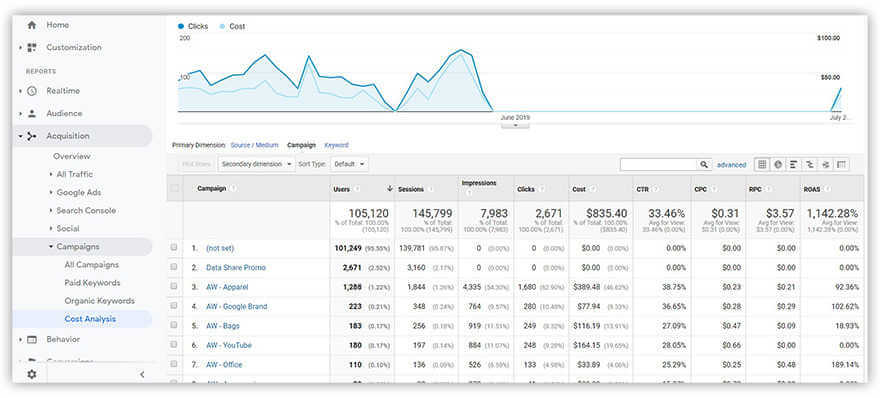
Untuk menganalisis data kampanye iklan milik satu sumber lalu lintas, pilih, misalnya, Google/BPK. Di tabel, data tentang semua kampanye yang dimuat akan muncul:
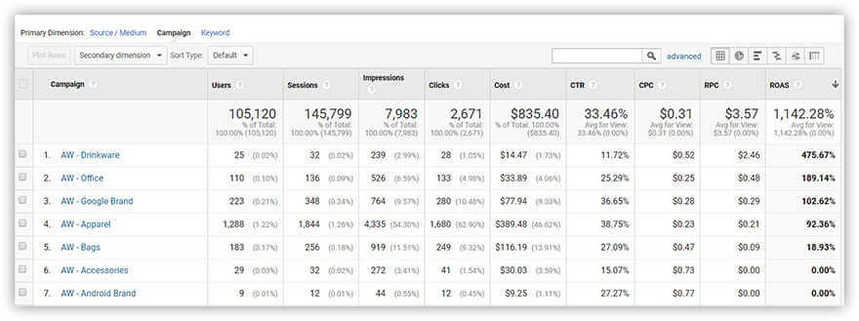
Catatan: Data tambahan pada laporan Analisis Biaya dapat ditemukan di pusat bantuan resmi.
Cara mempelajari profitabilitas kampanye iklan di Google Analytics (ROI/ROAS dan indikator terhitung)
Untuk memperkirakan dan membandingkan efisiensi investasi dalam kampanye iklan, digunakan metrik laba atas belanja iklan (ROAS).
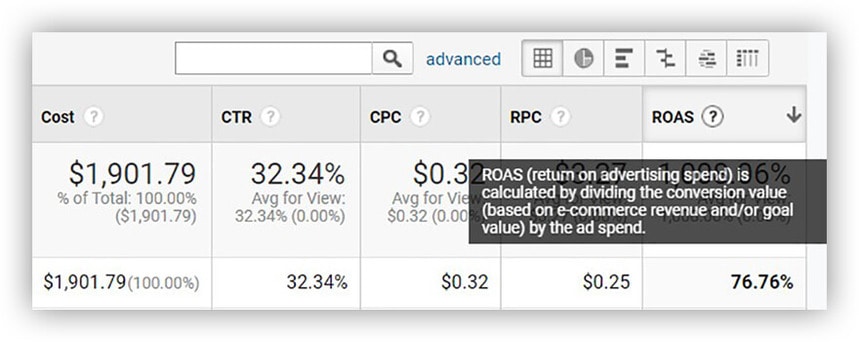
Berkat ROAS, Anda dapat menentukan apakah kampanye berhasil atau tidak. Jangan lupa bahwa ROAS bisa positif dan negatif. Jika ROAS lebih tinggi dari 100%, itu berarti kampanye iklan Anda menguntungkan.
Catatan: ROAS yang ideal bergantung pada bisnis Anda. Anda dapat membaca lebih lanjut tentang ROAS, ROI, dan alat untuk mengotomatiskan penghitungan di artikel terperinci kami tentang apa itu ROI.
Melacak ROAS secara teratur membantu Anda mendistribusikan kembali anggaran iklan Anda dengan cerdas. Bila Anda melihat indikator negatif, Anda akan dapat dengan cepat memutuskan kampanye yang gagal dan meningkatkan anggaran untuk kampanye dengan hasil yang baik.
Sebaiknya kontrol ROAS setidaknya sekali seminggu. Untuk anggaran besar, ada baiknya untuk mengontrolnya setiap hari.
Jika indikator standar dari laporan (RKT, BPK, RPC, ROAS) tidak cukup, Anda dapat menggunakan metrik yang dihitung. Mereka dibuat secara manual untuk laporan dan widget khusus.
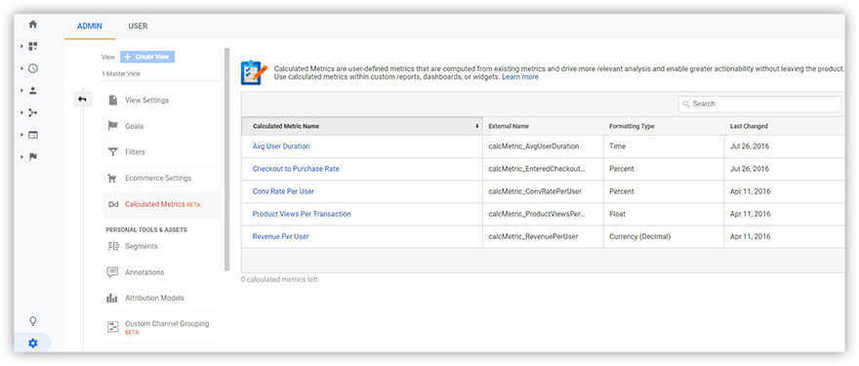
Catatan: Untuk satu tampilan, dimungkinkan untuk membuat hingga lima metrik terhitung di Google Analytics dan hingga 50 di Google Analytics 360.
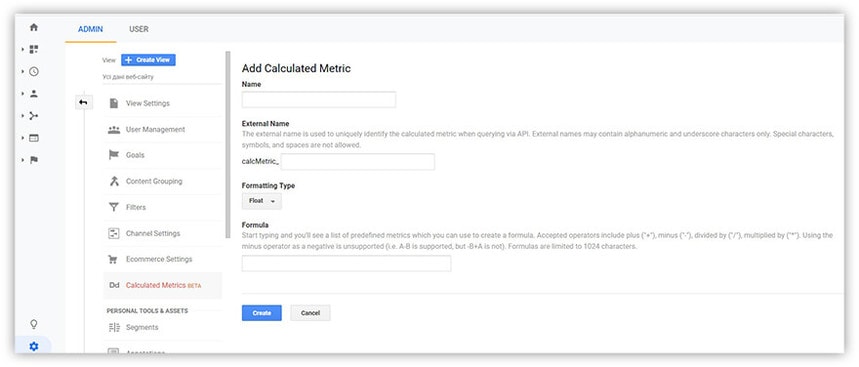
Untuk menyiapkan indikator baru, Anda perlu mengisi empat bidang. Perhatikan: Menurut aturan sintaks di Google Analytics, kurung kurawal digunakan di bidang Rumus.
Konversi mata uang
Salah satu kesalahan paling umum dan sakit kepala spesialis pemasaran saat bekerja dengan laporan adalah mata uang yang ditentukan secara tidak benar dalam tampilan.
Secara default, dolar AS digunakan di semua tampilan Google Analytics. Namun, dalam layanan periklanan yang berbeda, mata uang yang berbeda digunakan. Agar tidak terjadi kesalahan dalam perhitungan, perlu dilakukan standarisasi nilai-nilai ini secara manual atau secara otomatis mengonversinya dengan OWOX BI.
Jika Anda mengatur pengimporan data otomatis dengan OWOX BI (yang kami pertimbangkan sebelumnya), pada langkah terakhir, pengaturan tambahan ditawarkan:
PPN . Berbeda dengan Google Ads, beberapa layanan mentransfer data biaya tanpa PPN. Untuk menghindari kesalahan, Anda dapat menentukan persentase PPN untuk perhitungan dalam analisis biaya. Anda dapat mengubah persentase ini kapan saja di tab setelan untuk laman aliran Anda.
Mata uang . Mata uang layanan periklanan akan secara otomatis dikonversi di OWOX BI menggunakan API Open Exchange Rates.
Anda juga dapat mengonversi mata uang menggunakan rumus berikut:
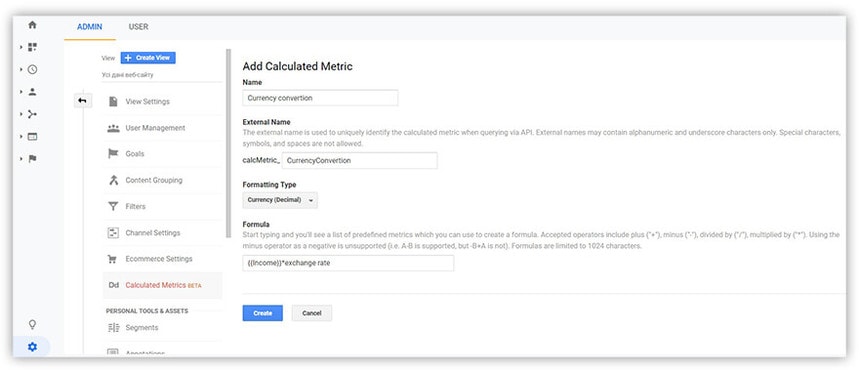
Jika mata uang lain digunakan dalam transaksi Anda, Anda harus menetapkannya sebagai global. Anda dapat menemukan daftar mata uang yang didukung di sini.
takeaways kunci
Untuk menilai keberhasilan kampanye iklan dari berbagai sumber dengan mudah, Anda perlu mengimpor biaya iklan ke dalam satu layanan — misalnya, Google Analytics. Dengan cara ini Anda dapat memperkirakan keseimbangan pengeluaran dan pendapatan, memantau perubahan secara real time, dan memutuskan kampanye yang tidak efisien. Cara paling mudah untuk melakukannya adalah menggunakan OWOX BI, yang secara otomatis memeriksa tag UTM dan mengonversi mata uang.
Tautan yang berguna:
- Cara Menautkan Akun Google Ads dan Google Analytics Anda
- 18 Metrik Pemasaran Digital dan KPI Yang Harus Anda Ketahui
- Apa itu ROI dan nuansa apa yang harus Anda pertimbangkan saat menghitungnya?