
Kostenanalyse in Google Analytics
Veröffentlicht: 2022-04-12Wenn Sie mit der Werbung in verschiedenen Diensten (Google Ads, Facebook Ads, Twitter, Instagram, Yandex.Direct) beginnen, wie können Sie dann die Ergebnisse und die Effizienz dieser Kampagnen einschätzen? Es ist natürlich möglich, Daten in jedem einzelnen Dienst zu berücksichtigen, aber es ist zumindest umständlich. Und es ist notwendig, die Zieleinstellungen in jedem Konto beizubehalten. In diesem Artikel beschreiben wir, wie Sie Daten zu einem Kostenanalysebericht in Google Analytics hinzufügen und die Rentabilität verschiedener Werbekanäle vergleichen können.
Nachdem Sie eine aktive Verbindung zwischen den Diensten hergestellt haben, können Sie die Effizienz von Werbekampagnen messen und entsprechende Entscheidungen treffen.
Inhaltsverzeichnis
- Welche Daten zu Werbekampagnen gehen standardmäßig in Google Analytics ein?
- So fügen Sie Daten zu einem Werbekostenanalysebericht in Google Analytics hinzu
- Importieren von Werbekostendaten über das Google Analytics-Admin-Panel
- Importieren von Kostendaten aus Google Sheets mit Hilfe des kostenlosen OWOX BI Data Upload Add-ons
- Importieren Sie Werbeausgaben automatisch mit OWOX BI Pipeline
- Wo Sie in Google Analytics nach Werbeausgaben suchen können
- So erfahren Sie die Rentabilität von Werbekampagnen in Google Analytics (ROI/ROAS und berechnete Indikatoren)
- Währungsumrechnung
- Die zentralen Thesen
- Nützliche Links:
Welche Daten zu Werbekampagnen gehen standardmäßig in Google Analytics ein?
In Google Analytics sind standardmäßig nur Daten aus verbundenen Google Ads-Konten verfügbar. Weitere nützliche Informationen zu den Einstellungen von Google Analytics finden Sie in unserer ausführlichen Anleitung.
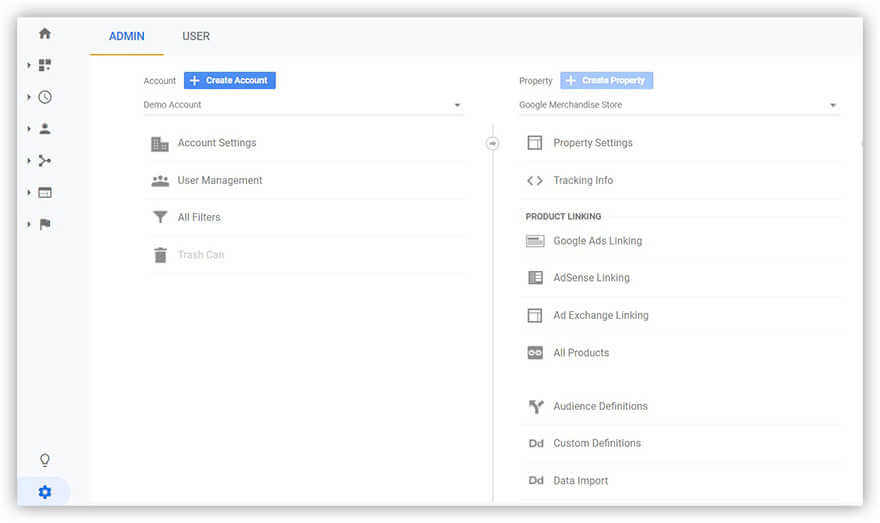
Um Daten von anderen Diensten abzurufen, müssen Sie den Datenimport einrichten. Außerdem beschreiben wir verschiedene Möglichkeiten, dies zu tun: manuell mit einem Google Sheets-Add-on oder automatisch mit OWOX BI.


20 Schritte Checkliste
herunterladenSo fügen Sie Daten zu einem Werbekostenanalysebericht in Google Analytics hinzu
Es gibt mehrere Möglichkeiten, Kostendaten zu importieren. Ihre Wahl hängt von zwei Dingen ab:
Die Anzahl der Werbeplattformen, mit denen Sie arbeiten
Wie oft benötigen Sie einen Kostenanalysebericht?
Wenn Sie einmal im Monat einen Bericht benötigen und nicht mehr als 3 oder 4 Werbedienste verwenden, wird das manuelle Hochladen von Daten in Google Analytics nicht viel Zeit in Anspruch nehmen. Es ist möglich, es zu tun:
- über das Admin-Panel in Google Analytics
- aus Google Sheets mit dem kostenlosen OWOX BI Data Upload Add-on
Wenn Sie wissen, wie man codiert, können Sie mithilfe von Apps Script und der API Ihres Werbedienstes eine halbautomatische Methode zum Importieren von Daten verwenden. Sie können über diesen Ansatz im Blog von Ryan Praskievicz und auf der offiziellen Website von Google für Entwickler nachlesen.
Importieren von Werbekostendaten über das Google Analytics-Admin-Panel
Die Schritte sind ganz einfach: Erstellen Sie eine Datei im CSV-Format mit den von Ihrem Werbedienst erhaltenen Daten und laden Sie sie in Google Analytics. Der Nachteil dieser Methode besteht darin, dass Sie diese Daten jedes Mal, wenn Sie einen Kostenanalysebericht benötigen, manuell hochladen müssen.
Vor dem Laden der Datei in Google Analytics muss ein Datensatz erstellt werden. Dazu gehen wir in die Einstellungen und klicken im Admin-Panel auf Datenimport .
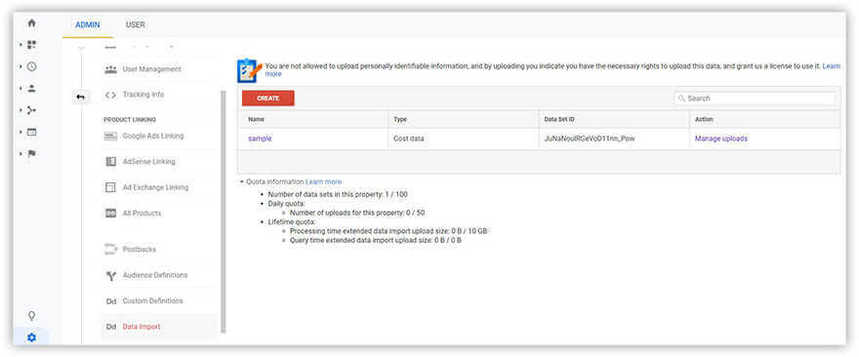
So erstellen Sie ein neues Set:
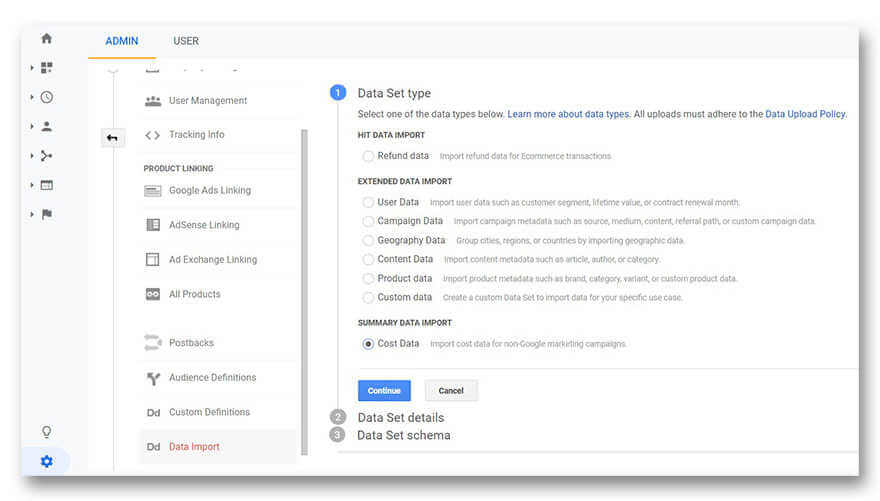
- Wählen Sie als Datensatztyp Kostendaten .
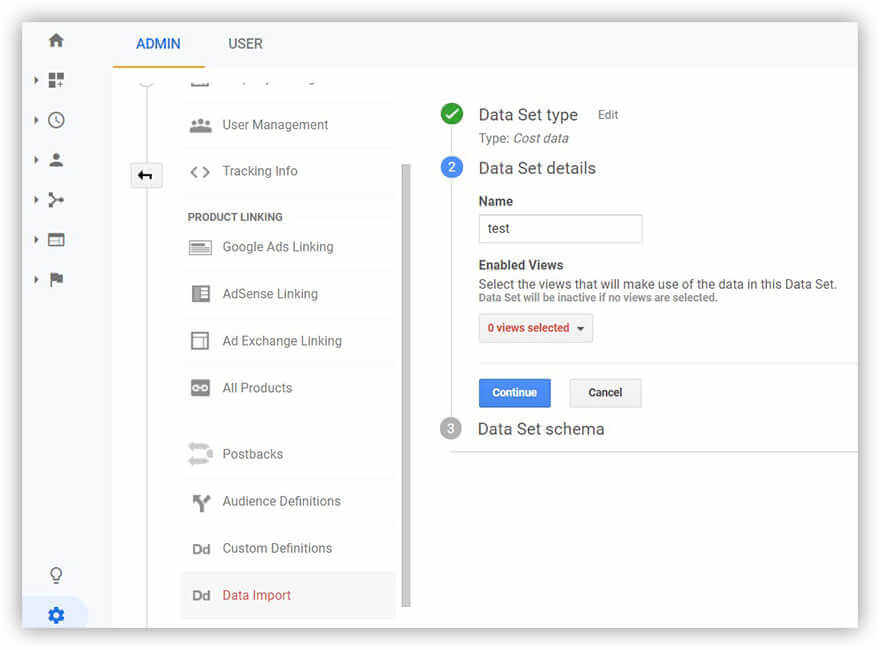
- Geben Sie einen Namen für den Datensatz ein und wählen Sie die Ansicht aus, in die die Daten geladen werden.
- Definieren Sie das Schema für den Datensatz (welche Parameter werden in Google Analytics importiert):
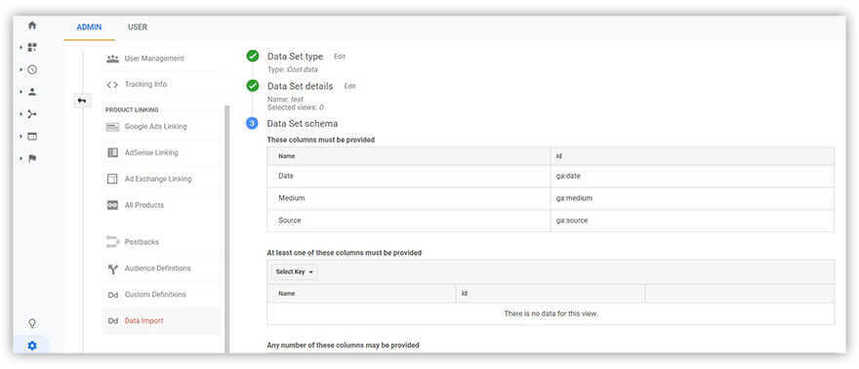
Folgende Datensatzparameter sind obligatorisch:
- Mittel
- Quelle
- Datum (hinzugefügt, wenn Sie auf Speichern drücken)
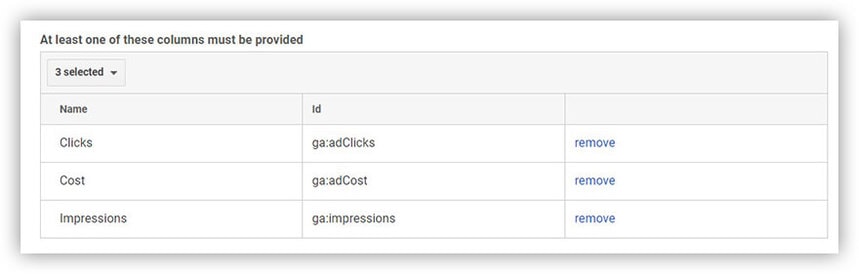
Außerdem muss mindestens eine der folgenden Optionen ausgewählt werden:
- Impressionen
- Klicks
- Kosten
Und der letzte Schritt – Sie können eine beliebige Anzahl der folgenden Parameter auswählen:
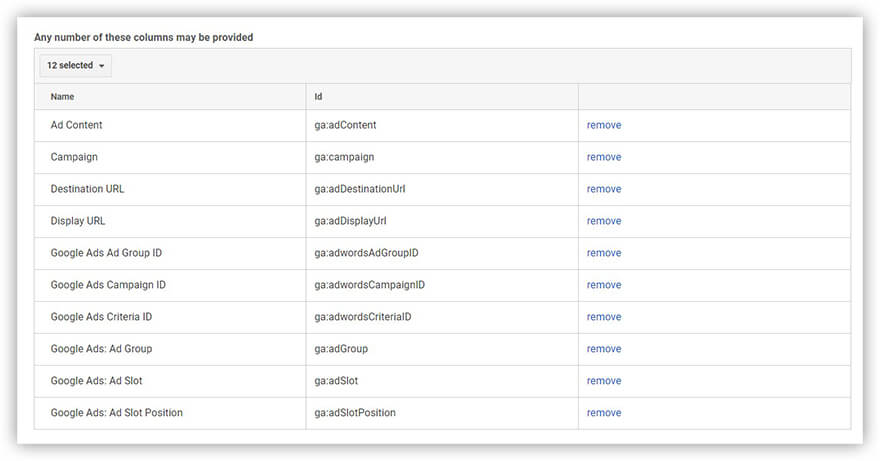
Abgesehen von den Optionen im Bereich Werbung sind diese Parameter:
- Erwerb:
- Verweispfad
- Sonstiges:
- Endgültige URL
- Kreativlinie 2
- Kreativlinie 3
Hinweis: Nullindikatoren wird ein Nullwert zugewiesen. Weitere Informationen finden Sie im offiziellen Hilfecenter.
- Wählen Sie eine Aktion aus, die beim Importieren von Daten ausgeführt werden soll.

Jetzt ist Google Analytics bereit, Ihre CSV-Datei mit Daten zu laden. Wählen Sie im Menü Datenimport die Option Uploads verwalten für den Datensatz, mit dem Sie arbeiten möchten.
Klicken Sie auf die Schaltfläche Datei hochladen und wählen Sie die CSV-Datei mit Ihren Daten aus.
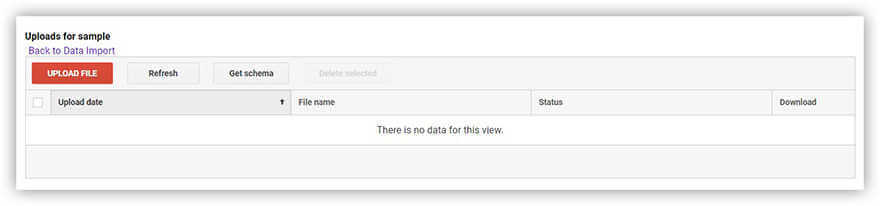
Hinweis: Die Struktur der CSV-Datei muss mit der Struktur des Datensatzes übereinstimmen. Wenn Sie beim Importieren von Daten Fehler haben, können Sie sich hier die wahrscheinlichsten Fehlerursachen ansehen.
Importieren von Kostendaten aus Google Sheets mit Hilfe des kostenlosen OWOX BI Data Upload Add-ons
Hervorragende Neuigkeiten – es ist möglich, in Google Sheets gesammelte Daten zu Werbekampagnen direkt in Google Analytics zu importieren. Dazu müssen Sie lediglich das kostenlose (!) OWOX BI Data Upload Add-on installieren.
Dieses Add-on kann aus dem Chrome Web Store oder direkt in Google Sheets aus dem Add-ons-Menü installiert werden.
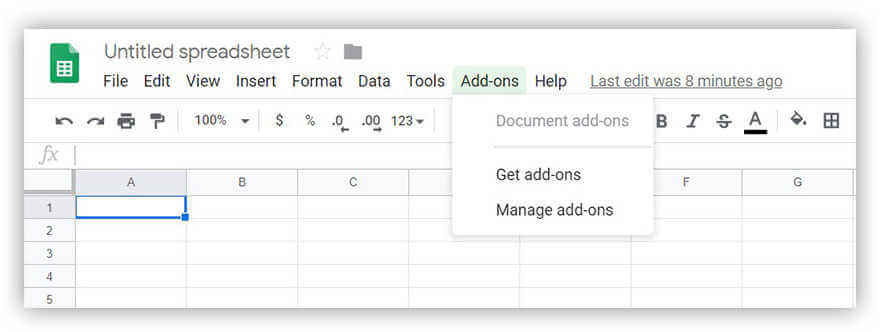
So laden Sie Daten mit dem OWOX BI Data Upload Add-on:
- Erstellen Sie einen Datensatz in Google Analytics (eine detaillierte Anleitung finden Sie oben im vorherigen Abschnitt).
- Installieren Sie das OWOX BI-Daten-Upload-Add-on in Google Sheets.
- Öffnen Sie Ihren Tisch mit Kosten für Werbekampagnen. (Hinweis: Die Datenstruktur muss in der Tabelle und in Google Analytics gleich sein.)
- Wählen Sie im Add-Ons-Menü OWOX BI-Daten hochladen —> Daten hochladen.
- Wählen Sie im Seitenbereich ein Konto, eine Ressource und den erstellten Datensatz aus, in den Sie Daten importieren möchten. Drücken Sie dann die Schaltfläche Verifizieren & Hochladen .
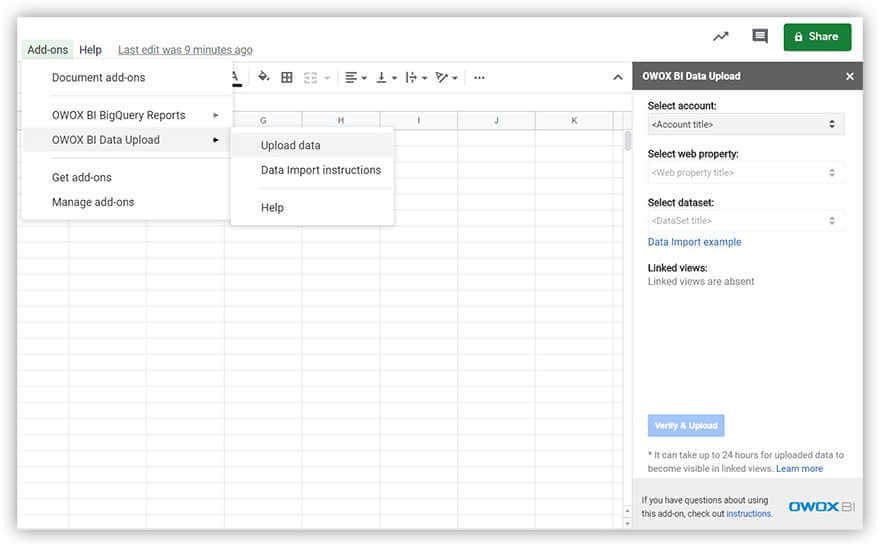
Ihre Kostendaten werden geladen! Es ist der Traum des Marketingspezialisten – alle Daten werden in fünf einfachen Schritten automatisch geprüft und geladen!

Beachten Sie Folgendes, wenn Sie mit diesem Add-on arbeiten:
- Es ist nicht erforderlich, separate CSV-Dateien für den Datenimport vorzubereiten
- Daten werden direkt übertragen
- Wenn es Fehler in der Datenstruktur gibt, zeigt das Add-On diese an und hilft Ihnen, sie zu korrigieren.
Importieren Sie Werbeausgaben automatisch mit OWOX BI Pipeline
Wenn Sie Kostendaten mehr als einmal pro Woche verfolgen, sollten Sie den automatischen Datenimport einrichten. So vermeiden Sie Routinearbeiten und haben mehr Zeit für Entscheidungen. Wir empfehlen die Verwendung von OWOX BI Pipeline. Wieso den? Der Datenfluss muss nur einmal angepasst werden, danach übernimmt der Dienst automatisch die Kostendaten und prüft sie auf Fehler.
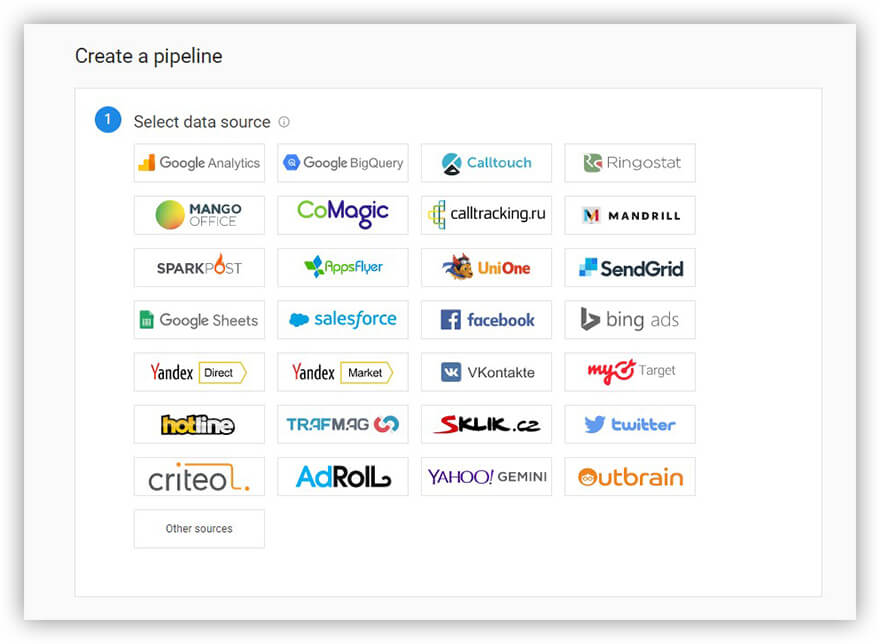
Sie können OWOX BI Pipeline verwenden, um Kostendaten aus 15 Werbesystemen zu importieren, darunter Facebook, Instagram, Criteo, Yandex.Direct, Yandex.Market, VKontakte, MyTarget, AdRoll, Trafmag, Bing Ads, Twitter Ads, Sklik, Outbrain, Yahoo Gemini, und Hotline. Probieren Sie es zwei Wochen lang kostenlos aus!
Erstellen Sie zunächst einen Datensatz in Google Analytics. Eine detaillierte Anleitung finden Sie oben.
Befolgen Sie diese Schritte, um den automatischen Import einzurichten:
Erstellen Sie ein Projekt in OWOX BI und richten Sie eine neue Pipeline von Ihrem Werbedienst ein.
Wählen Sie aus, wo Daten geladen werden sollen (Google Analytics), und gewähren Sie Zugriff auf Ihre Google Analytics- und Werbedienstkonten.
Definieren Sie eine Ressource und einen Datensatz, in die Kosten importiert werden. Wie Sie einen solchen Datensatz erstellen, haben wir oben beschrieben.
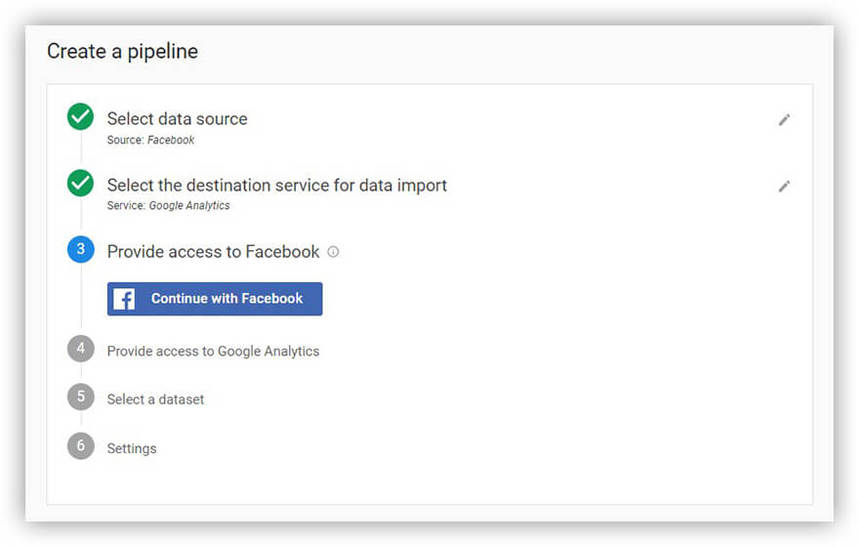
Wählen Sie ein Startdatum für den Datenimport aus. Das aktuelle Datum wird standardmäßig angegeben, aber Sie können es ändern.
Nachdem Sie eine Ansicht in Google Analytics ausgewählt haben, klicken Sie auf die Schaltfläche Erstellen und – voila – Ihr Datenfluss ist eingerichtet!
Hinweis: Ihr Datenstrom aus dem Werbedienst wird innerhalb von 36 Stunden geladen. Google Analytics verarbeitet Daten in den ersten 24 dieser Stunden.
Wo Sie in Google Analytics nach Werbeausgaben suchen können
Nachdem Sie nun Kostendaten für Werbekampagnen in Google Analytics geladen haben, können Sie mit Ihrer Analyse beginnen. Im Abschnitt „Akquisition/Kampagnen“ des Kostenanalyseberichts ist es möglich, die Kosten und die Rentabilität von Werbung über eine Auswahl von Kanälen hinweg anzuzeigen.
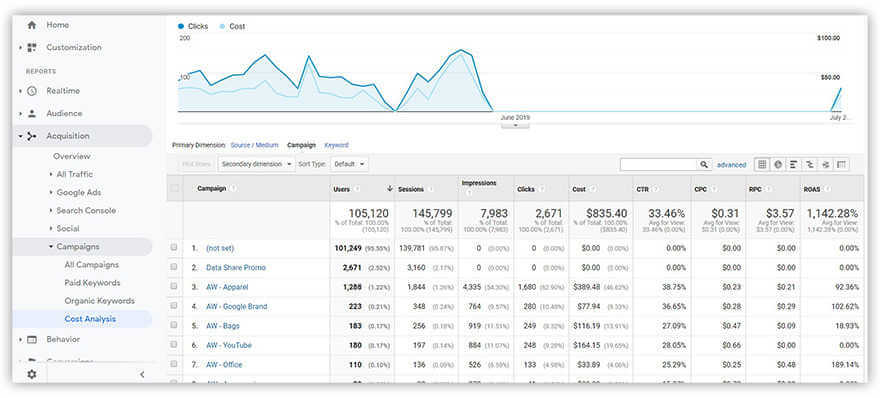
Um Daten zu Werbekampagnen zu analysieren, die zu einer Verkehrsquelle gehören, wählen Sie beispielsweise Google/CPC. In der Tabelle erscheinen Daten zu allen geladenen Kampagnen:
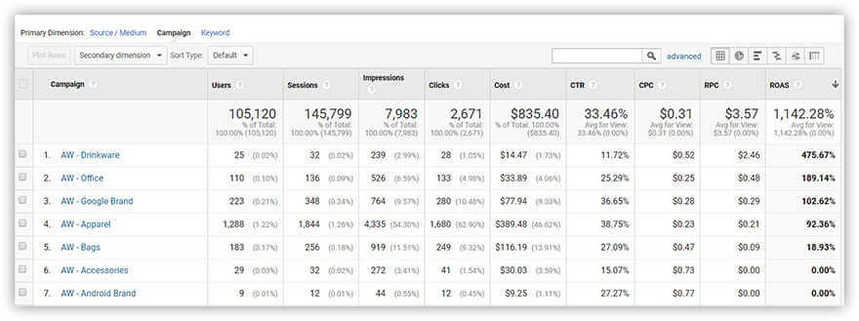
Hinweis: Weitere Daten zum Kostenanalysebericht finden Sie im offiziellen Hilfecenter.
So erfahren Sie die Rentabilität von Werbekampagnen in Google Analytics (ROI/ROAS und berechnete Indikatoren)
Um die Effizienz von Investitionen in Werbekampagnen abzuschätzen und zu vergleichen, wird die Kennzahl Return on Ad Spend (ROAS) verwendet.
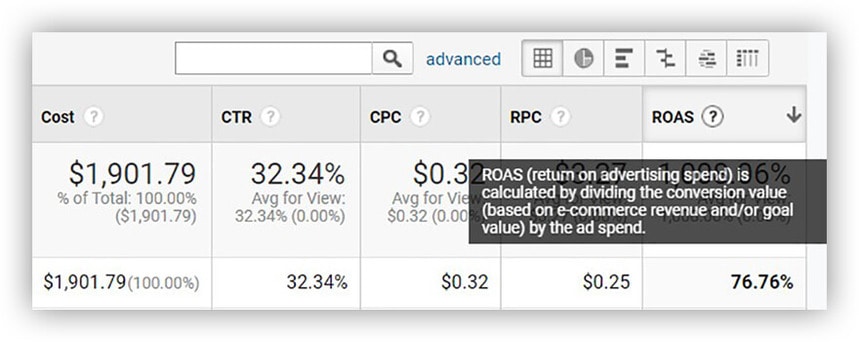
Dank ROAS lässt sich feststellen, ob eine Kampagne erfolgreich war. Vergessen Sie nicht, dass der ROAS sowohl positiv als auch negativ sein kann. Wenn der ROAS über 100 % liegt, bedeutet dies, dass Ihre Werbekampagne profitabel ist.
Hinweis: Der ideale ROAS hängt von Ihrem Unternehmen ab. Weitere Informationen zu ROAS, ROI und Tools zur Automatisierung von Berechnungen finden Sie in unserem ausführlichen Artikel zum Thema ROI.
Das regelmäßige Tracking des ROAS hilft Ihnen, Ihr Werbebudget intelligent umzuverteilen. Wenn Sie einen negativen Indikator sehen, können Sie eine nicht erfolgreiche Kampagne schnell trennen und das Budget für Kampagnen mit guten Ergebnissen erhöhen.
Es ist wünschenswert, den ROAS mindestens einmal pro Woche zu kontrollieren. Bei großen Budgets ist es gut, es täglich zu kontrollieren.
Wenn Standardindikatoren aus dem Bericht (CTR, CPC, RPC, ROAS) nicht ausreichen, können berechnete Metriken verwendet werden. Sie werden manuell für spezielle Berichte und Widgets erstellt.
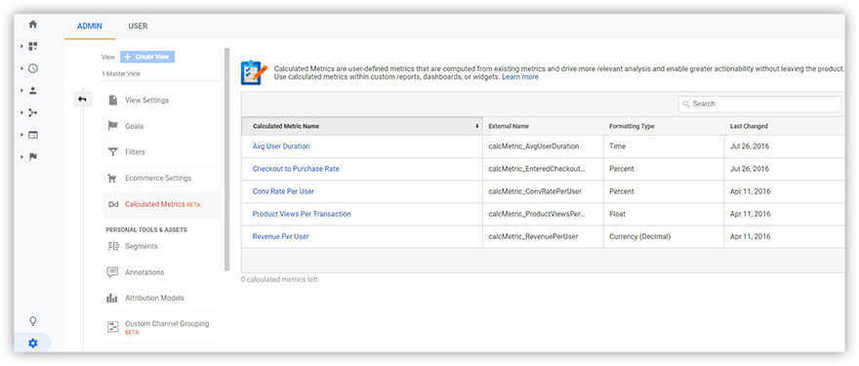
Hinweis: Für eine Datenansicht können in Google Analytics bis zu fünf und in Google Analytics 360 bis zu 50 berechnete Metriken erstellt werden.
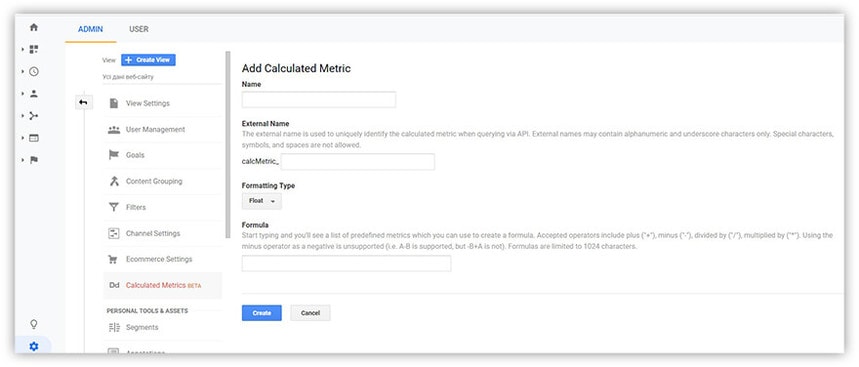
Um einen neuen Indikator einzurichten, müssen vier Felder ausgefüllt werden. Achtung: Gemäß den Syntaxregeln in Google Analytics werden im Formelfeld doppelte geschweifte Klammern verwendet.
Währungsumrechnung
Einer der häufigsten Fehler und Kopfschmerzen von Marketingspezialisten bei der Arbeit mit Berichten ist eine falsch angegebene Währung in einer Ansicht.
Standardmäßig wird der US-Dollar in allen Google Analytics-Ansichten verwendet. In verschiedenen Werbediensten werden jedoch unterschiedliche Währungen verwendet. Um bei Berechnungen keine Fehler zu machen, müssen diese Werte entweder manuell normiert oder mit OWOX BI automatisch umgerechnet werden.
Wenn Sie den automatischen Import von Daten mit OWOX BI einrichten (was wir zuvor betrachtet haben), werden im letzten Schritt zusätzliche Einstellungen angeboten:
Mehrwertsteuer . Im Gegensatz zu Google Ads übertragen einige Dienste Kostendaten ohne Mehrwertsteuer. Um Fehler zu vermeiden, können Sie für Berechnungen in der Kostenanalyse einen Mehrwertsteuersatz angeben. Sie können diesen Prozentsatz jederzeit auf der Registerkarte "Einstellungen" für die Seite Ihres Streams ändern.
Währung . Die Währung eines Werbedienstes wird automatisch in OWOX BI mithilfe von API Open Exchange Rates umgerechnet.
Sie können Währungen auch mit der folgenden Formel umrechnen:
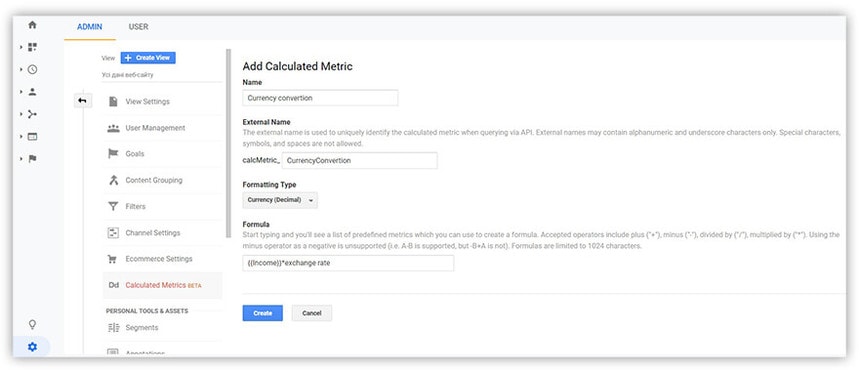
Wenn in Ihren Transaktionen eine andere Währung verwendet wird, sollten Sie diese als global angeben. Die Liste der unterstützten Währungen finden Sie hier.
Die zentralen Thesen
Um den Erfolg von Werbekampagnen aus verschiedenen Quellen bequem beurteilen zu können, ist es notwendig, Werbeausgaben in einen Dienst zu importieren – zum Beispiel Google Analytics. Auf diese Weise können Sie Ausgaben und Einnahmen abschätzen, Änderungen in Echtzeit überwachen und ineffiziente Kampagnen ausschalten. Der bequemste Weg, dies zu tun, ist die Verwendung von OWOX BI, das UTM-Tags automatisch überprüft und Währungen umrechnet.
Nützliche Links:
- So verknüpfen Sie Ihre Google Ads- und Google Analytics-Konten
- 18 Kennzahlen und KPIs für digitales Marketing, die Sie kennen sollten
- Was ist ROI und welche Nuancen sollten Sie bei seiner Berechnung berücksichtigen?