
การตั้งค่าช่องทางการขายและตัวอย่างกรณีการใช้งาน
เผยแพร่แล้ว: 2022-04-12ในบทความนี้ เราจะพิจารณาอย่างใกล้ชิดว่าเหตุใดกระบวนการขายจึงมีความสำคัญต่อธุรกิจมาก และวิธีเพิ่มประสิทธิภาพแผนการตลาดของคุณด้วยความช่วยเหลือในขณะเดียวกันก็แก้ปัญหา Conversion โอกาสในการขายที่ไม่ดี
สารบัญ
- ช่องทางการขายคืออะไร?
- วิธีตั้งค่าช่องทางการขายใน Google Analytics
- การรวมข้อมูลธุรกรรมใน Google Analytics เข้ากับข้อมูลจาก CRM
- การเพิ่มประสิทธิภาพช่องทางการขาย
- ห่อ
ช่องทางการขายคืออะไร?
ช่องทางการขายเป็นรูปแบบการตลาดที่มุ่งเน้นผู้บริโภคซึ่งแสดงให้เห็นเส้นทางทฤษฎีของผู้ซื้อในการซื้อผลิตภัณฑ์หรือบริการ เมื่อเข้าใจขั้นตอนทั้งหมดที่นำไปสู่การซื้อ คุณจะสามารถควบคุมพฤติกรรมของลูกค้า กระตุ้นความสนใจของลูกค้าอย่างสงบเสงี่ยม และกระตุ้นให้พวกเขาซื้อได้ ระยะการขายถูกเสนอโดย Elias Saint-Elmo Lewis ตั้งแต่ต้นปี 1898
จุดประสงค์ของการกำหนดช่องทางการขายคือการกำหนดขั้นตอนหลักในการตัดสินใจซื้อ และจากนั้นสร้างการสื่อสารกับลูกค้า โดยคำนึงถึงการตัดสินใจที่พวกเขาทำในแต่ละขั้นตอน
โครงสร้างมาตรฐานของช่องทางการขาย:
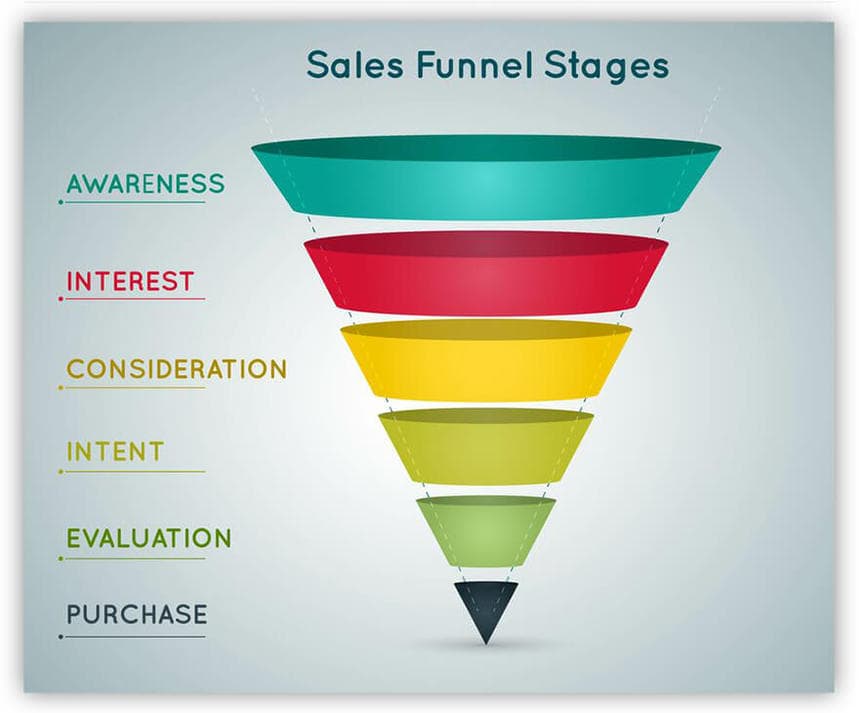
ในความเป็นจริง ผู้ซื้ออาจเดินตามเส้นทางที่ไม่เป็นเส้นตรง – พวกเขาอาจกลับไปยังขั้นตอนก่อนหน้า เสียดอกเบี้ย หรือไม่สามารถชำระเงินได้อีกต่อไป อย่างไรก็ตาม กระบวนการขายเป็นองค์ประกอบที่ขาดไม่ได้ของการวิเคราะห์การตลาดใดๆ เนื่องจากช่วยให้คุณค้นหาขั้นตอนการขายที่มีปัญหาและขจัดปัญหาเหล่านั้นได้
สุดยอดเคสการตลาด OWOX BI
ดาวน์โหลดวิธีตั้งค่าช่องทางการขายใน Google Analytics
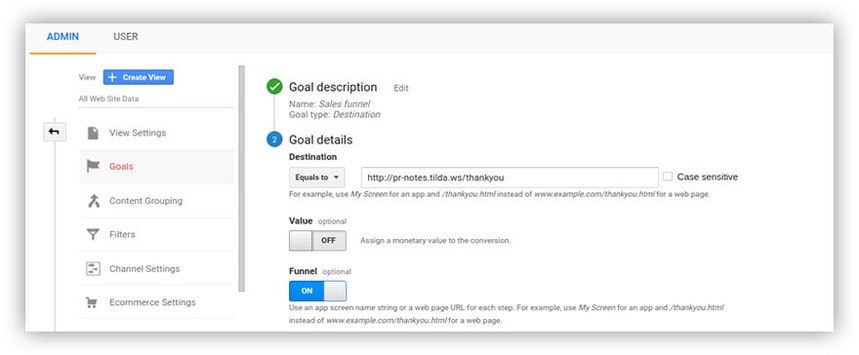
ในการสร้างช่องทาง เปิดส่วน ผู้ดูแลระบบ ใน Google Analytics และเลือกตัวเลือก เป้าหมาย
ในหน้าสำหรับสร้างเป้าหมายใหม่ ให้ตั้งชื่อเป้าหมายและกำหนดประเภทเป็น ปลายทาง
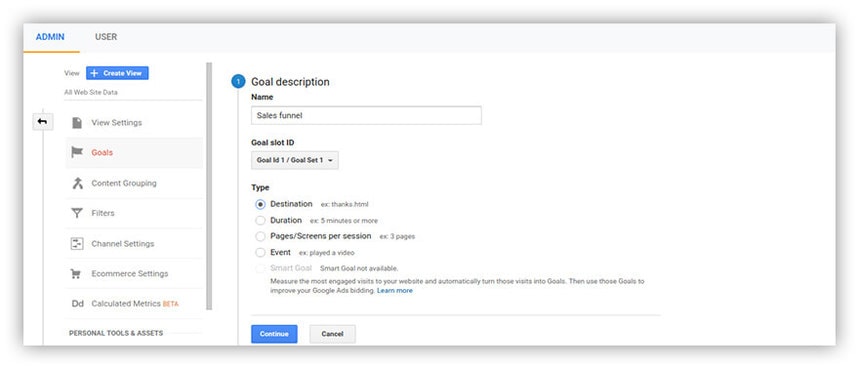
ในส่วน รายละเอียดเป้าหมาย ให้ระบุขั้นตอนสุดท้าย: การเข้าชมหน้าเว็บที่มีองค์ประกอบ เป้าหมายจะถือว่าสำเร็จเมื่อทำการสั่งซื้อสำเร็จ แต่ละคำสั่งซื้อจะได้รับการระบุตัวระบุที่ไม่ซ้ำกัน นอกจากนี้ เว็บไซต์ส่วนใหญ่มีหน้าขอบคุณหลังการซื้อ ซึ่ง URL ของเว็บไซต์สามารถใช้เป็นขั้นตอนสุดท้ายได้
ถัดไป คลิกสวิตช์ Sequence และตั้งค่าขั้นตอนที่เหลือในช่องทาง แต่ละขั้นตอนสอดคล้องกับ URL เฉพาะที่ผู้ใช้เข้าชมในเส้นทาง Conversion
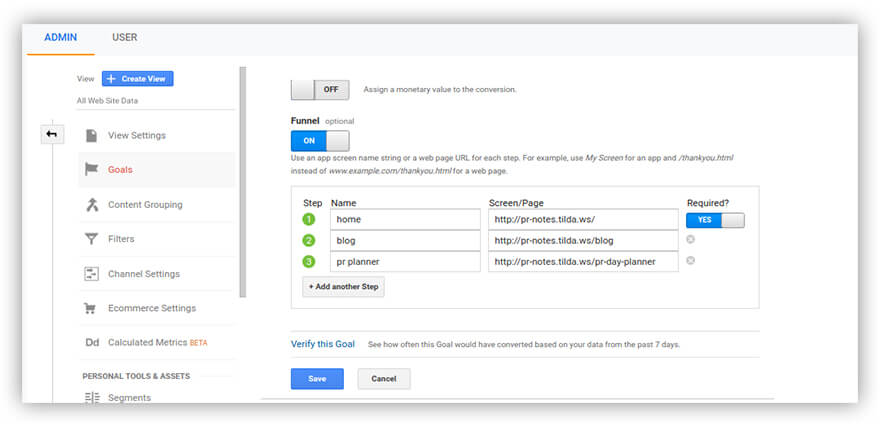
ขั้นตอนแรกสามารถบังคับได้ ในกรณีนี้ เป้าหมายจะสำเร็จก็ต่อเมื่อผู้ใช้ได้ดูหน้าของหมวดหมู่ผลิตภัณฑ์ใดๆ (เช่น หมวดหมู่ "ไดอารี่")
ด้วยการตั้งค่าปัจจุบัน จะถือว่าบรรลุเป้าหมายสำหรับคำสั่งซื้อที่ประสบความสำเร็จทั้งหมด นั่นคือสำหรับการเยี่ยมชม URL ใดๆ ที่มี order_id ไม่ว่าจะดำเนินการตามขั้นตอนอื่นๆ หรือไม่
แต่ละขั้นตอนในช่องทางของเรามี URL ของตัวเอง แต่ถ้ามีขั้นตอนที่ไม่สามารถตั้งค่า URL เฉพาะได้ ตัวอย่างเช่น คลิกที่ปุ่ม ซื้อ (ขั้นตอนที่ 3) และชำระเงิน (ขั้นตอนที่ 5)?
ในกรณีเช่นนี้ จะใช้เครื่องมือพิเศษของ Google ที่เรียกว่าเพจเสมือน ในการใช้งาน จะมีการเพิ่มโค้ดลงในปุ่ม ซื้อ หรือองค์ประกอบอื่นๆ เมื่อคลิก ปุ่มหรือองค์ประกอบจะส่งข้อมูลพร็อพเพอร์ตี้ให้กับ Google Analytics สำหรับหน้าที่ไม่มีอยู่จริง โดยมี URL mysite.com/buy: onclick = “ga ('send', 'pageview',' / buy ');”
เช่นเดียวกับปุ่ม ชำระเงิน ”:
onclick = “ga ('send', 'pageview',' / order_start ');”
หากเราตั้งเป้าหมายอย่างถูกต้อง Google Analytics จะเริ่มรวบรวมสถิติและแสดงในรายงานหลายฉบับ มีประโยชน์มากที่สุดสำหรับเราคือรายงานการแสดงภาพ แสดงให้เห็นว่าผู้ใช้ขัดจังหวะกระบวนการซื้อในขั้นตอนต่างๆ ของช่องทางบ่อยเพียงใด
นอกจากนี้ รายงานนี้แสดงให้เห็นว่าผู้เข้าชมบางคนไม่ปฏิบัติตามลำดับของการกระทำที่เรากำหนดไว้ คอลัมน์ด้านซ้ายแสดงจำนวนผู้ใช้ที่มายังช่องทางในขั้นตอนนี้เป็นครั้งแรก รวมทั้งหน้าเข้าสู่ระบบ คอลัมน์ด้านขวาแสดงจำนวนผู้ใช้ที่ออกจากช่องทางในเวลาที่กำหนด
การรวมข้อมูลธุรกรรมใน Google Analytics เข้ากับข้อมูลจาก CRM
เราได้เขียนเกี่ยวกับสิ่งนี้ในบทความของเราเกี่ยวกับวิธีการแต่งงานกับ crm ของคุณด้วย Google Analytics ดังนั้นในบทความนี้ เราจะมาดูประเด็นทั่วไปกัน
CRM และ ERP คืออะไร? Google Analytics ขาดอะไรไปบ้าง
ประการแรก CRM และ ERP ประกอบด้วยข้อมูลโดยละเอียดเกี่ยวกับลูกค้าของคุณ: เพศ อายุ งานอดิเรก เด็ก รถยนต์ สัตว์เลี้ยง ฯลฯ บางคนอาจโต้แย้งว่า Google Analytics ยังแสดงเพศ อายุ และความสนใจของผู้ชมด้วย จริง. แต่ข้อมูลนี้ไม่ได้เชื่อมโยงกับผู้ใช้เฉพาะและรหัสลูกค้าหรือรหัสผู้ใช้ นอกจากนี้ ด้วยข้อมูลจากระบบภายในของคุณเอง คุณสามารถทำการวิเคราะห์ RFM และรวมลูกค้าออกเป็นส่วนๆ โดยขึ้นอยู่กับระยะเวลาของการซื้อครั้งล่าสุด ความถี่ในการซื้อ และจำนวนเงินที่ใช้ไป
คุณสามารถส่งข้อมูลผู้ใช้และผลการวิเคราะห์ RFM ไปยัง Google Analytics เพื่อสร้างรายงานและกลุ่มผู้ใช้ใหม่ ตลอดจนสร้างผู้ชมสำหรับรีมาร์เก็ตติ้ง ตัวอย่างเช่น คุณสามารถเสนอโปรแกรมความภักดีและเตรียมข้อเสนอพิเศษให้กับลูกค้าที่ดีที่สุดของคุณที่ซื้อบ่อยและใช้จ่ายมาก สำหรับผู้ที่ไม่ได้ซื้ออะไรจากคุณมาเป็นเวลานาน คุณสามารถเตือนพวกเขาถึงบริษัทของคุณด้วยอีเมลที่น่าสนใจพร้อมคำกระตุ้นการตัดสินใจ สำหรับผู้ที่ซื้อสินค้าราคาถูกบ่อยครั้ง คุณสามารถเสนอผลิตภัณฑ์ที่เกี่ยวข้องได้ เมื่อพูดถึงเซ็กเมนต์ อ่านเรื่องราวของการจัดเก็บอะไหล่รถยนต์ออนไลน์ที่ Boodmo เพิ่มประสิทธิภาพค่าโฆษณาและเพิ่ม LTV โดยใช้การวิเคราะห์ตามการได้มา
ประการที่สอง CRM และ ERP มีข้อมูลโดยละเอียดเกี่ยวกับผลิตภัณฑ์ของคุณ: การจำแนกประเภทภายใน (ซึ่งมักจะแตกต่างจากที่นำเสนอบนเว็บไซต์) ซัพพลายเออร์ และคุณสมบัติโดยละเอียด การเพิ่มข้อมูลนี้ใน Google Analytics จะทำให้คุณสามารถติดตาม เช่น การขายผลิตภัณฑ์ของซัพพลายเออร์เฉพาะผ่านช่องทางการรับส่งข้อมูล เห็นได้ชัดว่าคุณไม่ได้ระบุอัตรากำไรบนเว็บไซต์ของคุณ แต่ด้วยข้อมูลนี้ คุณสามารถสร้างรายงานใน Google Analytics และดูว่าแหล่งที่มาของการเข้าชมใดสร้างรายได้มากกว่ากัน
นอกจากนี้ อย่าลืมว่าข้อมูลการขายใน Google Analytics อาจไม่ตรงกับยอดขายใน ERP ของคุณ เนื่องจาก Google Analytics ไม่มีข้อมูลเกี่ยวกับคำสั่งซื้อที่ยกเลิก การคืนสินค้า และการซื้อออฟไลน์ รวมถึงในร้านค้าและผ่านทางคอลเซ็นเตอร์ นอกจากนี้ คำสั่งซื้อบางรายการอาจไม่เข้าสู่ Google Analytics เนื่องจากไม่ได้รันโค้ด JavaScript บนไซต์ หากคุณส่งข้อมูลนี้จาก CRM โดยตรงไปยัง Google Analytics ข้อมูลนั้นอาจถูกบิดเบือน เนื่องจาก Google Analytics ไม่สนับสนุนการประมวลผลข้อมูลซ้ำ
นั่นคือ คุณไม่สามารถเปลี่ยนจำนวนเงินหรือเพิ่มธุรกรรมสำหรับช่วงเวลาที่ผ่านมาได้

วิธีถ่ายโอนข้อมูลจาก CRM / ERP ไปยัง Google Analytics
ขั้นตอนที่ 1 อัปโหลดข้อมูลจากระบบภายในของคุณไปยัง Google BigQuery
ในการถ่ายโอนข้อมูลจาก CRM ไปยัง Google BigQuery คุณสามารถใช้ไลบรารีและแอปพลิเคชันสำเร็จรูปได้ (ดูรายละเอียดในความช่วยเหลือเกี่ยวกับ BigQuery) ในกรณีนี้ คุณสามารถอัปโหลดและอัปเดตข้อมูลได้โดยอัตโนมัติ (เช่น คุณจะมีข้อมูลปัจจุบันใน Google BigQuery เสมอ) จำได้ว่า OWOX BI มีสตรีม Salesforce → BigQuery
ขั้นตอนที่ 2 ทำการตั้งค่าที่จำเป็นใน Google Analytics
สร้างพารามิเตอร์ผู้ใช้ระดับผู้ใช้ใน Google Analytics ( ทรัพยากร –> คำจำกัดความของผู้ใช้ –> พารามิเตอร์ผู้ใช้ –> + พารามิเตอร์พิเศษ ) จากนั้นสร้างชุดข้อมูลใหม่เพื่อนำเข้าข้อมูลจาก Google BigQuery ( ทรัพยากร -> นำเข้าข้อมูล -> สร้าง ) คุณสามารถอ่านเพิ่มเติมเกี่ยวกับการตั้งค่า Google Analytics ได้ในบทความนี้และวิธีตั้งค่าการนำเข้าผลการวิเคราะห์ RFM ในส่วนความช่วยเหลือของเรา
ขั้นตอนที่ 3 เตรียมแบบสอบถาม SQL
แบบสอบถามนี้จะเลือกข้อมูลที่คุณต้องการในรูปแบบคีย์-ค่า ตัวอย่างเช่น สมมติว่าผู้ใช้ 2346 เป็นหุ่นยนต์ บันทึกการสืบค้นในโครงการ OWOX BI ของคุณ เพื่อให้คุณสามารถระบุได้อย่างง่ายดายเมื่อตั้งค่าสตรีม
ขั้นตอนที่ 4 สร้างสตรีมจาก Google BigQuery ใน Google Analytics
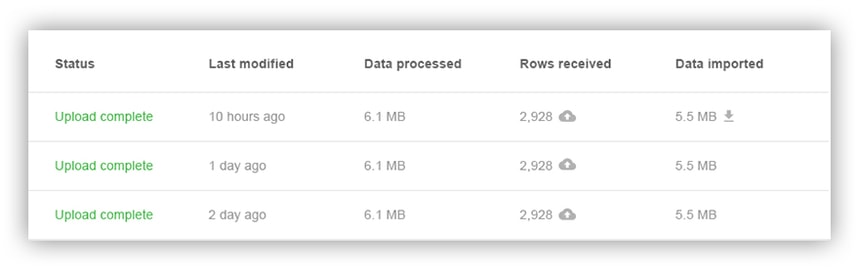
สตรีมนี้จะอัปโหลดข้อมูลที่เลือกโดยการค้นหาไปยัง Google Analytics โดยอัตโนมัติ ตั้งค่าสตรีมเพียงครั้งเดียวและการดาวน์โหลดที่ตามมาทั้งหมดจะเกิดขึ้นโดยที่คุณไม่ได้มีส่วนร่วม (สำหรับรายละเอียดเพิ่มเติม ดูส่วนช่วยเหลือ) ข้อมูลเกี่ยวกับสถานะการดาวน์โหลดสามารถดูได้ในอินเทอร์เฟซ OWOX BI บนหน้าสตรีม
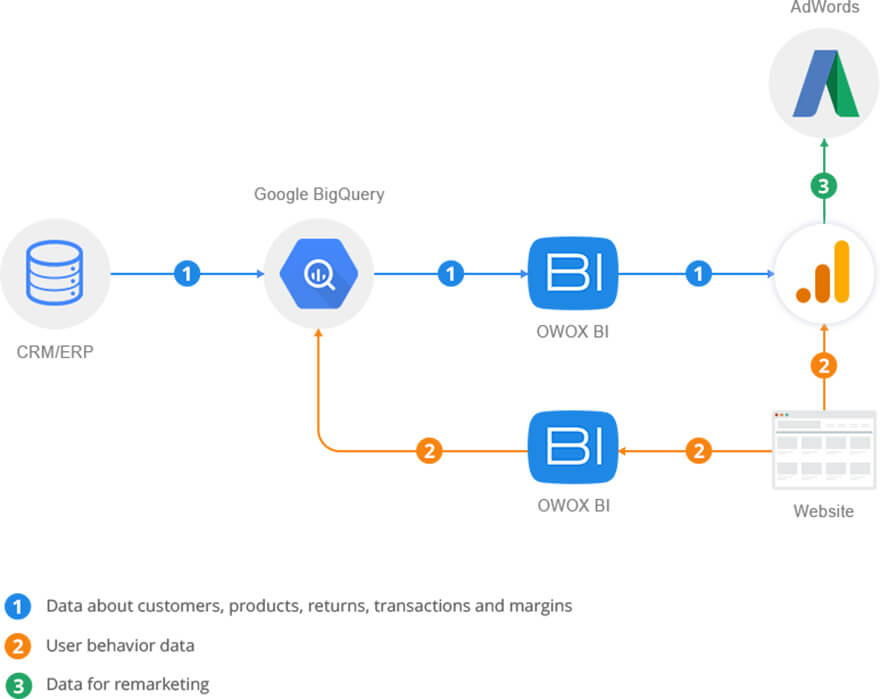
เป็นผลให้การเคลื่อนไหวของข้อมูลจะมีลักษณะดังนี้:
การเพิ่มประสิทธิภาพช่องทางการขาย
ลดความซับซ้อนของกระบวนการจัดซื้อ
โดยพื้นฐานแล้ว นี่หมายถึงการลดจำนวนขั้นตอนที่จำเป็นในการซื้อ ยิ่งผู้ใช้ต้องดำเนินการตามขั้นตอนมากเท่าใด ก็ยิ่งมีโอกาสมากขึ้นที่พวกเขาจะออกไปและแสวงหาการปลอบโยนจากคู่แข่งของคุณ ดังนั้น ทำให้กระบวนการจัดซื้อทั้งหมดเป็นเรื่องง่ายที่สุด
ข้อควร จำ: อย่าหักโหมการทำให้เข้าใจง่ายและลบข้อมูลที่สำคัญจริงๆ ออกจากไซต์ ตัวอย่างเช่น อย่าลบข้อกำหนดของผลิตภัณฑ์หรือคำอธิบายของกระบวนการส่งคืน มิฉะนั้น ผู้เข้าชมจะตัดสินใจว่าผลิตภัณฑ์ของคุณไม่ดีพอ และจะเลือกคู่แข่งของคุณ
การวิเคราะห์การใช้งานเว็บไซต์
การวิเคราะห์นี้มีความจำเป็นเพื่อเพิ่มความสามารถในการใช้งานไซต์สำหรับผู้เยี่ยมชม
สาเหตุของอัตราการแปลงที่ต่ำอาจอยู่ในอุปกรณ์ที่ไม่ดีหรือการทำงานที่ไม่ดีของร้านค้าออนไลน์:
- ไม่มีตะกร้าสินค้าบนเว็บไซต์
- ฮือฮามากมาย
- ต้องใช้แบบฟอร์มการลงทะเบียนแบบยาวเพื่อเข้าถึงแคตตาล็อก
- ปุ่ม CTA ที่ไม่เด่น
หากผู้ซื้อพบว่าเป็นการยากที่จะไปยังส่วนต่างๆ ของเว็บไซต์ของคุณ ค้นหาผลิตภัณฑ์ ค้นหาข้อมูลเกี่ยวกับการจัดส่ง / การค้ำประกัน / วิธีการชำระเงิน และอื่นๆ เป็นไปได้มากว่าคุณจะสูญเสียผู้เข้าชมส่วนใหญ่
การแบ่งกลุ่มผู้ใช้
การแบ่งผู้ใช้ออกเป็นส่วนๆ จำเป็นต้องแสดงข้อเสนอพิเศษสำหรับแต่ละกลุ่ม ตัวอย่างเช่น สำหรับกลุ่ม ผู้ใช้ที่ลงทะเบียน ควรให้ข้อมูลเกี่ยวกับส่วนลดเพิ่มเติมหรือข้อเสนอพิเศษ ในขณะที่คุณอาจแสดงเนื้อหาเกี่ยวกับประโยชน์ของผลิตภัณฑ์สำหรับ ผู้ใช้ที่ไม่ได้ลงทะเบียน
หลังจากแบ่งกลุ่มผู้ชมแล้ว Butik ลูกค้าของเราได้ลดค่าใช้จ่ายในการโฆษณาและขยายวงจรชีวิตของลูกค้าและ LTV ของฐานลูกค้าโดยรวม
ห่อ
ทำความรู้จักลูกค้าของคุณมากขึ้น แสดงภาพขั้นตอนของพวกเขาในเส้นทางสู่การซื้อ และเพิ่มประสิทธิภาพเส้นทางนี้ ทำให้สะดวกยิ่งขึ้น ยกระดับธุรกิจของคุณสู่ระดับใหม่ด้วยความช่วยเหลือจากช่องทางการขายของคุณ
หากคุณยังคงมีคำถามถามเราในความคิดเห็นด้านล่าง :)