如何將成本數據導入 Google Analytics
已發表: 2022-07-16在 Google Analytics 中創建成本數據的單一視圖,只需單擊幾下即可分析您在 LinkedIn、Facebook 和其他來源上的廣告活動。
在本指南結束時,您將獲得將成本數據上傳到 Google Analytics(分析)的技能、知識和信心,並能夠更好地計算所有廣告渠道的 ROI 和 ROAS。
對於本文,我們將討論:
- 什麼是 Google Analytics(分析)中的成本數據
- 如何在 Google Analytics 中導入成本數據
- 如何關閉營銷支出和投資回報率之間的循環
專家提示
Ruler 通過確定哪些渠道貢獻最多的收入,而不僅僅是點擊和轉化,打破了營銷和銷售之間的障礙。 它將來自您的 CRM 的收入數據歸因於您的營銷渠道,使您能夠更準確地計算投資回報率。
Ruler 如何將收入歸因於您的營銷
Google Analytics 中的成本數據是什麼?
Google Analytics 允許您導入和分析來自非 Google 廣告活動的成本。
以 Facebook 廣告為例。
您可以從 Facebook 上傳成本和效果數據,以跟踪每個廣告活動如何為您的網站帶來流量和轉化。
您可以在一份報告中比較多個渠道的所有在線廣告活動的效果,並做出更好的決策以提高您的投資回報率和 ROAS。
Google Analytics 中的成本分析報告在哪裡?
要在 Google Analytics 中查找成本分析報告,請轉到主視圖並選擇Acquisition > Campaigns > Cost Analysis 。
如果您尚未導入成本數據,以下是您可以在 Google Analytics 中找到的內容。
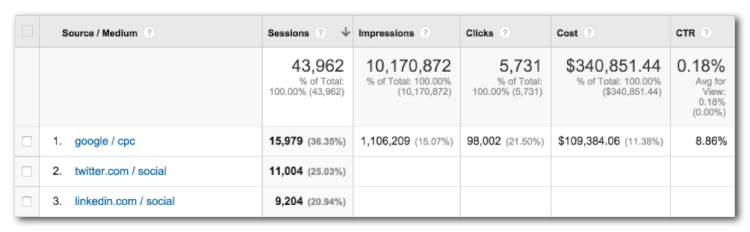
默認情況下,您在 Google Ads 中的數據應該已經在 Google Analytics(分析)中可用。
這是假設您正在運行 Google Ads 並將您的帳戶與您的 Google Analytics(分析)媒體資源相關聯。 Facebook、Instagram 和其他來源等第三方平台(目前)還沒有任何具體的成本數據。
如何將成本數據導入 Google Analytics 4
要從其他廣告平台拉取數據,您需要設置數據導入,您可以按照以下步驟實現。
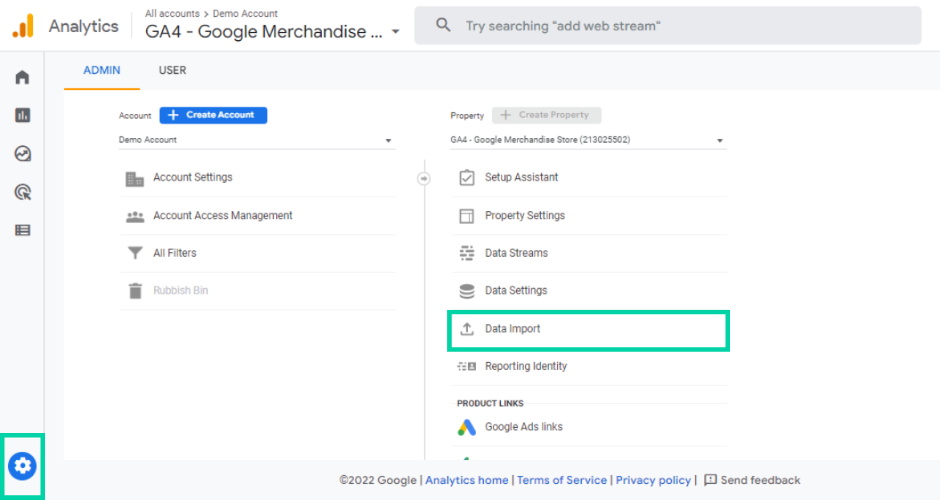
1. 登錄您的 Google Analytics 帳戶,點擊“管理員”並轉到“數據導入”。
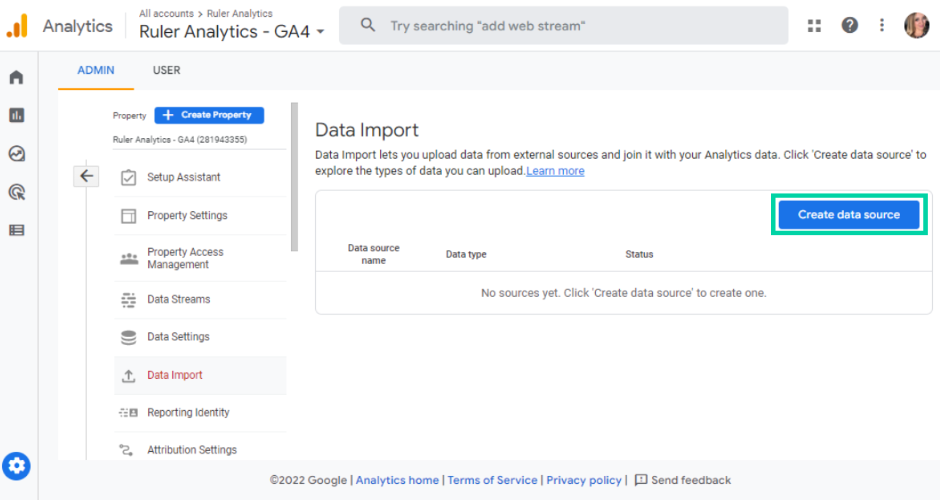
2. 點擊“創建數據源”。
3. 命名您的數據源。 您還將看到基於產品、用戶 ID 和客戶 ID 導入額外信息的各種數據類型。 對於此示例,我們將選擇“成本數據” 。
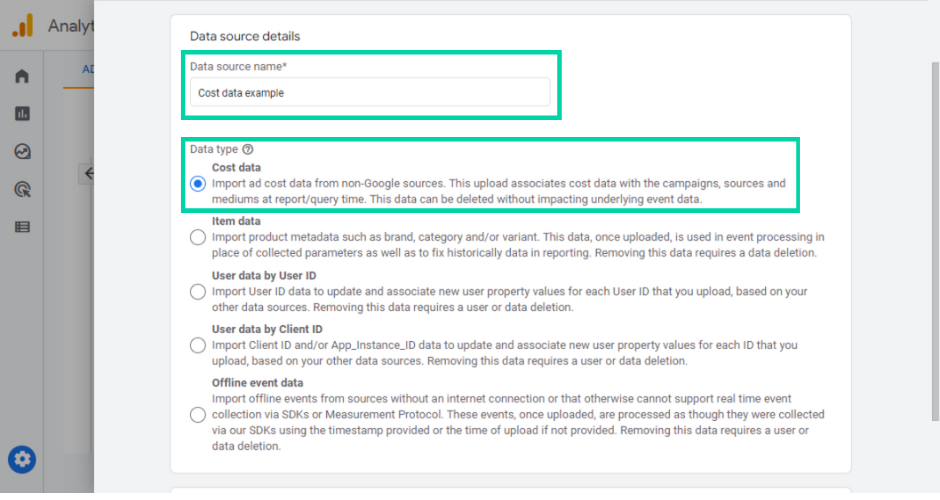
4. 現在,是時候設置您的數據模式了。 您需要在 .csv 文件中提供有關廣告活動的一些信息,以便 Google Analytics(分析)能夠準確匹配您報告中的數據。 該數據包括日期、媒介和來源。 Google Analytics 有一個模板,您可以使用它來格式化您的成本數據。
5. 格式化成本數據後,使用“上傳 CSV ”選項上傳數據以供導入,然後單擊“下一步”
6. 現在是時候將 CSV 文件中的數據與 Google Analytics 中的每個相應字段進行映射了。 勾選您要導入 Google Analytics 的每個字段。

7. 成功映射數據後,您就可以上傳成本數據了。 點擊右上角的“導入”開始。 根據 CSV 文件的大小,上傳和處理可能需要一些時間。
8. 上傳完成後,您會在“狀態”下方看到一個綠色勾號。
如果成功,您的數據應該在“採購報告”和“成本分析”選項卡下可用。 請注意,費用最長可能需要 24 小時才會顯示在 Google Analytics(分析)中。
關閉營銷支出和投資回報之間的循環
成本數據功能可讓您上傳額外信息以改進報告並更好地跟踪您的回報,但 Google Analytics(分析)並不完美。
Google Analytics 無法跟踪完整的客戶旅程。
它可以跟踪有多少訪問者登陸您的網站並記錄轉化。
但沒有關於之後發生的事情的信息。
您無法看到 Google Analytics(分析)中的訪問者如何影響漏斗的後期階段,這使得跟踪 ROI 的過程有點棘手。
Ruler Analytics 的主要優勢之一是它能夠將潛在客戶生成活動(如 Web 表單、電話或實時聊天查詢)直接與 CRM 收入相匹配。
Ruler 的“成本”功能使您可以關閉營銷支出和投資回報之間的循環。
您可以將營銷渠道中的廣告活動成本直接添加到 Ruler 中,并快速確定哪些廣告活動正在為您的企業帶來最大的收入。
首先,讓我們看看 Ruler 如何關閉營銷支出和投資回報之間的循環。
之後,我們將向您展示如何將成本數據上傳到 Ruler 儀表板。
- 首先,Ruler 單獨跟踪每個匿名訪問者並記錄每個用戶如何找到您的站點。 Ruler 還可以跟踪對其他營銷渠道和活動的任何後續訪問或互動。
- 當該用戶轉換為潛在客戶時,無論是通過電話、表單還是實時聊天,Ruler 都會將該個人持有的所有數據發送到您的 CRM。 在您的 CRM 中,您將能夠根據收入價值跟踪潛在客戶的來源。
- 當銷售或交易在 CRM 中完成時,Ruler 會將收入映射回 Analytics 中的營銷來源、活動、關鍵字或登錄頁面,使您能夠衡量營銷來源的生命週期價值和客戶獲取成本,並準確計算您的投資回報。
- Ruler 也可以將 CRM 收入數據發送到您最喜歡的營銷應用程序中。 這包括 Google Analytics 和其他廣告工具,包括 Facebook、Microsoft 和 Google Ads。 通過將成本數據導入 Google Analytics 和 Ruler Analytics 的 CRM 收入數據,營銷人員可以衡量他們的投資如何產生收入並做出更明智的決策來優化他們的營銷支出。
專家提示
想了解更多關於 Ruler Analytics 的信息,但還沒有準備好預訂演示? 閱讀我們關於 Ruler 可以做的所有事情的博客,看看它如何提高您的營銷衡量和投資回報率的質量。
您可以在 Ruler 中發現的一切
將成本數據導入 Ruler Analytics
Ruler 允許您從具有 API 集成的平台(例如 Bing 和 Google Ads)上傳營銷渠道成本。 以下是 Ruler 如何直接從 Google Ads 連接付費關鍵字成本數據的示例。
- 登錄 Google Ads 並導航到您的付費“關鍵字報告”。
- 單擊“下載”按鈕。 下載時確保將其導入為“ CSV ”格式。
重要的提示
導出數據時,請確保您的廣告系列、廣告組和關鍵字狀態設置為全部而不是“全部啟用”。 “全部啟用”不包括在此期間暫停的任何廣告系列。 您需要在每個級別執行此操作,以確保您的導出包含所有相關數據。
- 通過導入功能將下載的 CSV 直接導入 Ruler 儀表板。 您可以通過設置 > 導入在標尺中找到它,選擇 Google Ads 作為您的 CSV 格式。
準備好將您的成本數據與收入相結合來計算您的投資回報率和 ROAS 了嗎?
將成本數據上傳到 Google Analytics 等單一系統中,您可以根據營銷支出衡量傳統指標。
而且,在 Ruler 的幫助下,您可以自動將轉化和 CRM 收入數據傳遞到 Google Analytics(分析)中,從而更好地衡量對您的業務更有意義的指標,例如投資回報率、廣告支出回報率等。
對 Ruler 成本投入或閉環營銷歸因功能有任何疑問?
了解 Ruler 如何將收入歸因於您的營銷或隨時與團隊成員取得聯繫。
您可以與我們的一位銷售代表預訂演示,或者我們的代理正在等待通過我們的實時聊天回答您的問題。