
如何设置 Facebook 购物活动
已发表: 2021-05-19要设置 Facebook 购物活动,也称为动态产品广告,您需要设置一个 Facebook 广告帐户,并通过在 Shopify 上完成Facebook 渠道在Facebook 和 Shopify 之间建立联系。
购物活动允许广告商使用自动生成的产品提要重新定位到之前访问过网站、浏览过产品或添加到购物车的受众。 当然,您也可以使用 Facebook 购物广告来吸引对类似产品表现出兴趣的潜在受众——这称为 Facebook 上基于兴趣的定位。
使用 Facebook 购物活动有什么好处?
既然我们了解了 Facebook 购物广告的作用,那么与 Facebook 动态展示广告相比,它们为广告商提供了哪些好处?
节省时间
Facebook 购物广告通过在标题和描述本身中提供有价值的产品数据来节省时间。 这些广告效果很好,因为它们向消费者展示了网站上出现的产品列表、价格,并将它们直接带到产品中。
确保您不会推广缺货产品
当您在 Shopify 网站上设置 Facebook 渠道后,您的产品将自动更新到 Facebook 上的产品目录,以确保您不会推广缺货产品。
接触更多人
将 Lookalikes 与 Facebook 动态广告结合使用是向可能与您的品牌互动的人宣传您的 Facebook 商店的好方法。 Facebook 的 Lookalike Audience 是一种接触可能对您的业务感兴趣的新用户的方式,因为他们与您现有的最佳客户相似。 在此处了解有关设置 Facebook 受众的更多信息。
更相关的广告
Facebook 购物广告是向已经访问过您的 Shopify 商店的客户展示单一广告和轮播(多产品)广告的绝佳方式。 Facebook 将使用通过像素接收到的信息,根据他们在您网站上的行为来展示它知道您的客户感兴趣的产品。
如您所见,Facebook 为广告商提供了我们需要的工具,以确保他们以合适的产品瞄准最合格的消费者。 所以现在您可能想知道设置 Facebook 购物活动的最佳方式是什么……
使用产品集优化 Facebook 目录
在我们之前的文章如何设置Facebook 渠道中,您了解了如何将 Shopify 帐户连接到 Facebook 以创建目录和 Commerce 帐户。 在本文中,我们将向您展示如何充分利用您的目录并在 Facebook 上设置动态购物广告。
如何使用 Facebook 产品集创建高级广告系列
正如我们上面提到的,Facebook 动态广告活动通过使用受众来改进针对更具体的受众的定位; 它们允许企业从您的网站重新定位访问者或购买者; Facebook 的系统会根据之前的行为自动向正确的受众展示正确的产品。 营销人员可以创建自定义标签来控制推广哪些产品,这对于特殊场合或仅针对特定产品的销售活动非常有益。
尽管系统会自动重新定位购物车放弃者,但通过创建自定义标签,您可以交叉销售类似产品,甚至可以通过在产品集中组织产品目录并设置目标来向以前的网站查看者推广销售他们每个人。
以下是创建 Facebook 产品集的方法:
前往 Facebook Commerce Manager – 目录 – 套装
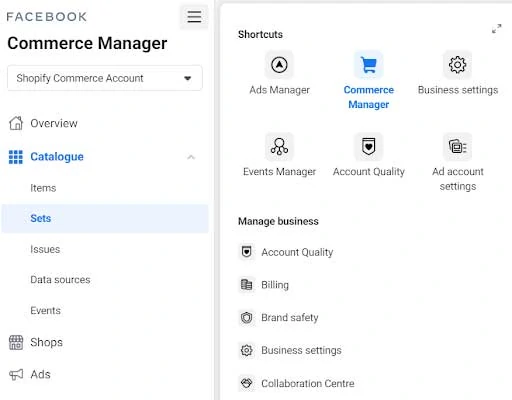
2. 前往创建集

在这里,您可以有两个关于如何创建目录的选项。 您选择哪个选项取决于您优化产品标题的方式。 如果您还没有,您可能需要在 Shopify 中对您的产品目录进行 SEO 优化——请参阅我们之前关于 Shopify 上的SEO 产品页面优化的文章。
首先,让我们讨论一下 Facebook 自动添加过滤器以创建产品集的选项。
3. 选择使用过滤器
然后你会得到这个对话框:
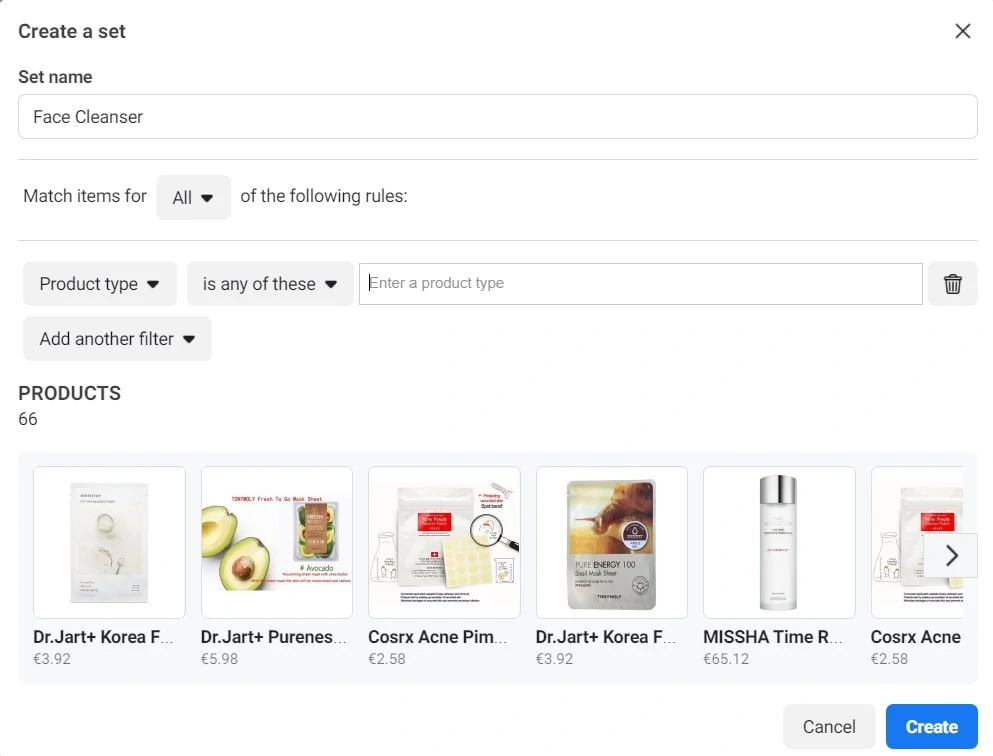
您可以切换产品类型、匹配类型和其他过滤器来创建产品集。 当您的产品在 Shopify 上进行了 SEO 优化时,此自动版本是一个不错的选择。 过滤的自动类别是:
- 类别(相关:Facebook 上的 Google_product_category)
- 产品类别
- 牌
- 价格
- 时价
- 产品
- 零售商产品组 ID
- 性别
- 健康)状况
- 尺寸
- 年龄阶层
- 颜色
- 材料
- 图案
- 可用性
但是,对于某些营销人员来说,上述选项还不够,因此您需要一个自定义解决方案来使用 Facebook 的自定义标签。
4. 第二个选项是手动选择产品以创建自定义标签。
Facebook 为营销人员提供自定义标签,以添加任何其他产品提要字段无法添加的产品信息。 例如,营销人员可以创建以下字段作为自定义标签:产品所属的促销名称、内部分类、书籍作者、唱片的音乐流派等……
一个。 创建自定义标签的第一步是创建集 - 手动选择产品
湾。 接下来,您将需要命名您的新产品集并手动选择要属于该产品集的项目:

C。 一旦您选择了您想要在此集合中的产品,单击创建,您将在商务管理器的集合下看到此产品集合。
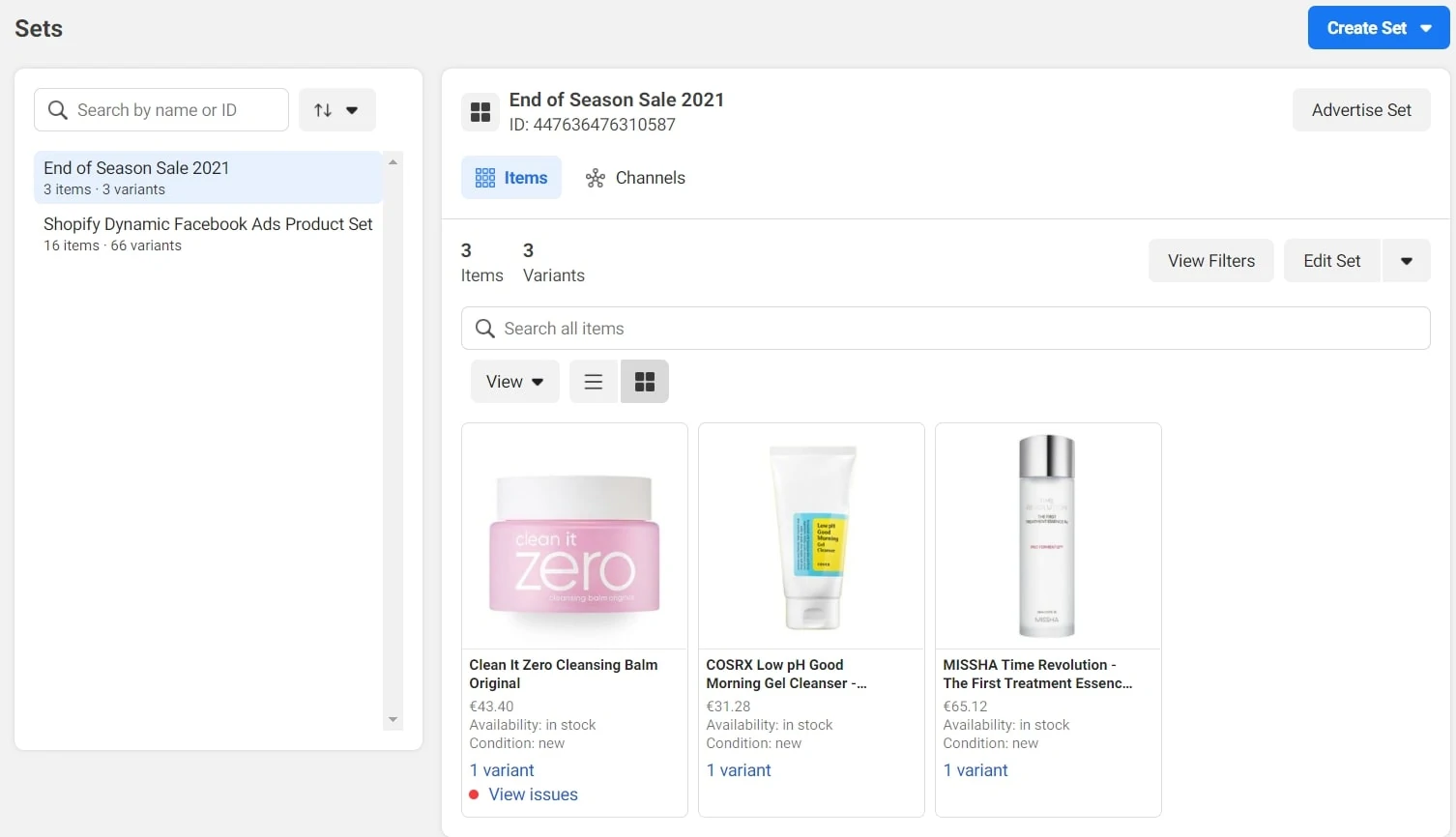
与 Google 购物类似,在 Facebook 上,您可以手动选择产品以进入新产品集,否则可能不会自动分组。 定制标签可以帮助提升产品的推广范围、季节性销售、促销等。
一旦您组织和审查了您的产品集,就可以创建您的 Facebook 广告系列了。
如何设置 Facebook 购物活动:
如何设置 Facebook 轮播购物广告
- 创建您的广告系列
首先,转到广告管理器,然后从此对话框中单击+ 创建。 单击目录销售。
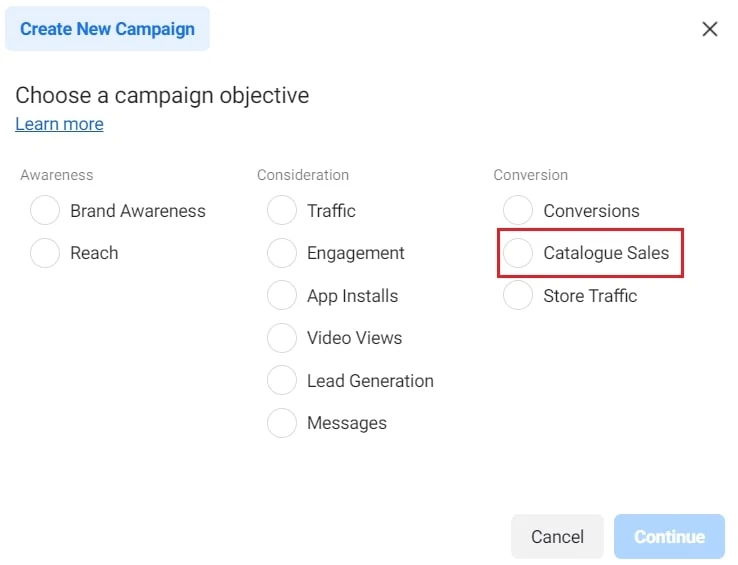
- 选择您的 Shopify 目录并命名您的广告系列。
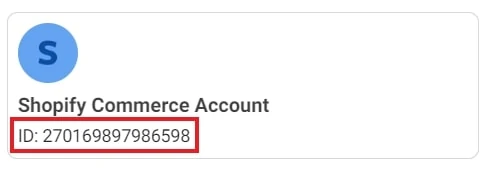
确保您选择了正确的目录(如果您的企业帐户与多个目录相关联)。
将正确的商业帐户与新广告系列相关联后,请继续为您的广告系列命名。
选择目标后,您可以命名您的广告系列。 以描述广告内容和广告对象的方式命名您的广告系列,例如,目标 - 受众类型。
在这种情况下,我选择了目录销售——护肤品

- 选择您的产品集并命名您的广告集
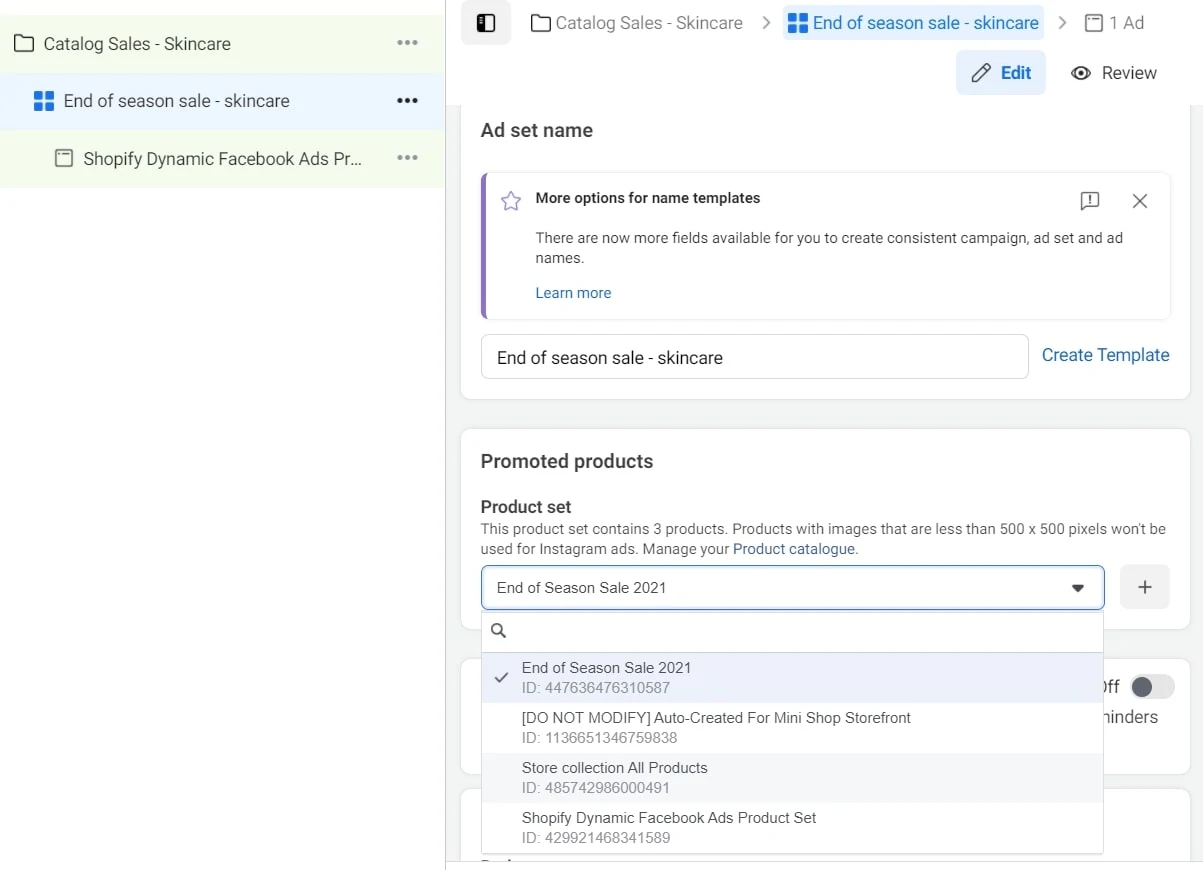
为广告系列命名后,转到广告组并选择要向这组人推广的产品。
从下面的屏幕截图中,我选择了我们在上一步中创建的自定义标签。 我还以该组命名了广告组。
- 设置您的受众
输入您的预算并向下滚动以选择您的受众。 当创建目录销售广告而不是动态创意广告时,此部分会发生变化; 通过 Facebook 像素,我们可以重新定位之前与您的广告互动过的人。
请参阅下面的选项并确定您要定位的选项。 在这种情况下,我们选择定位已查看或添加到购物车但未购买的人。
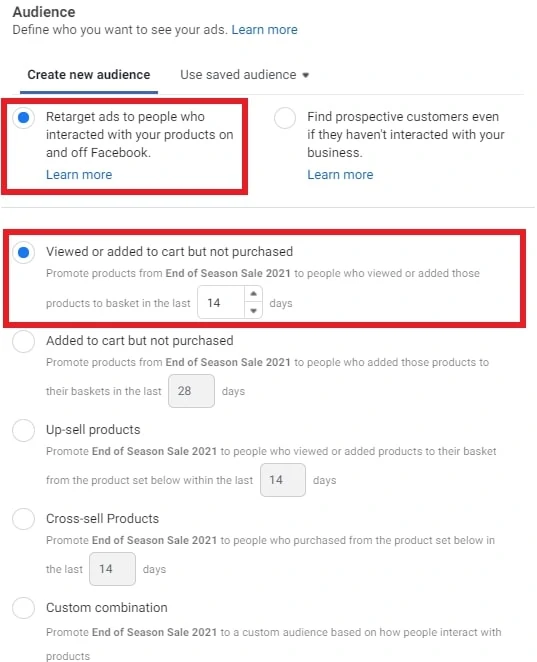
或者,您可以向基于兴趣的受众推广目录销售。 请详细了解如何设置您的Facebook 受众并根据您的业务进行定制。
- 添加您的标题和说明。
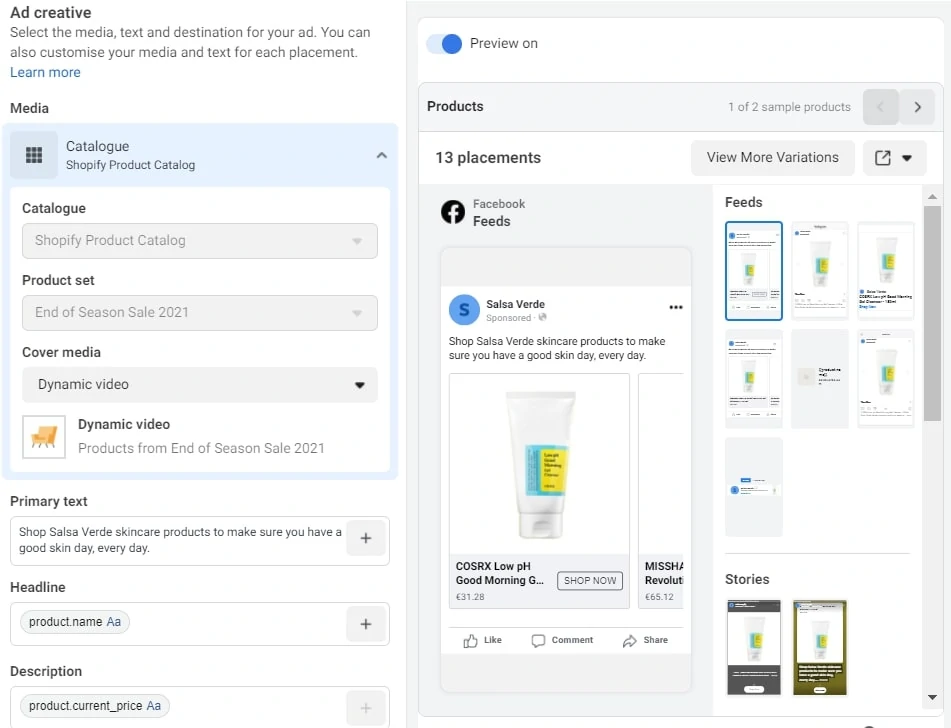
要将此广告设为轮播广告,请务必点击动态视频作为封面媒体。
与其他 Facebook 广告不同,目录或购物广告需要使用特殊关键字(这些关键字是您在 Shopify 上用于产品提要的标题)。 借助这些关键字,Facebook 将在广告投放时自动使用相关产品信息填充您的广告。
正如您在下面看到的,Facebook 自动生成了标题(“产品。名称”)和描述(“产品。描述”)

当广告投放给客户时,关键字和实际产品照片将被从您的产品 Feed 中提取的相关信息替换。 虽然产品照片、标题和描述将针对每个观看者进行独特定制,但广告顶部的主要文字对每个人来说都是相同的,这不是自动生成的,因此请确保您选择的广告文案与你所有的产品。
- 最后,如果您预览广告会有所帮助。 您需要先发布更改,然后才能预览消费者将如何查看您的广告。 发布后,单击预览左上角的切换按钮,然后单击共享链接。
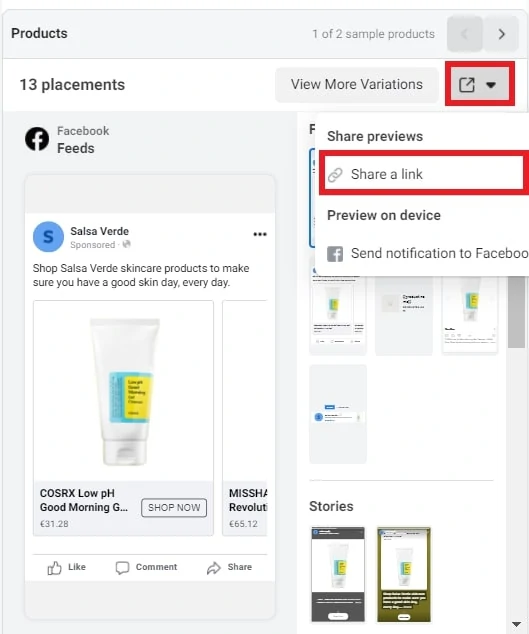
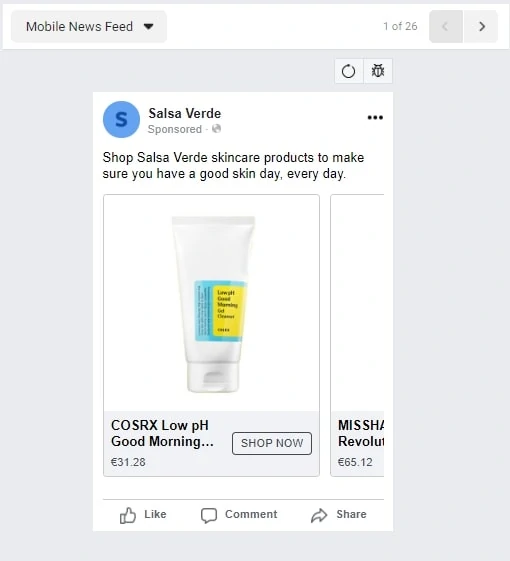
将链接复制到您的浏览器并切换展示位置,以查看您的广告将如何与产品名称、图片和描述一起显示。
如何设置 Facebook 单一图片购物广告
- 创建您的广告系列
首先,转到广告管理器,然后从此对话框中单击+ 创建。 单击目录销售。
- 选择 Shopify 目录并命名您的活动
确保您选择了正确的目录(如果您的企业帐户与多个目录相关联)。
将正确的商业帐户与新广告系列相关联后,请继续为您的广告系列命名。
选择目标后,您可以命名您的广告系列。 以描述广告内容和广告对象的方式命名您的广告系列,例如,目标 - 受众类型。
在这种情况下,我去了目录销售 - 护肤品

- 选择您的产品集并命名您的广告集
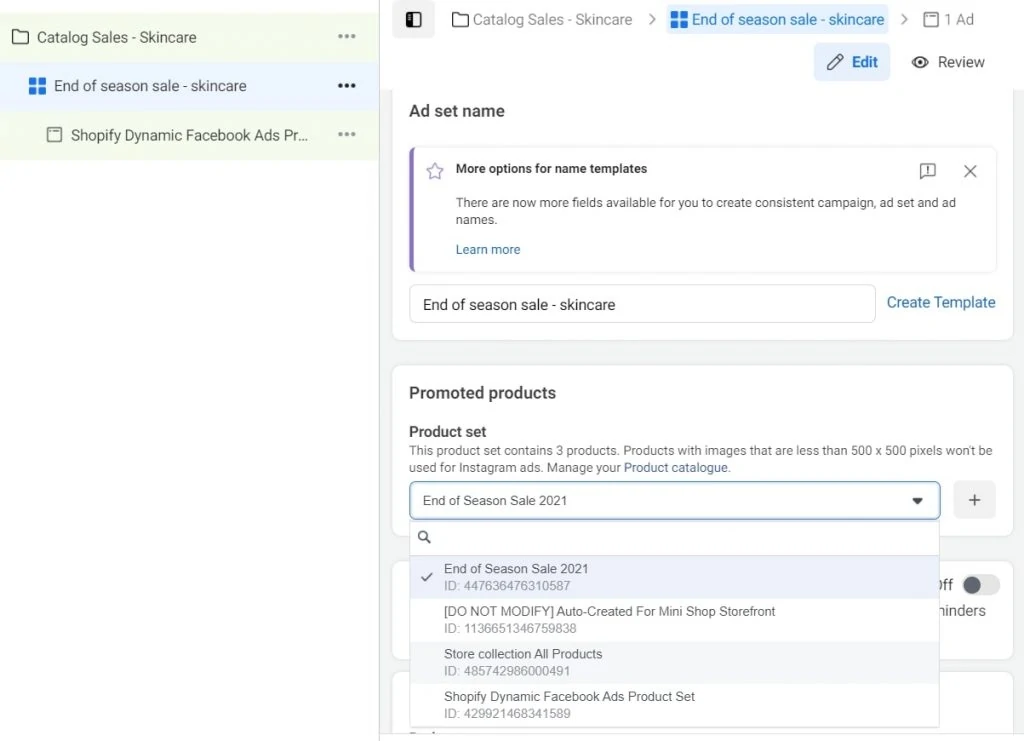
为广告系列命名后,转到广告组并选择要向这组人推广的产品。
从下面的屏幕截图中,我选择了我们在上一步中创建的自定义标签。 我还以该组命名了广告组。
- 在广告组级别设置您的受众群体
输入您的预算并向下滚动以选择您的受众。 当创建目录销售广告而不是动态创意广告时,此部分会发生变化; 通过 Facebook 像素,我们可以重新定位之前与您的广告互动过的人。
请参阅下面的选项并确定您要定位的选项。 在这种情况下,我们选择定位已查看或添加到购物车但未购买的人。
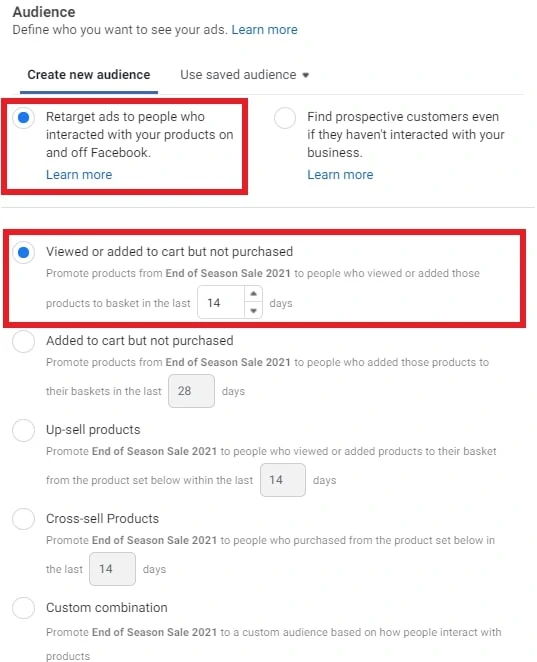
或者,您可以向基于兴趣的受众推广目录销售。 详细了解如何设置您的Facebook 受众并根据您的业务进行定制。
- 添加您的标题和说明。
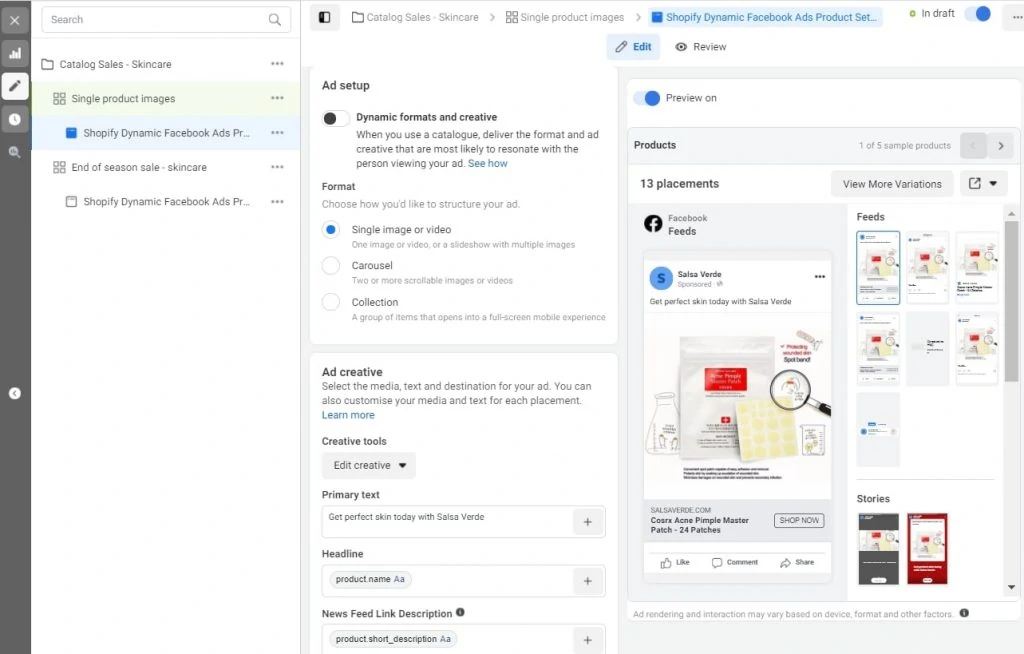
要制作此广告,请关闭动态格式和创意切换并选择单个图像或视频。
与轮播购物广告一样,单个图片或视频广告可以使用特殊关键字(这些关键字是您在 Shopify 上用于产品提要的标题)。 要在单张图片广告中使用这些关键字,请单击每个文本框左侧的 +。
正如您在下面看到的,我选择产品名称作为标题,选择简短描述作为广告的描述。 请务必注意,您仍需要添加主要文字,这将是广告的直接广告文案。
- 预览您的广告
最后,最好是预览您的广告。 您需要先发布更改,然后才能预览消费者将如何查看您的广告。 发布后,单击预览左上角的切换按钮,然后单击共享链接。
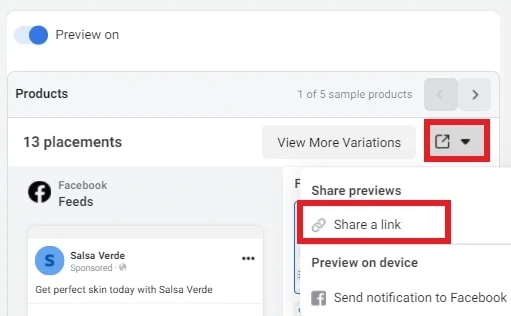
将链接复制到您的浏览器并切换展示位置,以查看您的广告将如何与产品名称、图片和描述一起显示。
如何设置 Facebook 收藏购物广告
- 创建您的广告系列
首先,转到广告管理器,然后从此对话框中单击+ 创建。 单击目录销售。
- 选择 Shopify 目录并命名您的活动
确保您选择了正确的目录(如果您的企业帐户与多个目录相关联)。
将正确的商业帐户与新广告系列相关联后,请继续为您的广告系列命名。
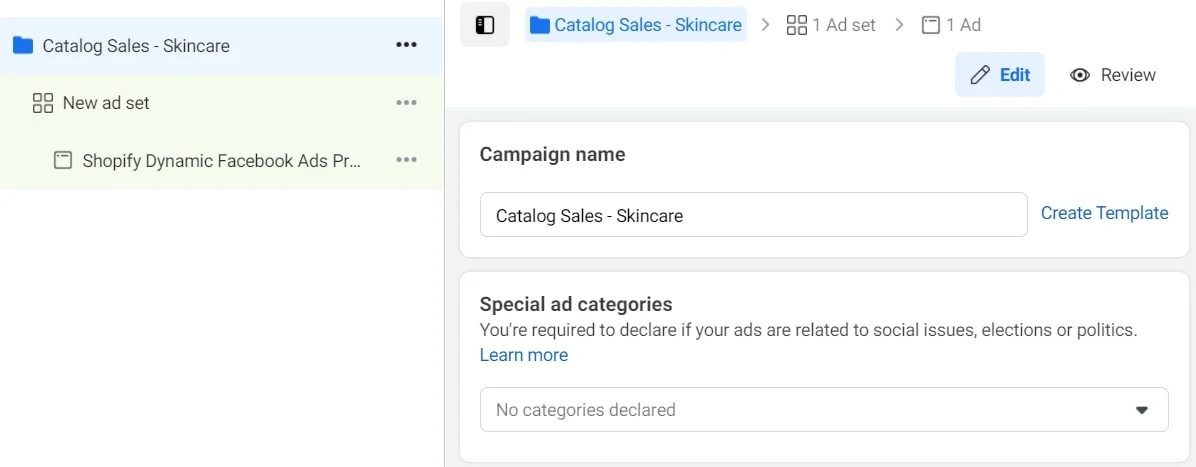
选择目标后,您可以命名您的广告系列。 以描述广告内容和广告对象的方式命名您的广告系列,例如,目标 - 受众类型。
在这种情况下,我选择了目录销售——护肤品。
- 选择您的产品集并命名您的广告集
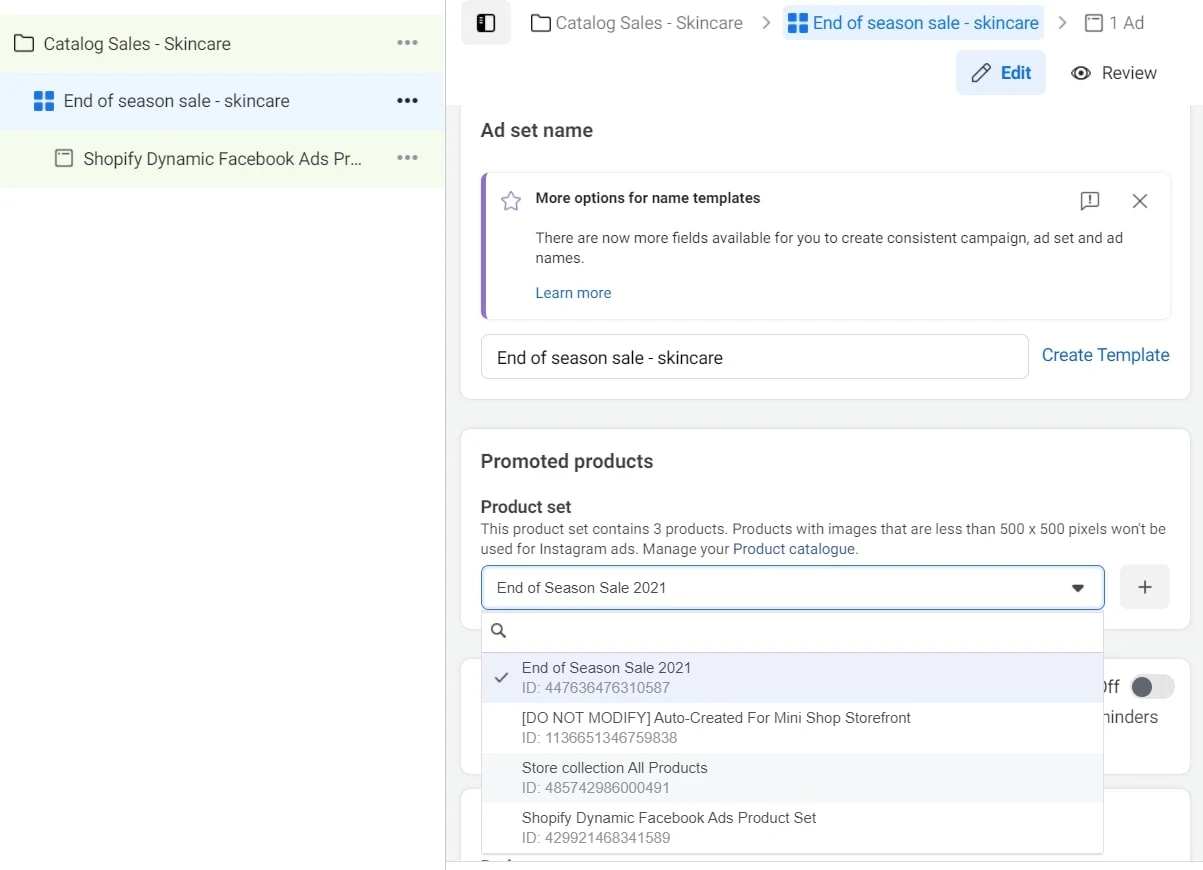
为广告系列命名后,转到广告组并选择要向这组人推广的产品组。
从下面的屏幕截图中,我选择了我们在上一步中创建的自定义标签。 我还以该组命名了广告组。
- 在广告组级别设置您的受众群体
输入您的预算并向下滚动以选择您的受众 - 创建目录销售广告而不是动态创意广告时,此部分会发生变化。 通过 Facebook 像素,我们可以重新定位之前与您的广告互动过的人。
请参阅下面的选项并确定您要定位的选项。 在这种情况下,我们选择定位已查看或添加到购物车但未购买的人。
或者,您可以向基于兴趣的受众推广目录销售。 详细了解如何设置您的Facebook 受众并根据您的业务进行定制。
- 添加您的标题和说明。
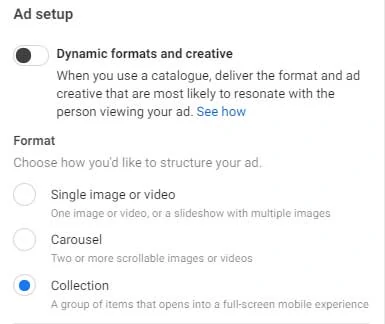
要制作此广告,请关闭动态格式和创意切换并选择收藏广告。
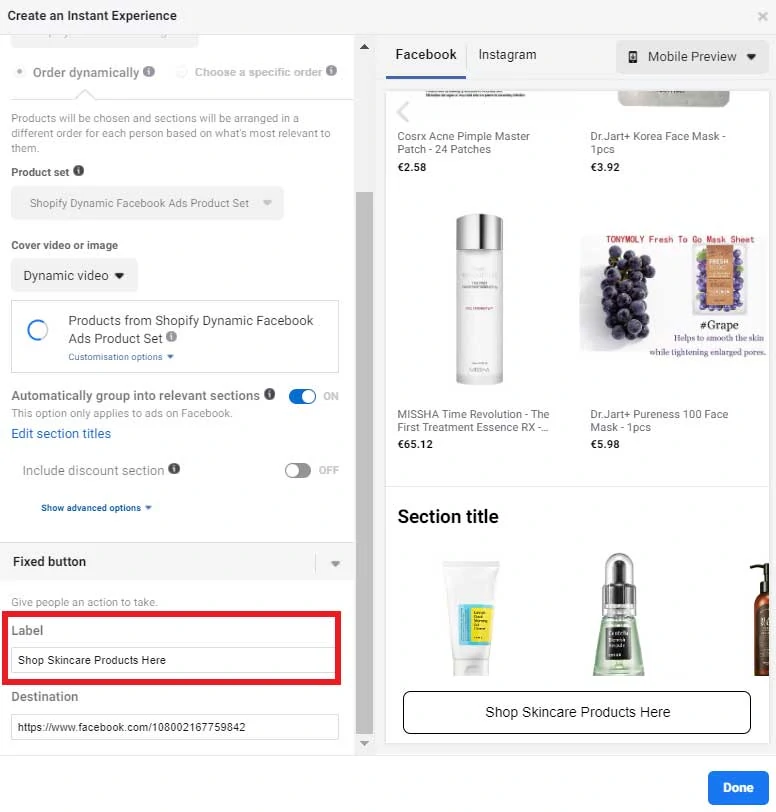
- 您现在需要通过在产品目录中添加标题来设置您的虚拟店面。 您可以选择是否将广告的封面设为动态视频或图片。 完成此操作后,将号召性用语文本添加到“固定按钮”,然后单击完成。
- 添加标题和说明。
接下来,您需要将自己的广告文案和标题添加到收藏广告中。

- 预览您的广告
最后,最好是预览您的广告。 您需要先发布更改,然后才能预览消费者将如何查看您的广告。 发布后,单击预览左上角的切换按钮,然后单击共享链接。
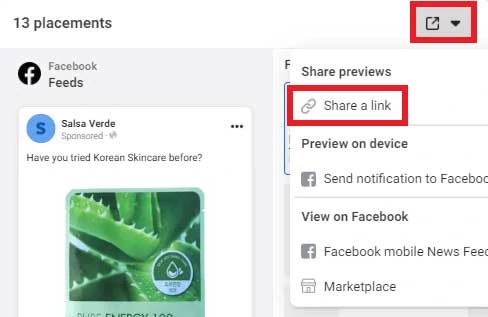
将链接复制到您的浏览器并切换展示位置,以查看您的广告将如何与产品名称、图片和描述一起显示。