
Come impostare campagne Shopping su Facebook
Pubblicato: 2021-05-19Per impostare una campagna Shopping di Facebook, denominata anche Annunci dinamici di prodotto, dovrai aver impostato un account pubblicitario di Facebook e aver effettuato la connessione tra Facebook e Shopify completando il Canale Facebook su Shopify .
Le campagne Shopping consentono agli inserzionisti di utilizzare un feed di prodotti generato automaticamente per il retargeting a segmenti di pubblico che hanno precedentemente visitato il sito Web, visualizzato prodotti o aggiunto al carrello. Ovviamente puoi anche utilizzare le inserzioni pubblicitarie di Facebook per attirare potenziali segmenti di pubblico che hanno mostrato interesse per prodotti simili: questo è chiamato targeting basato sugli interessi su Facebook.
Quali sono i vantaggi dell'utilizzo delle campagne di acquisto di Facebook?
Ora che capiamo cosa fanno gli annunci Shopping di Facebook, quali vantaggi offrono agli inserzionisti rispetto agli annunci display dinamici di Facebook?
Risparmia tempo
Gli annunci di acquisto di Facebook fanno risparmiare tempo fornendo preziosi dati sui prodotti nel titolo e nella descrizione stessa. Questi annunci funzionano bene in quanto mostrano al consumatore l'elenco dei prodotti così come appare sul sito Web, il prezzo e li porta direttamente al prodotto.
Ti assicura che non stai promuovendo prodotti esauriti
Quando hai impostato il canale Facebook sul tuo sito Shopify, i tuoi prodotti verranno automaticamente aggiornati al tuo catalogo prodotti su Facebook per assicurarti di non promuovere prodotti esauriti.
Raggiungi più persone
L'utilizzo di Lookalike con gli annunci dinamici di Facebook è un ottimo modo per promuovere il tuo negozio Facebook presso le persone che probabilmente interagiranno con il tuo marchio. Il pubblico simile di Facebook è un modo per raggiungere nuove persone che potrebbero essere interessate alla tua attività perché sono simili ai tuoi migliori clienti esistenti. Scopri di più sull'impostazione del pubblico di Facebook qui .
Annunci più pertinenti
Le inserzioni per lo shopping di Facebook sono un ottimo modo per mostrare sia le inserzioni singole che quelle a carosello (multiprodotto) ai clienti che hanno già visitato il tuo negozio Shopify. Facebook utilizzerà le informazioni ricevute tramite il pixel per presentare i prodotti a cui sa che i tuoi clienti sono interessati in base al loro comportamento sul tuo sito web.
Come puoi vedere, Facebook offre agli inserzionisti gli strumenti di cui abbiamo bisogno per garantire che si rivolgano ai consumatori più qualificati con i prodotti giusti. Quindi ora ti starai probabilmente chiedendo qual è il modo migliore per impostare le campagne di shopping su Facebook...
Ottimizza il catalogo di Facebook utilizzando i set di prodotti
Nel nostro precedente articolo Come impostare il Canale Facebook hai imparato come collegare il tuo account Shopify a Facebook per creare un catalogo e un account Commerce. In questo articolo, ti mostreremo come ottenere il massimo dal tuo catalogo e impostare annunci dinamici per lo shopping su Facebook.
Come creare campagne avanzate utilizzando set di prodotti Facebook
Come accennato in precedenza, le campagne di annunci dinamici di Facebook migliorano il targeting a un pubblico più specifico utilizzando i segmenti di pubblico ; consentono alle aziende di retargetizzare visitatori o acquirenti dal tuo sito web; Il sistema di Facebook mostra automaticamente i prodotti giusti al pubblico giusto in base al suo comportamento precedente. Gli esperti di marketing possono creare etichette personalizzate per ottenere un certo controllo su quali prodotti vengono promossi, il che può essere molto vantaggioso per un'occasione speciale o una campagna di vendita che ha come target solo prodotti specifici.
Sebbene il sistema effettui automaticamente il retargeting degli utenti che hanno abbandonato il carrello con i prodotti rimasti nel carrello, creando etichette personalizzate, puoi effettuare il cross-sell di prodotti simili o persino promuovere una vendita ai precedenti visitatori del sito organizzando il tuo catalogo prodotti in Set di prodotti e impostando un target per ognuno di loro.
Ecco come creare set di prodotti Facebook:
Vai a Facebook Commerce Manager – Catalogo – Set
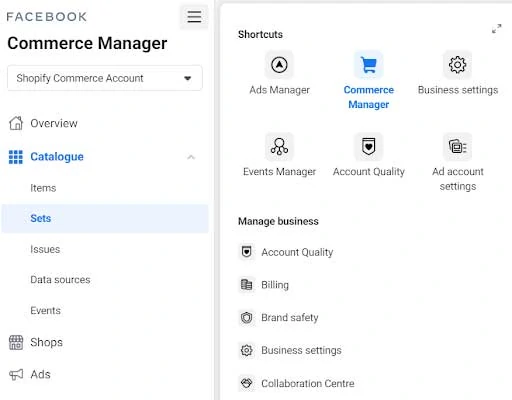
2. Vai a Crea set

Qui puoi avere due opzioni su come creare il tuo catalogo. L'opzione che scegli dipende da come sono ottimizzati i titoli dei tuoi prodotti. Se non l'hai già fatto, potresti dover ottimizzare SEO il tuo catalogo prodotti in Shopify: consulta il nostro precedente articolo sull'ottimizzazione SEO della pagina dei prodotti su Shopify.
Innanzitutto, discutiamo dell'opzione automatica di Facebook per l'aggiunta di filtri per creare set di prodotti.
3. Seleziona Usa filtri
Otterrai quindi questa finestra di dialogo:
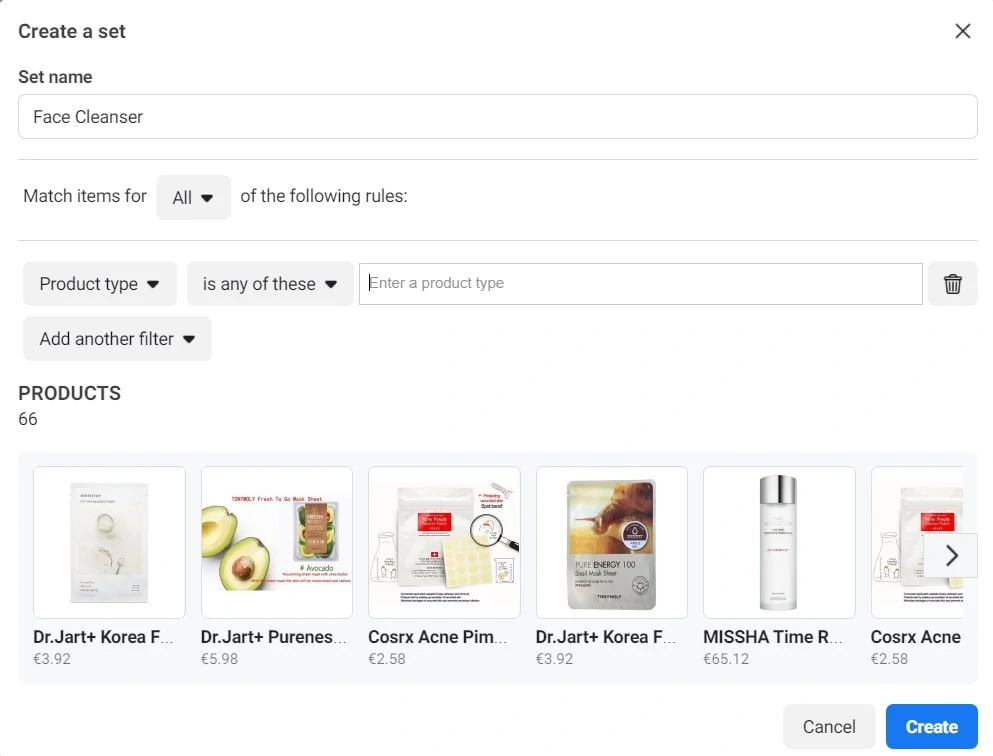
Puoi alternare il tipo di prodotto, il tipo di corrispondenza e i filtri aggiuntivi per creare un set di prodotti. Questa versione automatica è un'ottima opzione quando i tuoi prodotti sono stati ottimizzati SEO su Shopify. Le categorie automatiche per il filtraggio sono:
- Categoria (correlata: Google_product_category su Facebook)
- Tipologia di prodotto
- Marca
- Prezzo
- Prezzo attuale
- Prodotto
- Rivenditore Gruppo di prodotti Id
- Genere
- Condizione
- Dimensione
- Fascia di età
- Colore
- Materiale
- Modello
- Disponibilità
Tuttavia, per alcuni esperti di marketing, le opzioni di cui sopra non sarebbero sufficienti, quindi avresti bisogno di una soluzione personalizzata per utilizzare le etichette personalizzate di Facebook.
4. La seconda opzione è selezionare manualmente i prodotti per creare etichette personalizzate.
Facebook fornisce agli esperti di marketing etichette personalizzate per aggiungere informazioni sul prodotto che non potrebbero rientrare in nessun altro campo del feed del prodotto. Ad esempio, gli esperti di marketing potrebbero creare i seguenti campi come etichette personalizzate: nome della promozione a cui appartiene un prodotto, categorizzazione interna, autore del libro, genere musicale dei dischi, ecc...
un. Il primo passaggio per la creazione di etichette personalizzate è Crea set: seleziona manualmente i prodotti
b. Successivamente, dovrai assegnare un nome al tuo nuovo set di prodotti e selezionare manualmente quali articoli desideri inserire in questo set di prodotti:

c. Dopo aver selezionato i prodotti che desideri inserire in questo set, fai clic su Crea e vedrai questo set di prodotti in Set nel tuo Commerce Manager.
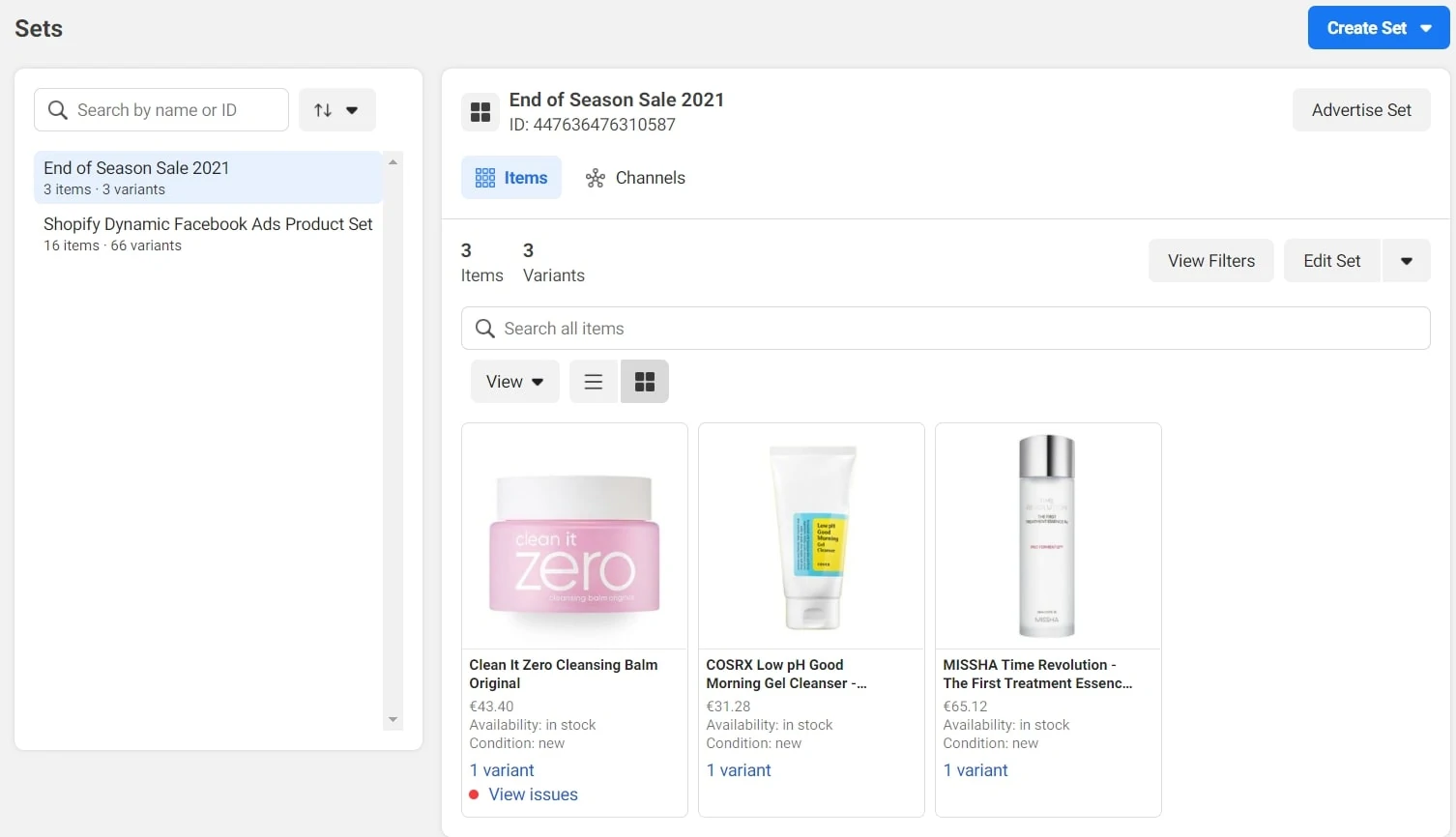
Analogamente a Google Shopping, su Facebook è possibile selezionare manualmente i prodotti da inserire in un nuovo set di prodotti che altrimenti potrebbero non essere raggruppati automaticamente. Le etichette personalizzate possono aiutare a potenziare una gamma promossa di prodotti, saldi stagionali, promozioni, ecc.
Dopo aver organizzato e rivisto i tuoi set di prodotti, è il momento di creare le tue campagne Facebook.
Come impostare le campagne di acquisto su Facebook:
Come impostare gli annunci di shopping carosello di Facebook
- Crea la tua campagna
Innanzitutto, vai su Gestione inserzioni e fai clic su + Crea da questa finestra di dialogo. Fare clic su Vendite catalogo.
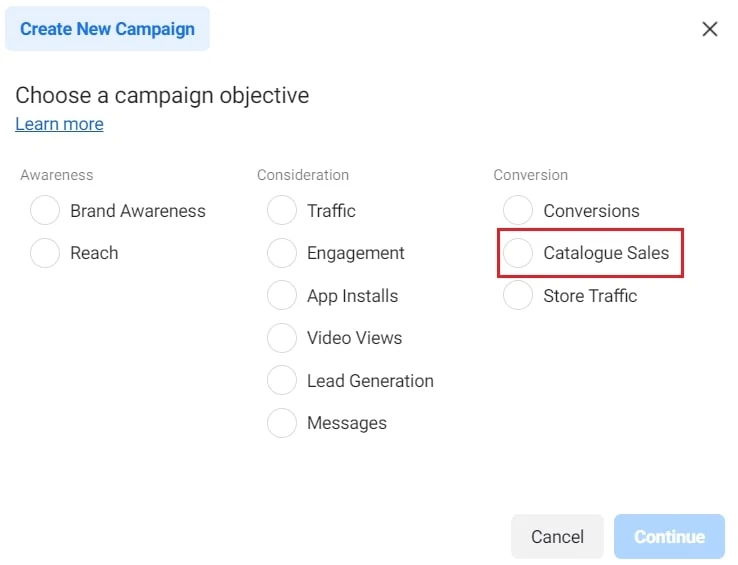
- Seleziona il tuo Catalogo Shopify e dai un nome alla tua campagna.
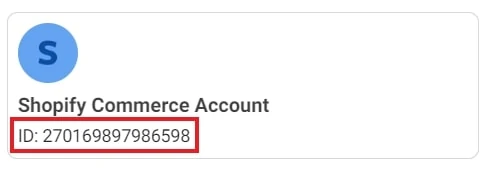
Assicurati di selezionare il catalogo corretto (se il tuo account aziendale è associato a più cataloghi).
Dopo aver associato l'account commerciale corretto alla tua nuova campagna, vai avanti e dai un nome alla tua campagna.
Dopo aver scelto l'obiettivo, puoi dare un nome alla tua campagna. Assegna un nome alla tua campagna in un modo che descriva cosa sta facendo pubblicità e a chi sta facendo pubblicità, ad esempio Obiettivo - Tipo di pubblico.
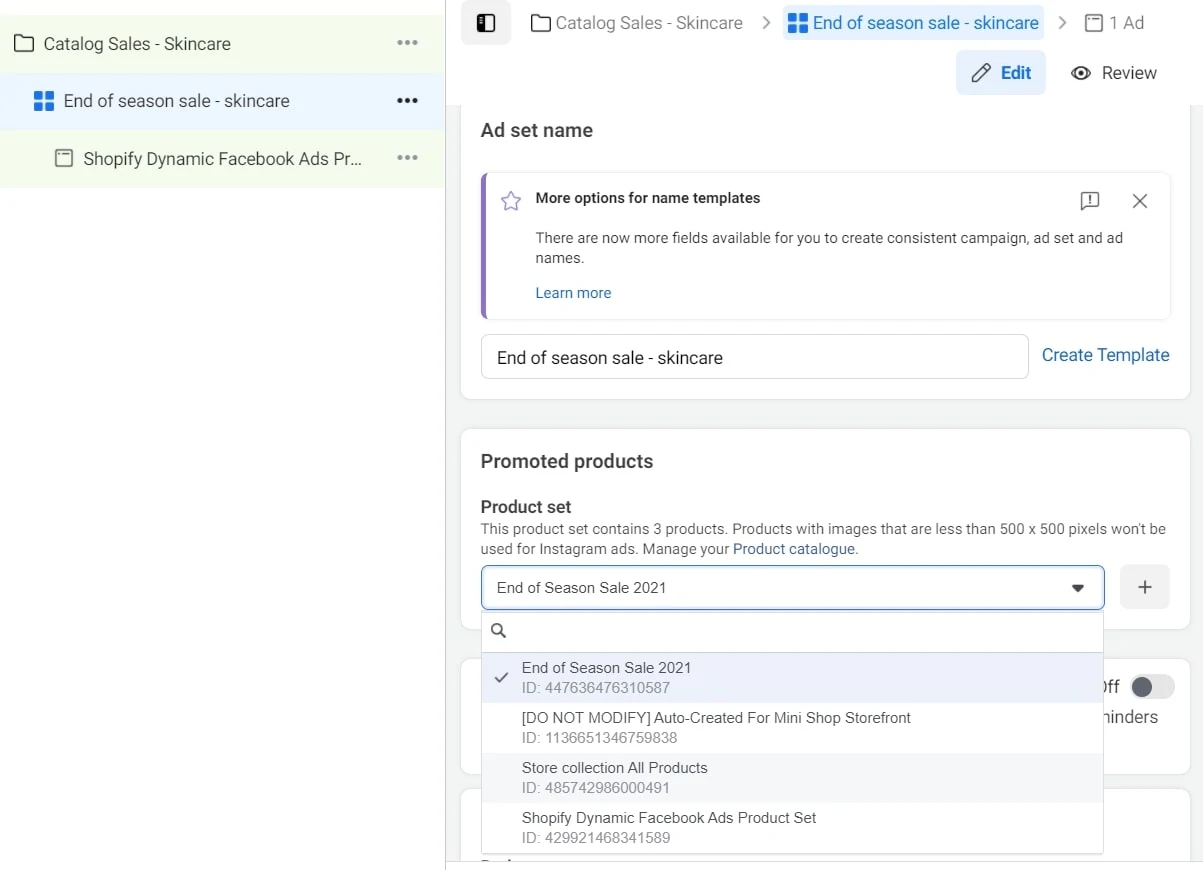
In questo caso, sono andato per Catalog Sales – Skincare

- Seleziona il tuo set di prodotti e assegna un nome al tuo set di annunci
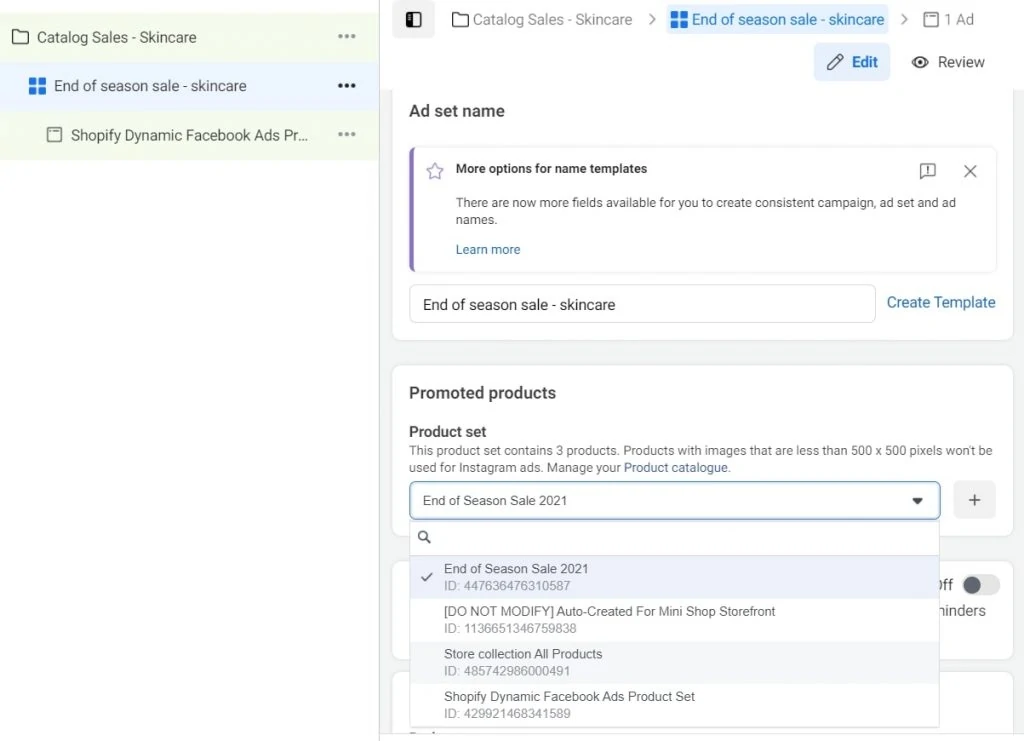
Dopo aver assegnato il nome alla tua campagna, vai al tuo gruppo di inserzioni e seleziona il prodotto che desideri promuovere a questo gruppo di persone.
Dallo screenshot qui sotto, ho selezionato l'etichetta personalizzata che abbiamo creato nel passaggio precedente. Ho anche chiamato il gruppo di annunci dopo questo gruppo.
- Imposta il tuo pubblico
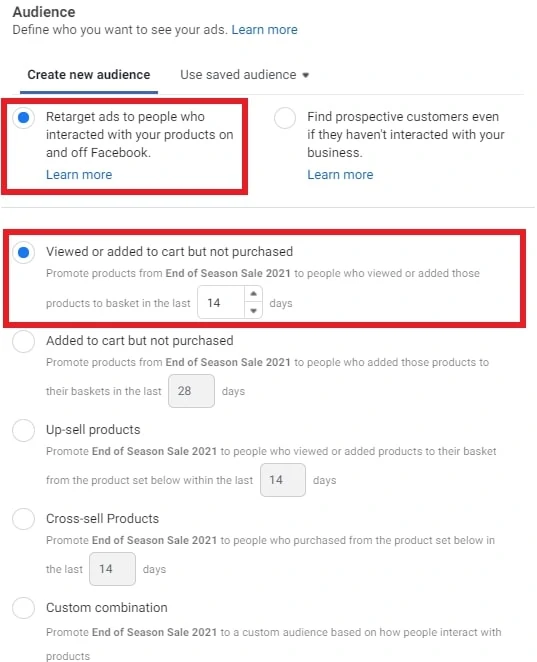
Inserisci il tuo budget e scorri verso il basso per selezionare il tuo pubblico. Questa sezione cambia quando si crea un annuncio di vendita catalogo anziché un annuncio con creatività dinamica; tramite il pixel di Facebook, possiamo effettuare il retargeting delle persone che hanno già interagito con i tuoi annunci.
Guarda le opzioni di seguito e decidi quale target desideri. In questo caso, abbiamo scelto di rivolgerci a persone che hanno visualizzato o aggiunto al carrello ma non hanno acquistato.
In alternativa, puoi promuovere le vendite del catalogo a un pubblico basato sugli interessi. Scopri di più su come impostare il tuo pubblico di Facebook e adattarlo alla tua attività.
- Aggiungi i titoli e le descrizioni.
Per rendere questo annuncio un annuncio carosello, assicurati di fare clic su Video dinamico come supporto di copertina.

A differenza di altri annunci Facebook, Catalog o Shopping Ads richiedono l'uso di parole chiave speciali (queste parole chiave sono le intestazioni che hai utilizzato per il feed del tuo prodotto su Shopify). Con l'aiuto di queste parole chiave, Facebook popolerà automaticamente i tuoi annunci con le informazioni rilevanti sul prodotto quando vengono pubblicati gli annunci.
Come puoi vedere di seguito, Facebook ha generato automaticamente un titolo ("nome del prodotto") e una descrizione ("descrizione del prodotto")
Le parole chiave e la foto del prodotto reale verranno sostituite da informazioni pertinenti estratte dal feed del prodotto quando l'annuncio viene offerto a un cliente. Mentre le foto, i titoli e le descrizioni dei prodotti saranno personalizzati in modo univoco per ogni visualizzatore, il testo principale nella parte superiore dell'annuncio apparirà lo stesso per tutti, che non viene generato automaticamente, quindi assicurati di scegliere il testo dell'annuncio pertinente per tutti i tuoi prodotti
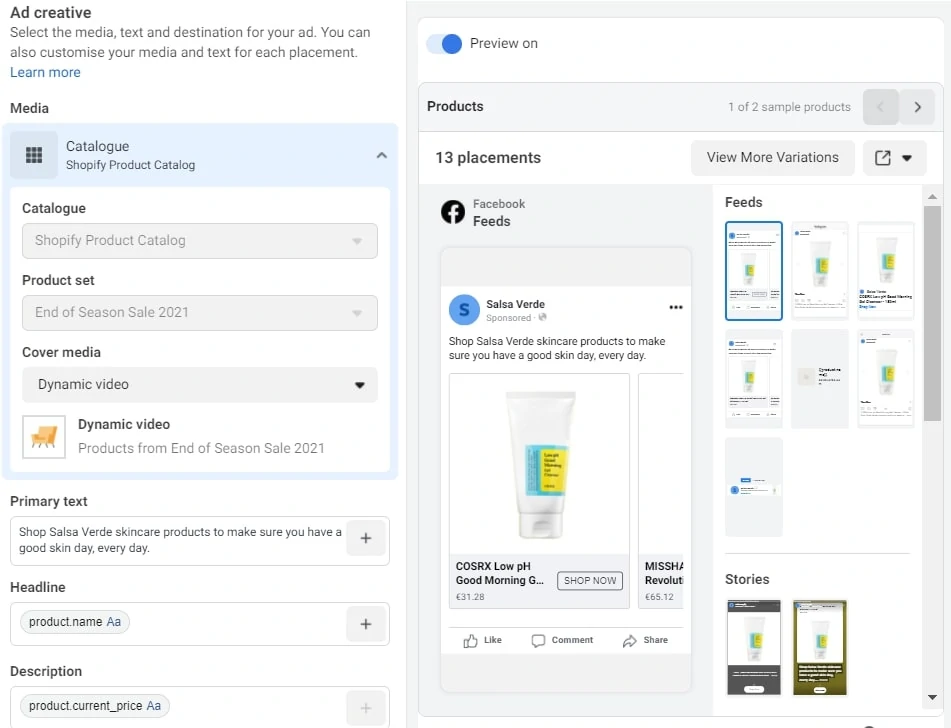
- Infine, sarebbe utile visualizzare in anteprima il tuo annuncio. Le modifiche dovranno essere pubblicate prima di poter visualizzare in anteprima il modo in cui i consumatori visualizzeranno il tuo annuncio. Dopo aver pubblicato, fai clic sull'interruttore in alto a sinistra dell'anteprima e fai clic su Condividi un collegamento.
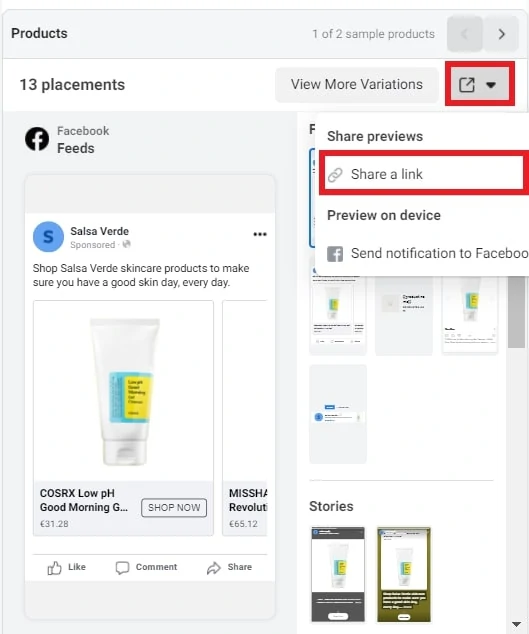
Copia il link sul tuo browser e attiva i posizionamenti per vedere come apparirà il tuo annuncio con nomi di prodotti, immagini e descrizioni.
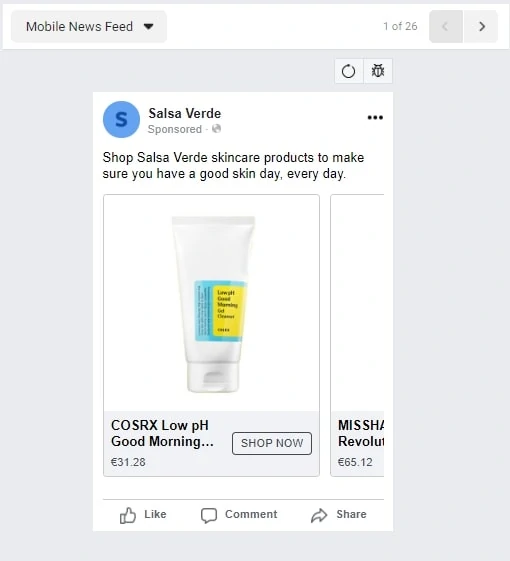
Come impostare annunci di acquisto di immagini singola su Facebook
- Crea la tua campagna
Innanzitutto, vai su Gestione inserzioni e fai clic su + Crea da questa finestra di dialogo. Fare clic su Vendite catalogo.
- Seleziona il catalogo Shopify e dai un nome alla tua campagna
Assicurati di selezionare il catalogo corretto (se il tuo account aziendale è associato a più cataloghi).
Dopo aver associato l'account commerciale corretto alla tua nuova campagna, vai avanti e dai un nome alla tua campagna.
Dopo aver scelto l'obiettivo, puoi dare un nome alla tua campagna. Assegna un nome alla tua campagna in un modo che descriva cosa sta facendo pubblicità e a chi sta facendo pubblicità, ad esempio Obiettivo - Tipo di pubblico.
In questo caso, sono andato per Catalog Sales – Skincare

- Seleziona il tuo set di prodotti e assegna un nome al tuo set di annunci
Dopo aver assegnato il nome alla tua campagna, vai al tuo gruppo di inserzioni e seleziona il prodotto che desideri promuovere a questo gruppo di persone.
Dallo screenshot qui sotto, ho selezionato l'etichetta personalizzata che abbiamo creato nel passaggio precedente. Ho anche chiamato il gruppo di annunci dopo questo gruppo.
- Imposta il tuo pubblico a livello di set di inserzioni
Inserisci il tuo budget e scorri verso il basso per selezionare il tuo pubblico. Questa sezione cambia quando si crea un annuncio di vendita catalogo anziché un annuncio con creatività dinamica; tramite il pixel di Facebook, possiamo effettuare il retargeting delle persone che hanno già interagito con i tuoi annunci.
Guarda le opzioni di seguito e decidi quale target desideri. In questo caso, abbiamo scelto di rivolgerci a persone che hanno visualizzato o aggiunto al carrello ma non hanno acquistato.
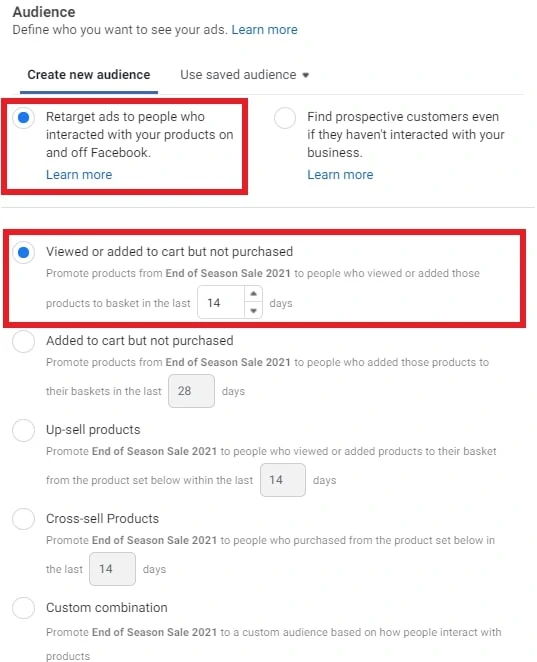
In alternativa, puoi promuovere le vendite del catalogo a un pubblico basato sugli interessi. Scopri di più su come impostare il tuo pubblico di Facebook e adattarlo alla tua attività.
- Aggiungi i titoli e le descrizioni.
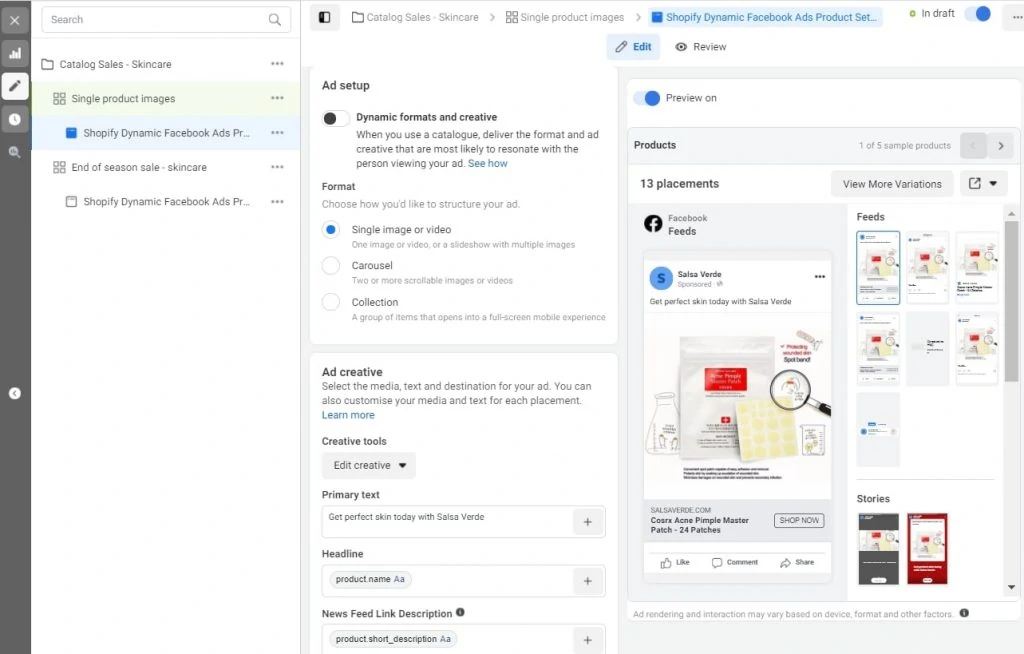
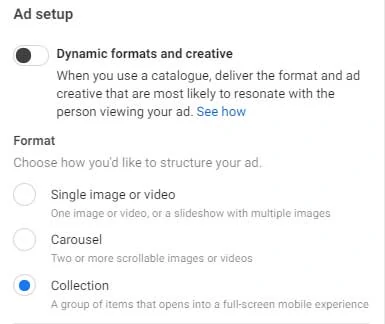
Per creare questo annuncio, disattiva l'opzione Formati dinamici e creatività e seleziona una singola immagine o video .
Come gli annunci di shopping carosello, un singolo annuncio illustrato o video può utilizzare parole chiave speciali (queste parole chiave sono le intestazioni che hai utilizzato per il feed del tuo prodotto su Shopify). Per utilizzare queste parole chiave negli annunci illustrati singoli, fai clic sul + a sinistra di ciascuna casella di testo.
Come puoi vedere di seguito, ho scelto il nome del prodotto come titolo e la descrizione breve come descrizione dell'annuncio. È importante notare che dovrai comunque aggiungere il testo principale, che sarà il testo pubblicitario diretto dell'annuncio.
- Visualizza in anteprima il tuo annuncio
Infine, sarebbe meglio se visualizzi l'anteprima del tuo annuncio. Le modifiche dovranno essere pubblicate prima di poter visualizzare in anteprima il modo in cui i consumatori visualizzeranno il tuo annuncio. Dopo aver pubblicato, fai clic sull'interruttore in alto a sinistra dell'anteprima e fai clic su Condividi un collegamento.
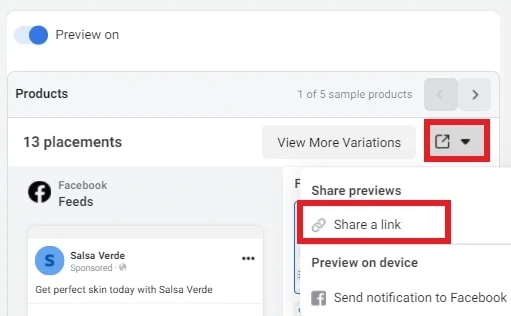
Copia il link nel tuo browser e attiva i posizionamenti per vedere come apparirà il tuo annuncio con nomi di prodotti, immagini e descrizioni.
Come impostare gli annunci per gli acquisti della raccolta di Facebook
- Crea la tua campagna
Innanzitutto, vai su Gestione inserzioni e fai clic su + Crea da questa finestra di dialogo. Fare clic su Vendite catalogo.
- Seleziona il catalogo Shopify e dai un nome alla tua campagna
Assicurati di selezionare il catalogo corretto (se il tuo account aziendale è associato a più cataloghi).
Dopo aver associato l'account commerciale corretto alla tua nuova campagna, vai avanti e dai un nome alla tua campagna.
Dopo aver scelto l'obiettivo, puoi dare un nome alla tua campagna. Assegna un nome alla tua campagna in un modo che descriva cosa sta facendo pubblicità e a chi sta facendo pubblicità, ad esempio Obiettivo - Tipo di pubblico.
In questo caso, sono andato per Catalog Sales – Skincare.
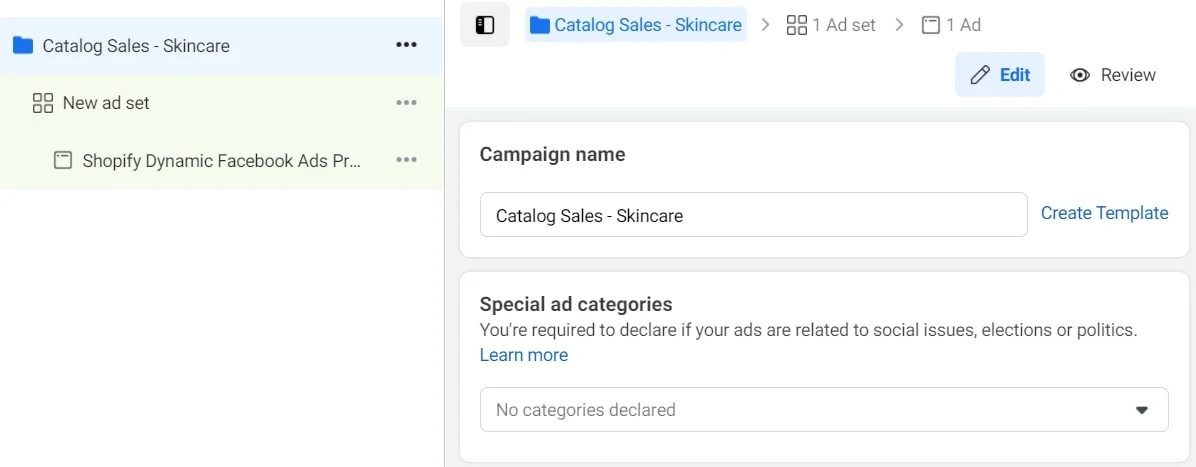
- Seleziona il tuo set di prodotti e assegna un nome al tuo set di annunci
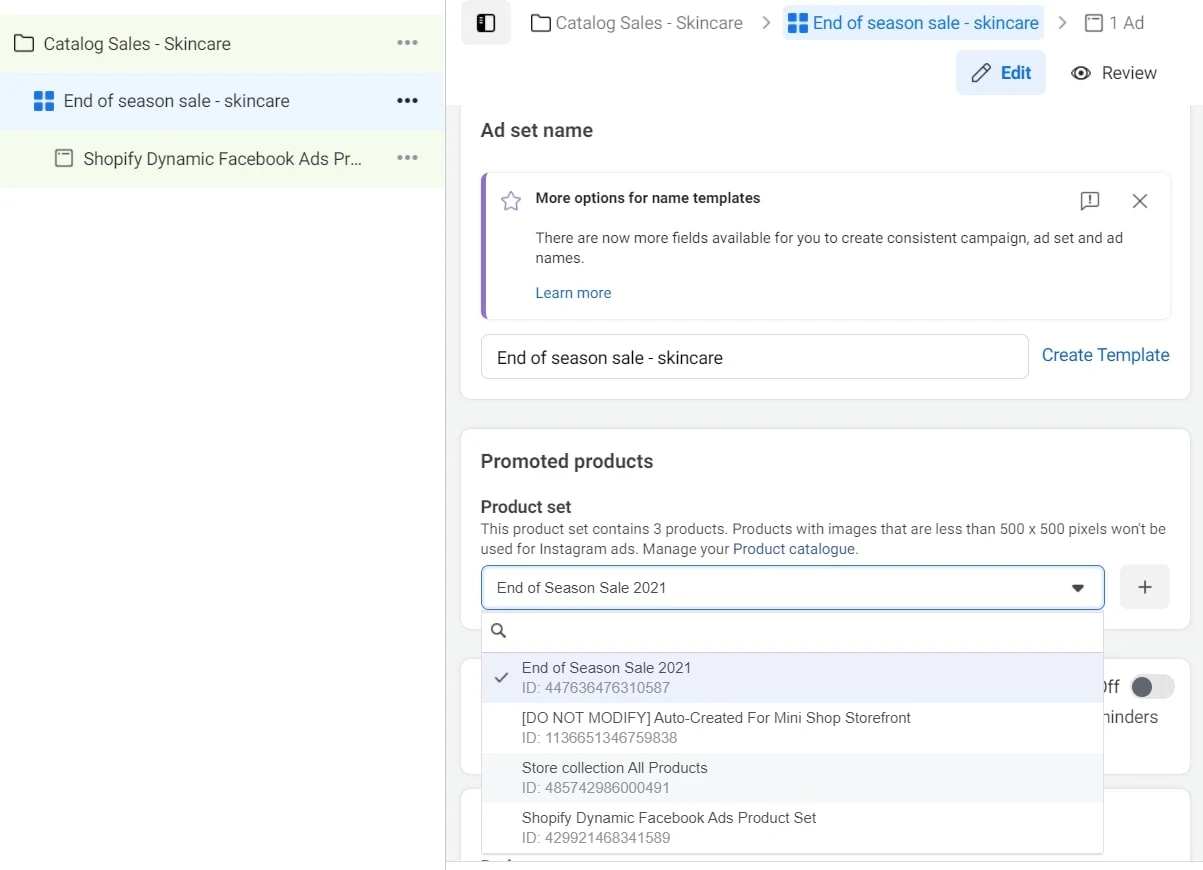
Dopo aver assegnato il nome alla tua campagna, vai al tuo gruppo di inserzioni e seleziona il gruppo di prodotti che desideri promuovere a questo gruppo di persone.
Dallo screenshot qui sotto, ho selezionato l'etichetta personalizzata che abbiamo creato nel passaggio precedente. Ho anche chiamato il gruppo di annunci dopo questo gruppo.
- Imposta il tuo pubblico a livello di set di inserzioni
Inserisci il tuo budget e scorri verso il basso per selezionare il tuo pubblico: questa sezione cambia quando crei un annuncio di vendita catalogo anziché un annuncio con creatività dinamica. Attraverso il pixel di Facebook, possiamo effettuare il retargeting delle persone che hanno già interagito con le tue inserzioni.
Guarda le opzioni di seguito e decidi quale target desideri. In questo caso, abbiamo scelto di rivolgerci a persone che hanno visualizzato o aggiunto al carrello ma non hanno acquistato.
In alternativa, puoi promuovere le vendite del catalogo a un pubblico basato sugli interessi. Scopri di più su come impostare il tuo pubblico di Facebook e adattarlo alla tua attività.
- Aggiungi i titoli e le descrizioni.
Per creare questo annuncio, disattiva l'opzione Formati dinamici e creatività e seleziona gli annunci di raccolta.
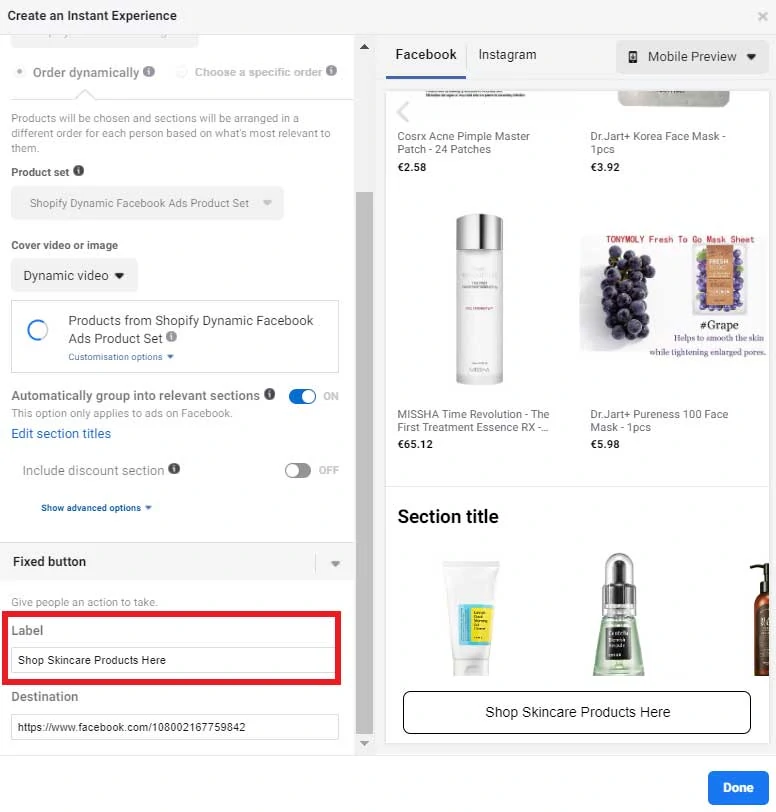
- Ora devi configurare la tua vetrina virtuale aggiungendo un titolo al tuo catalogo prodotti. Puoi scegliere se rendere la copertina dell'annuncio un video dinamico o un'immagine. Al termine, aggiungi il testo di invito all'azione al tuo "pulsante fisso" e fai clic su Fine .
- Aggiungi titoli e descrizioni.
Successivamente, dovrai aggiungere il tuo testo pubblicitario e il titolo all'annuncio della tua raccolta.

- Visualizza in anteprima il tuo annuncio
Infine, sarebbe meglio se visualizzi l'anteprima del tuo annuncio. Le tue modifiche dovranno essere pubblicate prima di poter visualizzare in anteprima il modo in cui i tuoi consumatori visualizzeranno il tuo annuncio. Dopo aver pubblicato, fai clic sull'interruttore in alto a sinistra dell'anteprima e fai clic su Condividi un collegamento.
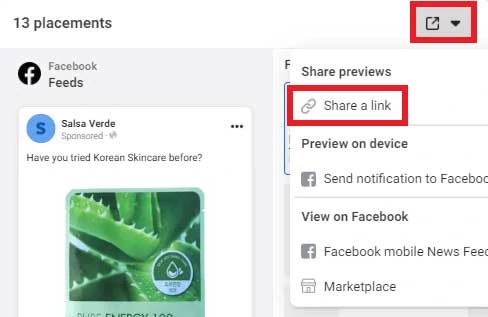
Copia il link nel tuo browser e attiva i posizionamenti per vedere come apparirà il tuo annuncio con nomi di prodotti, immagini e descrizioni.