
Cara Mengatur Kampanye Belanja Facebook
Diterbitkan: 2021-05-19Untuk menyiapkan Kampanye Belanja Facebook, juga disebut sebagai Iklan Produk Dinamis, Anda harus menyiapkan Akun Iklan Facebook dan menghubungkan Facebook dan Shopify dengan melengkapi Saluran Facebook di Shopify .
Kampanye Belanja memungkinkan pengiklan menggunakan umpan produk yang dibuat secara otomatis untuk penargetan ulang kepada pemirsa yang sebelumnya telah mengunjungi situs web, menjelajahi produk, atau menambahkan ke keranjang. Anda tentu saja juga dapat menggunakan iklan belanja Facebook untuk menarik calon audiens yang telah menunjukkan minat pada produk serupa – ini disebut penargetan Berbasis Minat di Facebook.
Apa manfaat menggunakan kampanye belanja Facebook?
Sekarang setelah kita memahami apa yang dilakukan iklan Belanja Facebook, apa manfaat yang ditawarkan iklan tersebut kepada pengiklan dibandingkan dengan iklan bergambar dinamis Facebook?
Menghemat waktu
Iklan belanja Facebook menghemat waktu dengan menyediakan data produk yang berharga di judul dan deskripsi itu sendiri. Iklan ini berfungsi dengan baik karena menunjukkan kepada konsumen daftar produk seperti yang muncul di situs web, harga, dan mengarahkan mereka langsung ke produk.
Memastikan Anda tidak mempromosikan produk yang kehabisan stok
Ketika Anda telah mengatur saluran Facebook di situs Shopify Anda, produk Anda akan secara otomatis diperbarui ke katalog produk Anda di Facebook untuk memastikan Anda tidak mempromosikan produk yang stoknya habis.
Jangkau lebih banyak orang
Menggunakan Lookalike dengan iklan dinamis Facebook adalah cara yang bagus untuk mempromosikan toko Facebook Anda kepada orang-orang yang kemungkinan besar akan terlibat dengan merek Anda. Pemirsa Serupa Facebook adalah cara untuk menjangkau orang baru yang mungkin tertarik dengan bisnis Anda karena mereka mirip dengan pelanggan terbaik Anda yang sudah ada. Cari tahu lebih lanjut tentang menyiapkan audiens Facebook di sini .
Iklan yang lebih relevan
Iklan belanja Facebook adalah cara yang bagus untuk menampilkan iklan tunggal dan korsel (multiproduk) kepada pelanggan yang telah mengunjungi toko Shopify Anda. Facebook akan menggunakan informasi yang diterima melalui piksel untuk menampilkan produk yang diketahui diminati pelanggan Anda berdasarkan perilaku mereka di situs web Anda.
Seperti yang Anda lihat, Facebook memberi pengiklan alat yang kami butuhkan untuk memastikan bahwa mereka menargetkan konsumen yang paling berkualitas dengan produk yang tepat. Jadi sekarang Anda mungkin bertanya-tanya apa cara terbaik untuk menyiapkan kampanye belanja Facebook…
Optimalkan katalog Facebook dengan menggunakan set produk
Dalam artikel kami sebelumnya Cara menyiapkan Saluran Facebook , Anda telah mempelajari cara menghubungkan akun Shopify Anda ke Facebook untuk membuat katalog dan akun Niaga. Dalam artikel ini, kami akan menunjukkan cara memaksimalkan katalog Anda dan menyiapkan iklan belanja dinamis di Facebook.
Cara membuat kampanye lanjutan menggunakan rangkaian produk Facebook
Seperti yang kami sebutkan di atas, kampanye Iklan Dinamis Facebook meningkatkan penargetan ke audiens yang lebih spesifik dengan menggunakan audiens ; mereka mengizinkan bisnis untuk menargetkan ulang pengunjung atau pembeli dari situs web Anda; Sistem Facebook secara otomatis menampilkan produk yang tepat kepada audiens yang tepat berdasarkan perilaku sebelumnya. Pemasar dapat membuat label khusus untuk mendapatkan kendali atas produk mana yang dipromosikan, yang bisa sangat bermanfaat untuk acara khusus atau kampanye penjualan yang hanya menargetkan produk tertentu.
Meskipun sistem akan secara otomatis menargetkan ulang pengabai keranjang dengan produk yang tersisa di keranjang, dengan membuat label khusus, Anda dapat menjual silang produk serupa atau bahkan mempromosikan penjualan ke pemirsa situs web sebelumnya dengan mengatur katalog produk Anda di Kumpulan Produk dan menetapkan target untuk masing-masing dari mereka.
Berikut cara membuat set produk Facebook:
Buka Facebook Commerce Manager – Katalog – Set
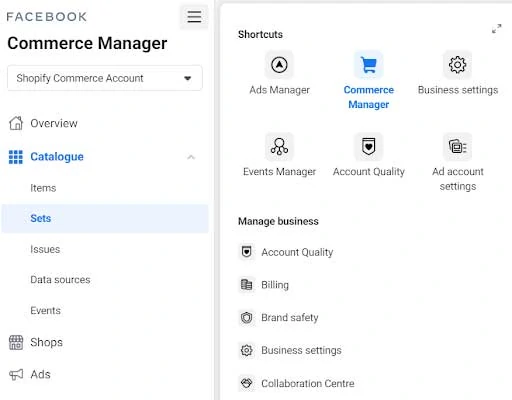
2. Pergi ke Buat Set

Di sini Anda dapat memiliki dua opsi tentang cara membuat katalog Anda. Opsi mana yang Anda pilih bergantung pada bagaimana judul produk Anda yang dioptimalkan. Jika Anda belum melakukannya, Anda mungkin perlu mengoptimalkan SEO katalog produk Anda di Shopify – silakan lihat artikel kami sebelumnya tentang pengoptimalan halaman produk SEO di Shopify.
Pertama, mari kita bahas opsi otomatis Facebook untuk menambahkan filter untuk membuat rangkaian produk.
3. Pilih Gunakan filter
Anda kemudian akan mendapatkan kotak dialog ini:
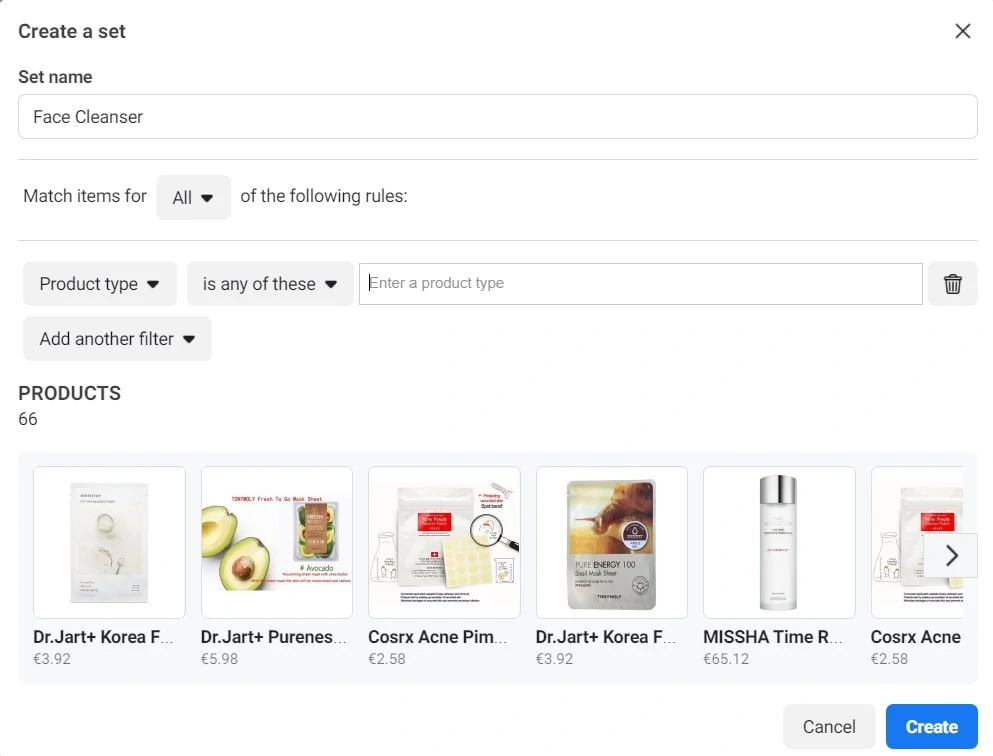
Anda dapat mengaktifkan jenis produk, jenis pencocokan, dan filter tambahan untuk membuat kumpulan produk. Versi otomatis ini adalah opsi yang bagus ketika produk Anda telah dioptimalkan SEO di Shopify. Kategori otomatis untuk pemfilteran adalah:
- Kategori (Terkait: Google_product_category di Facebook)
- tipe produk
- Merek
- Harga
- Harga sekarang
- Produk
- Id Grup Produk Pengecer
- Jenis kelamin
- Kondisi
- Ukuran
- Kelompok usia
- Warna
- Bahan
- Pola
- Ketersediaan
Namun, untuk beberapa pemasar, opsi di atas tidak akan cukup, jadi Anda memerlukan solusi khusus untuk menggunakan Label Kustom Facebook.
4. Opsi kedua adalah memilih produk secara manual untuk membuat label khusus.
Facebook memberi pemasar label khusus untuk menambahkan informasi produk yang tidak termasuk dalam bidang umpan produk lainnya. Misalnya, pemasar dapat membuat bidang berikut sebagai label khusus: nama promosi yang dimiliki produk, kategorisasi internal, penulis buku, genre musik rekaman, dll…
sebuah. Langkah pertama untuk membuat label khusus adalah Buat set – Pilih produk secara manual
b. Selanjutnya, Anda perlu memberi nama set produk baru Anda dan secara manual memilih item mana yang ingin Anda masukkan ke dalam set produk ini:

c. Setelah Anda memilih produk yang Anda inginkan di set ini, klik Buat, dan Anda akan melihat set produk ini di bawah Set di Commerce Manager Anda.
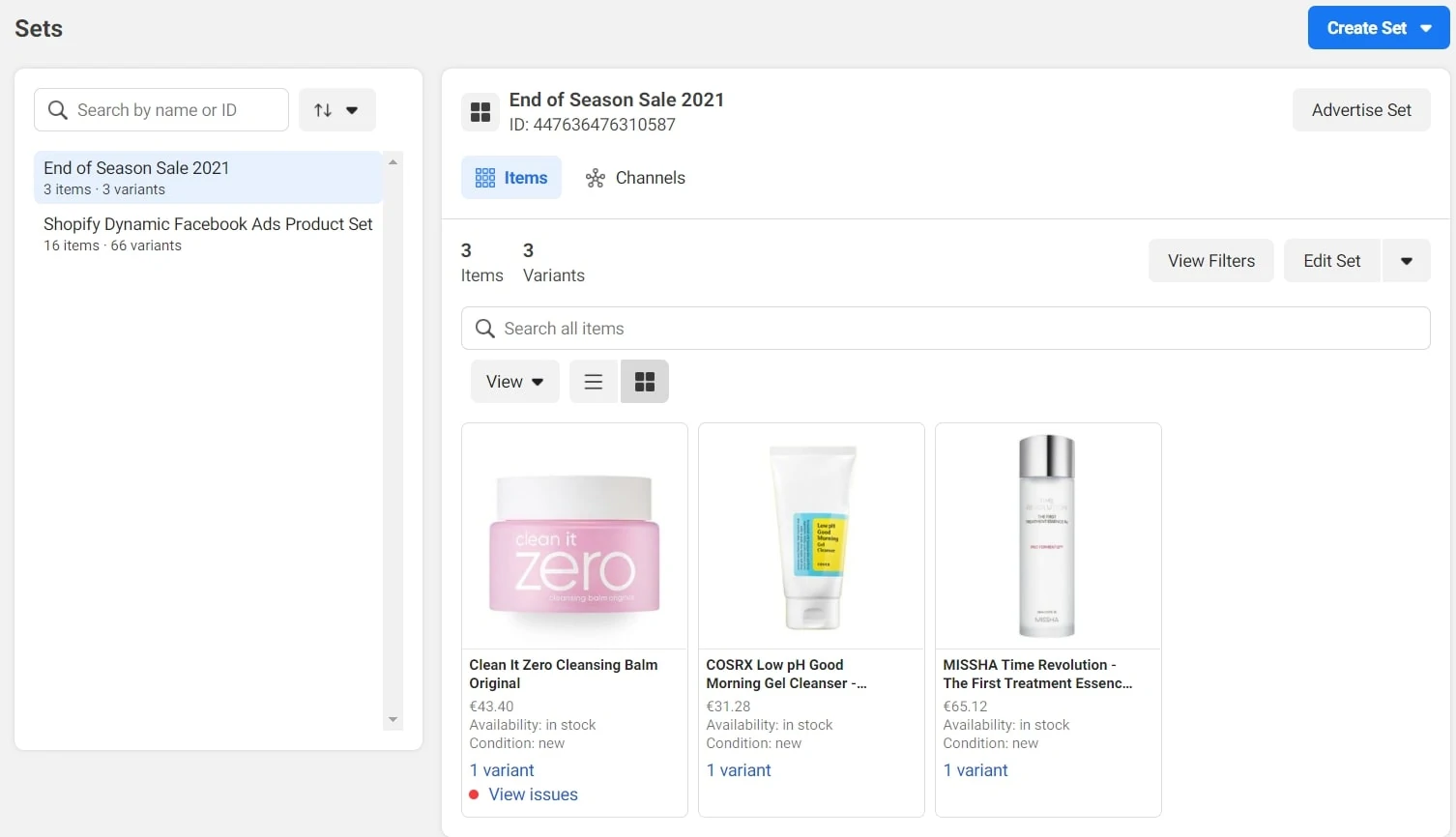
Sama halnya dengan Google Shopping, di Facebook, Anda dapat memilih produk secara manual untuk dimasukkan ke dalam rangkaian produk baru yang jika tidak, tidak dapat dikelompokkan secara otomatis. Label khusus dapat membantu meningkatkan rangkaian produk yang dipromosikan, penjualan musiman, promosi, dll.
Setelah Anda mengatur dan meninjau rangkaian produk Anda, saatnya untuk membuat kampanye Facebook Anda.
Cara menyiapkan kampanye belanja Facebook:
Cara mengatur iklan belanja carousel Facebook
- Buat kampanye Anda
Pertama, buka Manajer Iklan dan klik + Buat dari kotak dialog ini. Klik Penjualan Katalog.
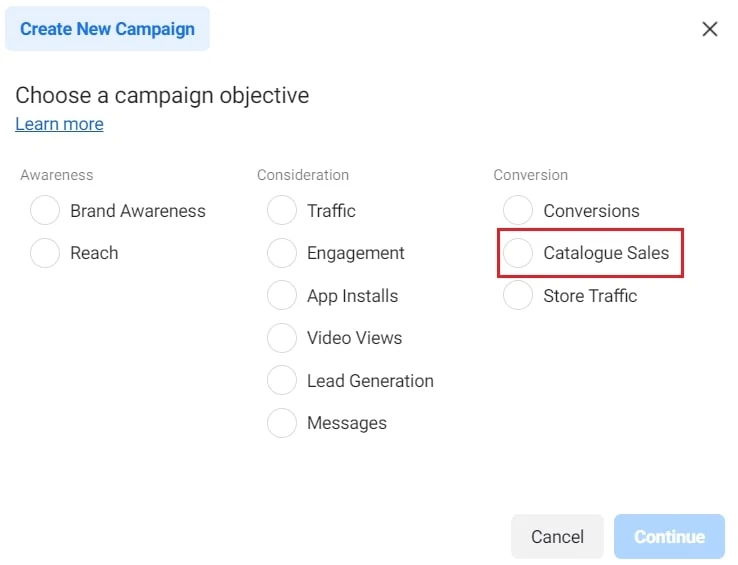
- Pilih Katalog Shopify Anda & beri nama kampanye Anda.
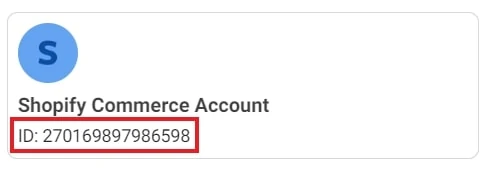
Pastikan Anda memilih katalog yang benar (jika akun bisnis Anda dikaitkan dengan beberapa katalog).
Setelah Anda mengaitkan akun perdagangan yang benar dengan kampanye baru Anda, lanjutkan dan beri nama kampanye Anda.
Setelah Anda memilih tujuan, Anda dapat memberi nama kampanye Anda. Beri nama kampanye Anda dengan cara yang menjelaskan apa yang diiklankan dan kepada siapa iklan itu diiklankan, misalnya, Tujuan – Jenis Pemirsa.
Dalam hal ini, saya pergi untuk Penjualan Katalog – Perawatan Kulit

- Pilih set produk Anda & beri nama set iklan Anda
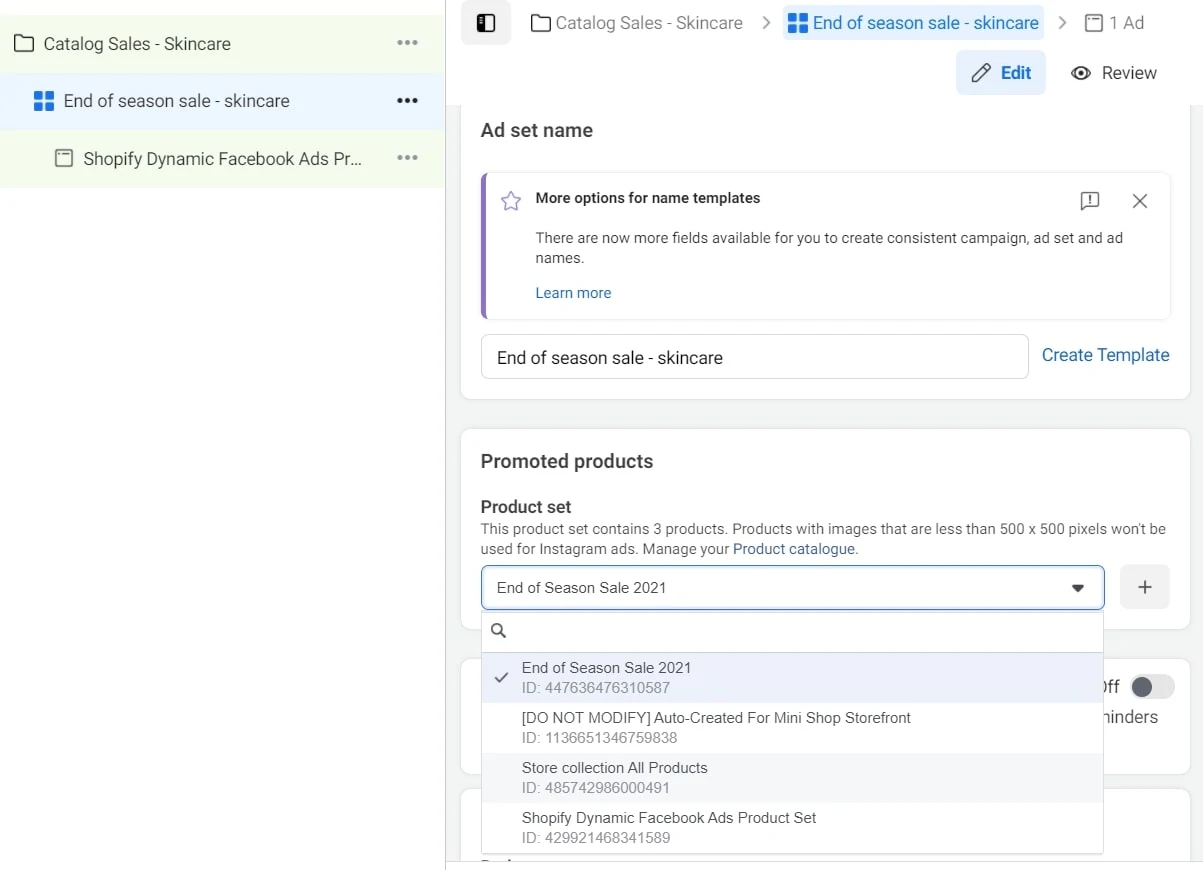
Setelah Anda menamai kampanye Anda, buka set iklan Anda dan pilih produk yang ingin Anda promosikan ke grup orang ini.
Dari tangkapan layar di bawah itu, saya telah memilih label khusus yang kami buat di langkah sebelumnya. Saya juga menamai set iklan tersebut dengan grup ini.
- Siapkan audiens Anda
Masukkan anggaran Anda dan gulir ke bawah untuk memilih audiens Anda. Bagian ini berubah saat membuat iklan penjualan katalog daripada iklan materi iklan dinamis; melalui piksel Facebook, kami dapat menargetkan ulang orang-orang yang pernah berinteraksi dengan iklan Anda sebelumnya.
Lihat opsi di bawah dan putuskan mana yang ingin Anda targetkan. Dalam hal ini, kami telah memilih untuk menargetkan orang-orang yang telah melihat atau menambahkan ke keranjang tetapi tidak membeli.
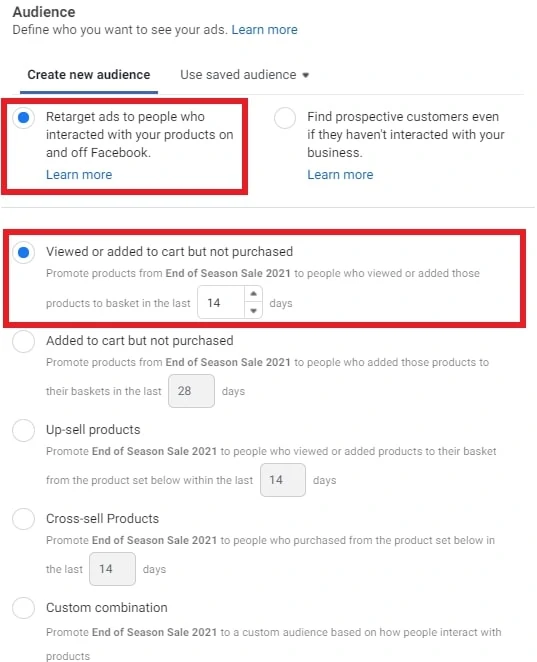
Atau, Anda dapat mempromosikan penjualan katalog ke audiens berbasis minat. Cari tahu lebih lanjut tentang menyiapkan Audiens Facebook Anda dan menyesuaikannya dengan bisnis Anda.
- Tambahkan judul dan deskripsi Anda.
Untuk menjadikan iklan ini sebagai iklan carousel, pastikan untuk mengklik Dynamic Video sebagai media sampul.

Tidak seperti iklan Facebook lainnya, Katalog atau Iklan Belanja memerlukan penggunaan kata kunci khusus (kata kunci ini adalah header yang Anda gunakan untuk umpan produk Anda di Shopify). Dengan bantuan kata kunci ini, Facebook akan secara otomatis mengisi iklan Anda dengan informasi produk yang relevan saat iklan berjalan.
Seperti yang Anda lihat di bawah, Facebook telah secara otomatis membuat Judul ("nama produk") dan Deskripsi ("deskripsi produk").
Kata kunci dan foto produk yang sebenarnya akan diganti dengan informasi relevan yang diambil dari umpan produk Anda saat iklan ditayangkan kepada pelanggan. Meskipun foto, judul, dan deskripsi produk akan disesuaikan secara unik untuk setiap pemirsa, teks utama di bagian atas iklan akan tampak sama untuk semua orang, yang tidak dibuat secara otomatis, jadi pastikan Anda memilih salinan iklan yang relevan untuk semua produk Anda.
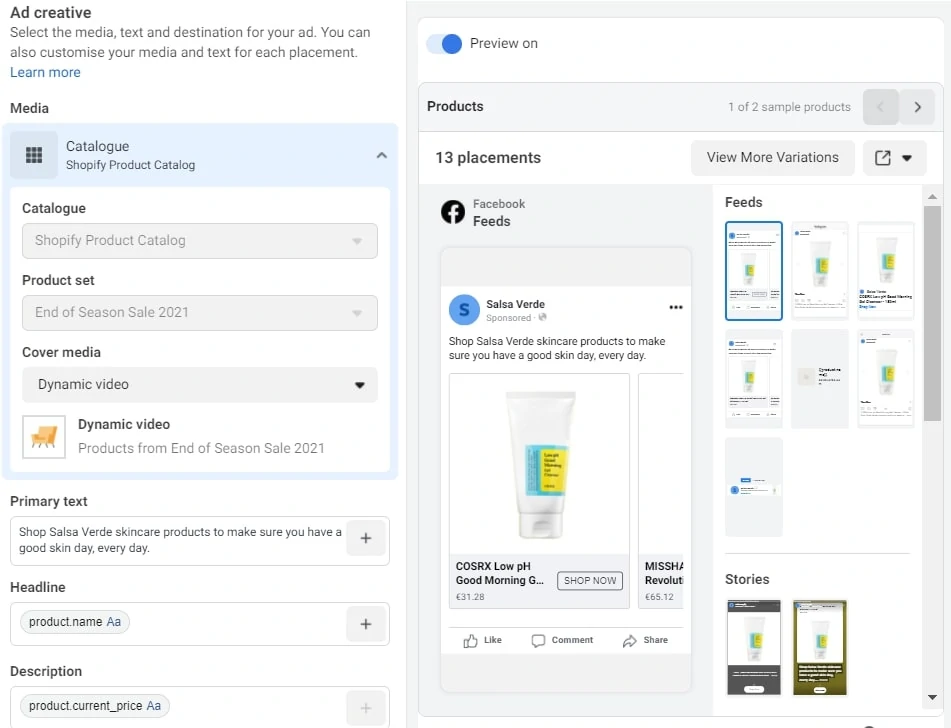
- Terakhir, akan membantu jika Anda melihat pratinjau iklan Anda. Perubahan Anda perlu dipublikasikan sebelum Anda dapat melihat pratinjau bagaimana konsumen Anda akan melihat iklan Anda. Setelah Anda mengeposkan, klik sakelar di kiri atas pratinjau dan klik Bagikan tautan.
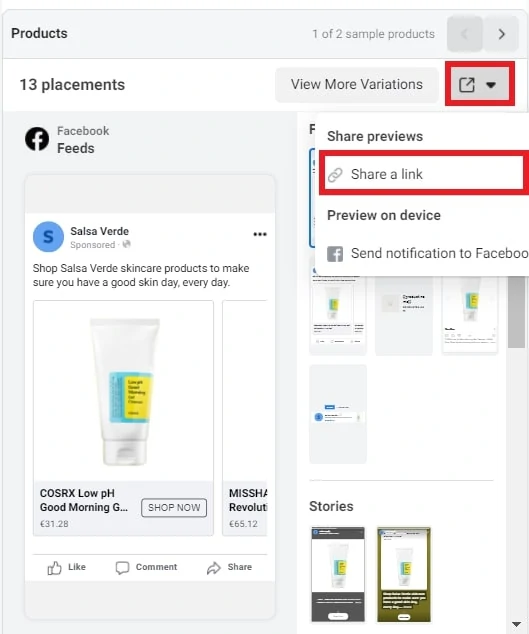
Salin tautan ke browser Anda dan alihkan penempatan untuk melihat bagaimana iklan Anda akan muncul dengan nama produk, gambar, dan deskripsi.
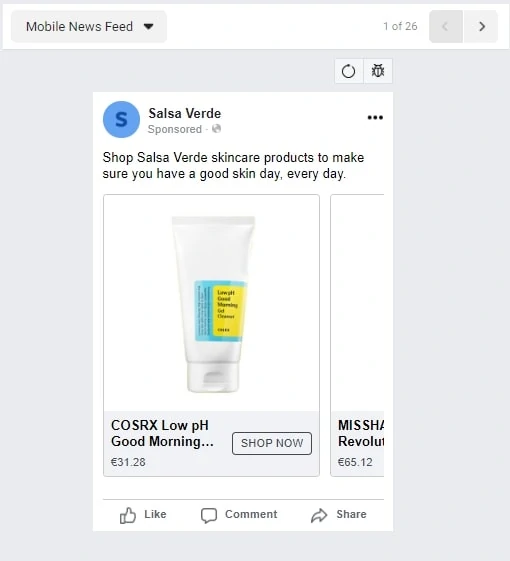
Cara mengatur iklan belanja gambar tunggal Facebook
- Buat kampanye Anda
Pertama, buka Manajer Iklan dan klik + Buat dari kotak dialog ini. Klik Penjualan Katalog.
- Pilih katalog Shopify & beri nama kampanye Anda
Pastikan Anda memilih katalog yang benar (jika akun bisnis Anda dikaitkan dengan beberapa katalog).
Setelah Anda mengaitkan akun perdagangan yang benar dengan kampanye baru Anda, lanjutkan dan beri nama kampanye Anda.
Setelah Anda memilih tujuan, Anda dapat memberi nama kampanye Anda. Beri nama kampanye Anda dengan cara yang menjelaskan apa yang diiklankan dan kepada siapa iklan itu diiklankan, misalnya, Tujuan – Jenis Pemirsa.
Dalam hal ini, saya pergi untuk Penjualan Katalog – Perawatan Kulit

- Pilih set produk Anda & beri nama set iklan Anda
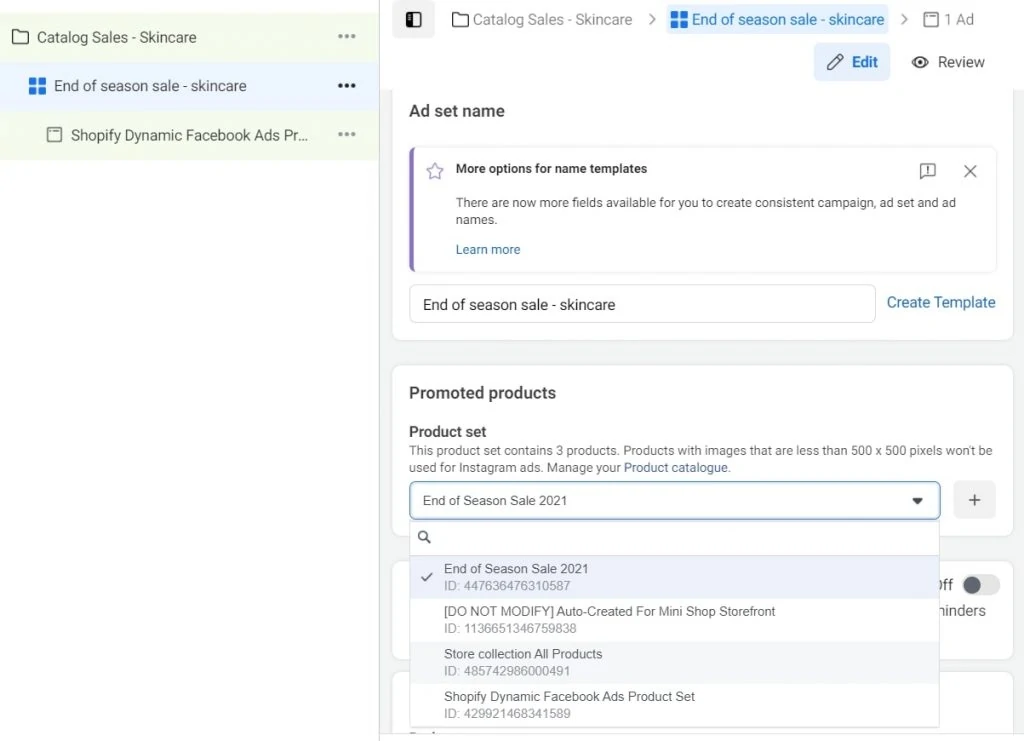
Setelah Anda menamai kampanye Anda, buka set iklan Anda dan pilih produk yang ingin Anda promosikan ke grup orang ini.
Dari tangkapan layar di bawah itu, saya telah memilih label khusus yang kami buat di langkah sebelumnya. Saya juga menamai set iklan tersebut dengan grup ini.
- Siapkan audiens Anda di level set iklan
Masukkan anggaran Anda dan gulir ke bawah untuk memilih audiens Anda. Bagian ini berubah saat membuat iklan penjualan katalog daripada iklan materi iklan dinamis; melalui piksel Facebook, kami dapat menargetkan ulang orang-orang yang pernah berinteraksi dengan iklan Anda sebelumnya.
Lihat opsi di bawah dan putuskan mana yang ingin Anda targetkan. Dalam hal ini, kami telah memilih untuk menargetkan orang-orang yang telah melihat atau menambahkan ke keranjang tetapi tidak membeli.
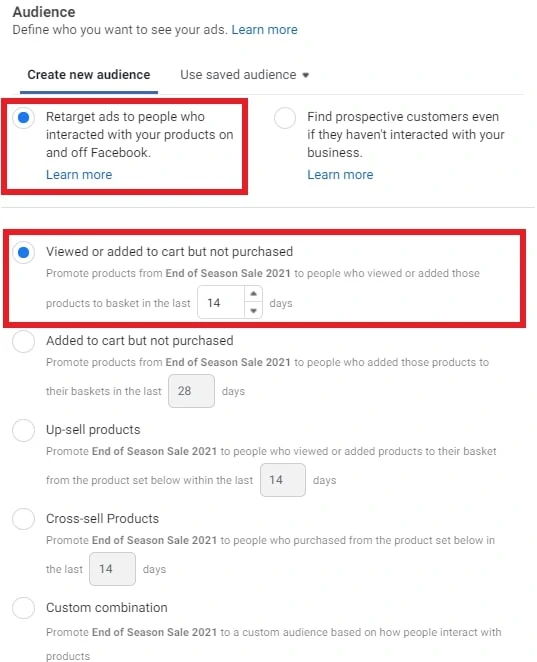
Atau, Anda dapat mempromosikan penjualan katalog ke audiens berbasis minat. Cari tahu selengkapnya tentang menyiapkan Audiens Facebook Anda dan menyesuaikannya dengan bisnis Anda.
- Tambahkan judul dan deskripsi Anda.
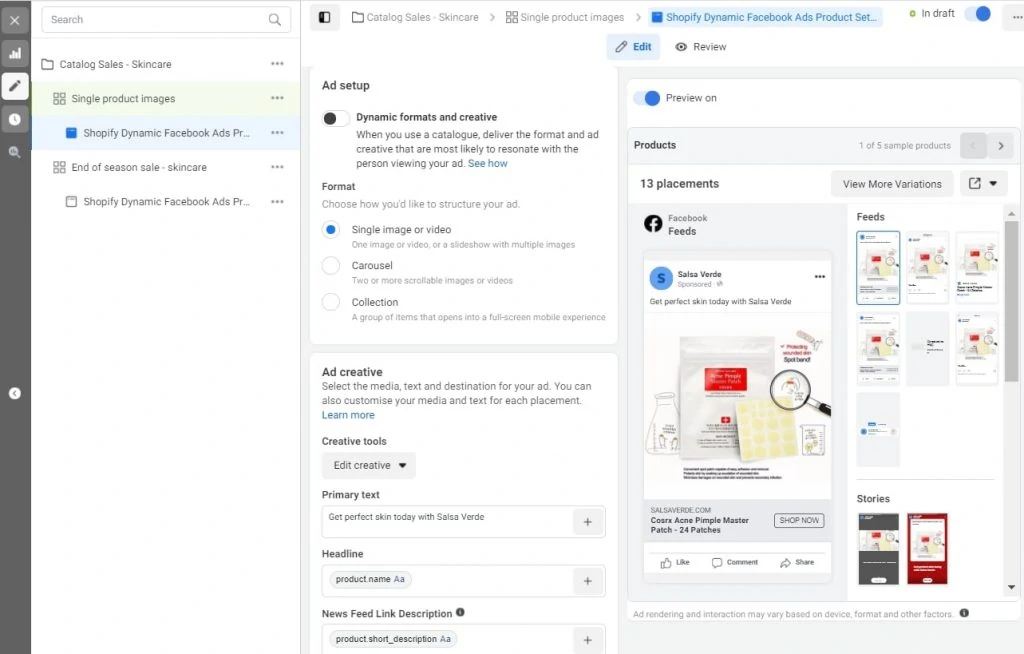
Untuk membuat iklan ini, nonaktifkan format Dinamis dan sakelar materi iklan dan pilih satu gambar atau video .
Seperti iklan belanja carousel, satu iklan gambar atau video dapat menggunakan kata kunci khusus (kata kunci ini adalah header yang Anda gunakan untuk umpan produk Anda di Shopify). Untuk menggunakan kata kunci ini dalam iklan gambar tunggal, klik tanda + di sebelah kiri setiap kotak teks.
Seperti yang Anda lihat di bawah, saya memilih nama produk sebagai judul utama dan deskripsi singkat sebagai deskripsi iklan. Penting untuk diperhatikan bahwa Anda masih perlu menambahkan teks utama, yang akan menjadi salinan iklan langsung dari iklan tersebut.
- Pratinjau iklan Anda
Terakhir, akan lebih baik jika Anda melihat pratinjau iklan Anda. Perubahan Anda perlu dipublikasikan sebelum Anda dapat melihat pratinjau bagaimana konsumen Anda akan melihat iklan Anda. Setelah Anda memublikasikan, klik sakelar di kiri atas pratinjau dan klik Bagikan tautan.
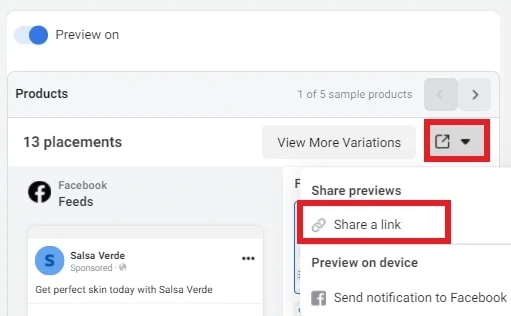
Salin tautan ke browser Anda dan alihkan penempatan untuk melihat bagaimana iklan Anda akan muncul dengan nama produk, gambar, dan deskripsi.
Cara mengatur iklan belanja koleksi Facebook
- Buat kampanye Anda
Pertama, buka Manajer Iklan dan klik + Buat dari kotak dialog ini. Klik Penjualan Katalog.
- Pilih katalog Shopify & beri nama kampanye Anda
Pastikan Anda memilih katalog yang benar (jika akun bisnis Anda dikaitkan dengan beberapa katalog).
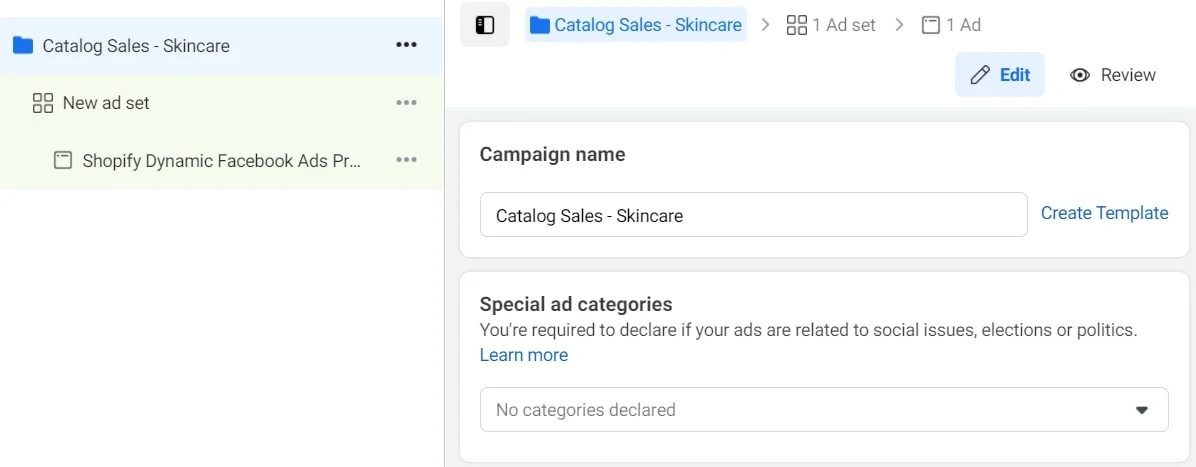
Setelah Anda mengaitkan akun perdagangan yang benar dengan kampanye baru Anda, lanjutkan dan beri nama kampanye Anda.
Setelah Anda memilih tujuan, Anda dapat memberi nama kampanye Anda. Beri nama kampanye Anda dengan cara yang menjelaskan apa yang diiklankan dan kepada siapa iklan itu diiklankan, misalnya, Tujuan – Jenis Pemirsa.
Dalam hal ini, saya memilih Penjualan Katalog – Perawatan Kulit.
- Pilih set produk Anda & beri nama set iklan Anda
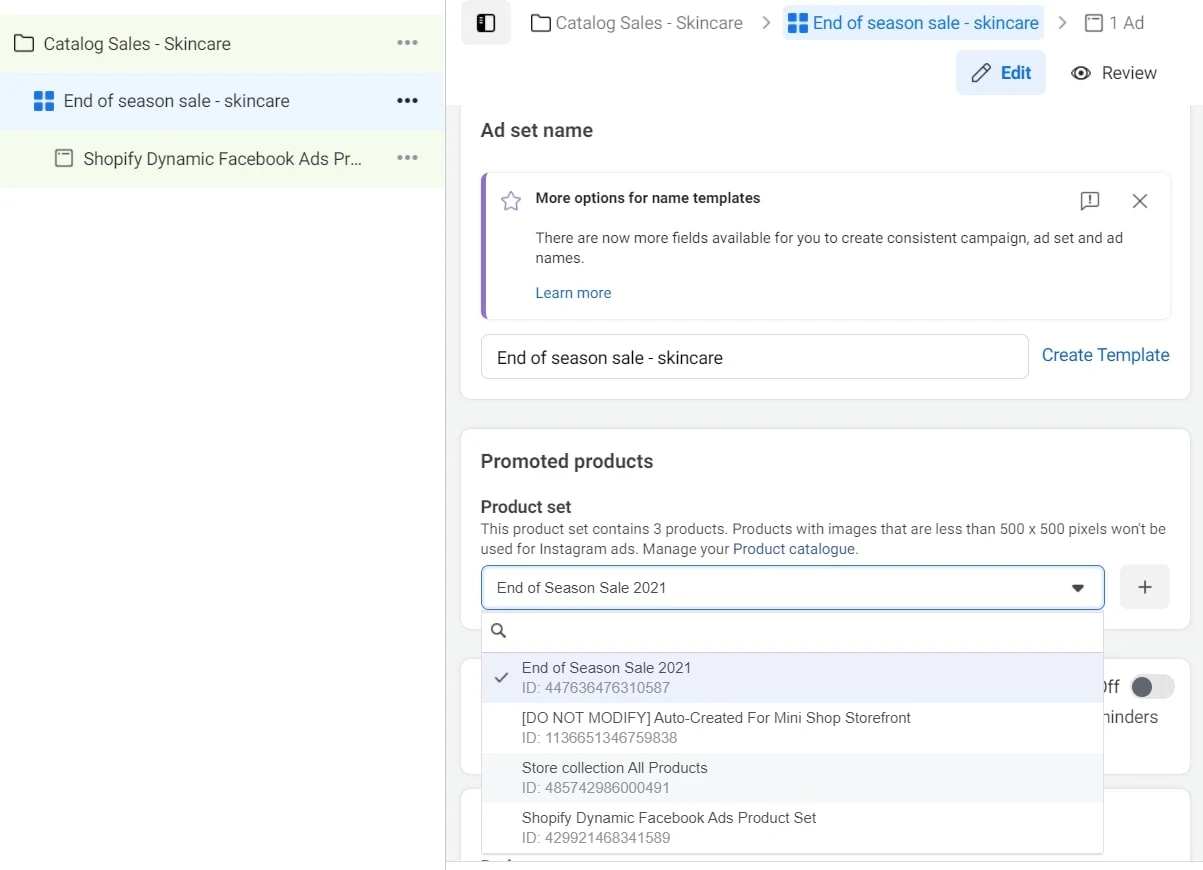
Setelah Anda menamai kampanye Anda, buka set iklan Anda dan pilih set produk mana yang ingin Anda promosikan ke grup orang ini.
Dari tangkapan layar di bawah itu, saya telah memilih label khusus yang kami buat di langkah sebelumnya. Saya juga menamai set iklan tersebut dengan grup ini.
- Siapkan audiens Anda di level set iklan
Masukkan anggaran Anda dan gulir ke bawah untuk memilih audiens Anda – bagian ini berubah saat membuat iklan penjualan katalog daripada iklan materi iklan dinamis. Melalui piksel Facebook, kami dapat menargetkan ulang orang-orang yang pernah berinteraksi dengan iklan Anda sebelumnya.
Lihat opsi di bawah dan putuskan mana yang ingin Anda targetkan. Dalam hal ini, kami telah memilih untuk menargetkan orang-orang yang telah melihat atau menambahkan ke keranjang tetapi tidak membeli.
Atau, Anda dapat mempromosikan penjualan katalog ke audiens berbasis minat. Cari tahu selengkapnya tentang menyiapkan Audiens Facebook Anda dan menyesuaikannya dengan bisnis Anda.
- Tambahkan judul dan deskripsi Anda.
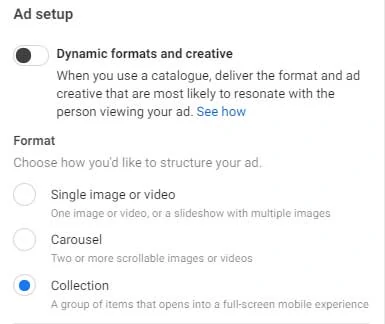
Untuk membuat iklan ini, nonaktifkan format Dinamis dan alihkan materi iklan dan pilih iklan koleksi.
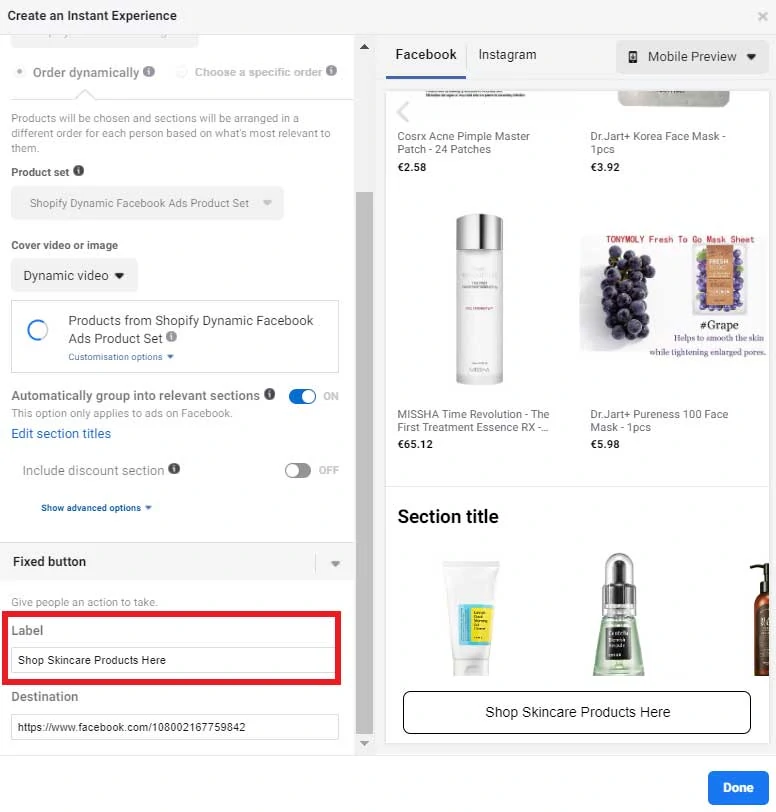
- Anda sekarang perlu menyiapkan etalase virtual Anda dengan menambahkan judul ke katalog produk Anda. Anda dapat memilih apakah akan membuat sampul iklan menjadi video atau gambar yang dinamis. Setelah ini selesai, tambahkan teks ajakan bertindak ke 'tombol tetap' Anda dan klik Selesai .
- Tambahkan judul dan deskripsi.
Selanjutnya, Anda perlu menambahkan salinan dan judul iklan Anda sendiri ke iklan koleksi Anda.

- Pratinjau iklan Anda
Terakhir, akan lebih baik jika Anda melihat pratinjau iklan Anda. Perubahan Anda perlu dipublikasikan sebelum Anda dapat melihat pratinjau bagaimana konsumen Anda akan melihat iklan Anda. Setelah Anda memublikasikan, klik sakelar di kiri atas pratinjau dan klik Bagikan tautan.
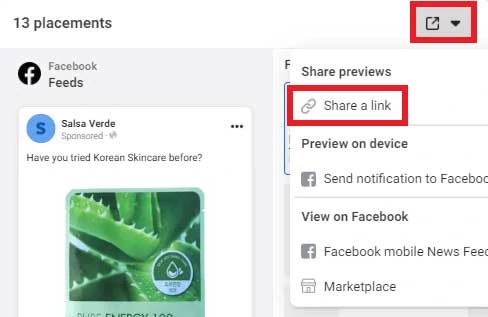
Salin tautan ke browser Anda dan alihkan penempatan untuk melihat bagaimana iklan Anda akan muncul dengan nama produk, gambar, dan deskripsi.