
Facebookのショッピングキャンペーンを設定する方法
公開: 2021-05-19ダイナミック製品広告とも呼ばれるFacebookショッピングキャンペーンを設定するには、Facebook広告アカウントを設定し、 ShopifyのFacebookチャネルを完了することでFacebookとShopifyを接続する必要があります。
ショッピングキャンペーンを使用すると、広告主は自動生成された商品フィードを使用して、以前にWebサイトにアクセスした、商品を閲覧した、またはカートに追加したことがあるオーディエンスにリターゲティングできます。 もちろん、Facebookショッピング広告を使用して、同様の製品に関心を示した見込み客にアピールすることもできます。これは、Facebookでのインタレストベースターゲティングと呼ばれます。
Facebookのショッピングキャンペーンを使用する利点は何ですか?
Facebookショッピング広告の機能を理解したところで、Facebookダイナミックディスプレイ広告と比較して、広告主にどのようなメリットがありますか?
時間を節約する
Facebookのショッピング広告は、見出しと説明自体に貴重な商品データを提供することで時間を節約します。 これらの広告は、ウェブサイトに表示される商品リストと価格を消費者に示し、商品に直接誘導するため、うまく機能します。
在庫切れの商品を宣伝していないことを確認します
ShopifyサイトでFacebookチャネルを設定すると、在庫切れの商品を宣伝しないように、商品がFacebookの商品カタログに自動的に更新されます。
より多くの人にリーチする
Facebookの動的広告でLookalikesを使用することは、Facebookショップをあなたのブランドに関与する可能性のある人々に宣伝するための優れた方法です。 FacebookのLookalikeAudienceは、既存の最高の顧客に似ているために、あなたのビジネスに興味を持っている可能性が高い新しい人々にリーチする方法です。 Facebookオーディエンスの設定について詳しくは、こちらをご覧ください。
より関連性の高い広告
Facebookショッピング広告は、Shopifyストアに既にアクセスしたことのある顧客にシングル広告とカルーセル(複数商品)広告の両方を表示するための優れた方法です。 Facebookは、ピクセルを介して受信した情報を使用して、Webサイトでの行動に基づいて、顧客が関心を持っていることがわかっている製品を紹介します。
ご覧のとおり、Facebookは広告主に、適切な製品で最も適格な消費者をターゲットにしていることを確認するために必要なツールを提供します。 だから今、あなたはおそらくFacebookのショッピングキャンペーンを設定するための最良の方法は何であるか疑問に思っているでしょう…
製品セットを使用してFacebookカタログを最適化する
前回の記事「 Facebookチャンネルの設定方法」では、ShopifyアカウントをFacebookに接続して、カタログとコマースアカウントを作成する方法を学びました。 この記事では、カタログを最大限に活用し、Facebookで動的なショッピング広告を設定する方法を紹介します。
Facebook製品セットを使用して高度なキャンペーンを作成する方法
前述のように、Facebook Dynamic Adsキャンペーンは、オーディエンスを使用することで、より具体的なオーディエンスへのターゲティングを改善します。 彼らは企業があなたのウェブサイトから訪問者や購入者をリターゲットすることを可能にします。 Facebookのシステムは、以前の動作に基づいて、適切な製品を適切なオーディエンスに自動的に表示します。 マーケターはカスタムラベルを作成して、宣伝する商品をある程度管理できます。これは、特別な機会や特定の商品のみを対象とする販売キャンペーンに非常に役立ちます。
システムはバスケットに残っている商品でカート放棄者を自動的に再ターゲットしますが、カスタムラベルを作成することで、商品カタログを商品セットに整理してターゲットを設定することで、類似商品をクロスセルしたり、以前のウェブサイト閲覧者への販売を促進したりできます。それらのそれぞれ。
Facebook製品セットを作成する方法は次のとおりです。
Facebook Commerce Manager –カタログ–セットに移動します
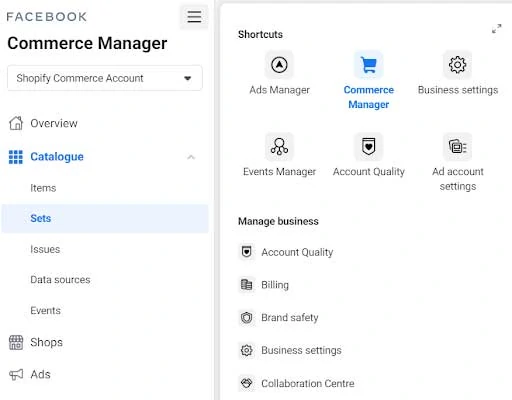
2.セットの作成に移動します

ここでは、カタログの作成方法について2つのオプションがあります。 どのオプションを選択するかは、最適化された製品タイトルがどの程度かによって異なります。 まだ行っていない場合は、Shopifyで製品カタログをSEO最適化する必要がある場合があります。ShopifyのSEO製品ページの最適化に関する以前の記事を参照してください。
まず、製品セットを作成するためのフィルターを追加するためのFacebookの自動オプションについて説明しましょう。
3.[フィルターを使用]を選択します
次に、次のダイアログボックスが表示されます。
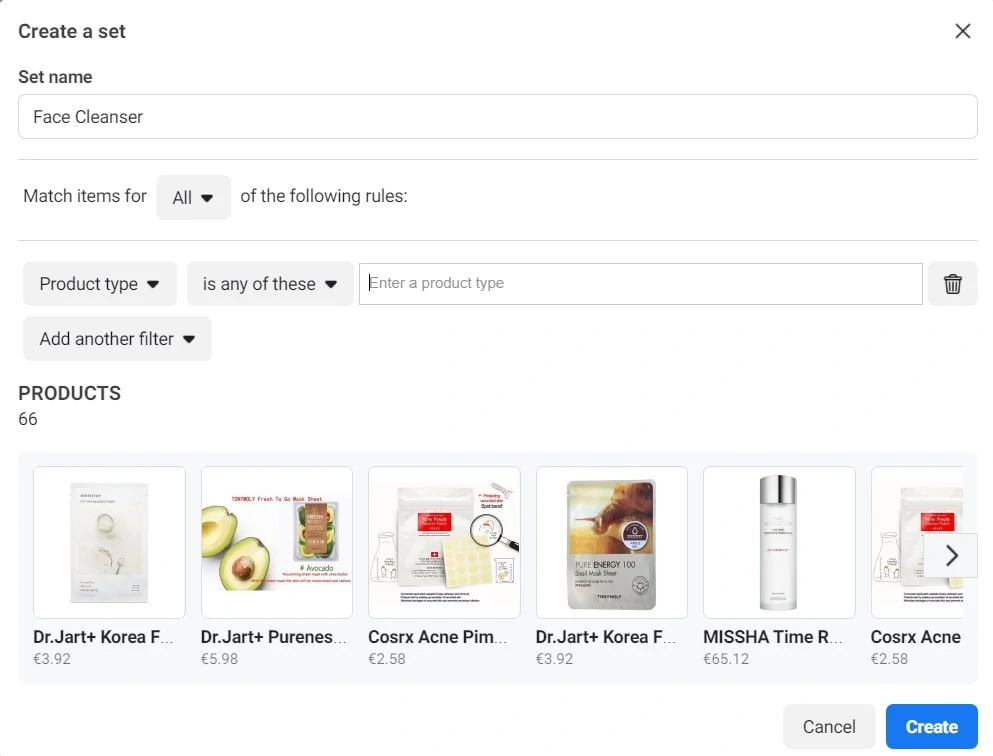
商品タイプ、一致タイプ、および追加のフィルターを切り替えて、商品セットを作成できます。 この自動バージョンは、Shopifyで製品がSEO最適化されている場合に最適なオプションです。 フィルタリングの自動カテゴリは次のとおりです。
- カテゴリ(関連:FacebookのGoogle_product_category)
- 製品タイプ
- ブランド
- 価格
- 現在の価格
- 製品
- 小売業者の製品グループID
- 性別
- 調子
- サイズ
- 年齢層
- 色
- 素材
- パターン
- 可用性
ただし、一部のマーケターにとっては、上記のオプションでは不十分であるため、Facebookのカスタムラベルを使用するにはカスタムソリューションが必要になります。
4. 2番目のオプションは、製品を手動で選択してカスタムラベルを作成することです。
Facebookは、マーケターにカスタムラベルを提供して、他の製品フィードフィールドに分類できない製品情報を追加します。 たとえば、マーケターはカスタムラベルとして次のフィールドを作成できます:製品が属するプロモーションの名前、内部分類、本の著者、レコードの音楽ジャンルなど…
a。 カスタムラベルを作成するための最初のステップは、セットの作成–製品を手動で選択することです
b。 次に、新しい製品セットに名前を付け、この製品セットに分類するアイテムを手動で選択する必要があります。

c。 このセットに含める製品を選択したら、[作成]をクリックすると、CommerceManagerの[セット]の下にこの製品セットが表示されます。
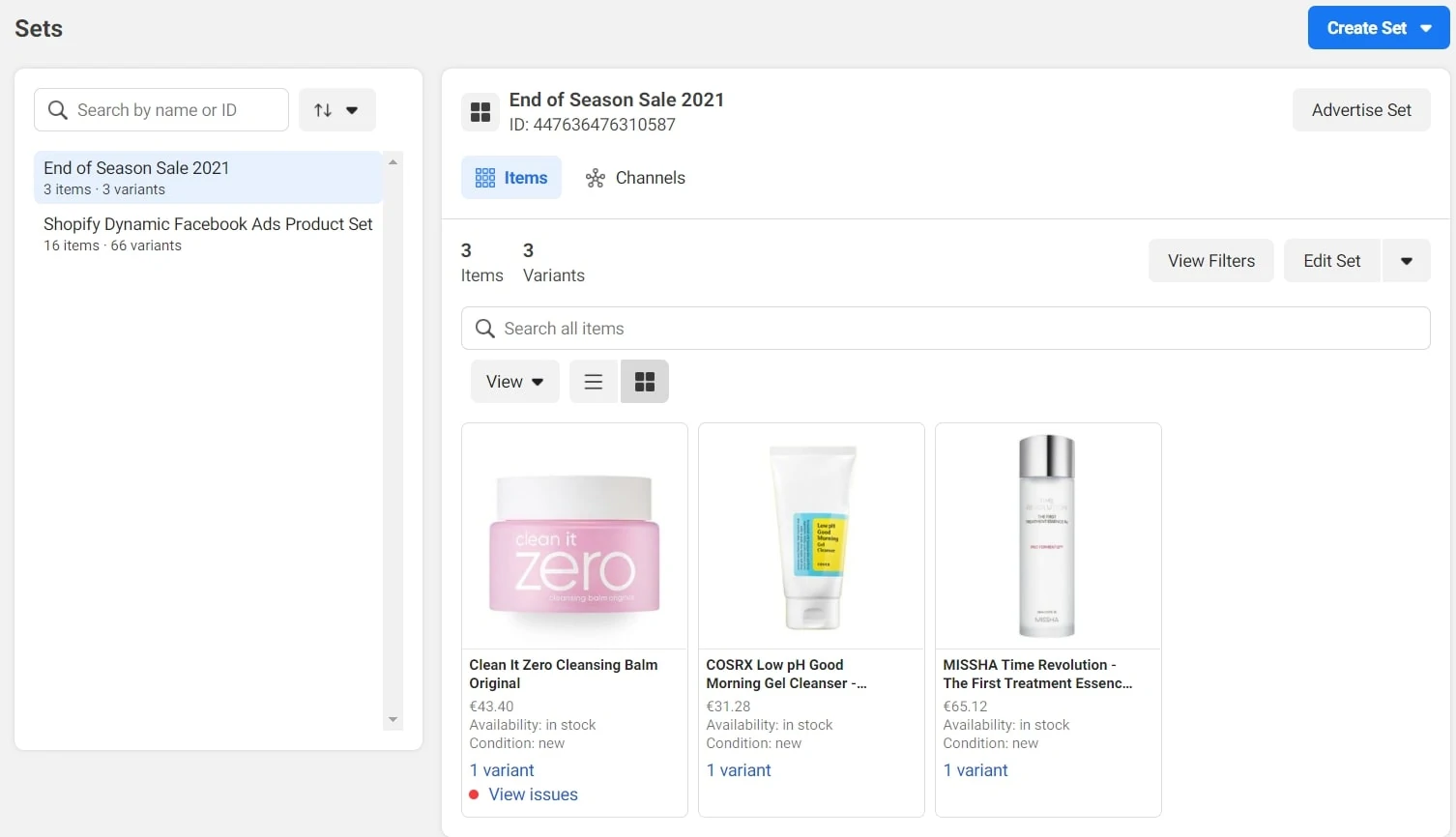
Googleショッピングと同様に、Facebookでは、商品を手動で選択して新しい商品セットに入れることができます。そうしないと、自動的にグループ化されない場合があります。 カスタムラベルは、宣伝する商品の範囲、季節限定の販売、宣伝などを後押しするのに役立ちます。
製品セットを整理して確認したら、Facebookキャンペーンを作成します。
Facebookのショッピングキャンペーンを設定する方法:
Facebookカルーセルショッピング広告の設定方法
- キャンペーンを作成する
まず、Ads Managerに移動し、[このダイアログボックスから+作成]をクリックします。 [カタログ販売]をクリックします。
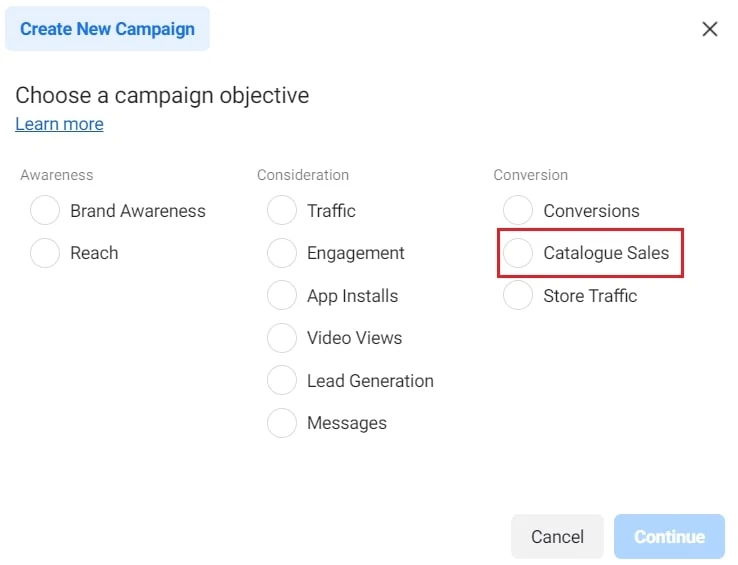
- Shopifyカタログを選択し、キャンペーンに名前を付けます。
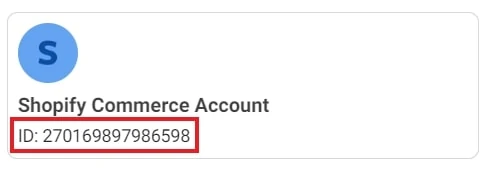
正しいカタログを選択していることを確認してください(ビジネスアカウントが複数のカタログに関連付けられている場合)。
正しいコマースアカウントを新しいキャンペーンに関連付けたら、先に進んでキャンペーンに名前を付けます。
目的を選択したら、キャンペーンに名前を付けることができます。 キャンペーンに、何を宣伝しているのか、誰に宣伝しているのかを説明する方法で名前を付けます。たとえば、目的–オーディエンスタイプなどです。
この例では、私はカタログ販売–スキンケアに行きました

- 商品セットを選択し、広告セットに名前を付けます
キャンペーンに名前を付けたら、広告セットに移動して、このグループの人々に宣伝する商品を選択します。
その下のスクリーンショットから、前の手順で作成したカスタムラベルを選択しました。 このグループにちなんで広告セットにも名前を付けました。
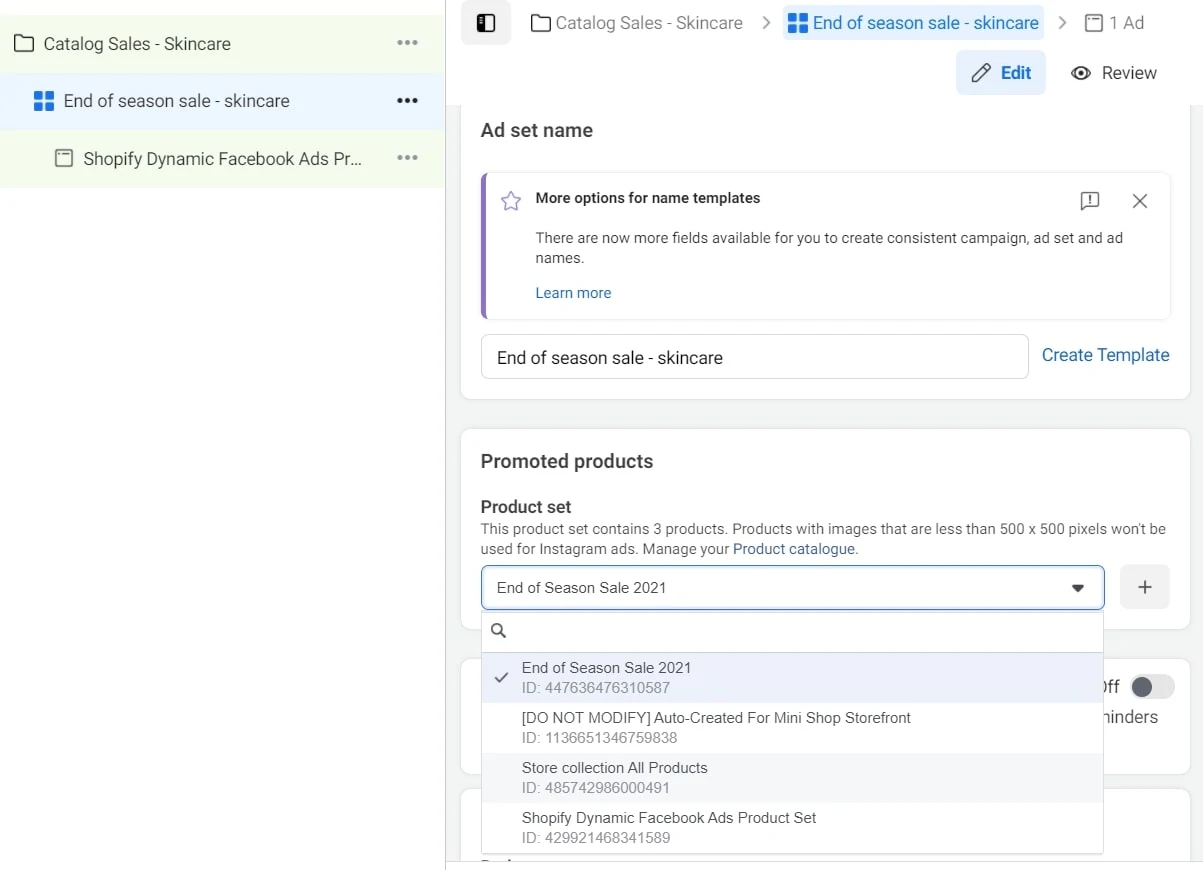
- オーディエンスを設定する
予算を入力し、下にスクロールしてオーディエンスを選択します。 このセクションは、動的クリエイティブ広告ではなくカタログ販売広告を作成するときに変更されます。 Facebookピクセルを介して、以前に広告を操作したことがあるユーザーをリターゲットできます。
以下のオプションを参照して、ターゲットにするオプションを決定してください。 この場合、カートを表示または追加したが購入していないユーザーをターゲットにすることを選択しました。
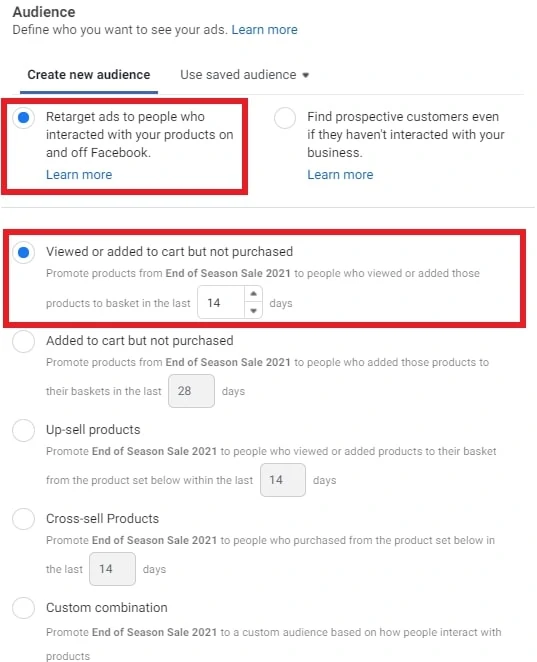
または、関心に基づいたオーディエンスにカタログ販売を宣伝することもできます。 Facebookオーディエンスの設定とビジネスに合わせた調整の詳細をご覧ください。
- 見出しと説明を追加します。
この広告をカルーセル広告にするには、カバーメディアとして[ダイナミックビデオ]をクリックしてください。
他のFacebook広告とは異なり、カタログ広告またはショッピング広告では特別なキーワードを使用する必要があります(これらのキーワードは、Shopifyの商品フィードに使用したヘッダーです)。 これらのキーワードの助けを借りて、Facebookは広告が実行されるときに関連する製品情報を広告に自動的に入力します。

以下に示すように、Facebookは自動的に見出し(「製品名」)と説明(「製品説明」)を生成しました。
キーワードと実際の商品写真は、広告が顧客に配信されるときに商品フィードから取得された関連情報に置き換えられます。 商品の写真、タイトル、説明は視聴者ごとに独自にカスタマイズされますが、広告の上部にある主要なテキストはすべての人に同じように表示され、自動的に生成されるわけではないため、広告コピーを選択してください。すべての製品。
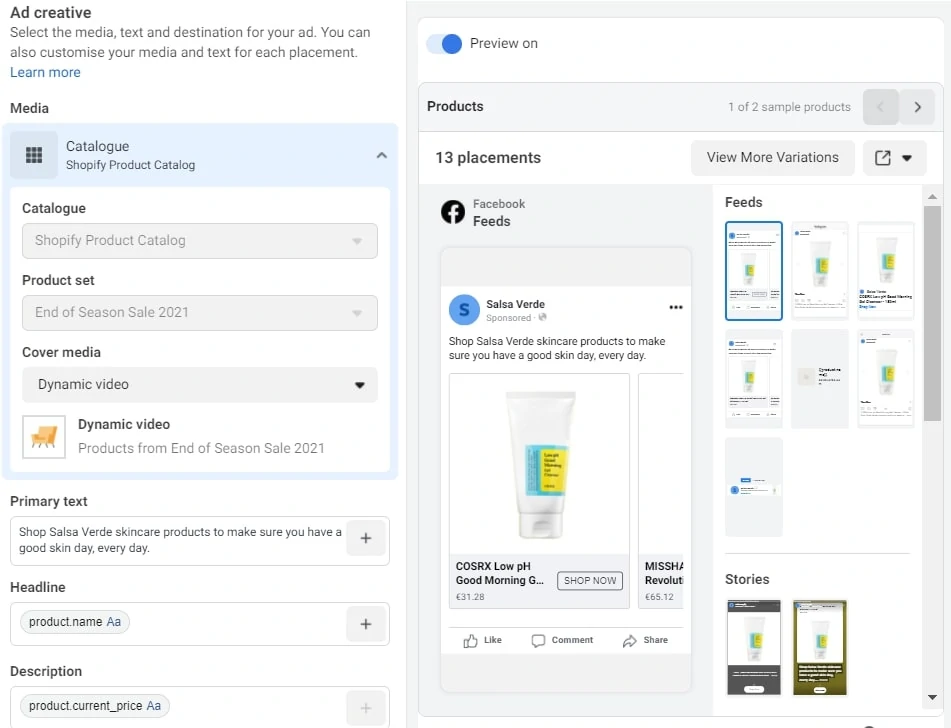
- 最後に、広告をプレビューすると役立ちます。 消費者が広告をどのように表示するかをプレビューする前に、変更を公開する必要があります。 投稿したら、プレビューの左上にあるトグルをクリックし、[リンクを共有]をクリックします。
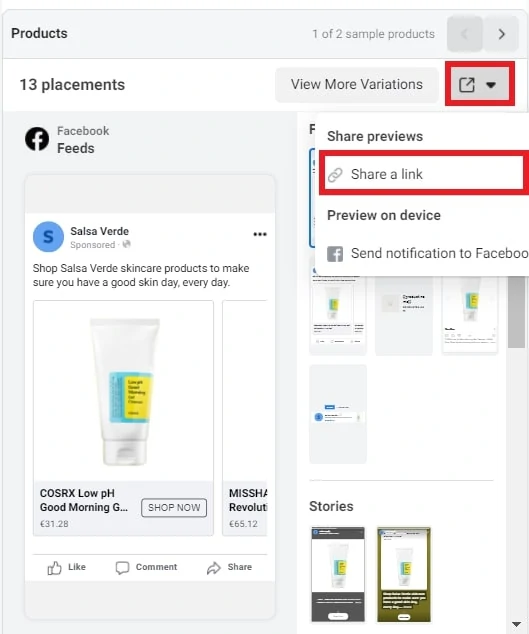
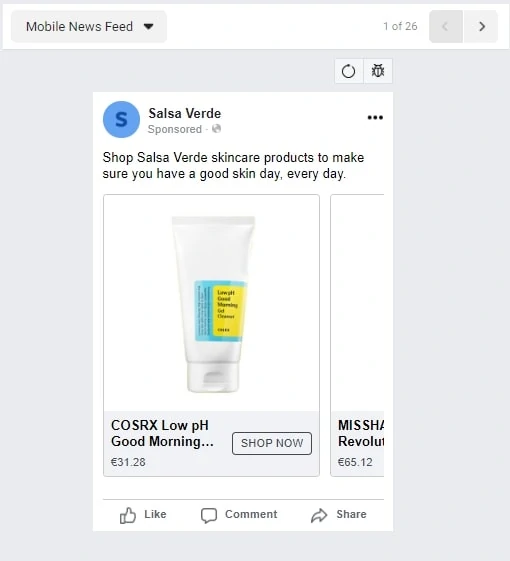
リンクをブラウザにコピーし、プレースメントを切り替えて、商品名、画像、説明とともに広告がどのように表示されるかを確認します。
Facebookの単一画像ショッピング広告を設定する方法
- キャンペーンを作成する
まず、Ads Managerに移動し、[このダイアログボックスから+作成]をクリックします。 [カタログ販売]をクリックします。
- Shopifyカタログを選択してキャンペーンに名前を付けます
正しいカタログを選択していることを確認してください(ビジネスアカウントが複数のカタログに関連付けられている場合)。
正しいコマースアカウントを新しいキャンペーンに関連付けたら、先に進んでキャンペーンに名前を付けます。
目的を選択したら、キャンペーンに名前を付けることができます。 キャンペーンに、何を宣伝しているのか、誰に宣伝しているのかを説明する方法で名前を付けます。たとえば、目的–オーディエンスタイプなどです。
この例では、私はカタログ販売–スキンケアに行きました

- 商品セットを選択し、広告セットに名前を付けます
キャンペーンに名前を付けたら、広告セットに移動して、このグループの人々に宣伝する商品を選択します。
その下のスクリーンショットから、前の手順で作成したカスタムラベルを選択しました。 このグループにちなんで広告セットにも名前を付けました。
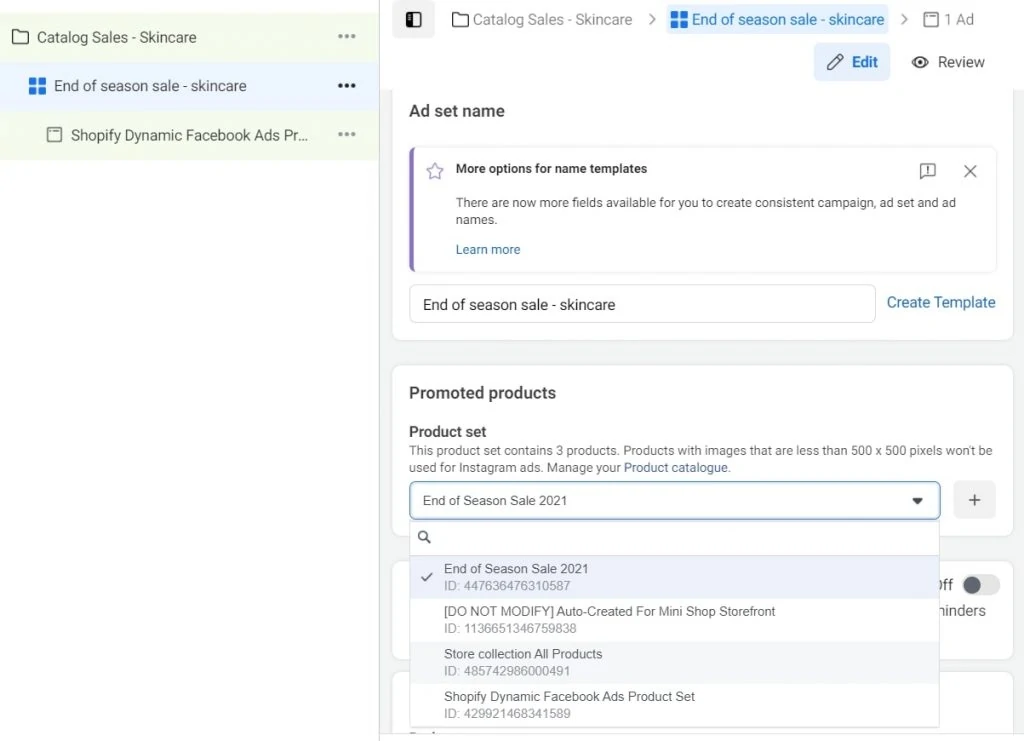
- 広告セットレベルでオーディエンスを設定する
予算を入力し、下にスクロールしてオーディエンスを選択します。 このセクションは、動的クリエイティブ広告ではなくカタログ販売広告を作成するときに変更されます。 Facebookピクセルを介して、以前に広告を操作したことがあるユーザーをリターゲットできます。
以下のオプションを参照して、ターゲットにするオプションを決定してください。 この場合、カートを表示または追加したが購入していないユーザーをターゲットにすることを選択しました。
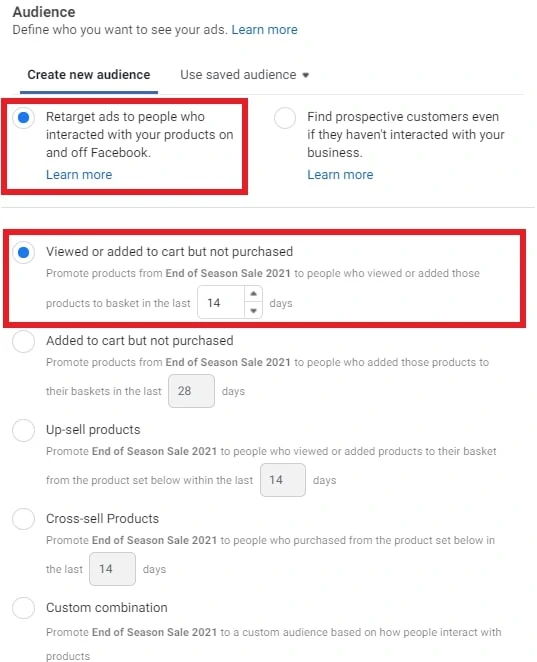
または、関心に基づいたオーディエンスにカタログ販売を宣伝することもできます。 Facebookオーディエンスを設定し、ビジネスに合わせて調整する方法の詳細をご覧ください。
- 見出しと説明を追加します。
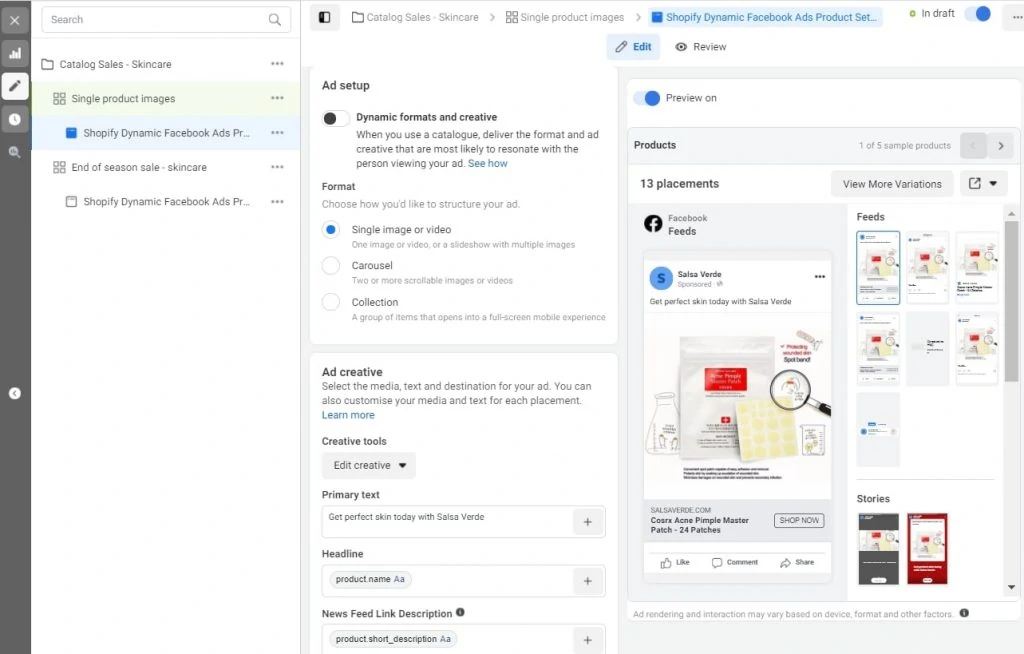
この広告を作成するには、動的フォーマットとクリエイティブトグルをオフにして、単一の画像または動画を選択します。
カルーセルショッピング広告と同様に、単一の画像または動画広告で特別なキーワードを使用できます(これらのキーワードは、Shopifyの商品フィードに使用したヘッダーです)。 シングルイメージ広告でこれらのキーワードを使用するには、各テキストボックスの左側にある[+]をクリックします。
以下に示すように、私は見出しとして製品名を選択し、広告の説明として短い説明を選択しました。 広告の直接の広告コピーとなるプライマリテキストを追加する必要があることに注意することが重要です。
- 広告をプレビューする
最後に、広告をプレビューするのが最適です。 消費者が広告をどのように表示するかをプレビューする前に、変更を公開する必要があります。 公開したら、プレビューの左上にあるトグルをクリックし、[リンクを共有]をクリックします。
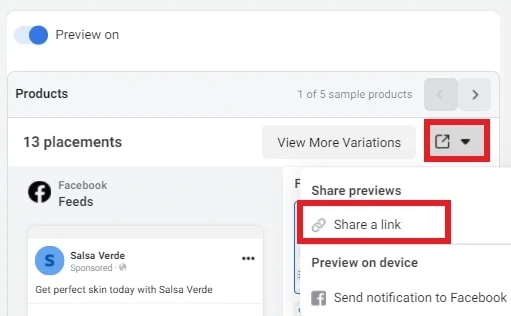
リンクをブラウザにコピーし、プレースメントを切り替えて、商品名、画像、説明とともに広告がどのように表示されるかを確認します。
Facebookコレクションのショッピング広告を設定する方法
- キャンペーンを作成する
まず、Ads Managerに移動し、[このダイアログボックスから+作成]をクリックします。 [カタログ販売]をクリックします。
- Shopifyカタログを選択してキャンペーンに名前を付けます
正しいカタログを選択していることを確認してください(ビジネスアカウントが複数のカタログに関連付けられている場合)。
正しいコマースアカウントを新しいキャンペーンに関連付けたら、先に進んでキャンペーンに名前を付けます。
目的を選択したら、キャンペーンに名前を付けることができます。 キャンペーンに、何を宣伝しているのか、誰に宣伝しているのかを説明する方法で名前を付けます。たとえば、目的–オーディエンスタイプなどです。
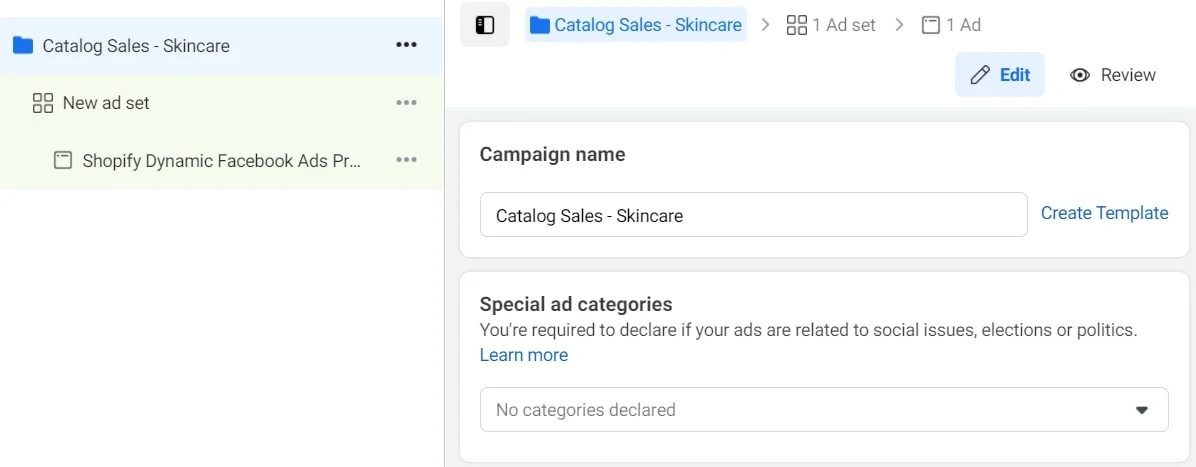
この例では、私はカタログ販売–スキンケアに行きました。
- 商品セットを選択し、広告セットに名前を付けます
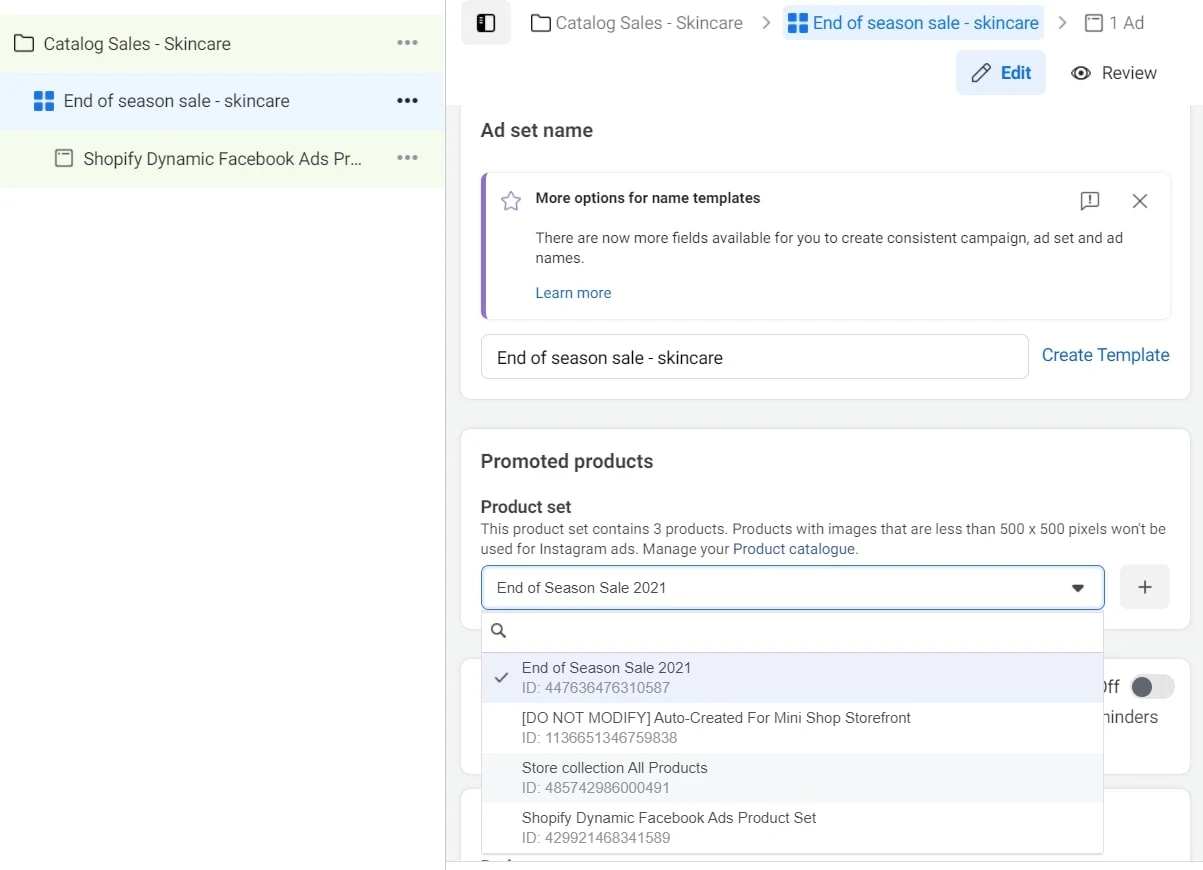
キャンペーンに名前を付けたら、広告セットに移動して、このグループの人々に宣伝する製品セットを選択します。
その下のスクリーンショットから、前の手順で作成したカスタムラベルを選択しました。 このグループにちなんで広告セットにも名前を付けました。
- 広告セットレベルでオーディエンスを設定する
予算を入力し、下にスクロールしてオーディエンスを選択します。このセクションは、動的クリエイティブ広告ではなくカタログ販売広告を作成するときに変更されます。 Facebookピクセルを介して、以前に広告を操作したことがあるユーザーをリターゲットできます。
以下のオプションを参照して、ターゲットにするオプションを決定してください。 この場合、カートを表示または追加したが購入していないユーザーをターゲットにすることを選択しました。
または、関心に基づいたオーディエンスにカタログ販売を宣伝することもできます。 Facebookオーディエンスを設定し、ビジネスに合わせて調整する方法の詳細をご覧ください。
- 見出しと説明を追加します。
この広告を作成するには、ダイナミックフォーマットとクリエイティブトグルをオフにして、コレクション広告を選択します。
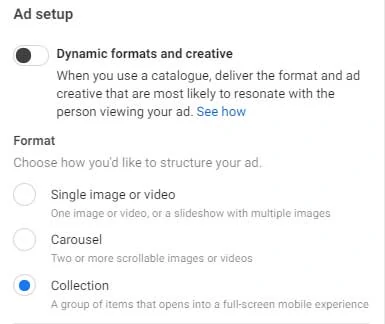
- 次に、商品カタログに見出しを追加して、仮想ストアフロントを設定する必要があります。 広告の表紙を動的な動画にするか画像にするかを選択できます。 これが完了したら、「固定ボタン」に召喚テキストを追加し、「完了」をクリックします。
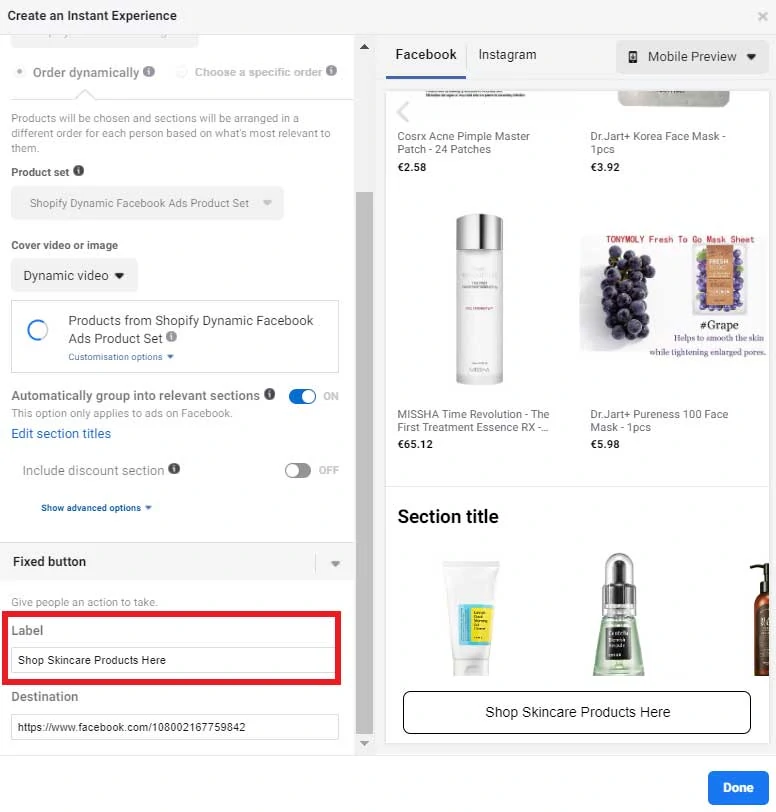
- 見出しと説明を追加します。
次に、コレクション広告に独自の広告コピーと見出しを追加する必要があります。

- 広告をプレビューする
最後に、広告をプレビューするのが最適です。 消費者が広告をどのように表示するかをプレビューする前に、変更を公開する必要があります。 公開したら、プレビューの左上にあるトグルをクリックし、[リンクを共有]をクリックします。
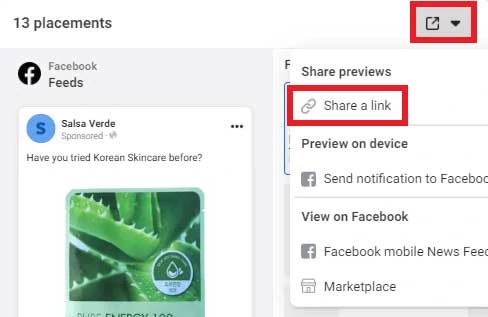
リンクをブラウザにコピーし、プレースメントを切り替えて、商品名、画像、説明とともに広告がどのように表示されるかを確認します。