
Facebook Alışveriş Kampanyaları Nasıl Kurulur
Yayınlanan: 2021-05-19Dinamik Ürün Reklamları olarak da adlandırılan bir Facebook Alışveriş Kampanyaları oluşturmak için bir Facebook Reklam Hesabı oluşturmuş olmanız ve Shopify'da Facebook Kanalını tamamlayarak Facebook ile Shopify arasında bağlantı kurmuş olmanız gerekir .
Alışveriş kampanyaları, reklamverenlerin web sitesini daha önce ziyaret etmiş, ürünlere göz atmış veya sepete eklenmiş kitleleri yeniden hedeflemek için otomatik olarak oluşturulmuş bir ürün feed'i kullanmasına olanak tanır. Elbette, benzer ürünlere ilgi gösteren potansiyel kitlelere hitap etmek için Facebook alışveriş reklamlarını da kullanabilirsiniz - buna Facebook'ta İlgi Alanına Dayalı hedefleme denir.
Facebook alışveriş kampanyalarını kullanmanın faydaları nelerdir?
Artık Facebook Alışveriş reklamlarının ne yaptığını anladığımıza göre, Facebook dinamik görüntülü reklamlarına kıyasla reklamverenlere ne gibi avantajlar sunuyorlar?
Zaman kazandırır
Facebook alışveriş reklamları, başlıkta ve açıklamanın kendisinde değerli ürün verileri sağlayarak zamandan tasarruf sağlar. Bu reklamlar, tüketiciye web sitesinde göründüğü şekliyle ürün listesini, fiyatını gösterdiği ve doğrudan ürüne götürdüğü için işe yarar.
Stokta olmayan ürünleri tanıtmamanızı sağlar
Shopify sitenizde Facebook kanalı oluşturduğunuzda, stokta olmayan ürünleri tanıtmadığınızdan emin olmak için ürünleriniz Facebook'taki ürün kataloğunuzda otomatik olarak güncellenir.
Daha fazla kişiye ulaşın
Facebook dinamik reklamlarıyla Lookalike'leri kullanmak, Facebook mağazanızı markanızla etkileşim kurma olasılığı yüksek kişilere tanıtmanın harika bir yoludur. Facebook'un Benzer Hedef Kitlesi, mevcut en iyi müşterilerinize benzedikleri için işletmenizle ilgilenme olasılığı yüksek yeni insanlara ulaşmanın bir yoludur. Facebook hedef kitlelerini ayarlama hakkında daha fazla bilgiyi burada bulabilirsiniz .
Daha alakalı reklamlar
Facebook alışveriş reklamları, Shopify mağazanızı daha önce ziyaret etmiş müşterilere hem tekli hem de dönen (çoklu ürün) reklamlar göstermenin harika bir yoludur. Facebook, piksel aracılığıyla alınan bilgileri, müşterilerinizin ilgilendiğini bildiği ürünleri web sitenizdeki davranışlarına göre öne çıkarmak için kullanacaktır.
Gördüğünüz gibi Facebook, reklamverenlere doğru ürünlerle en nitelikli tüketicileri hedeflemelerini sağlamak için ihtiyaç duyduğumuz araçları sağlıyor. Şimdi muhtemelen Facebook alışveriş kampanyaları oluşturmanın en iyi yolunun ne olduğunu merak ediyorsunuz…
Ürün setlerini kullanarak Facebook kataloğunu optimize edin
Önceki makalemizde Facebook Kanalı nasıl kurulur, bir katalog ve Commerce hesabı oluşturmak için Shopify hesabınızı Facebook'a nasıl bağlayacağınızı öğrendiniz. Bu yazıda, kataloğunuzdan en iyi şekilde nasıl yararlanacağınızı ve Facebook'ta dinamik alışveriş reklamları oluşturacağınızı göstereceğiz.
Facebook ürün setlerini kullanarak gelişmiş kampanyalar nasıl oluşturulur?
Yukarıda belirttiğimiz gibi, Facebook Dinamik Reklam kampanyaları, hedef kitleleri kullanarak daha belirli bir kitleye yönelik hedeflemeyi geliştirir ; işletmelerin web sitenizden ziyaretçileri veya alıcıları yeniden hedeflemesine olanak tanır; Facebook'un sistemi, önceki davranışına göre doğru ürünleri doğru hedef kitleye otomatik olarak gösterir. Pazarlamacılar, hangi ürünlerin tanıtılacağı üzerinde bir miktar kontrol sahibi olmak için özel etiketler oluşturabilir; bu, özel bir fırsat veya yalnızca belirli ürünleri hedefleyen bir satış kampanyası için çok faydalı olabilir.
Sistem, sepette kalan ürünlerle sepeti terk edenleri otomatik olarak yeniden hedefleyecek olsa da, özel etiketler oluşturarak benzer ürünleri çapraz satabilir veya hatta ürün kataloğunuzu Ürün Setlerinde düzenleyerek ve hedef belirleyerek önceki web sitesi izleyicilerine bir satışın tanıtımını yapabilirsiniz. her biri.
Facebook ürün setlerini şu şekilde oluşturabilirsiniz:
Facebook Ticaret Yöneticisi - Katalog - Setler'e gidin
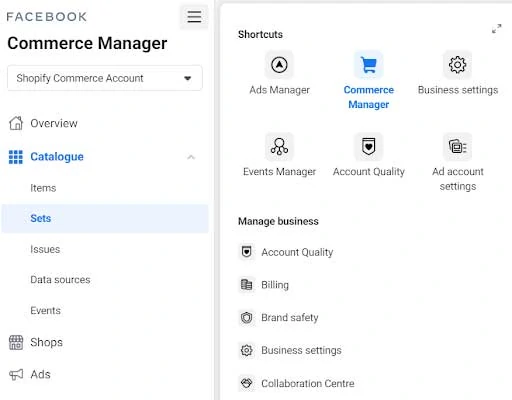
2. Set Oluştur'a gidin

Burada kataloğunuzu nasıl oluşturacağınız konusunda iki seçeneğiniz olabilir. Hangi seçeneği seçeceğiniz, optimize edilmiş ürün başlıklarınızın nasıl olduğuna bağlıdır. Henüz yapmadıysanız, Shopify'da ürün kataloğunuzu SEO optimizasyonu yapmanız gerekebilir - lütfen Shopify'daki SEO ürün sayfası optimizasyonu hakkındaki önceki makalemize bakın.
İlk olarak, ürün setleri oluşturmak için Facebook'un otomatik filtre ekleme seçeneğini tartışalım.
3. Filtreleri kullan'ı seçin
Daha sonra bu iletişim kutusunu alacaksınız:
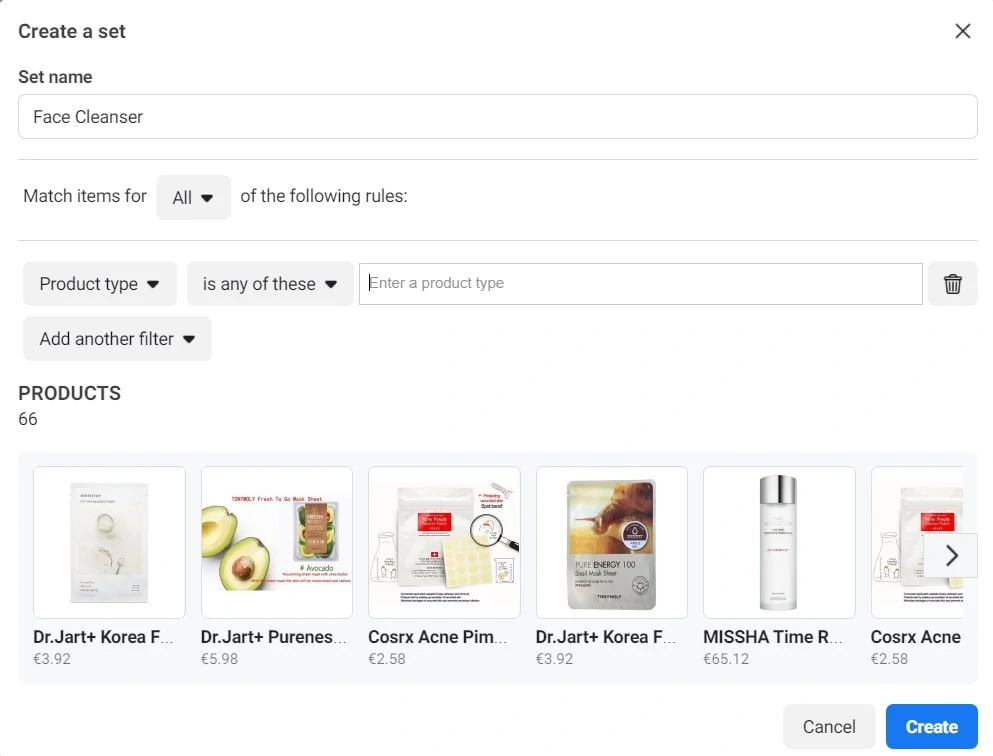
Bir ürün seti oluşturmak için ürün türünü, eşleme türünü ve ek filtreleri değiştirebilirsiniz. Bu otomatik sürüm, ürünleriniz Shopify'da SEO için optimize edildiğinde harika bir seçenektir. Filtreleme için otomatik kategoriler şunlardır:
- Kategori (İlgili: Facebook'ta Google_product_category)
- ürün tipi
- Marka
- Fiyat
- Mevcut fiyat
- Ürün
- Perakendeci Ürün Grupları Kimliği
- Cinsiyet
- Şart
- Boyut
- Yaş grubu
- Renk
- Malzeme
- Model
- kullanılabilirlik
Ancak bazı pazarlamacılar için yukarıdaki seçenekler yeterli olmayacağından Facebook'un Özel Etiketlerini kullanmak için özel bir çözüme ihtiyacınız olacaktır.
4. İkinci seçenek, özel etiketler oluşturmak için ürünleri manuel olarak seçmektir .
Facebook, pazarlamacılara başka hiçbir ürün besleme alanına giremeyecek ürün bilgilerini eklemeleri için özel etiketler sağlar. Örneğin, pazarlamacılar özel etiketler olarak şu alanları oluşturabilir: bir ürünün ait olduğu promosyonun adı, dahili kategorizasyon, kitabın yazarı, plakların müzik türü vb.
a. Özel etiketler oluşturmanın ilk adımı Set oluştur – Ürünleri manuel olarak seçin
b. Ardından, yeni ürün setinize bir ad vermeniz ve bu ürün setine dahil etmek istediğiniz öğeleri manuel olarak seçmeniz gerekecektir:

c. Bu sette olmasını istediğiniz ürünleri seçtikten sonra Oluştur'a tıklayın, bu ürün setini Ticaret Yöneticinizde Setler altında göreceksiniz.
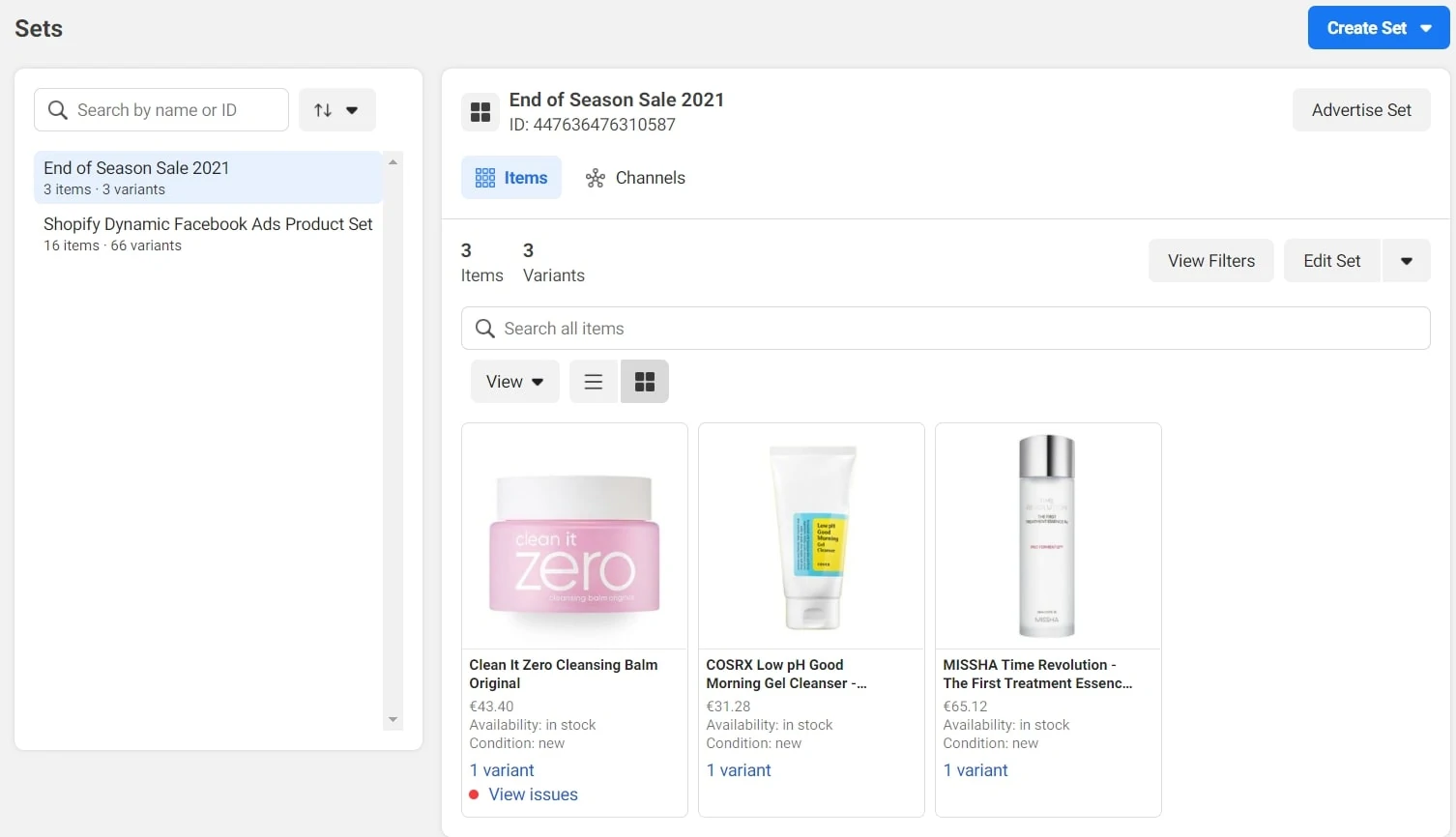
Google Alışveriş'e benzer şekilde, Facebook'ta, aksi takdirde otomatik olarak gruplandırılamayan yeni bir ürün setine gitmek için ürünleri manuel olarak seçebilirsiniz. Özel etiketler, tanıtılan bir ürün yelpazesini, sezonluk satışları, promosyonları vb. artırmaya yardımcı olabilir.
Ürün setlerinizi düzenleyip inceledikten sonra sıra Facebook kampanyalarınızı oluşturmaya geliyor.
Facebook alışveriş kampanyaları nasıl kurulur:
Facebook carousel alışveriş reklamları nasıl kurulur
- Kampanyanızı oluşturun
İlk olarak, Reklam Yöneticisi'ne gidin ve bu iletişim kutusundan + Oluştur'a tıklayın. Katalog Satışları'na tıklayın.
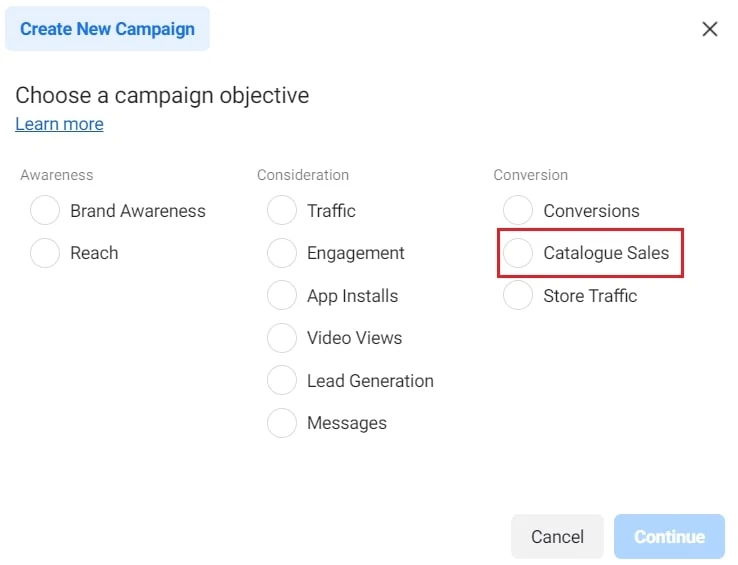
- Shopify Kataloğunuzu seçin ve kampanyanıza bir ad verin.
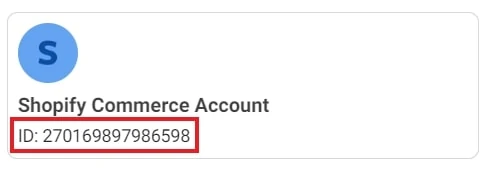
Doğru kataloğu seçtiğinizden emin olun (işletme hesabınız birden fazla katalogla ilişkiliyse).
Doğru ticaret hesabını yeni kampanyanızla ilişkilendirdikten sonra devam edin ve kampanyanıza bir ad verin.
Hedefi seçtikten sonra kampanyanıza bir isim verebilirsiniz. Kampanyanızı neyin reklamını yaptığını ve kime reklam verdiğini açıklayacak şekilde adlandırın, örneğin Hedef – Hedef Kitle Türü.
Bu durumda, Katalog Satışları – Cilt Bakımı için gittim.

- Ürün setinizi seçin ve reklam setinize bir ad verin
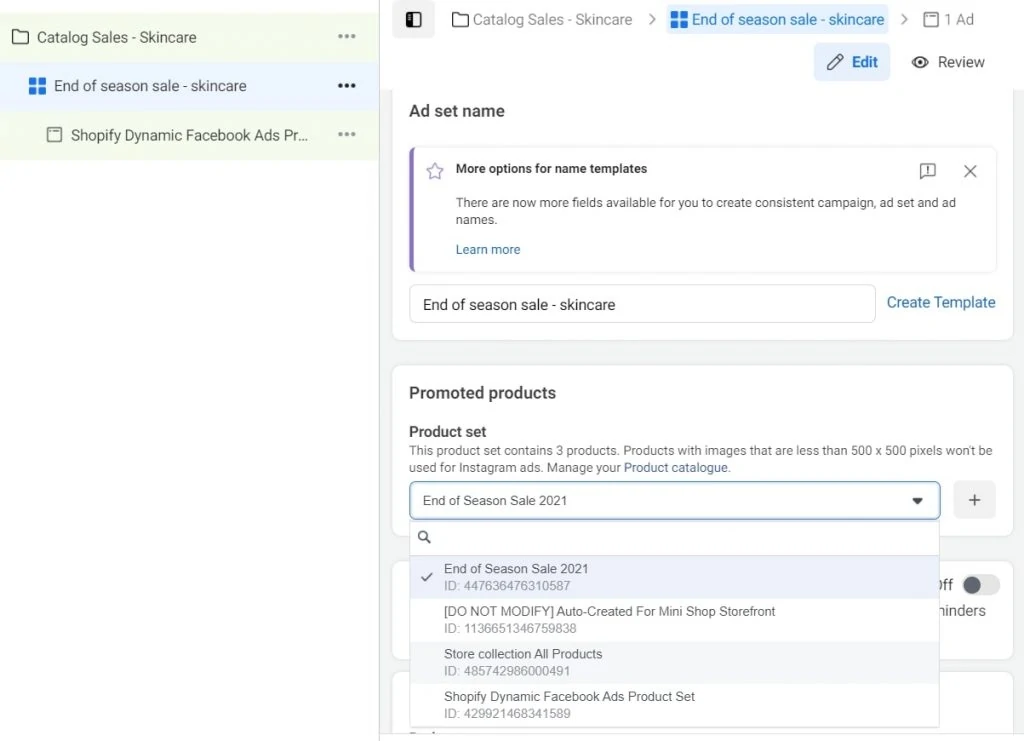
Kampanyanızı adlandırdıktan sonra, reklam setinize gidin ve bu insan grubuna tanıtmak istediğiniz ürünü seçin.
Aşağıdaki ekran görüntüsünden bir önceki adımda oluşturduğumuz özel etiketi seçtim. Reklam setine de bu grubun adını verdim.
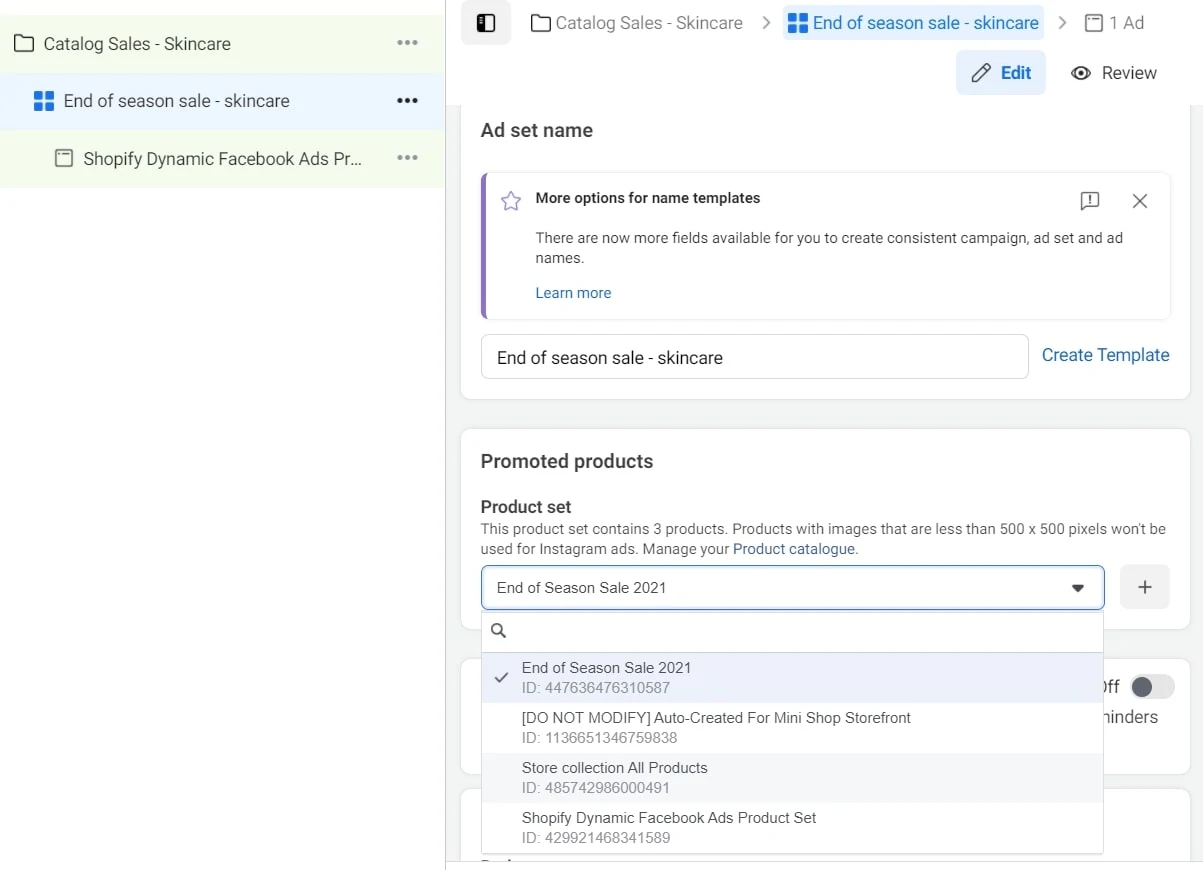
- Kitlelerinizi ayarlayın
Bütçenizi girin ve hedef kitlenizi seçmek için aşağı kaydırın. Bu bölüm, dinamik kreatif reklam yerine katalog satış reklamı oluştururken değişir; Facebook pikseli aracılığıyla, daha önce reklamlarınızla etkileşime giren kişileri yeniden hedefleyebiliriz.
Aşağıdaki seçeneklere bakın ve hangisini hedeflemek istediğinize karar verin. Bu durumda, sepeti görüntüleyen veya sepete ekleyen ancak satın almayan kişileri hedeflemeyi seçtik.
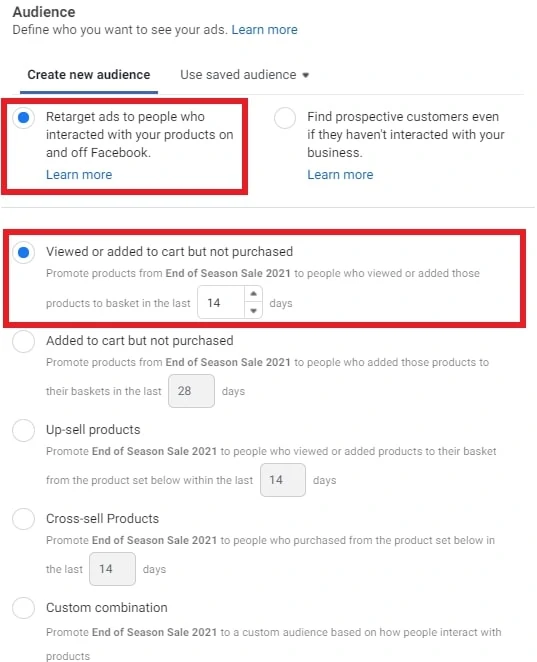
Alternatif olarak, ilgi alanına dayalı bir hedef kitleye katalog satışlarını tanıtabilirsiniz. Lütfen Facebook Kitlelerinizi oluşturma ve bunları işinize göre uyarlama hakkında daha fazla bilgi edinin.
- Başlıklarınızı ve açıklamalarınızı ekleyin.
Bu reklamı dönen bir reklam yapmak için kapak medyası olarak Dinamik Video'yu tıkladığınızdan emin olun.

Diğer Facebook reklamlarından farklı olarak Katalog veya Alışveriş Reklamları, özel anahtar kelimelerin kullanılmasını gerektirir (bu anahtar kelimeler, Shopify'da ürün feed'iniz için kullandığınız başlıklardır). Bu anahtar kelimelerin yardımıyla, reklamlar yayınlandığında Facebook, reklamlarınızı ilgili ürün bilgileriyle otomatik olarak dolduracaktır.
Aşağıda görebileceğiniz gibi, Facebook otomatik olarak bir Başlık ("ürün. adı") ve Açıklama ("ürün. açıklaması") oluşturmuştur.
Anahtar kelimeler ve gerçek ürün fotoğrafı, reklam bir müşteriye sunulduğunda, ürün feed'inizden alınan alakalı bilgilerle değiştirilecektir. Ürün fotoğrafları, başlıkları ve açıklamaları her görüntüleyen için benzersiz bir şekilde özelleştirilecek olsa da, reklamın üst kısmındaki birincil metin herkes için aynı görünecek ve bu otomatik olarak oluşturulmayacaktır, bu nedenle reklam metnini aşağıdakilerle alakalı seçtiğinizden emin olun. tüm ürünleriniz.
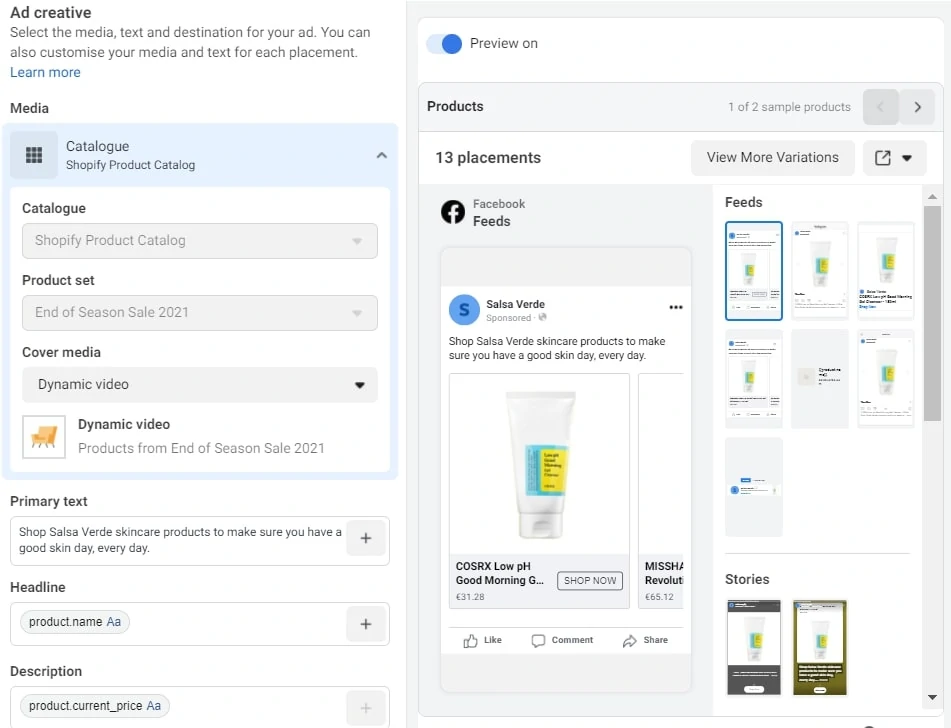
- Son olarak, reklamınızı önizlemeniz yardımcı olacaktır. Tüketicilerinizin reklamınızı nasıl görüntüleyeceğini önizleyebilmeniz için önce değişikliklerinizin yayınlanması gerekir. Gönderdikten sonra, önizlemenin sol üst köşesindeki geçiş düğmesine tıklayın ve Bağlantı paylaş'a tıklayın.
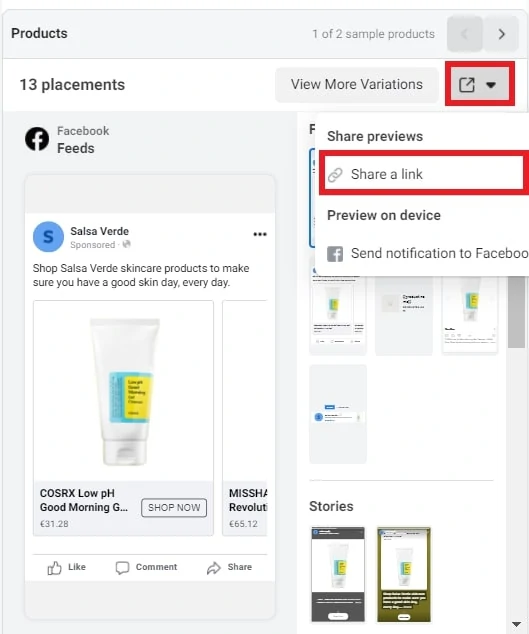
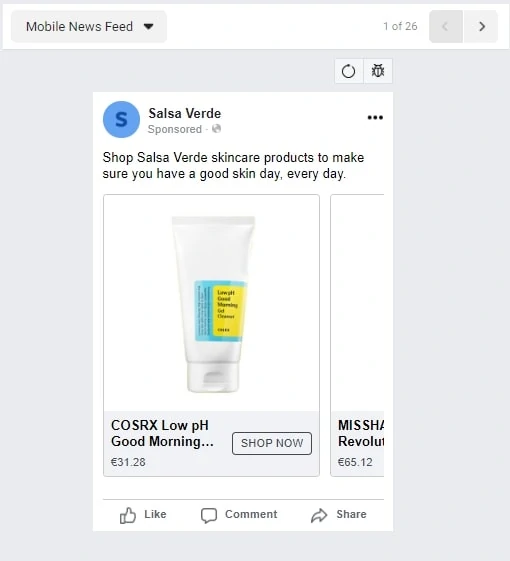
Bağlantıyı tarayıcınıza kopyalayın ve reklamınızın ürün adları, resimler ve açıklamalarla nasıl görüneceğini görmek için yerleşimleri değiştirin.
Facebook tekil resim alışveriş reklamları nasıl kurulur
- Kampanyanızı oluşturun
İlk olarak, Reklam Yöneticisi'ne gidin ve bu iletişim kutusundan + Oluştur'a tıklayın. Katalog Satışları'na tıklayın.
- Shopify kataloğunu seçin ve kampanyanıza bir ad verin
Doğru kataloğu seçtiğinizden emin olun (işletme hesabınız birden fazla katalogla ilişkiliyse).
Doğru ticaret hesabını yeni kampanyanızla ilişkilendirdikten sonra devam edin ve kampanyanıza bir ad verin.
Hedefi seçtikten sonra kampanyanıza bir isim verebilirsiniz. Kampanyanızı neyin reklamını yaptığını ve kime reklam verdiğini açıklayacak şekilde adlandırın, örneğin Hedef – Hedef Kitle Türü.
Bu durumda Katalog Satışları – Cilt Bakımı için gittim.

- Ürün setinizi seçin ve reklam setinize bir ad verin
Kampanyanızı adlandırdıktan sonra, reklam setinize gidin ve bu insan grubuna tanıtmak istediğiniz ürünü seçin.
Aşağıdaki ekran görüntüsünden bir önceki adımda oluşturduğumuz özel etiketi seçtim. Reklam setine de bu grubun adını verdim.
- Kitlelerinizi reklam seti düzeyinde ayarlayın
Bütçenizi girin ve hedef kitlenizi seçmek için aşağı kaydırın. Bu bölüm, dinamik kreatif reklam yerine katalog satış reklamı oluştururken değişir; Facebook pikseli aracılığıyla, daha önce reklamlarınızla etkileşime giren kişileri yeniden hedefleyebiliriz.
Aşağıdaki seçeneklere bakın ve hangisini hedeflemek istediğinize karar verin. Bu durumda, sepeti görüntüleyen veya sepete ekleyen ancak satın almayan kişileri hedeflemeyi seçtik.
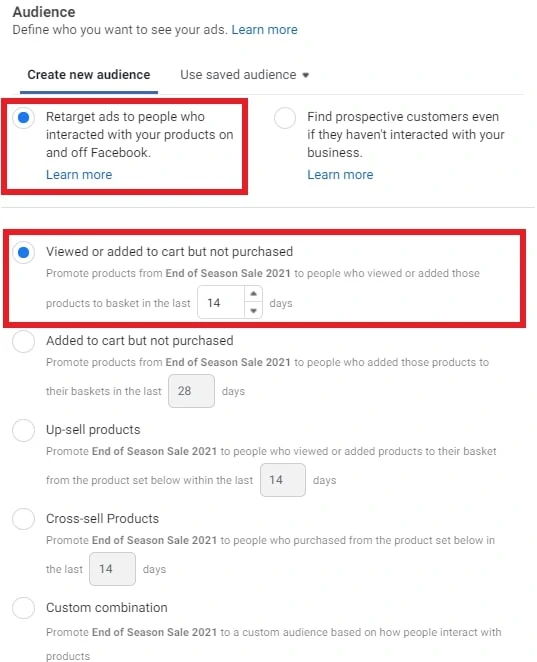
Alternatif olarak, ilgi alanına dayalı bir hedef kitleye katalog satışlarını tanıtabilirsiniz. Facebook Kitlelerinizi oluşturma ve bunları işinize göre uyarlama hakkında daha fazla bilgi edinin .
- Başlıklarınızı ve açıklamalarınızı ekleyin.
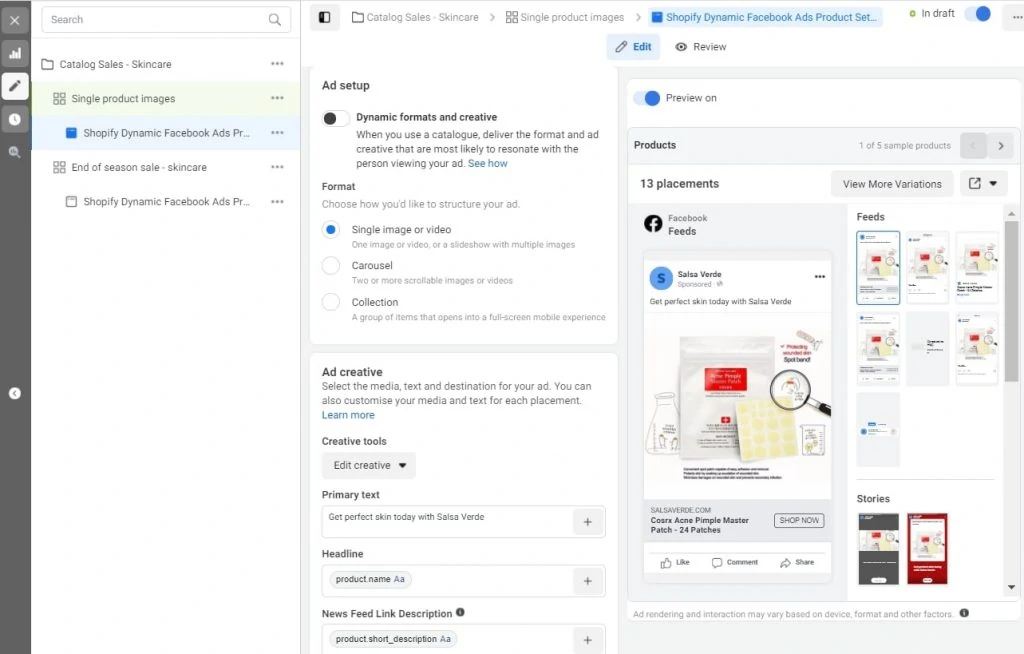
Bu reklamı yapmak için Dinamik biçimleri ve reklam öğesini kapatın ve tek bir resim veya video seçin .
Dönen alışveriş reklamlarında olduğu gibi, tek bir resim veya video reklam özel anahtar kelimeler kullanabilir (bu anahtar kelimeler Shopify'da ürün feed'iniz için kullandığınız başlıklardır). Bu anahtar kelimeleri tek resimli reklamlarda kullanmak için her metin kutusunun solundaki + işaretini tıklayın.
Aşağıda görebileceğiniz gibi, ürün adını başlık olarak, kısa açıklamayı da reklamın açıklaması olarak seçtim. Yine de, reklamın doğrudan reklam kopyası olacak olan birincil metninizi eklemeniz gerekeceğini unutmamak önemlidir.
- Reklamınızı önizleyin
Son olarak, reklamınızı önizlemeniz en iyisi olacaktır. Tüketicilerinizin reklamınızı nasıl görüntüleyeceğini önizleyebilmeniz için önce değişikliklerinizin yayınlanması gerekir. Yayınladıktan sonra, önizlemenin sol üst köşesindeki açma/kapama düğmesini ve ardından Bağlantıyı paylaş'ı tıklayın.
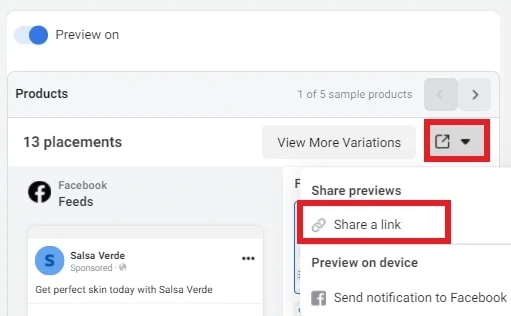
Bağlantıyı tarayıcınıza kopyalayın ve reklamınızın ürün adları, resimler ve açıklamalarla nasıl görüneceğini görmek için yerleşimleri değiştirin.
Facebook koleksiyon alışveriş reklamları nasıl kurulur?
- Kampanyanızı oluşturun
İlk olarak, Reklam Yöneticisi'ne gidin ve bu iletişim kutusundan + Oluştur'a tıklayın. Katalog Satışları'na tıklayın.
- Shopify kataloğunu seçin ve kampanyanıza bir ad verin
Doğru kataloğu seçtiğinizden emin olun (işletme hesabınız birden fazla katalogla ilişkiliyse).
Doğru ticaret hesabını yeni kampanyanızla ilişkilendirdikten sonra devam edin ve kampanyanıza bir ad verin.
Hedefi seçtikten sonra kampanyanıza bir isim verebilirsiniz. Kampanyanızı neyin reklamını yaptığını ve kime reklam verdiğini açıklayacak şekilde adlandırın, örneğin Hedef – Hedef Kitle Türü.
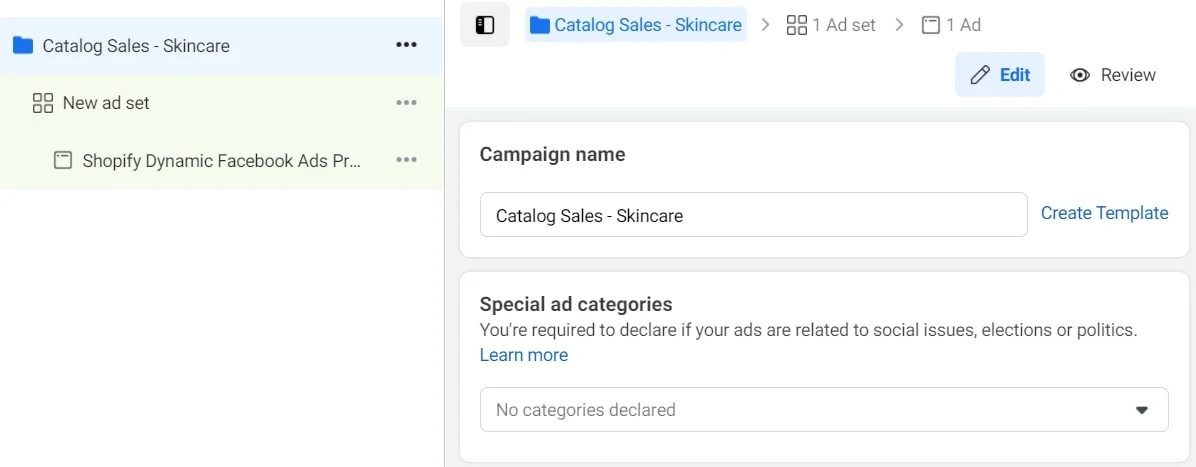
Bu durumda, Katalog Satışları - Cilt Bakımı için gittim .
- Ürün setinizi seçin ve reklam setinize bir ad verin
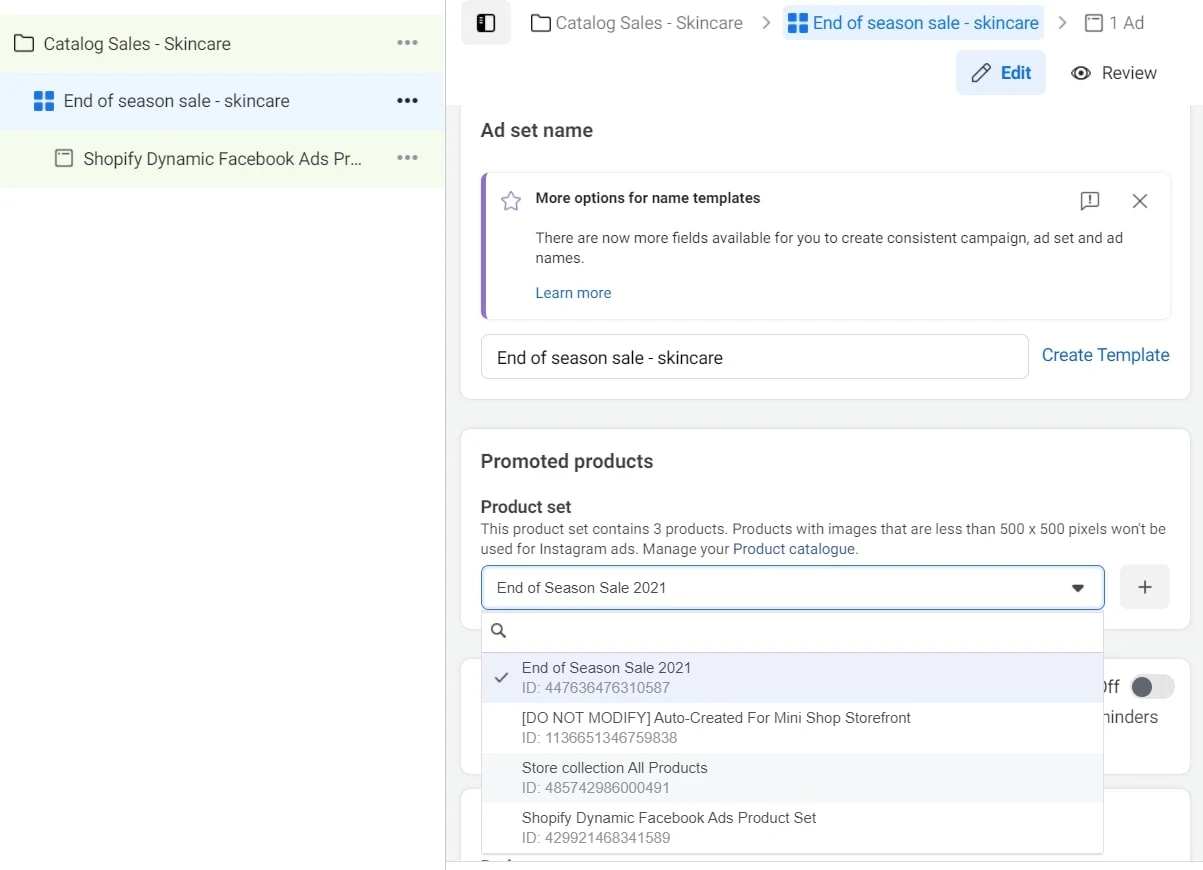
Kampanyanızı adlandırdıktan sonra, reklam setinize gidin ve bu insan grubuna hangi ürün setini tanıtmak istediğinizi seçin.
Aşağıdaki ekran görüntüsünden bir önceki adımda oluşturduğumuz özel etiketi seçtim. Reklam setine de bu grubun adını verdim.
- Kitlelerinizi reklam seti düzeyinde ayarlayın
Bütçenizi girin ve hedef kitlenizi seçmek için aşağı kaydırın - bu bölüm, dinamik kreatif reklamı yerine katalog satış reklamı oluştururken değişir. Facebook pikseli aracılığıyla, daha önce reklamlarınızla etkileşime giren kişileri yeniden hedefleyebiliriz.
Aşağıdaki seçeneklere bakın ve hangisini hedeflemek istediğinize karar verin. Bu durumda, sepeti görüntüleyen veya sepete ekleyen ancak satın almayan kişileri hedeflemeyi seçtik.
Alternatif olarak, ilgi alanına dayalı bir hedef kitleye katalog satışlarını tanıtabilirsiniz. Facebook Kitlelerinizi oluşturma ve bunları işinize göre uyarlama hakkında daha fazla bilgi edinin .
- Başlıklarınızı ve açıklamalarınızı ekleyin.
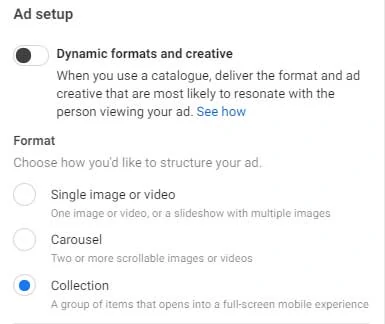
Bu reklamı yapmak için Dinamik biçimleri ve reklam öğesini kapatın ve koleksiyon reklamlarını seçin.
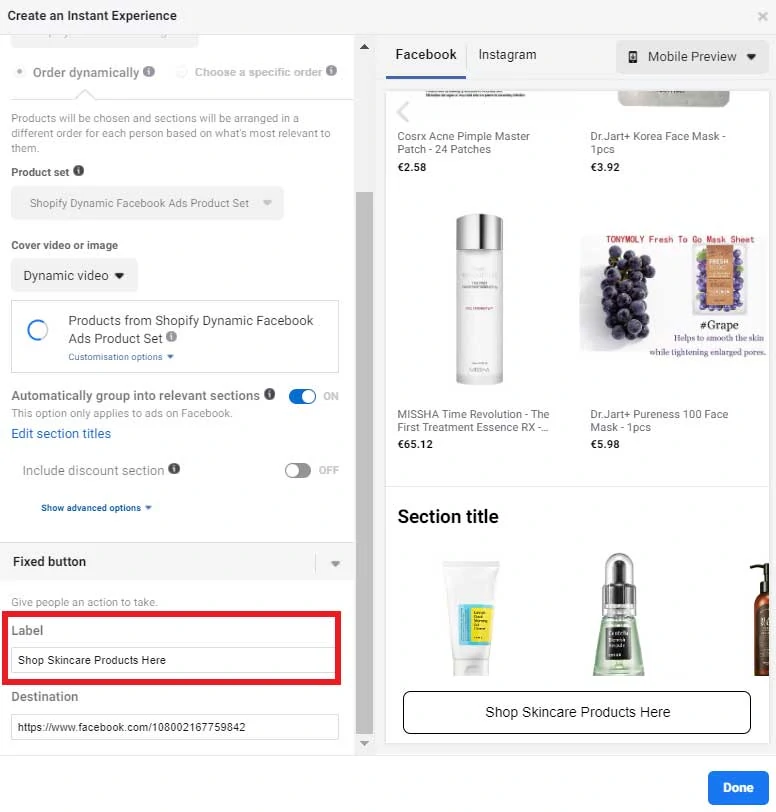
- Artık ürün kataloğunuza bir başlık ekleyerek sanal vitrininizi kurmanız gerekiyor. Reklamın kapağını dinamik bir video veya resim yapmayı seçebilirsiniz. Bu yapıldıktan sonra, 'sabit düğmenize' harekete geçirici mesaj metni ekleyin ve Bitti 'yi tıklayın .
- Başlıklar ve açıklamalar ekleyin.
Ardından, koleksiyon reklamınıza kendi reklam metninizi ve başlığınızı eklemeniz gerekecek.

- Reklamınızı önizleyin
Son olarak, reklamınızı önizlemeniz en iyisi olacaktır. Tüketicilerinizin reklamınızı nasıl görüntüleyeceğini önizleyebilmeniz için önce değişikliklerinizin yayınlanması gerekir. Yayınladıktan sonra, önizlemenin sol üst kısmındaki geçiş düğmesine tıklayın ve Bağlantı paylaş'a tıklayın.
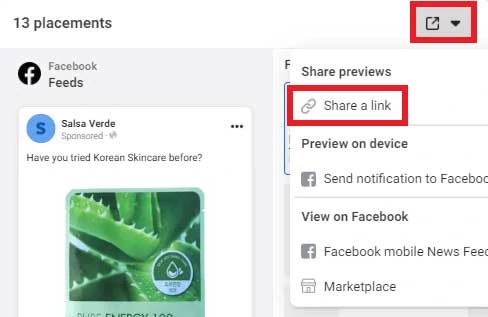
Bağlantıyı tarayıcınıza kopyalayın ve reklamınızın ürün adları, resimler ve açıklamalarla nasıl görüneceğini görmek için yerleşimleri değiştirin.