
Jak skonfigurować kampanie zakupowe na Facebooku
Opublikowany: 2021-05-19Aby skonfigurować kampanie zakupowe na Facebooku, zwane również dynamicznymi reklamami produktów, musisz założyć konto reklamowe na Facebooku i nawiązać połączenie między Facebookiem a Shopify poprzez wypełnienie kanału Facebook w Shopify .
Kampanie zakupowe pozwalają reklamodawcom na wykorzystanie automatycznie generowanego pliku produktowego do retargetowania do odbiorców, którzy wcześniej odwiedzili witrynę, przeglądali produkty lub dodali do koszyka. Możesz oczywiście również użyć reklam zakupowych na Facebooku, aby przyciągnąć uwagę potencjalnych odbiorców, którzy wykazali zainteresowanie podobnymi produktami – nazywa się to kierowaniem opartym na zainteresowaniach na Facebooku.
Jakie są korzyści z używania kampanii zakupowych na Facebooku?
Teraz, gdy rozumiemy, co robią reklamy produktowe na Facebooku, jakie korzyści oferują reklamodawcom w porównaniu z dynamicznymi reklamami displayowymi na Facebooku?
Oszczędza czas
Reklamy zakupowe na Facebooku oszczędzają czas, dostarczając cenne dane o produkcie w nagłówku i samym opisie. Reklamy te działają dobrze, ponieważ pokazują konsumentowi listę produktu, która pojawia się na stronie internetowej, cenę i przenoszą go bezpośrednio do produktu.
Zapewnia, że nie promujesz produktów niedostępnych w magazynie
Po skonfigurowaniu kanału Facebook w witrynie Shopify Twoje produkty zostaną automatycznie zaktualizowane do katalogu produktów na Facebooku, aby upewnić się, że nie promujesz produktów niedostępnych w magazynie.
Dotrzyj do większej liczby osób
Używanie Lookalikes z reklamami dynamicznymi na Facebooku to świetny sposób na promocję Twojego sklepu na Facebooku wśród osób, które prawdopodobnie zaangażują się w Twoją markę. Facebook Lookalike Audience to sposób na dotarcie do nowych osób, które mogą być zainteresowane Twoją firmą, ponieważ są podobni do Twoich najlepszych obecnych klientów. Dowiedz się więcej o konfigurowaniu odbiorców na Facebooku tutaj .
Bardziej trafne reklamy
Reklamy zakupowe na Facebooku to świetny sposób na wyświetlanie reklam pojedynczych i karuzelowych (wieloproduktowych) klientom, którzy już odwiedzili Twój sklep Shopify. Facebook wykorzysta informacje otrzymane za pośrednictwem piksela, aby zaprezentować produkty, o których wie, że Twoi klienci są zainteresowani na podstawie ich zachowania na Twojej stronie internetowej.
Jak widać, Facebook zapewnia reklamodawcom narzędzia, których potrzebujemy, aby upewnić się, że docierają do najbardziej wykwalifikowanych konsumentów z odpowiednimi produktami. Więc teraz prawdopodobnie zastanawiasz się, jaki jest najlepszy sposób na skonfigurowanie kampanii zakupowych na Facebooku…
Zoptymalizuj katalog na Facebooku, korzystając z zestawów produktów
W naszym poprzednim artykule Jak skonfigurować kanał na Facebooku , dowiedziałeś się, jak połączyć swoje konto Shopify z Facebookiem, aby utworzyć katalog i konto Commerce. W tym artykule pokażemy, jak najlepiej wykorzystać swój katalog i skonfigurować dynamiczne reklamy produktowe na Facebooku.
Jak tworzyć zaawansowane kampanie za pomocą zestawów produktów Facebook
Jak wspomnieliśmy powyżej, kampanie reklam dynamicznych na Facebooku poprawiają kierowanie na bardziej konkretnych odbiorców dzięki wykorzystaniu odbiorców ; umożliwiają firmom przekierowanie odwiedzających lub kupujących z Twojej witryny; System Facebooka automatycznie wyświetla właściwe produkty odpowiednim odbiorcom na podstawie jego wcześniejszego zachowania. Marketerzy mogą tworzyć niestandardowe etykiety, aby uzyskać pewną kontrolę nad promowanymi produktami, co może być bardzo korzystne w przypadku specjalnej okazji lub kampanii sprzedażowej skierowanej tylko do określonych produktów.
Chociaż system automatycznie przekieruje osoby porzucające koszyk na produkty pozostawione w koszyku, tworząc niestandardowe etykiety, możesz sprzedawać podobne produkty, a nawet promować sprzedaż wśród osób, które wcześniej odwiedziły witrynę, organizując katalog produktów w Zestawach produktów i ustawiając cel dla każda z nich.
Oto jak tworzyć zestawy produktów na Facebooku:
Przejdź do Facebook Commerce Manager – Katalog – Zestawy
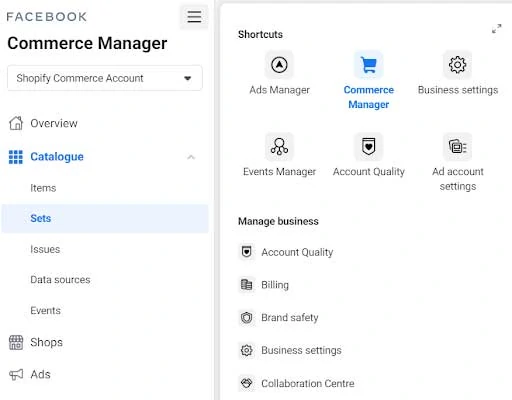
2. Przejdź do Utwórz zestaw

Tutaj masz dwie opcje tworzenia katalogu. Wybór opcji zależy od tego, jak zoptymalizowane są tytuły produktów. Jeśli jeszcze tego nie zrobiłeś, być może będziesz musiał zoptymalizować pod kątem SEO katalog produktów w Shopify — zapoznaj się z naszym poprzednim artykułem na temat optymalizacji strony produktów SEO w Shopify.
Najpierw omówmy automatyczną opcję Facebooka dotyczącą dodawania filtrów w celu tworzenia zestawów produktów.
3. Wybierz Użyj filtrów
Otrzymasz wtedy to okno dialogowe:
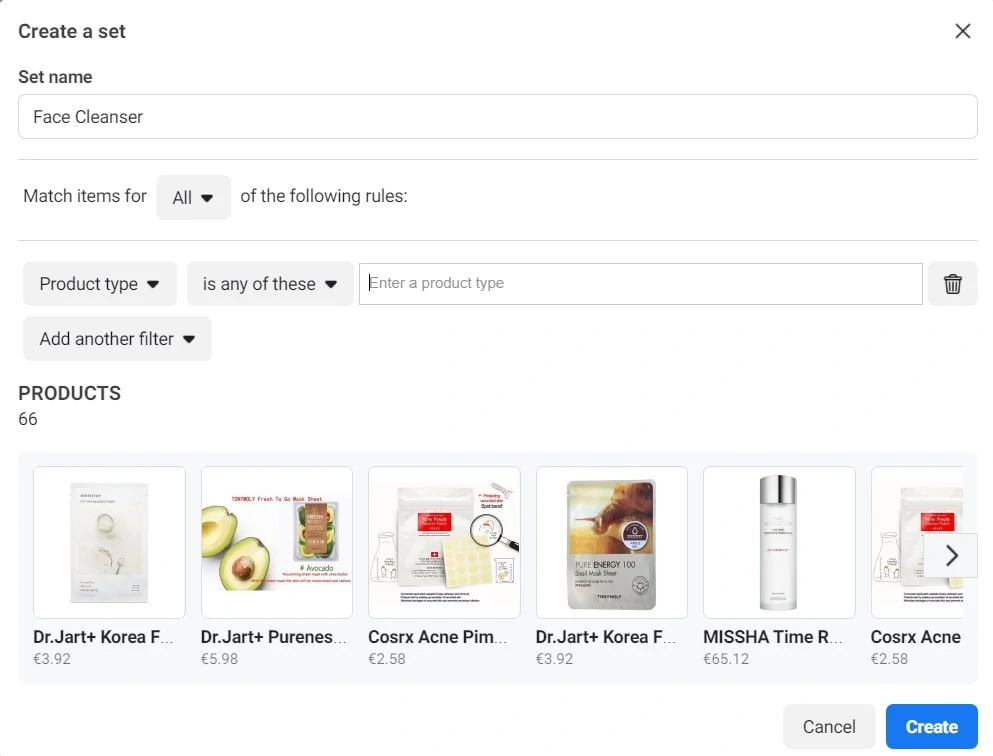
Możesz przełączać typ produktu, typ dopasowania i dodatkowe filtry, aby utworzyć zestaw produktów. Ta automatyczna wersja to świetna opcja, gdy Twoje produkty zostały zoptymalizowane pod kątem SEO w Shopify. Automatyczne kategorie do filtrowania to:
- Kategoria (powiązane: Google_product_category na Facebooku)
- Rodzaj produktu
- Marka
- Cena £
- Aktualna cena
- Produkt
- Identyfikator grup produktów sprzedawcy
- Płeć
- Stan
- Rozmiar
- Grupa wiekowa
- Kolor
- Materiał
- Wzorzec
- Dostępność
Jednak dla niektórych marketerów powyższe opcje nie wystarczą, więc potrzebujesz niestandardowego rozwiązania, aby korzystać z niestandardowych etykiet Facebooka.
4. Druga opcja to Ręczny wybór produktów w celu utworzenia niestandardowych etykiet.
Facebook zapewnia marketerom niestandardowe etykiety, aby dodać informacje o produkcie, które nie mogą mieścić się w żadnym innym polu pliku danych o produktach. Na przykład marketerzy mogą utworzyć następujące pola jako niestandardowe etykiety: nazwa promocji, do której należy produkt, wewnętrzna kategoryzacja, autor książki, gatunek muzyczny płyty itp.
a. Pierwszym krokiem do stworzenia niestandardowych etykiet jest Stwórz zestaw – Wybierz produkty ręcznie
b. Następnie będziesz musiał nazwać swój nowy zestaw produktów i ręcznie wybrać elementy, które mają należeć do tego zestawu produktów:

c. Po wybraniu produktów, które chcesz umieścić w tym zestawie, kliknij Utwórz, a zobaczysz ten zestaw produktów w obszarze Zestawy w Menedżerze handlu.
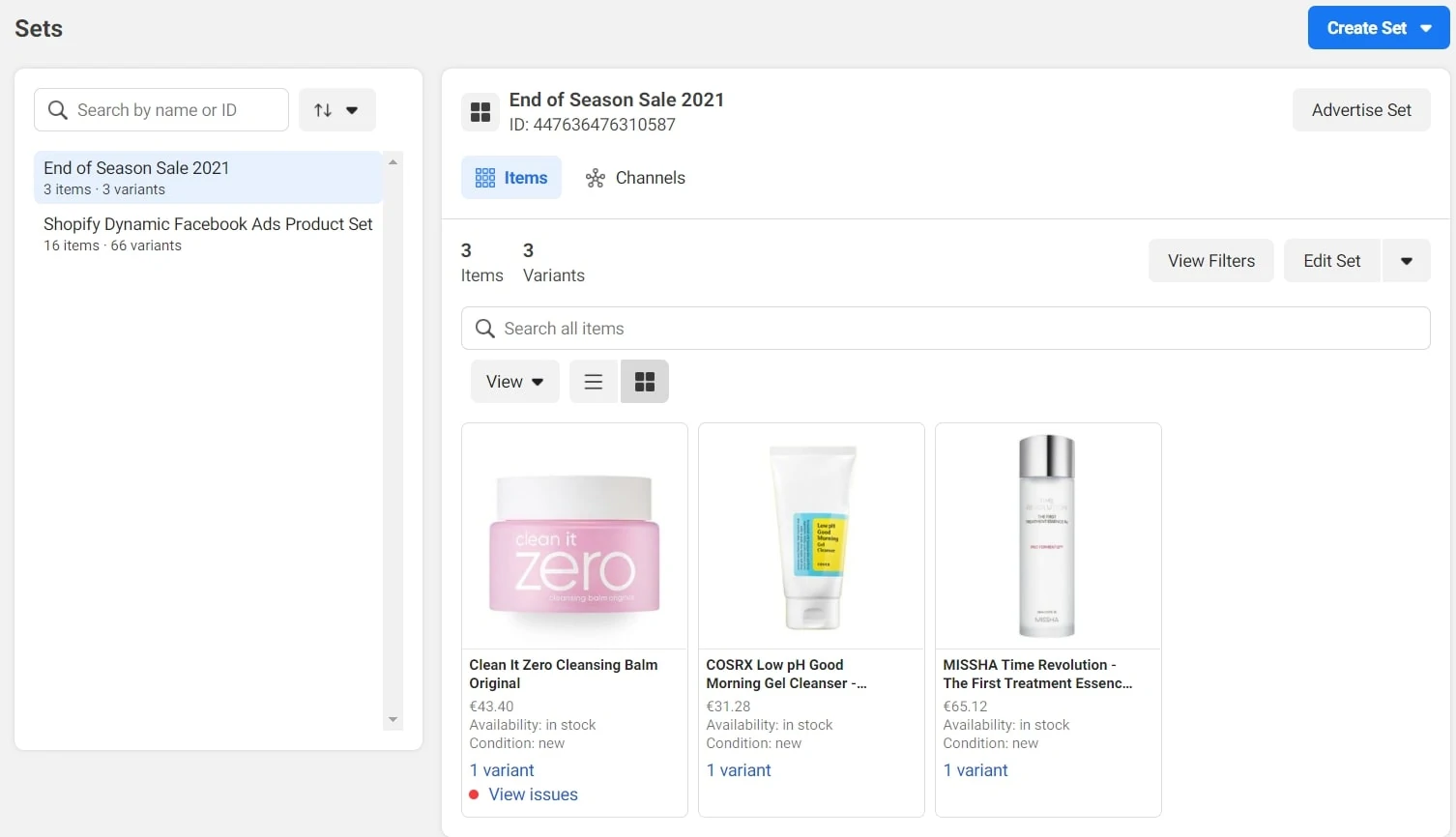
Podobnie jak w Zakupach Google, na Facebooku możesz ręcznie wybrać produkty, które mają trafić do nowego zestawu produktów, które w przeciwnym razie nie będą automatycznie grupowane. Niestandardowe etykiety mogą pomóc w zwiększeniu promowanego asortymentu produktów, sezonowych wyprzedaży, promocji itp.
Po zorganizowaniu i przejrzeniu zestawów produktów nadszedł czas, aby utworzyć kampanie na Facebooku.
Jak skonfigurować kampanie zakupowe na Facebooku:
Jak skonfigurować karuzelowe reklamy zakupowe na Facebooku
- Stwórz swoją kampanię
Najpierw przejdź do Menedżera reklam i kliknij + Utwórz w tym oknie dialogowym. Kliknij Sprzedaż katalogowa.
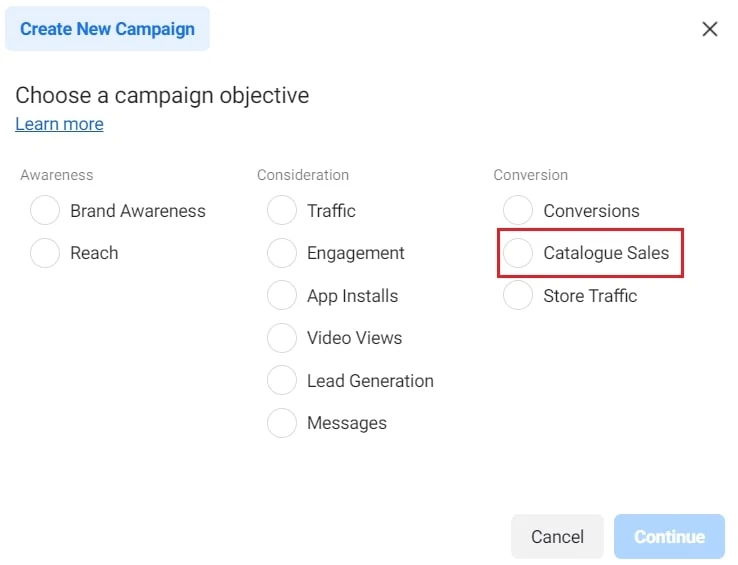
- Wybierz swój katalog Shopify i nazwij swoją kampanię.
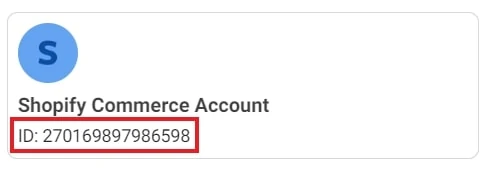
Upewnij się, że wybierasz właściwy katalog (jeśli Twoje konto firmowe jest powiązane z wieloma katalogami).
Po powiązaniu prawidłowego konta handlowego z nową kampanią kontynuuj i nazwij swoją kampanię.
Po wybraniu celu możesz nazwać swoją kampanię. Nazwij swoją kampanię w sposób, który opisuje, co reklamuje i komu, na przykład Cel – Typ odbiorców.
W tym przypadku wybrałem sprzedaż katalogową – pielęgnacja skóry

- Wybierz zestaw produktów i nazwij swój zestaw reklam
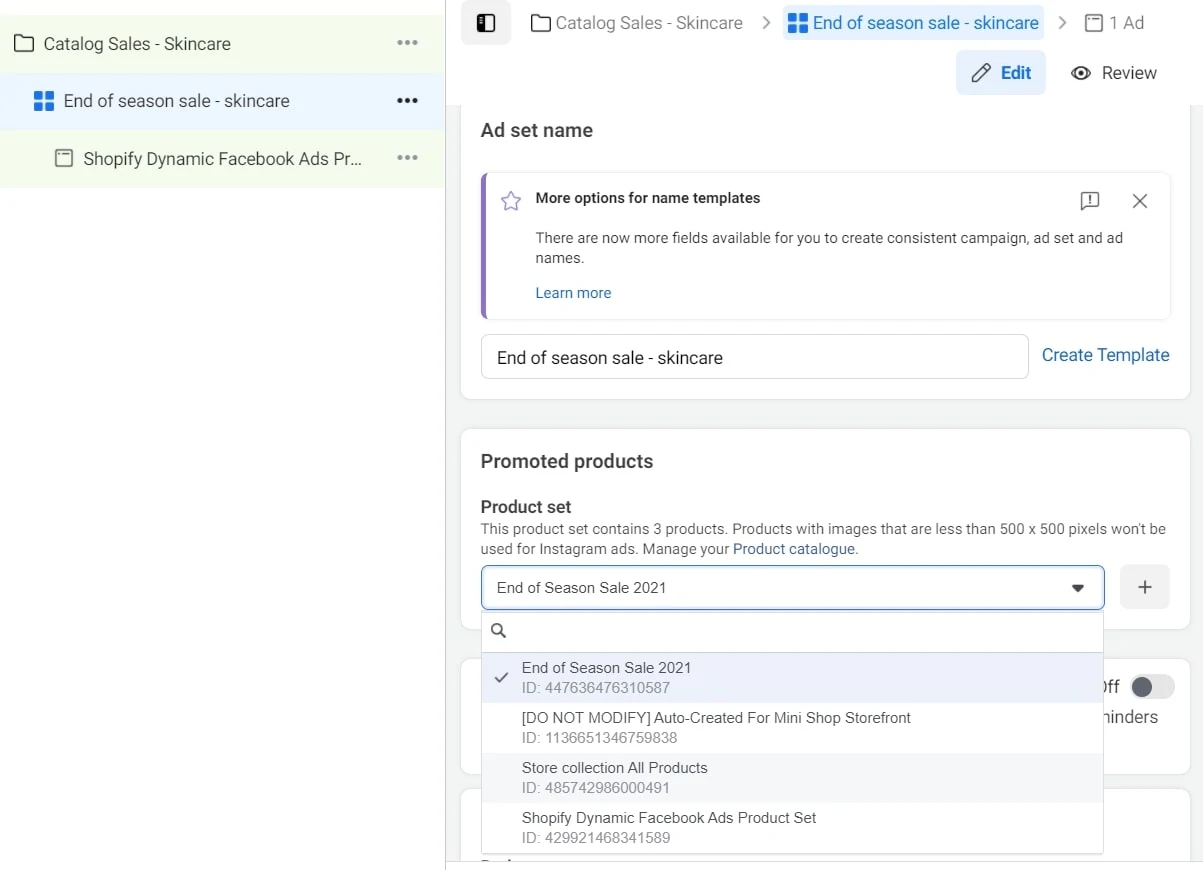
Po nazwaniu kampanii przejdź do zestawu reklam i wybierz produkt, który chcesz promować wśród tej grupy osób.
Z poniższego zrzutu ekranu wybrałem niestandardową etykietę, którą stworzyliśmy w poprzednim kroku. Nazwałem również zestaw reklam po tej grupie.
- Skonfiguruj swoich odbiorców
Wprowadź swój budżet i przewiń w dół, aby wybrać odbiorców. Ta sekcja zmienia się podczas tworzenia reklamy katalogowej zamiast dynamicznej reklamy kreacji; za pomocą piksela Facebooka możemy ponownie kierować reklamy do osób, które wcześniej wchodziły w interakcję z Twoimi reklamami.
Zobacz poniższe opcje i zdecyduj, na które chcesz kierować reklamy. W tym przypadku wybraliśmy kierowanie na osoby, które oglądały lub dodały do koszyka, ale nie kupiły.
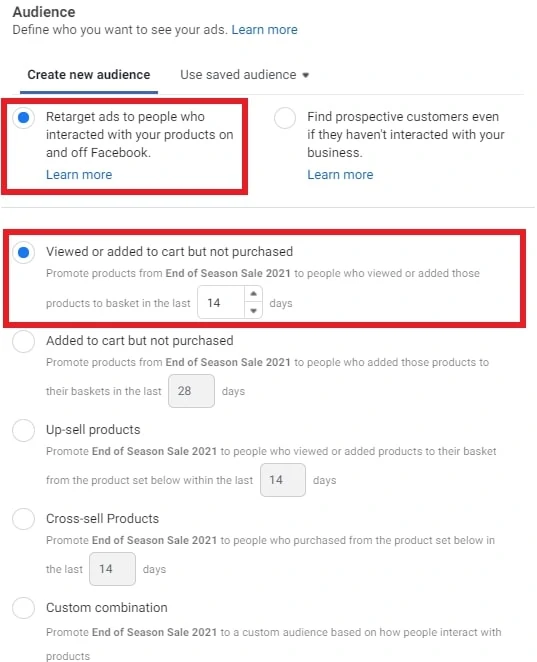
Alternatywnie możesz promować sprzedaż katalogu wśród odbiorców opartych na zainteresowaniach. Dowiedz się więcej o konfigurowaniu odbiorców na Facebooku i dostosowywaniu ich do Twojej firmy.

- Dodaj swoje nagłówki i opisy.
Aby ustawić tę reklamę jako reklamę karuzelową, kliknij opcję Dynamiczne wideo jako okładkę.
W przeciwieństwie do innych reklam na Facebooku, Katalog lub reklamy produktowe wymagają użycia specjalnych słów kluczowych (te słowa kluczowe to nagłówki, których użyłeś w pliku danych o produktach w Shopify). Za pomocą tych słów kluczowych Facebook automatycznie zapełni Twoje reklamy odpowiednimi informacjami o produkcie, gdy będą wyświetlane.
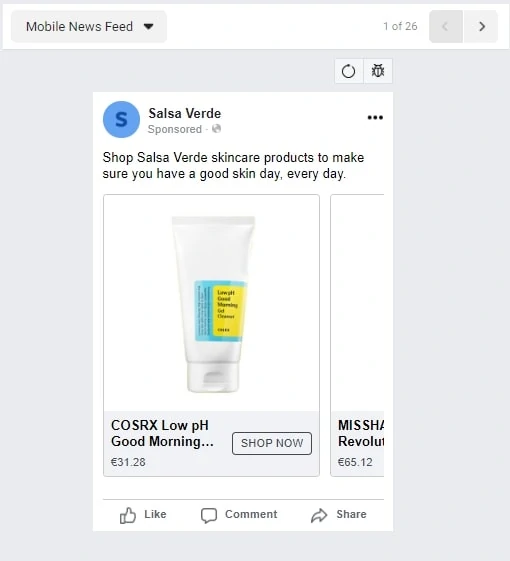
Jak widać poniżej, Facebook automatycznie wygenerował nagłówek („nazwa produktu”) i opis („opis produktu”)
Słowa kluczowe i rzeczywiste zdjęcie produktu zostaną zastąpione odpowiednimi informacjami pobranymi z pliku danych o produktach, gdy reklama zostanie wyświetlona klientowi. Chociaż zdjęcia produktów, tytuły i opisy będą indywidualnie dostosowywane do każdej osoby przeglądającej, główny tekst u góry reklamy będzie wyglądał tak samo dla wszystkich, co nie jest generowane automatycznie, więc upewnij się, że wybrany tekst reklamy jest odpowiedni dla wszystkie Twoje produkty.
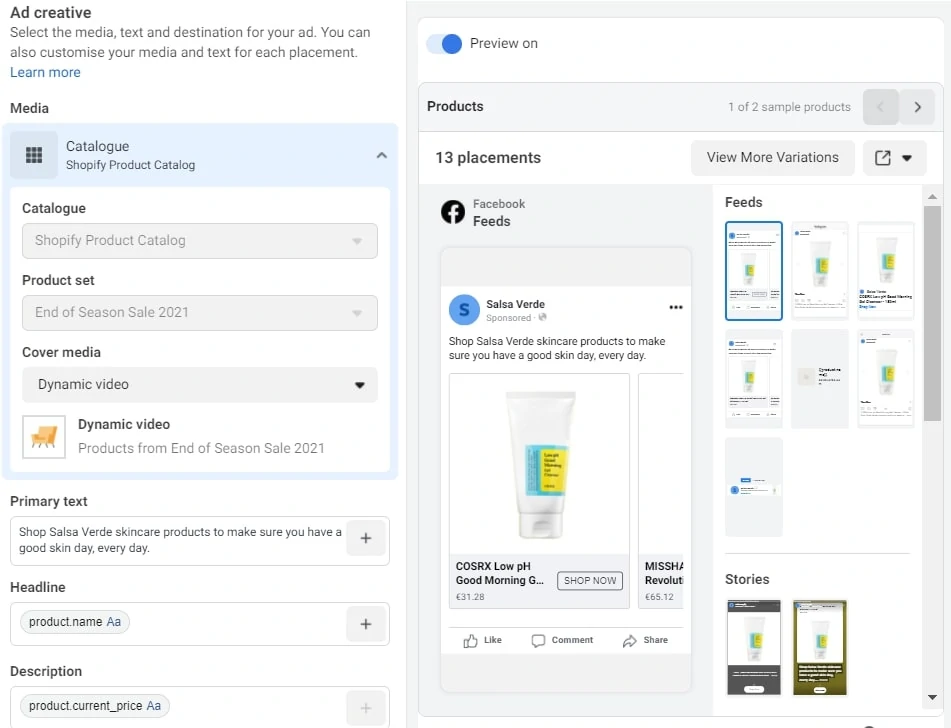
- Na koniec warto wyświetlić podgląd reklamy. Twoje zmiany będą musiały zostać opublikowane, zanim będzie można wyświetlić podgląd, jak Twoi konsumenci zobaczą Twoją reklamę. Po opublikowaniu kliknij przełącznik w lewym górnym rogu podglądu i kliknij Udostępnij link.
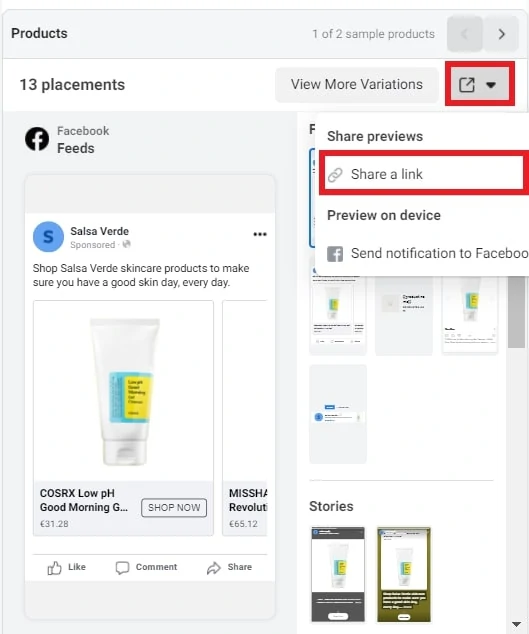
Skopiuj link do przeglądarki i przełącz miejsca docelowe, aby zobaczyć, jak reklama będzie wyglądać z nazwami produktów, zdjęciami i opisami.
Jak skonfigurować pojedyncze reklamy zakupowe na Facebooku
- Stwórz swoją kampanię
Najpierw przejdź do Menedżera reklam i kliknij + Utwórz w tym oknie dialogowym. Kliknij Sprzedaż katalogowa.
- Wybierz katalog Shopify i nazwij swoją kampanię
Upewnij się, że wybierasz właściwy katalog (jeśli Twoje konto firmowe jest powiązane z wieloma katalogami).
Po powiązaniu prawidłowego konta handlowego z nową kampanią kontynuuj i nazwij swoją kampanię.
Po wybraniu celu możesz nazwać swoją kampanię. Nazwij swoją kampanię w sposób, który opisuje, co reklamuje i komu, na przykład Cel – Typ odbiorców.
W tym przypadku wybrałem sprzedaż katalogową – pielęgnacja skóry

- Wybierz zestaw produktów i nazwij swój zestaw reklam
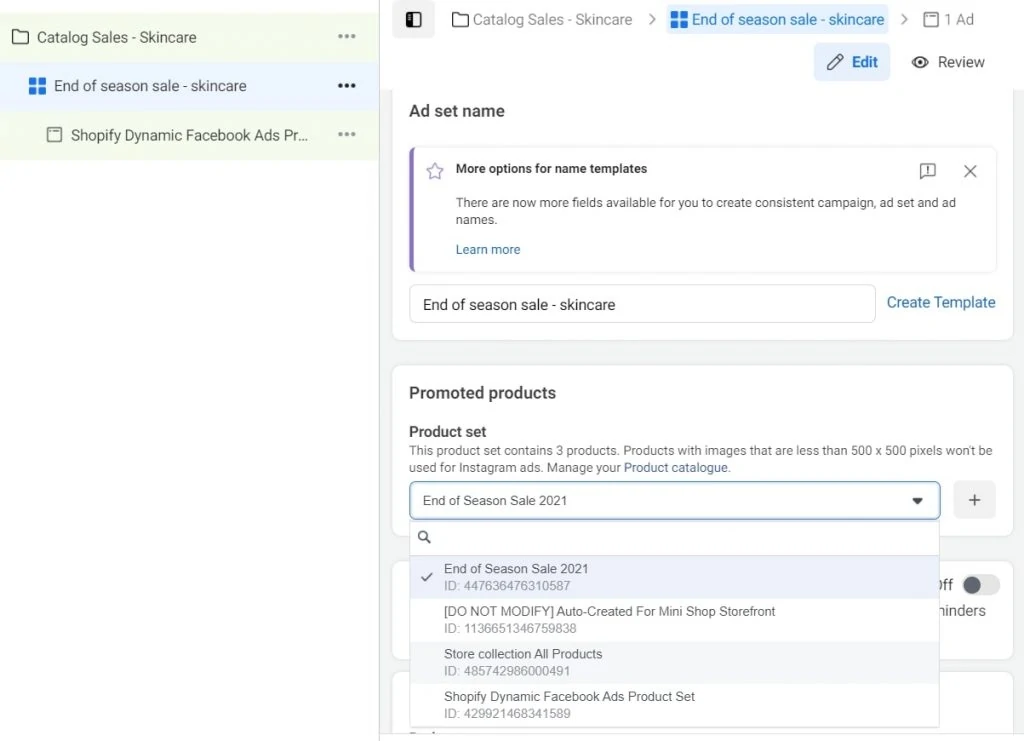
Po nazwaniu kampanii przejdź do zestawu reklam i wybierz produkt, który chcesz promować wśród tej grupy osób.
Z poniższego zrzutu ekranu wybrałem niestandardową etykietę, którą stworzyliśmy w poprzednim kroku. Nazwałem również zestaw reklam po tej grupie.
- Skonfiguruj odbiorców na poziomie zestawu reklam
Wprowadź swój budżet i przewiń w dół, aby wybrać odbiorców. Ta sekcja zmienia się podczas tworzenia reklamy katalogowej zamiast dynamicznej reklamy kreacji; za pomocą piksela Facebooka możemy ponownie kierować reklamy do osób, które wcześniej wchodziły w interakcję z Twoimi reklamami.
Zobacz poniższe opcje i zdecyduj, na które chcesz kierować reklamy. W tym przypadku wybraliśmy kierowanie na osoby, które oglądały lub dodały do koszyka, ale nie kupiły.
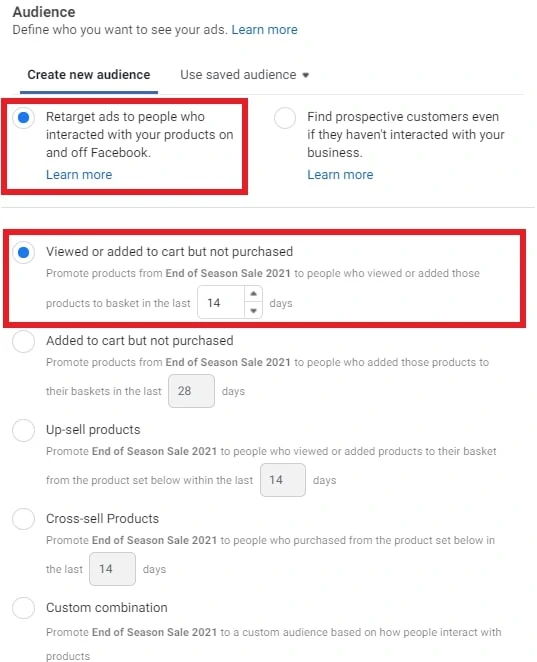
Alternatywnie możesz promować sprzedaż katalogu wśród odbiorców opartych na zainteresowaniach. Dowiedz się więcej o konfigurowaniu odbiorców na Facebooku i dostosowywaniu ich do swojej firmy.
- Dodaj swoje nagłówki i opisy.
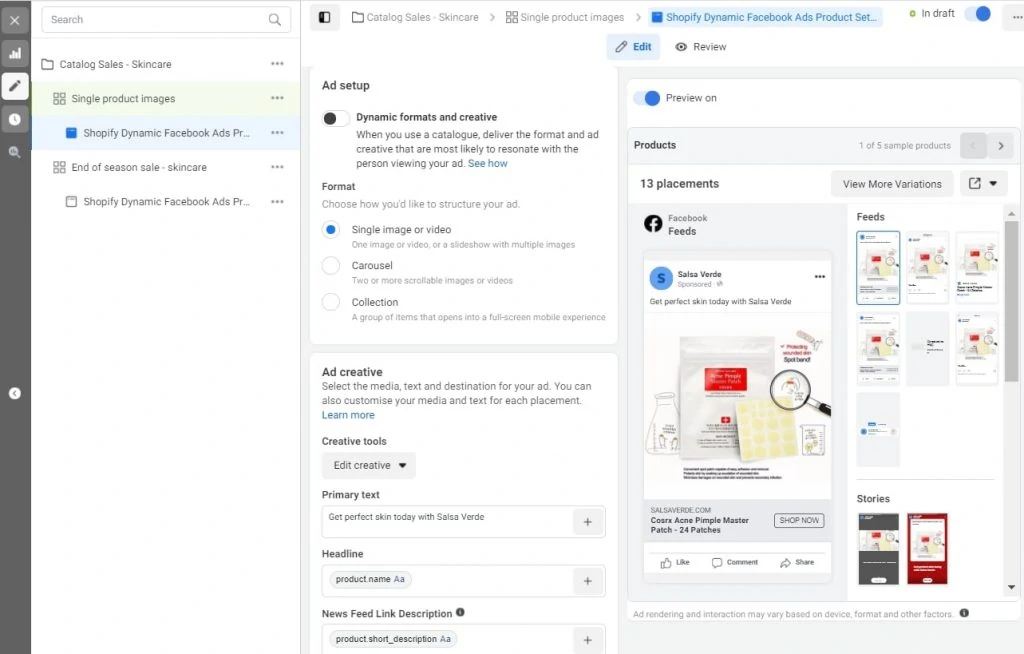
Aby utworzyć tę reklamę, wyłącz przełącznik Formaty dynamiczne i kreacja i wybierz pojedynczy obraz lub film .
Podobnie jak w reklamach zakupów karuzeli, pojedyncza reklama graficzna lub wideo może używać specjalnych słów kluczowych (te słowa kluczowe to nagłówki użyte w pliku danych o produktach w Shopify). Aby użyć tych słów kluczowych w pojedynczych reklamach graficznych, kliknij + po lewej stronie każdego pola tekstowego.
Jak widać poniżej, wybrałem nazwę produktu na nagłówek, a krótki opis na opis reklamy. Należy pamiętać, że nadal trzeba będzie dodać podstawowy tekst, który będzie bezpośrednim tekstem reklamy.
- Wyświetl podgląd reklamy
Na koniec najlepiej byłoby wyświetlić podgląd reklamy. Twoje zmiany będą musiały zostać opublikowane, zanim będzie można wyświetlić podgląd, jak Twoi konsumenci zobaczą Twoją reklamę. Po opublikowaniu kliknij przełącznik w lewym górnym rogu podglądu i kliknij Udostępnij link.
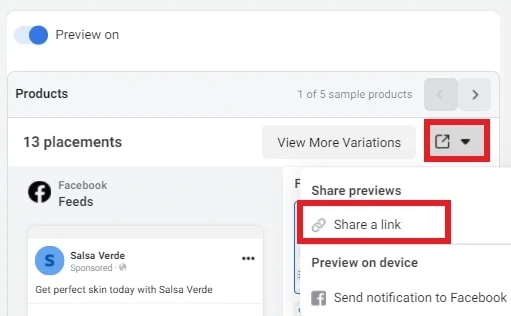
Skopiuj link do przeglądarki i przełącz miejsca docelowe, aby zobaczyć, jak reklama będzie wyglądać z nazwami produktów, zdjęciami i opisami.
Jak skonfigurować reklamy zakupowe kolekcji na Facebooku
- Stwórz swoją kampanię
Najpierw przejdź do Menedżera reklam i kliknij + Utwórz w tym oknie dialogowym. Kliknij Sprzedaż katalogowa.
- Wybierz katalog Shopify i nazwij swoją kampanię
Upewnij się, że wybierasz właściwy katalog (jeśli Twoje konto firmowe jest powiązane z wieloma katalogami).
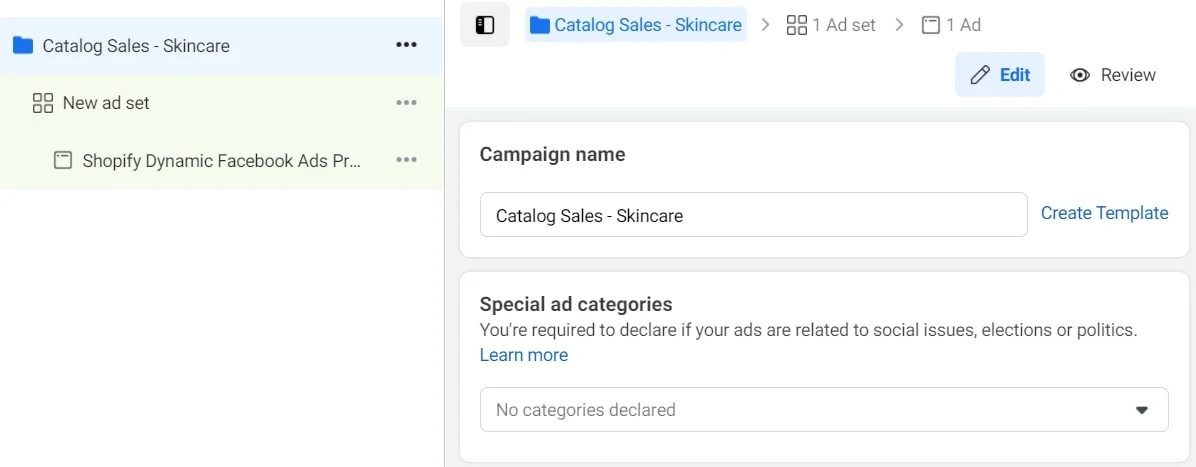
Po powiązaniu prawidłowego konta handlowego z nową kampanią kontynuuj i nazwij swoją kampanię.
Po wybraniu celu możesz nazwać swoją kampanię. Nazwij swoją kampanię w sposób, który opisuje, co reklamuje i komu, na przykład Cel – Typ odbiorców.
W tym przypadku wybrałem sprzedaż katalogową – pielęgnacja skóry.
- Wybierz zestaw produktów i nazwij swój zestaw reklam
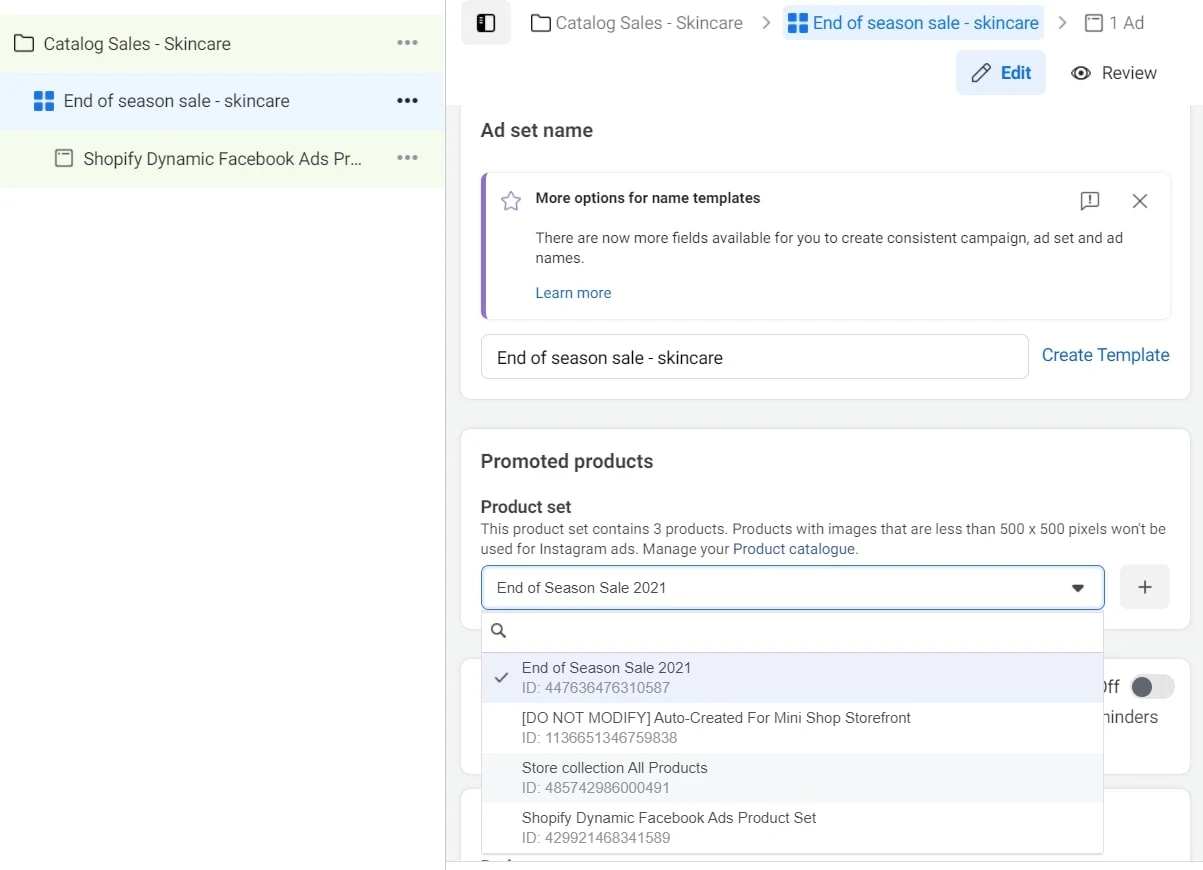
Po nazwaniu kampanii przejdź do zestawu reklam i wybierz zestaw produktów, który chcesz promować wśród tej grupy osób.
Z poniższego zrzutu ekranu wybrałem niestandardową etykietę, którą stworzyliśmy w poprzednim kroku. Nazwałem również zestaw reklam po tej grupie.
- Skonfiguruj odbiorców na poziomie zestawu reklam
Wprowadź budżet i przewiń w dół, aby wybrać odbiorców – ta sekcja zmienia się podczas tworzenia reklamy katalogowej zamiast dynamicznej reklamy kreacji. Za pomocą piksela Facebooka możemy ponownie kierować reklamy do osób, które wcześniej wchodziły w interakcję z Twoimi reklamami.
Zobacz poniższe opcje i zdecyduj, na które chcesz kierować reklamy. W tym przypadku wybraliśmy kierowanie na osoby, które oglądały lub dodały do koszyka, ale nie kupiły.
Alternatywnie możesz promować sprzedaż katalogu wśród odbiorców opartych na zainteresowaniach. Dowiedz się więcej o konfigurowaniu odbiorców na Facebooku i dostosowywaniu ich do swojej firmy.
- Dodaj swoje nagłówki i opisy.
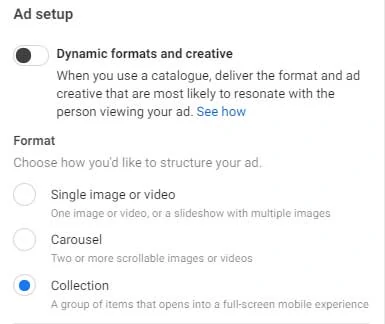
Aby utworzyć tę reklamę, wyłącz przełącznik Formaty dynamiczne i kreacje i wybierz reklamy kolekcji.
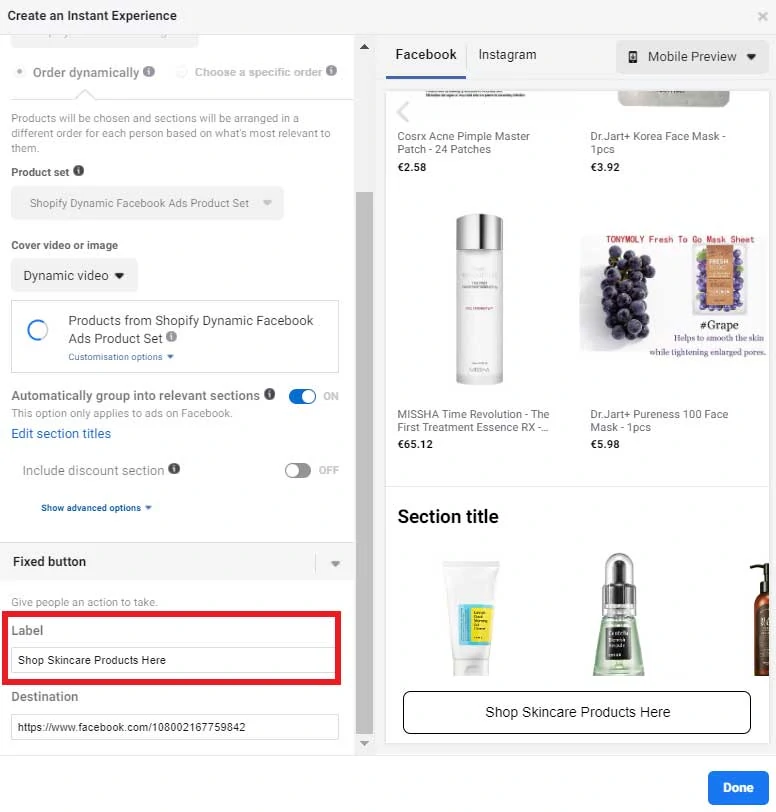
- Teraz musisz skonfigurować wirtualną witrynę sklepową, dodając nagłówek do katalogu produktów. Możesz wybrać, czy okładka reklamy ma być dynamicznym filmem czy obrazem. Gdy to zrobisz, dodaj tekst wezwania do działania do „naprawionego przycisku” i kliknij Gotowe .
- Dodaj nagłówki i opisy.
Następnie musisz dodać własny tekst reklamy i nagłówek do reklamy kolekcji.

- Wyświetl podgląd reklamy
Na koniec najlepiej byłoby wyświetlić podgląd reklamy. Twoje zmiany będą musiały zostać opublikowane, zanim będziesz mógł zobaczyć, jak Twoi konsumenci zobaczą Twoją reklamę. Po opublikowaniu kliknij przełącznik w lewym górnym rogu podglądu i kliknij Udostępnij link.
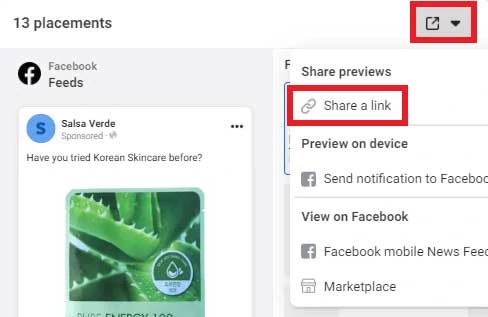
Skopiuj link do przeglądarki i przełącz miejsca docelowe, aby zobaczyć, jak Twoja reklama będzie wyglądać z nazwami produktów, zdjęciami i opisami.