
So richten Sie Facebook-Shopping-Kampagnen ein
Veröffentlicht: 2021-05-19Um Facebook-Einkaufskampagnen einzurichten, die auch als dynamische Produktanzeigen bezeichnet werden, müssen Sie ein Facebook-Werbekonto eingerichtet und die Verbindung zwischen Facebook und Shopify hergestellt haben, indem Sie den Facebook-Kanal auf Shopify ausgefüllt haben .
Shopping-Kampagnen ermöglichen es Werbetreibenden, einen automatisch generierten Produkt-Feed für das Retargeting auf Zielgruppen zu verwenden, die zuvor die Website besucht, Produkte durchsucht oder in den Einkaufswagen gelegt haben. Sie können natürlich auch Facebook-Shopping-Anzeigen verwenden, um potenzielle Zielgruppen anzusprechen, die Interesse an ähnlichen Produkten gezeigt haben – dies wird auf Facebook als interessenbasiertes Targeting bezeichnet.
Welche Vorteile bietet die Verwendung von Facebook-Shopping-Kampagnen?
Nachdem wir nun verstanden haben, was Facebook-Shopping-Anzeigen bewirken, welche Vorteile bieten sie Werbetreibenden im Vergleich zu dynamischen Display-Anzeigen von Facebook?
Spart Zeit
Facebook-Shopping-Anzeigen sparen Zeit, indem sie wertvolle Produktdaten in der Überschrift und Beschreibung selbst bereitstellen. Diese Anzeigen funktionieren gut, da sie dem Verbraucher die Produktliste, wie sie auf der Website erscheint, den Preis zeigen und ihn direkt zum Produkt führen.
Stellt sicher, dass Sie keine vergriffenen Produkte bewerben
Wenn Sie den Facebook-Kanal auf Ihrer Shopify-Website eingerichtet haben, werden Ihre Produkte automatisch in Ihrem Produktkatalog auf Facebook aktualisiert, um sicherzustellen, dass Sie keine vergriffenen Produkte bewerben.
Erreichen Sie mehr Menschen
Die Verwendung von Lookalikes mit dynamischen Facebook-Anzeigen ist eine großartige Möglichkeit, Ihren Facebook-Shop bei Personen zu bewerben, die wahrscheinlich mit Ihrer Marke interagieren. Die Lookalike Audience von Facebook ist eine Möglichkeit, neue Personen zu erreichen, die wahrscheinlich an Ihrem Unternehmen interessiert sind, weil sie Ihren besten bestehenden Kunden ähnlich sind. Erfahren Sie hier mehr über das Einrichten von Facebook-Zielgruppen .
Relevantere Anzeigen
Facebook-Shopping-Anzeigen sind eine großartige Möglichkeit, Kunden, die Ihren Shopify-Shop bereits besucht haben, sowohl Einzel- als auch Karussellanzeigen (mehrere Produkte) anzuzeigen. Facebook verwendet die über das Pixel erhaltenen Informationen, um die Produkte anzubieten, von denen es weiß, dass sie sich für Ihre Kunden interessieren, basierend auf deren Verhalten auf Ihrer Website.
Wie Sie sehen können, gibt Facebook Werbetreibenden die Tools an die Hand, die wir benötigen, um sicherzustellen, dass sie die qualifiziertesten Verbraucher mit den richtigen Produkten ansprechen. Jetzt fragen Sie sich wahrscheinlich, wie Sie Facebook-Shopping-Kampagnen am besten einrichten …
Optimieren Sie den Facebook-Katalog mithilfe von Produktsets
In unserem vorherigen Artikel Einrichten des Facebook-Kanals haben Sie erfahren, wie Sie Ihr Shopify-Konto mit Facebook verbinden, um einen Katalog und ein E-Commerce-Konto zu erstellen. In diesem Artikel zeigen wir Ihnen, wie Sie Ihren Katalog optimal nutzen und dynamische Shopping-Anzeigen auf Facebook einrichten.
So erstellen Sie erweiterte Kampagnen mit Facebook-Produktsets
Wie oben erwähnt, verbessern Facebook Dynamic Ads-Kampagnen die Ausrichtung auf eine spezifischere Zielgruppe durch die Verwendung von Zielgruppen ; sie ermöglichen es Unternehmen, Besucher oder Käufer Ihrer Website erneut anzusprechen; Das System von Facebook zeigt der richtigen Zielgruppe basierend auf ihrem vorherigen Verhalten automatisch die richtigen Produkte an. Vermarkter können benutzerdefinierte Etiketten erstellen, um eine gewisse Kontrolle darüber zu erlangen, welche Produkte beworben werden, was für einen besonderen Anlass oder eine Verkaufskampagne, die nur auf bestimmte Produkte abzielt, sehr vorteilhaft sein kann.
Obwohl das System Warenkorbabbrecher automatisch mit den im Warenkorb verbliebenen Produkten erneut anspricht, können Sie durch Erstellen benutzerdefinierter Labels ähnliche Produkte verkaufen oder sogar einen Verkauf an frühere Website-Besucher fördern, indem Sie Ihren Produktkatalog in Produktsets organisieren und ein Ziel festlegen für jeder von ihnen.
So erstellen Sie Facebook-Produktsets:
Gehen Sie zu Facebook Commerce Manager – Katalog – Sets
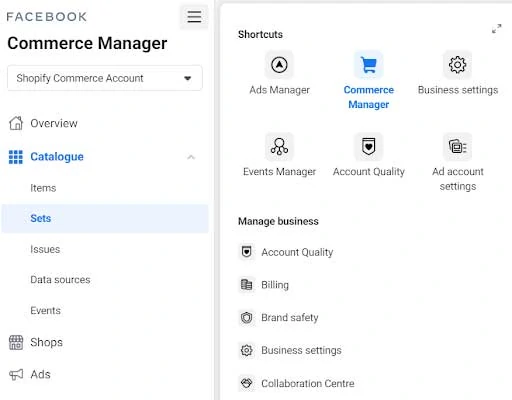
2. Gehen Sie zu Satz erstellen

Hier haben Sie zwei Möglichkeiten, wie Sie Ihren Katalog erstellen können. Welche Option Sie wählen, hängt davon ab, wie Ihre optimierten Produkttitel sind. Wenn Sie dies noch nicht getan haben, müssen Sie möglicherweise Ihren Produktkatalog in Shopify SEO-optimieren – lesen Sie bitte unseren vorherigen Artikel zur SEO-Optimierung von Produktseiten auf Shopify.
Lassen Sie uns zunächst die automatische Option von Facebook zum Hinzufügen von Filtern zum Erstellen von Produktsets besprechen.
3. Wählen Sie Filter verwenden
Sie erhalten dann dieses Dialogfeld:
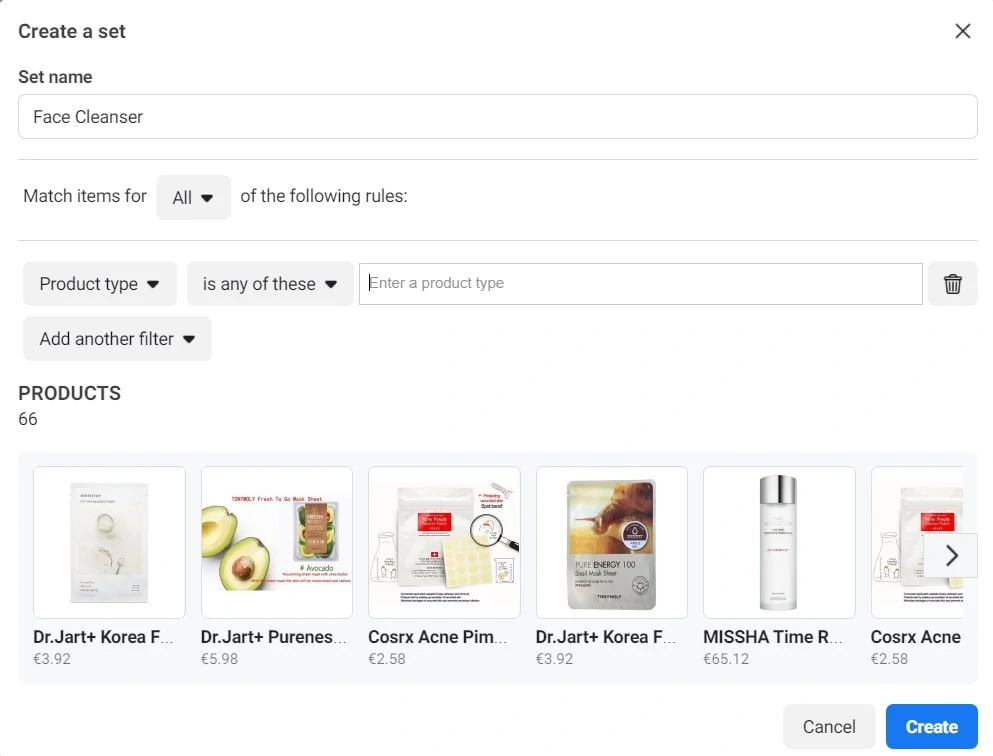
Sie können den Produkttyp, den Übereinstimmungstyp und zusätzliche Filter umschalten, um ein Produktset zu erstellen. Diese automatische Version ist eine großartige Option, wenn Ihre Produkte auf Shopify SEO-optimiert wurden. Die automatischen Kategorien zum Filtern sind:
- Kategorie (Verwandt: Google_product_category auf Facebook)
- Produktart
- Marke
- Preis
- Derzeitiger Preis
- Produkt
- Einzelhändler-Produktgruppen-ID
- Geschlecht
- Bedingung
- Größe
- Altersgruppe
- Farbe
- Material
- Muster
- Verfügbarkeit
Für einige Vermarkter würden die oben genannten Optionen jedoch nicht ausreichen, sodass Sie eine benutzerdefinierte Lösung benötigen würden, um die benutzerdefinierten Labels von Facebook zu verwenden.
4. Die zweite Option besteht darin , Produkte manuell auszuwählen , um benutzerdefinierte Etiketten zu erstellen.
Facebook stellt Vermarktern benutzerdefinierte Labels zur Verfügung, um Produktinformationen hinzuzufügen, die unter kein anderes Produkt-Feed-Feld fallen könnten. Beispielsweise könnten Vermarkter die folgenden Felder als benutzerdefinierte Labels erstellen: Name der Werbeaktion, zu der ein Produkt gehört, interne Kategorisierung, Autor des Buchs, Musikgenre der Schallplatten usw.
a. Der erste Schritt zum Erstellen benutzerdefinierter Etiketten ist Set erstellen – Produkte manuell auswählen
b. Als Nächstes müssen Sie Ihr neues Produktset benennen und manuell auswählen, welche Artikel in dieses Produktset fallen sollen:

c. Nachdem Sie die Produkte ausgewählt haben, die Sie in diesem Set haben möchten, klicken Sie auf Erstellen, und Sie sehen dieses Produktset unter Sets in Ihrem Commerce Manager.
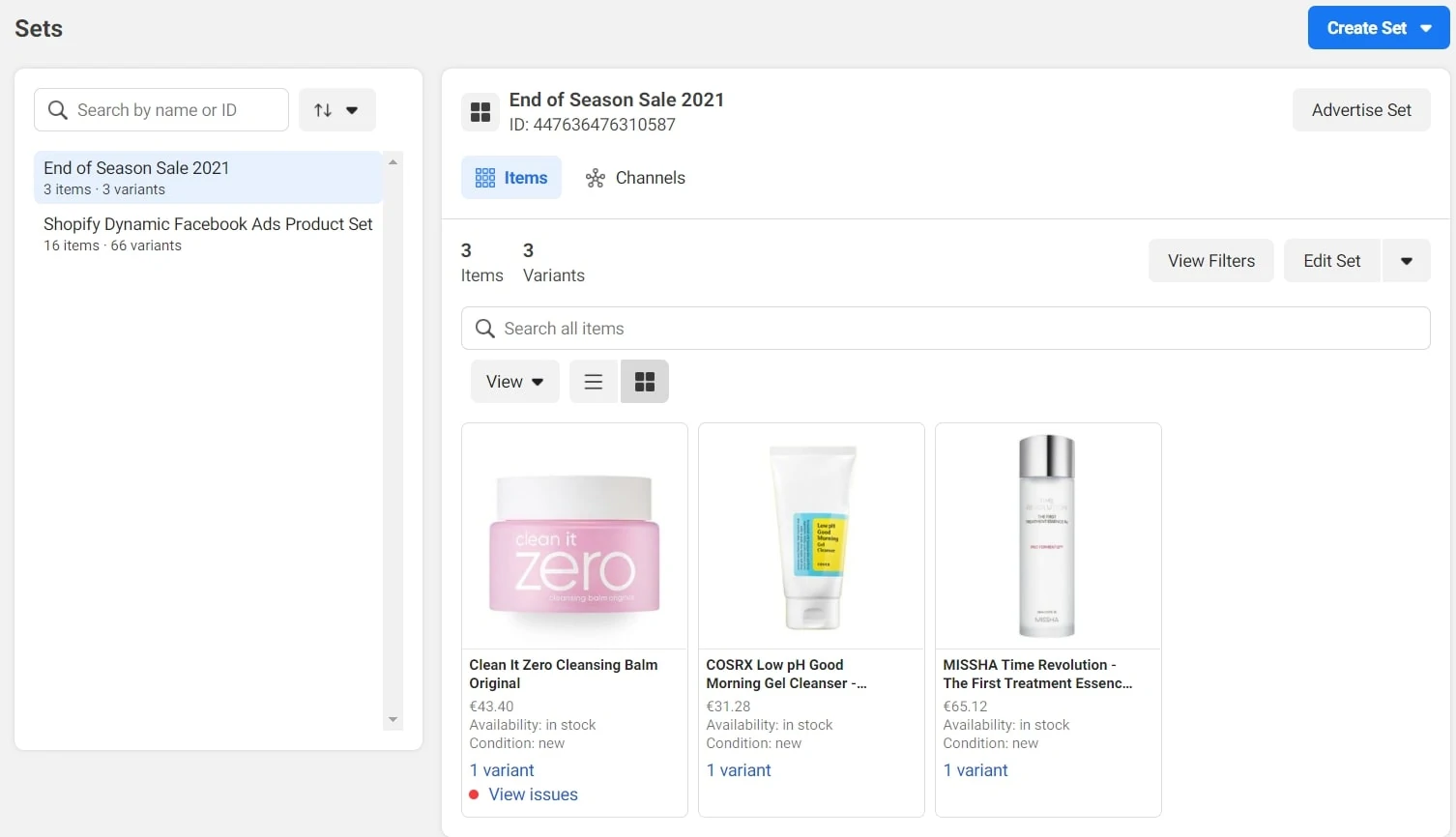
Ähnlich wie bei Google Shopping können Sie auf Facebook Produkte manuell auswählen, um sie in eine neue Produktgruppe aufzunehmen, die andernfalls möglicherweise nicht automatisch gruppiert wird. Benutzerdefinierte Etiketten können dazu beitragen, eine beworbene Produktpalette, saisonale Verkäufe, Werbeaktionen usw. zu fördern.
Nachdem Sie Ihre Produktsets organisiert und überprüft haben, ist es an der Zeit, Ihre Facebook-Kampagnen zu erstellen.
So richten Sie Facebook-Shopping-Kampagnen ein:
So richten Sie Facebook-Karussell-Shopping-Anzeigen ein
- Erstellen Sie Ihre Kampagne
Gehen Sie zunächst zum Anzeigenmanager und klicken Sie in diesem Dialogfeld auf + Erstellen . Klicken Sie auf Katalogverkauf.
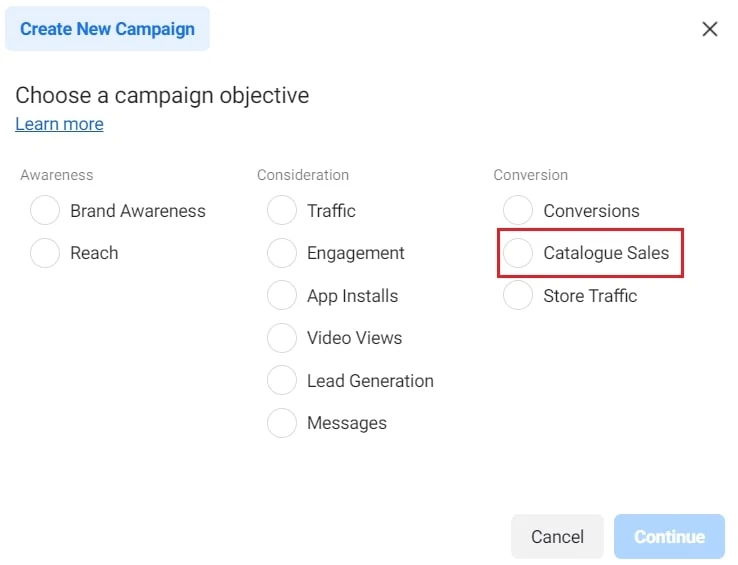
- Wählen Sie Ihren Shopify-Katalog aus und benennen Sie Ihre Kampagne.
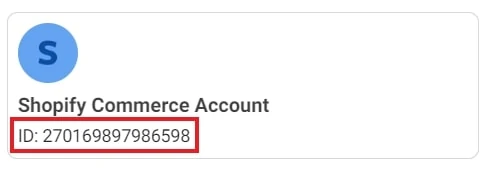
Stellen Sie sicher, dass Sie den richtigen Katalog auswählen (wenn Ihr Geschäftskonto mit mehreren Katalogen verknüpft ist).
Nachdem Sie Ihrer neuen Kampagne das richtige E-Commerce-Konto zugeordnet haben, können Sie Ihrer Kampagne einen Namen geben.
Nachdem Sie das Ziel ausgewählt haben, können Sie Ihre Kampagne benennen. Benennen Sie Ihre Kampagne so, dass sie beschreibt, was sie bewirbt und wen sie bewirbt, z. B. Ziel – Zielgruppentyp.
In diesem Fall habe ich mich für den Katalogverkauf entschieden – Hautpflege

- Wählen Sie Ihr Produktset aus und benennen Sie Ihr Anzeigenset
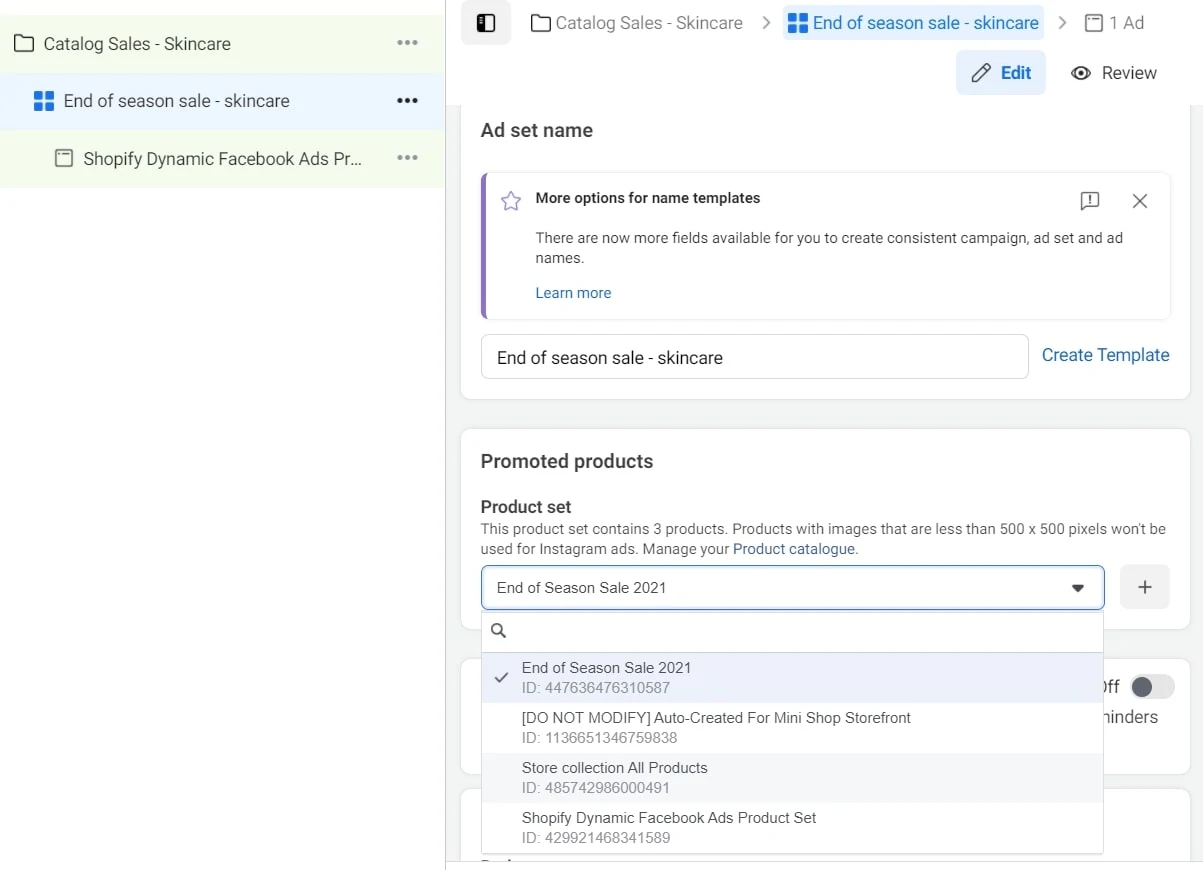
Nachdem Sie Ihre Kampagne benannt haben, gehen Sie zu Ihrem Anzeigenset und wählen Sie aus, welches Produkt Sie für diese Personengruppe bewerben möchten.
Aus dem Screenshot darunter habe ich das benutzerdefinierte Etikett ausgewählt, das wir im vorherigen Schritt erstellt haben. Ich habe das Anzeigenset auch nach dieser Gruppe benannt.
- Richten Sie Ihre Zielgruppen ein
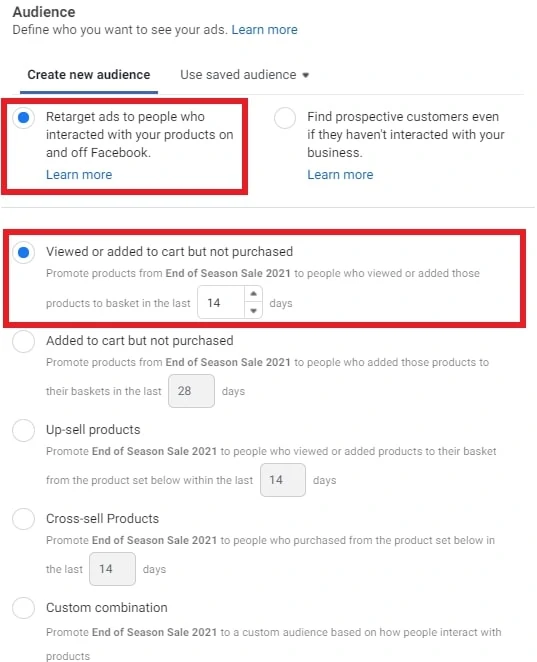
Geben Sie Ihr Budget ein und scrollen Sie nach unten, um Ihre Zielgruppe auszuwählen. Dieser Abschnitt ändert sich beim Erstellen einer Katalogverkaufsanzeige anstelle einer dynamischen Creative-Anzeige. Über das Facebook-Pixel können wir Personen erneut ansprechen, die zuvor mit Ihren Anzeigen interagiert haben.
Sehen Sie sich die Optionen unten an und entscheiden Sie, auf welche Sie abzielen möchten. In diesem Fall haben wir uns entschieden, Personen anzusprechen, die den Warenkorb angesehen oder hinzugefügt, aber nicht gekauft haben.
Alternativ können Sie Katalogverkäufe bei einem interessenbasierten Publikum bewerben. Bitte erfahre mehr darüber, wie du deine Facebook-Zielgruppen einrichtest und sie auf dein Unternehmen zuschneidest.
- Fügen Sie Ihre Schlagzeilen und Beschreibungen hinzu.
Um diese Anzeige zu einer Karussellanzeige zu machen, stellen Sie sicher, dass Sie als Cover-Medium auf Dynamisches Video klicken.

Im Gegensatz zu anderen Facebook-Anzeigen erfordern Katalog- oder Shopping-Anzeigen die Verwendung spezieller Schlüsselwörter (diese Schlüsselwörter sind die Überschriften, die Sie für Ihren Produkt-Feed auf Shopify verwendet haben). Mithilfe dieser Schlüsselwörter füllt Facebook Ihre Anzeigen automatisch mit den relevanten Produktinformationen, wenn die Anzeigen geschaltet werden.
Wie Sie unten sehen können, hat Facebook automatisch eine Überschrift („Produkt. Name“) und eine Beschreibung („Produkt. Beschreibung“) generiert.
Keywords und das eigentliche Produktfoto werden durch relevante Informationen aus Ihrem Produkt-Feed ersetzt, wenn die Anzeige an einen Kunden geliefert wird. Während die Produktfotos, Titel und Beschreibungen für jeden Betrachter individuell angepasst werden, erscheint der primäre Text oben in der Anzeige für alle gleich, was nicht automatisch generiert wird. Stellen Sie also sicher, dass Sie den Anzeigentext auswählen, für den er relevant ist alle Ihre Produkte.
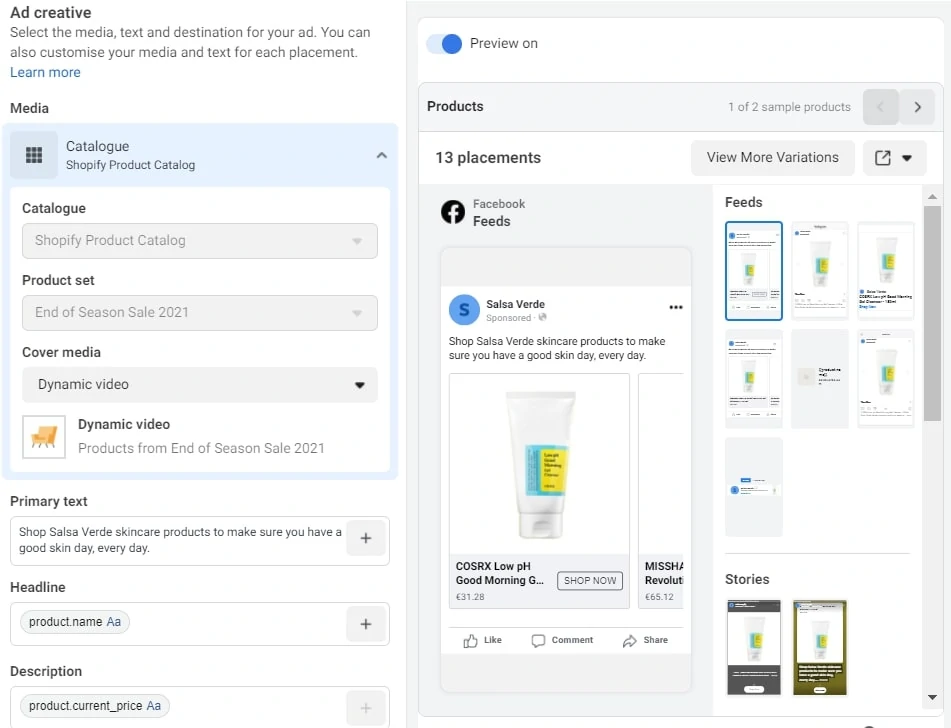
- Schließlich wäre es hilfreich, wenn Sie sich Ihre Anzeige in der Vorschau ansehen. Ihre Änderungen müssen veröffentlicht werden, bevor Sie eine Vorschau anzeigen können, wie Ihre Kunden Ihre Anzeige sehen werden. Klicken Sie nach dem Posten auf den Umschalter oben links in der Vorschau und dann auf Link teilen.
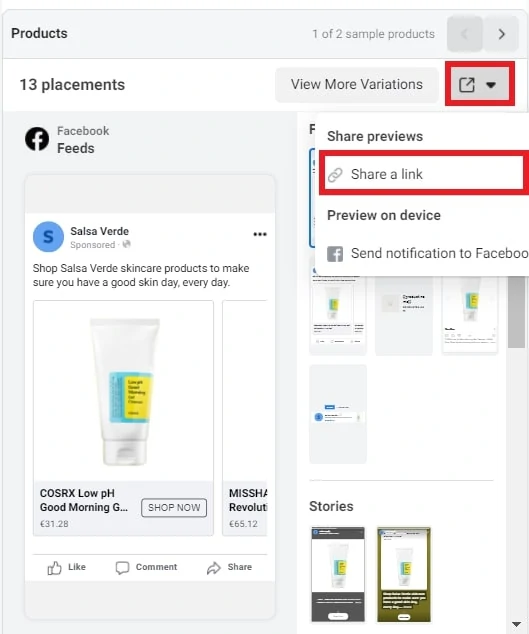
Kopieren Sie den Link in Ihren Browser und schalten Sie die Platzierungen um, um zu sehen, wie Ihre Anzeige mit Produktnamen, Bildern und Beschreibungen angezeigt wird.
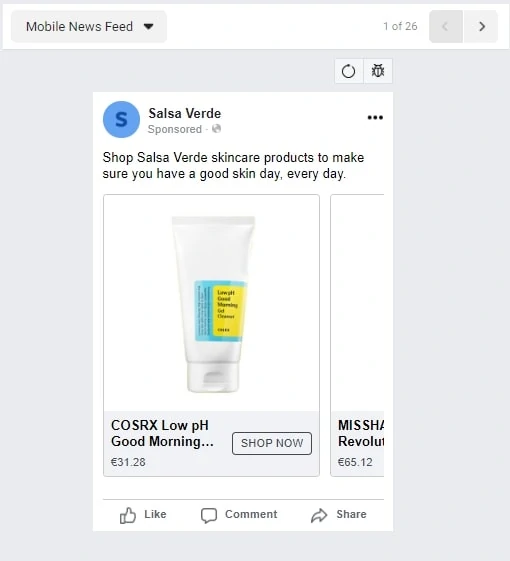
So richten Sie Facebook-Shopping-Anzeigen mit Einzelbildern ein
- Erstellen Sie Ihre Kampagne
Gehen Sie zunächst zum Anzeigenmanager und klicken Sie in diesem Dialogfeld auf + Erstellen . Klicken Sie auf Katalogverkauf.
- Wählen Sie den Shopify-Katalog aus und benennen Sie Ihre Kampagne
Stellen Sie sicher, dass Sie den richtigen Katalog auswählen (wenn Ihr Geschäftskonto mit mehreren Katalogen verknüpft ist).
Nachdem Sie Ihrer neuen Kampagne das richtige E-Commerce-Konto zugeordnet haben, können Sie Ihrer Kampagne einen Namen geben.
Nachdem Sie das Ziel ausgewählt haben, können Sie Ihre Kampagne benennen. Benennen Sie Ihre Kampagne so, dass sie beschreibt, was sie bewirbt und wen sie bewirbt, z. B. Ziel – Zielgruppentyp.
In diesem Fall habe ich mich für Katalogverkauf – Hautpflege entschieden

- Wählen Sie Ihr Produktset aus und benennen Sie Ihr Anzeigenset
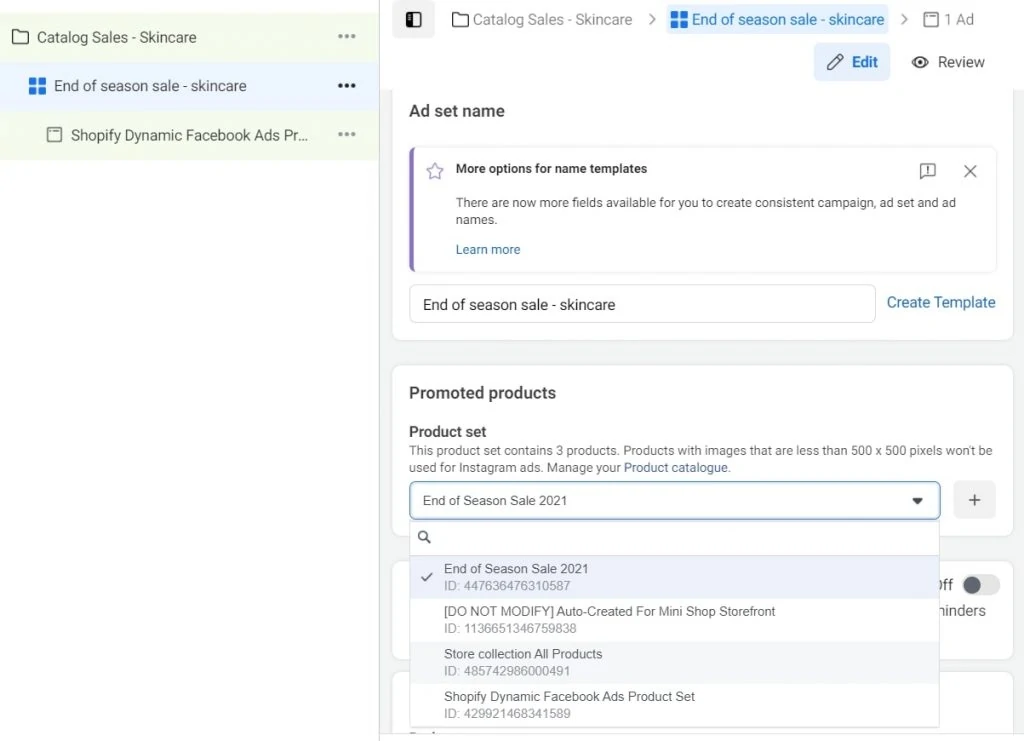
Nachdem Sie Ihre Kampagne benannt haben, gehen Sie zu Ihrem Anzeigenset und wählen Sie aus, welches Produkt Sie für diese Personengruppe bewerben möchten.
Aus dem Screenshot darunter habe ich das benutzerdefinierte Etikett ausgewählt, das wir im vorherigen Schritt erstellt haben. Ich habe das Anzeigenset auch nach dieser Gruppe benannt.
- Richten Sie Ihre Zielgruppen auf Anzeigengruppenebene ein
Geben Sie Ihr Budget ein und scrollen Sie nach unten, um Ihre Zielgruppe auszuwählen. Dieser Abschnitt ändert sich beim Erstellen einer Katalogverkaufsanzeige anstelle einer dynamischen Creative-Anzeige. Über das Facebook-Pixel können wir Personen erneut ansprechen, die zuvor mit Ihren Anzeigen interagiert haben.
Sehen Sie sich die Optionen unten an und entscheiden Sie, auf welche Sie abzielen möchten. In diesem Fall haben wir uns entschieden, Personen anzusprechen, die den Warenkorb angesehen oder hinzugefügt, aber nicht gekauft haben.
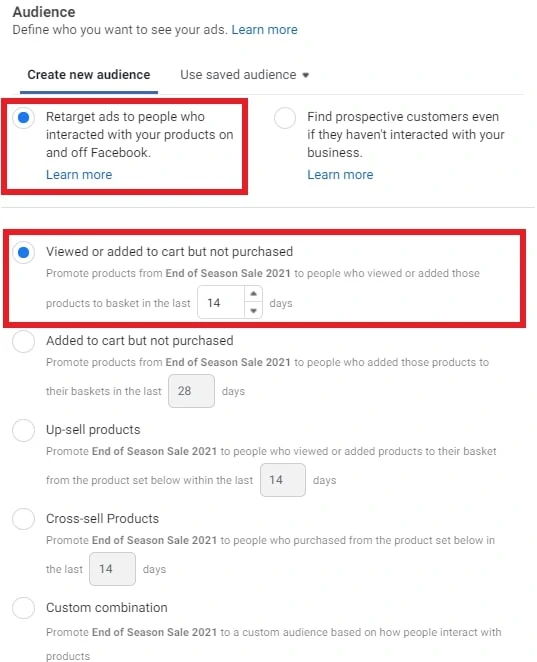
Alternativ können Sie Katalogverkäufe bei einem interessenbasierten Publikum bewerben. Erfahren Sie mehr über das Einrichten Ihrer Facebook-Zielgruppen und deren Anpassung an Ihr Unternehmen.
- Fügen Sie Ihre Schlagzeilen und Beschreibungen hinzu.
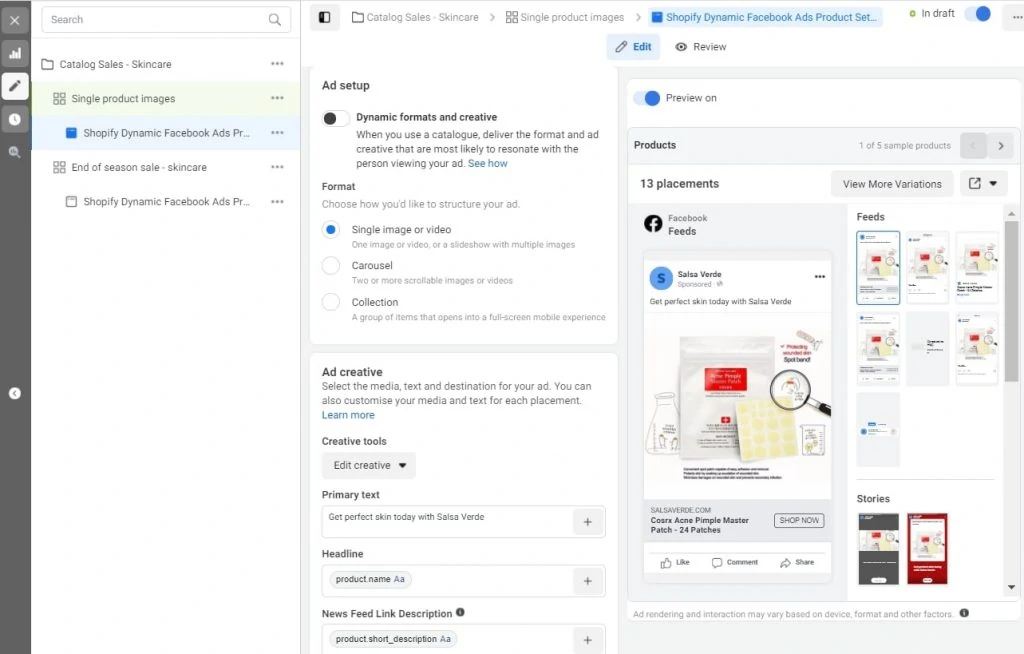
Um diese Anzeige zu erstellen, schalten Sie den Schalter Dynamische Formate und Motive aus und wählen Sie ein einzelnes Bild oder Video aus .
Wie Karussell-Shopping-Anzeigen kann eine einzelne Bild- oder Videoanzeige spezielle Schlüsselwörter verwenden (diese Schlüsselwörter sind die Überschriften, die Sie für Ihren Produkt-Feed auf Shopify verwendet haben). Um diese Keywords in Einzelbildanzeigen zu verwenden, klicken Sie auf das + links neben jedem Textfeld.
Wie Sie unten sehen können, habe ich den Produktnamen als Überschrift und die Kurzbeschreibung als Beschreibung der Anzeige gewählt. Es ist wichtig zu beachten, dass Sie noch Ihren primären Text hinzufügen müssen, der der direkte Anzeigentext der Anzeige sein wird.
- Vorschau Ihrer Anzeige
Schließlich wäre es am besten, wenn Sie sich Ihre Anzeige in der Vorschau ansehen. Ihre Änderungen müssen veröffentlicht werden, bevor Sie eine Vorschau anzeigen können, wie Ihre Kunden Ihre Anzeige sehen werden. Klicken Sie nach der Veröffentlichung auf den Umschalter oben links in der Vorschau und dann auf Link teilen.
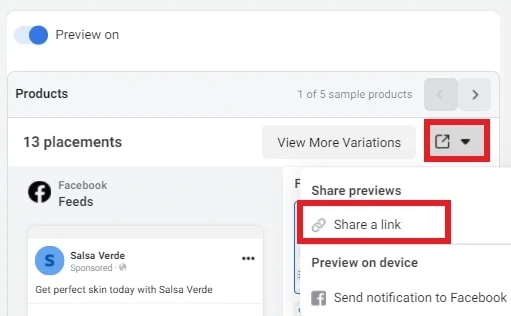
Kopieren Sie den Link in Ihren Browser und schalten Sie die Platzierungen um, um zu sehen, wie Ihre Anzeige mit Produktnamen, Bildern und Beschreibungen angezeigt wird.
So richten Sie Facebook-Sammel-Shopping-Anzeigen ein
- Erstellen Sie Ihre Kampagne
Gehen Sie zunächst zum Anzeigenmanager und klicken Sie in diesem Dialogfeld auf + Erstellen . Klicken Sie auf Katalogverkauf.
- Wählen Sie den Shopify-Katalog aus und benennen Sie Ihre Kampagne
Stellen Sie sicher, dass Sie den richtigen Katalog auswählen (wenn Ihr Geschäftskonto mit mehreren Katalogen verknüpft ist).
Nachdem Sie Ihrer neuen Kampagne das richtige E-Commerce-Konto zugeordnet haben, können Sie Ihrer Kampagne einen Namen geben.
Nachdem Sie das Ziel ausgewählt haben, können Sie Ihre Kampagne benennen. Benennen Sie Ihre Kampagne so, dass sie beschreibt, was sie bewirbt und wen sie bewirbt, z. B. Ziel – Zielgruppentyp.
In diesem Fall habe ich mich für Katalogverkauf – Hautpflege entschieden.
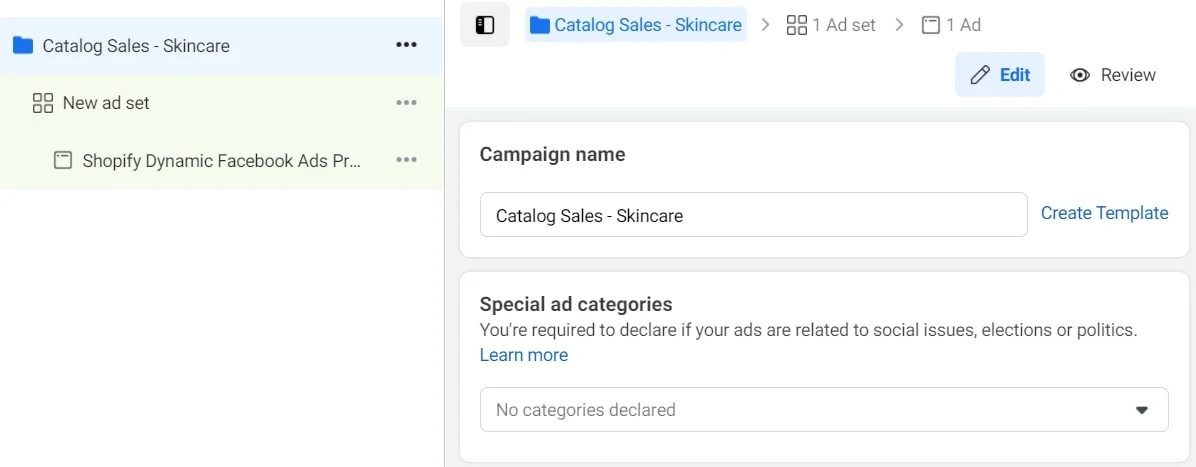
- Wählen Sie Ihr Produktset aus und benennen Sie Ihr Anzeigenset
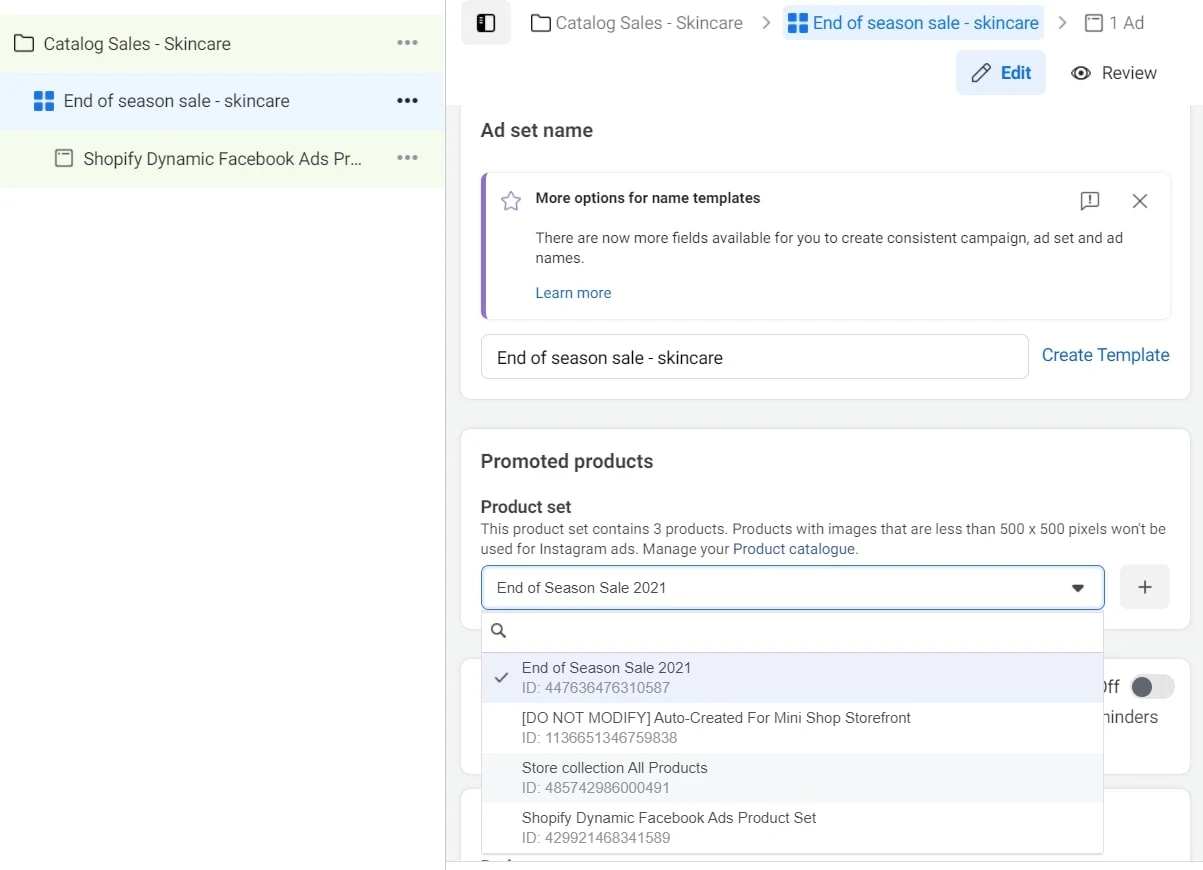
Nachdem Sie Ihre Kampagne benannt haben, gehen Sie zu Ihrem Anzeigenset und wählen Sie aus, welches Produktset Sie für diese Personengruppe bewerben möchten.
Aus dem Screenshot darunter habe ich das benutzerdefinierte Etikett ausgewählt, das wir im vorherigen Schritt erstellt haben. Ich habe das Anzeigenset auch nach dieser Gruppe benannt.
- Richten Sie Ihre Zielgruppen auf Anzeigengruppenebene ein
Geben Sie Ihr Budget ein und scrollen Sie nach unten, um Ihre Zielgruppe auszuwählen – dieser Abschnitt ändert sich, wenn Sie eine Katalogverkaufsanzeige anstelle einer dynamischen Creative-Anzeige erstellen. Über das Facebook-Pixel können wir Personen erneut ansprechen, die zuvor mit Ihren Anzeigen interagiert haben.
Sehen Sie sich die Optionen unten an und entscheiden Sie, auf welche Sie abzielen möchten. In diesem Fall haben wir uns entschieden, Personen anzusprechen, die den Warenkorb angesehen oder hinzugefügt, aber nicht gekauft haben.
Alternativ können Sie Katalogverkäufe bei einem interessenbasierten Publikum bewerben. Erfahren Sie mehr über das Einrichten Ihrer Facebook-Zielgruppen und deren Anpassung an Ihr Unternehmen.
- Fügen Sie Ihre Schlagzeilen und Beschreibungen hinzu.
Um diese Anzeige zu erstellen, schalten Sie den Schalter Dynamische Formate und Motive aus und wählen Sie Sammlungsanzeigen aus.
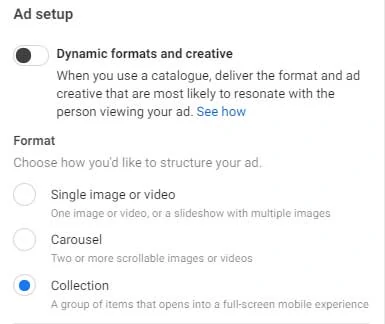
- Sie müssen jetzt Ihr virtuelles Schaufenster einrichten, indem Sie Ihrem Produktkatalog eine Überschrift hinzufügen. Sie können wählen, ob das Cover der Anzeige ein dynamisches Video oder Bild sein soll. Sobald dies erledigt ist, fügen Sie Ihrer „festen Schaltfläche“ einen Call-to-Action-Text hinzu und klicken Sie auf „ Fertig “ .
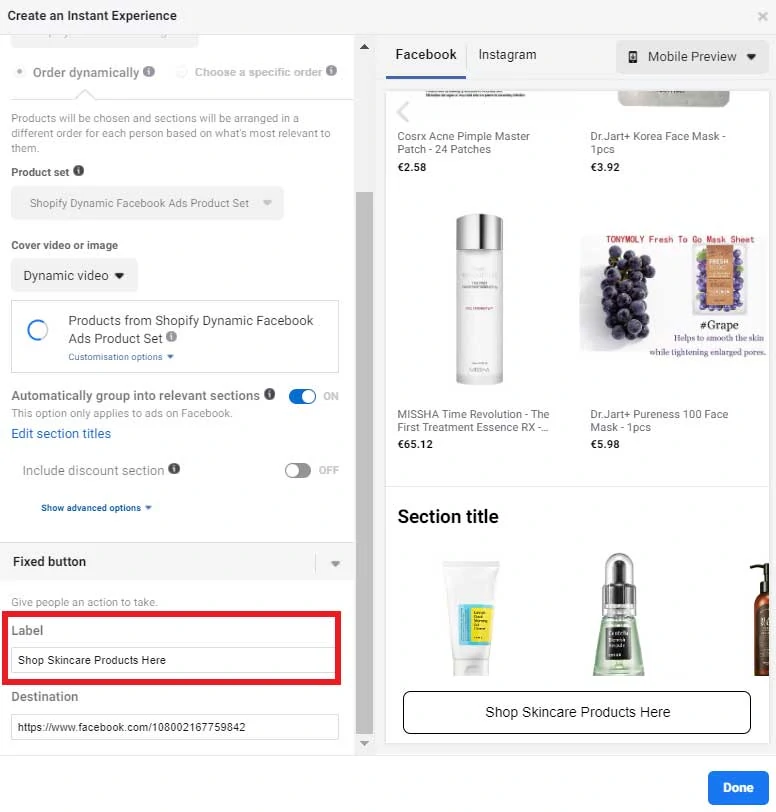
- Fügen Sie Überschriften und Beschreibungen hinzu.
Als Nächstes müssen Sie Ihrer Sammlungsanzeige Ihren eigenen Anzeigentext und eine eigene Überschrift hinzufügen.

- Vorschau Ihrer Anzeige
Schließlich wäre es am besten, wenn Sie sich Ihre Anzeige in der Vorschau ansehen. Ihre Änderungen müssen veröffentlicht werden, bevor Sie eine Vorschau anzeigen können, wie Ihre Kunden Ihre Anzeige sehen werden. Klicken Sie nach der Veröffentlichung auf den Schalter oben links in der Vorschau und dann auf Link teilen.
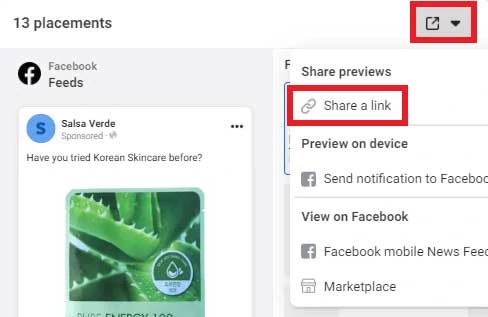
Kopieren Sie den Link in Ihren Browser und schalten Sie die Platzierungen um, um zu sehen, wie Ihre Anzeige mit Produktnamen, Bildern und Beschreibungen angezeigt wird.