
Como realizar seu primeiro teste A/B: automatize o processo com o Google Optimize
Publicados: 2022-04-12Seu site está funcionando. Novos visitantes estão chegando todos os dias. Muitos estão se tornando seus clientes. Você expira, elogia a si mesmo e desfruta da tranquilidade.
Mas um dia, pensamentos surgem em sua cabeça: talvez valha a pena mudar o plano de fundo na página principal? E se os visitantes não gostarem desta foto? Talvez se movermos este texto para a direita e o botão para a esquerda consigamos mais vendas? E se essas mudanças realmente reduzirem a taxa de conversão?
Se você se deparar com essa situação, é hora de descobrir o teste A/B. Este guia mostrará como automatizar corretamente o teste A/B, por que o Google Optimize é necessário para isso, como configurá-lo e em quais pontos você deve prestar atenção durante sua primeira experiência.
Índice
- O que é o Google Optimize?
- Como criar seu primeiro experimento
- Crie uma conta no Google Optimize
- Instale o Google Optimize (via Google Tag Manager)
- Escolher públicos-alvo para segmentar e metas para sua experiência
- Relatórios no Google Optimize
- Empacotando
Descubra o real valor das campanhas
Importe automaticamente dados de custo para o Google Analytics de todos os seus serviços de publicidade. Compare os custos da campanha, CPC e ROAS em um único relatório.

O que é o Google Optimize?
O Google Optimize é um serviço de teste de interface do site. Você pode usá-lo para realizar testes A/B e multicanal e para coletar e analisar dados sobre o comportamento do usuário em seu site.
Por exemplo, você pode ocultar ou alterar determinados botões no site como uma experiência, comparar diferentes páginas de destino ou testar páginas com designs diferentes. Como resultado dessas experiências, você receberá relatórios sobre a eficácia de suas alterações e entenderá o efeito delas nas conversões.
Como criar seu primeiro experimento
Crie uma conta no Google Optimize
1. Vá para o Google Optimize e clique em Criar conta.
2. Na janela exibida, crie um nome para a conta, aceite os termos de uso e clique em Avançar.
3. Na página seguinte, você pode criar seu primeiro projeto de otimização.
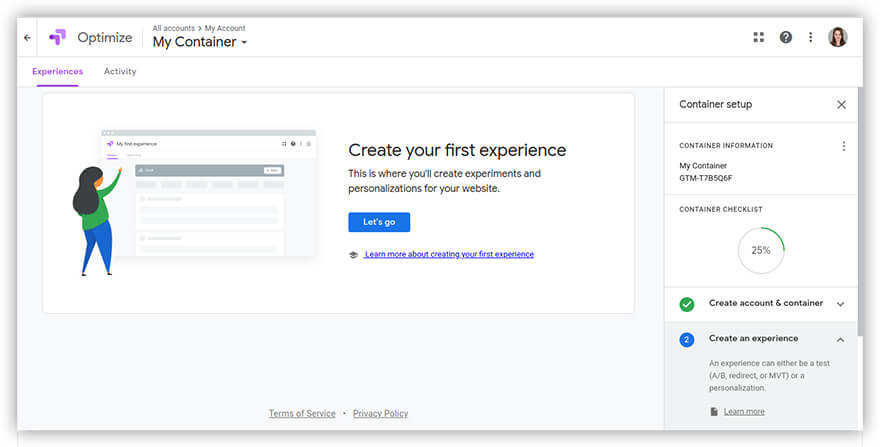
4.Na janela que se abre, dê um nome à sua experiência, especifique o endereço da página que pretende testar e selecione o tipo de experiência.
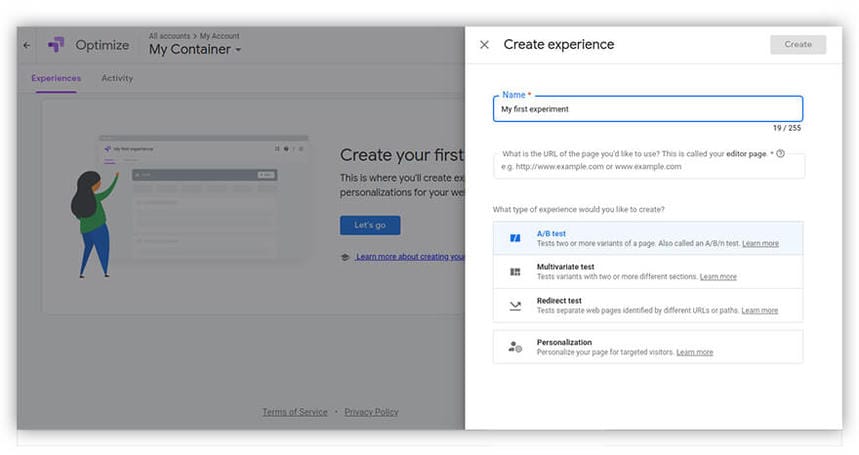
Existem três tipos de testes disponíveis no Google Optimize:
- Experiência A/B para testar várias variações de página (teste A/B/N)
- Experiência multivariada para testar opções com várias seções diferentes
- Experiência de redirecionamento para testar páginas da Web individuais definidas por URLs diferentes
Para um teste A/B, selecione experimento A/B e clique no botão Criar .
Você será redirecionado automaticamente para a página de lançamento do projeto.
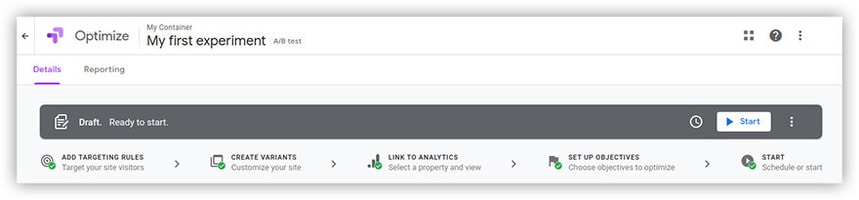
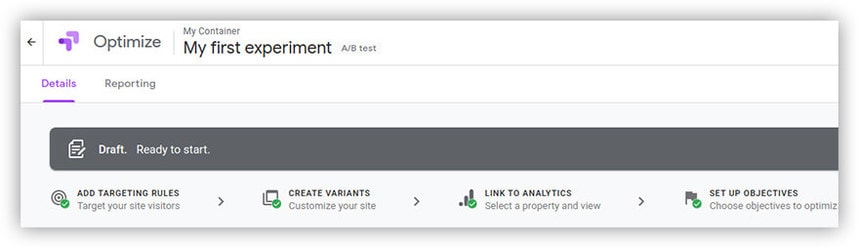
Aqui estão todas as etapas que você precisa seguir para iniciar o experimento.
Instale o Google Optimize (via Google Tag Manager)
Clique no botão Conectar ao Google Analytics .
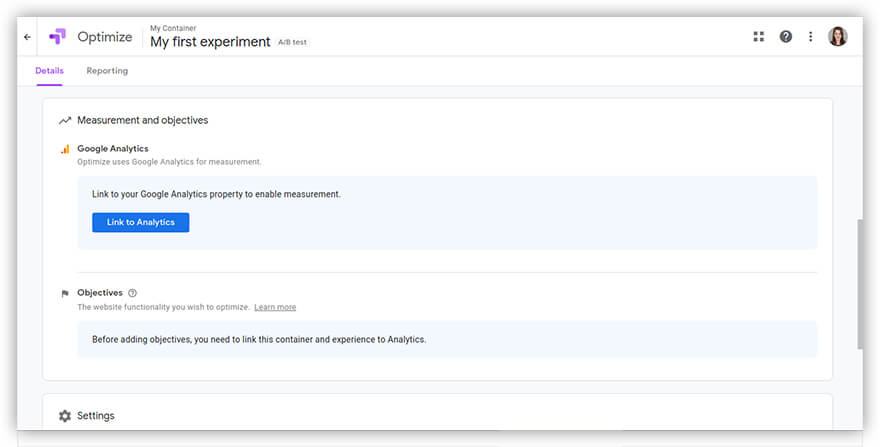
Selecione o recurso e a visualização desejados e clique em Criar.
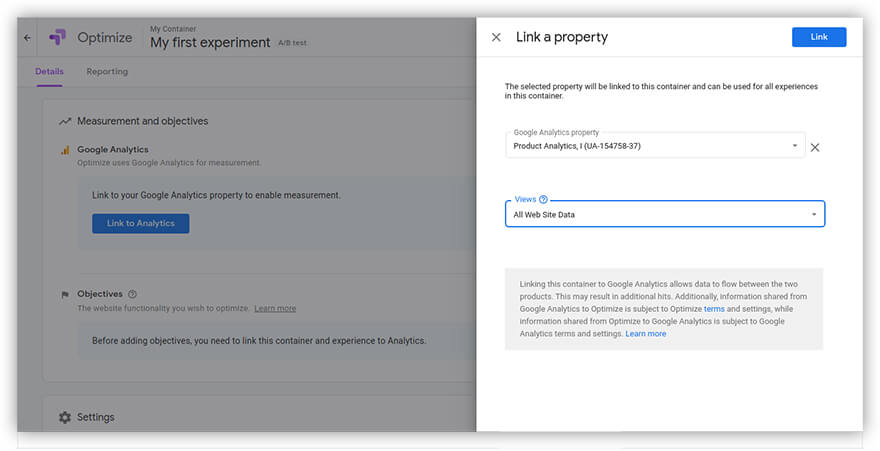
Importante : usando as visualizações, você pode acessar as metas, os públicos-alvo e os filtros no Google Analytics. Você deve selecionar pelo menos uma exibição para o contêiner. Se você especificar várias visualizações, o contêiner terá acesso a todas elas, mas apenas uma poderá ser associada a cada projeto de otimização. Saiba mais na Central de Ajuda do Google Optimize.
Agora você precisa configurar o código de otimização por conta própria ou configurá-lo usando o Gerenciador de tags do Google.
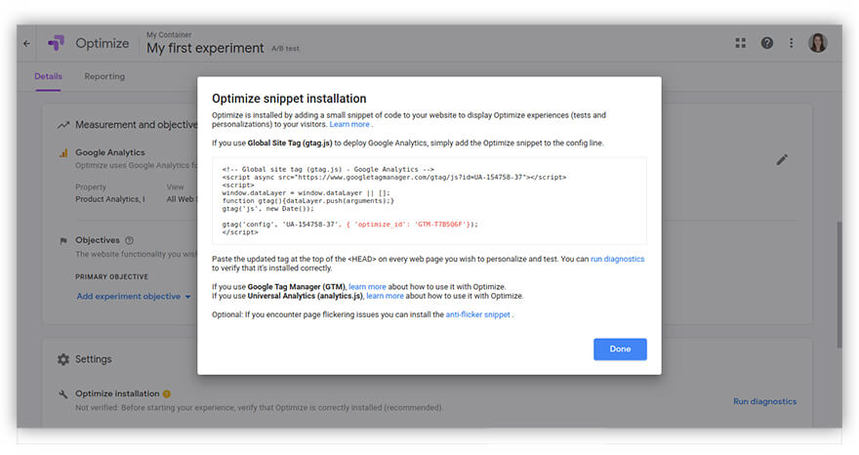
Para postar código por meio do Gerenciador de tags do Google:
- Faça login na sua conta do Gerenciador de tags do Google.
Se você ainda não trabalhou com este serviço, aqui está nosso guia de configuração.
- Clique em Nova etiqueta . A tela de configuração da etiqueta aparecerá.
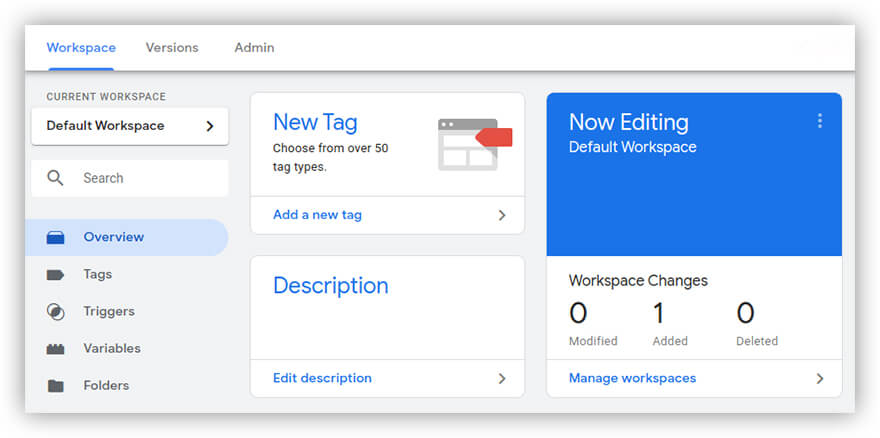
- Clique em Configuração de tags e selecione Google Optimize.
- Adicione seu código do Google Analytics e o ID do contêiner do Google Optimize.
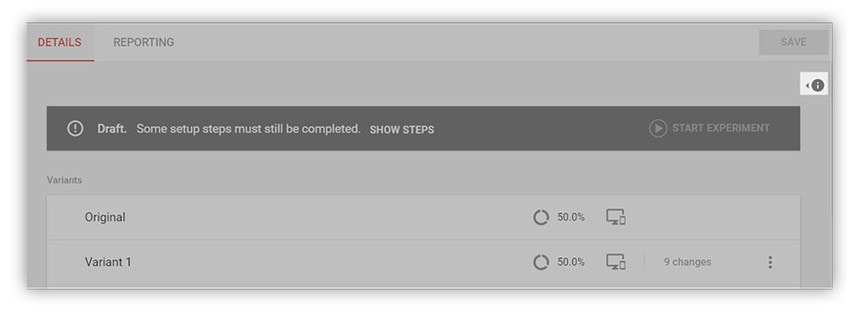
Importante : o ID da sua conta do Google Optimize pode ser encontrado nas configurações da sua conta do Google Optimize, conforme mostrado na captura de tela abaixo.
- Selecione uma variável existente ou crie uma nova variável de configurações do Google Analytics.
- Para que todas as suas tags e alterações comecem a funcionar no site, clique no botão Publicar no Gerenciador de tags do Google.
Se você fez tudo certo, as informações sobre como conectar o Google Analytics serão automaticamente puxadas para a página de configurações do Google Optimize.
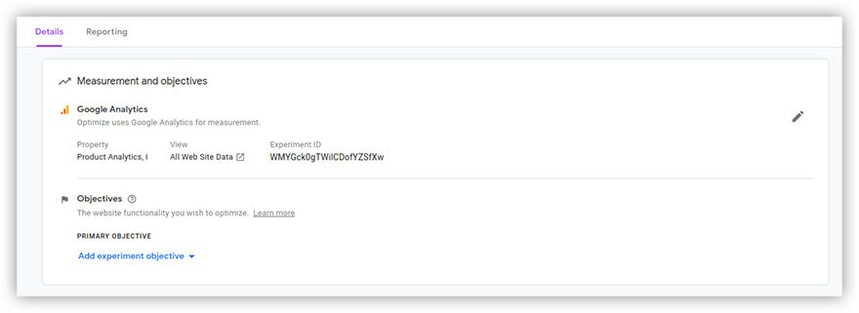
Se o código não foi instalado corretamente, você verá uma notificação de erro na página do Google Optimize.
Diagnosticar e corrigir quaisquer erros.
Importante: o envio de dados do Google Analytics para o Google Optimize pode levar até 12 horas. Assim que sua experiência for concluída, os dados não serão mais enviados automaticamente para o Optimize.

Preste atenção a mais uma etapa de configuração importante.
Para evitar que os visitantes do site vejam o próprio processo de substituição de elementos, você precisa alterar a ordem das tags para que a tag do Optimize funcione antes da tag do Google Analytics.
Para fazer isso, acesse as configurações avançadas da tag do Google Analytics, marque a caixa Disparar uma tag antes que o GA seja acionado e selecione a tag do Google Optimize na lista.
Escolher públicos-alvo para segmentar e metas para sua experiência
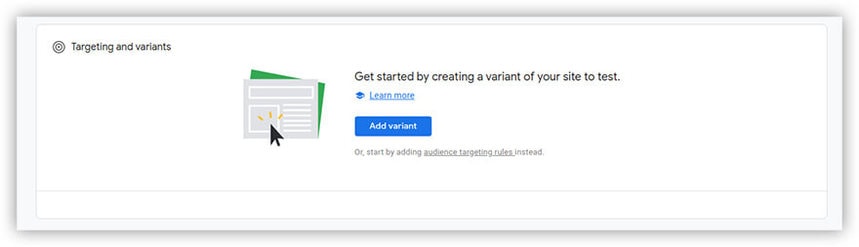
Para selecionar públicos-alvo e metas, primeiro clique em Adicionar variante.
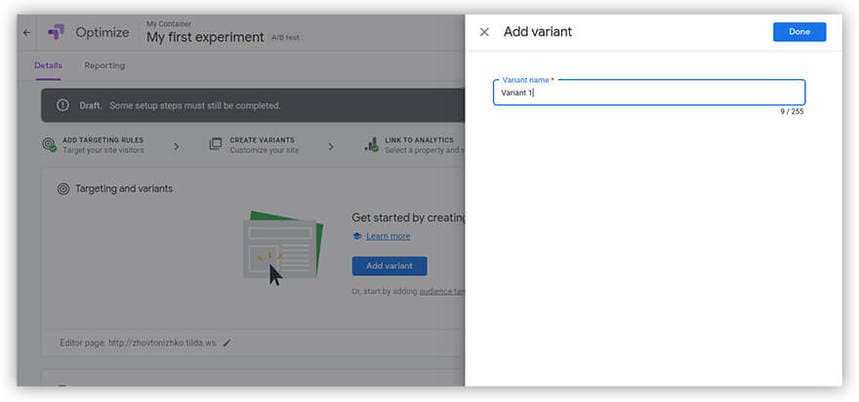
Dê um nome à sua opção e clique em Concluído.
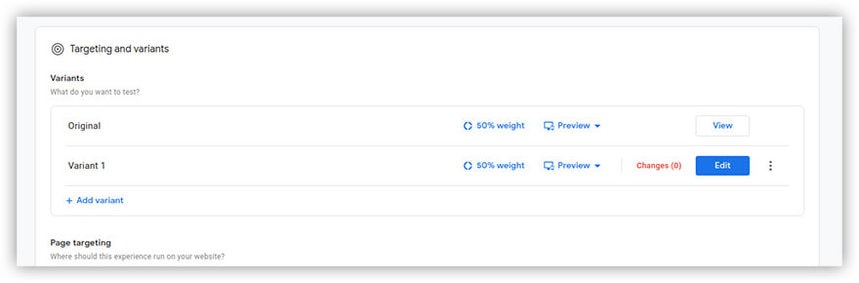
Na nova página que carrega, você verá duas opções para seu site: a opção original (criada automaticamente pelo Google Optimize) e a opção 1 (que você acabou de criar).
Para determinar de alguma forma a alteração da página do seu site para a experiência, clique no botão Editar .
Você será solicitado a instalar uma extensão com a qual poderá configurar a mesma alteração. Instale-o.
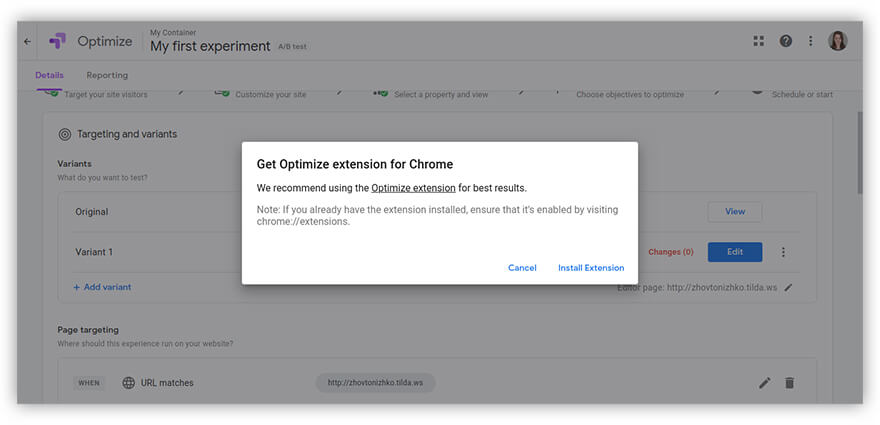
Verifique se a extensão está habilitada.
Agora, novamente, clique no botão Alterar na página com as opções para sua experiência. Você será levado diretamente ao editor visual (que aparecerá na página do seu site), onde poderá:
- Excluir elementos da página
- Redimensionar ou reposicionar itens
- Altere o texto no site, bem como sua fonte, alinhamento, tamanho e cor da inscrição
- Adicione um plano de fundo na forma de um preenchimento de cor, defina um quadro ou altere a transparência
- Editar código HTML e JavaScript
Selecione a alteração que deseja fazer e clique em Salvar e, em seguida, clique em Concluir no canto superior direito da página.
Importante: é melhor executar apenas um teste por vez. Ao executar um teste por alteração, é mais fácil entender como essa alteração afeta as conversões.
Agora vamos configurar um público-alvo para segmentação: apenas um determinado grupo de usuários verá sua experiência.
Você terá a oportunidade de escolher um público:
- O mesmo que você criou no Google Analytics (para isso, você precisará da versão paga do Google Optimize 360)
- Com base em contas, campanhas, grupos de anúncios e palavras-chave do Google Ads
- Baseado em dispositivos: smartphones, tablets ou computadores
- Com base no comportamento de seus usuários: novos, recorrentes ou aqueles que clicaram em URLs específicos
- De uma cidade, área metropolitana, região ou país específico
Em nosso exemplo, selecionaremos Comportamento e definiremos as variáveis necessárias para esse tipo de público. Em seguida, clique em Adicionar.
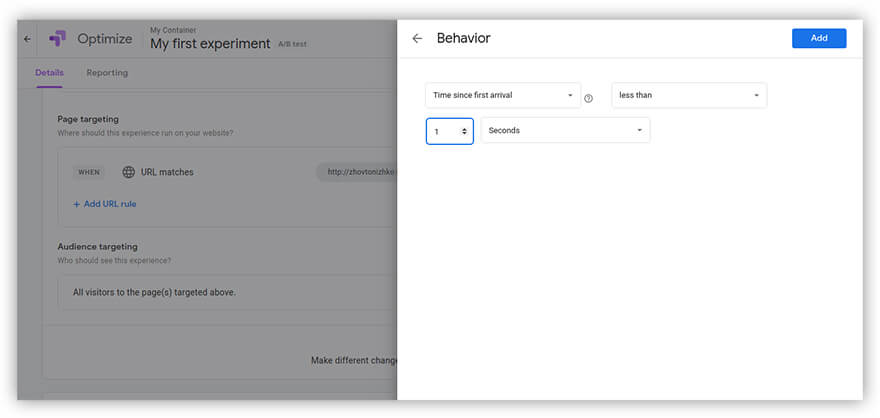
Acabamos com esta fase. Agora vamos passar para o próximo e último estágio de configuração.
Só precisamos definir metas ainda – indicadores que determinam a eficácia de nossas mudanças experimentais.
O Google Optimize tem três tipos de metas padrão:
- Duração da Sessão. Uma sessão pode durar enquanto a atividade contínua do usuário for monitorada.
- Sair das Páginas. O número de visitas durante as quais o visitante visualizou uma página específica.
- Visualizações de página. O número total de visualizações de página por visitantes, incluindo visualizações de página repetidas.
Escolha sua meta principal para seu experimento.
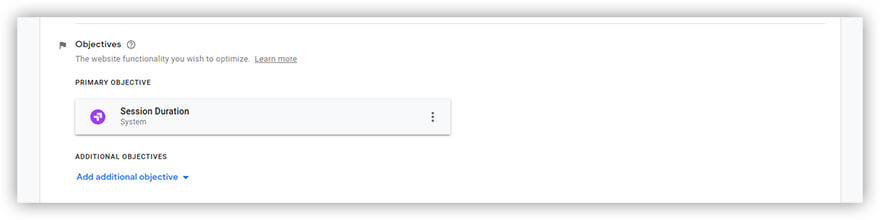
Você também pode adicionar metas adicionais. Recomendamos que você trabalhe primeiro com um objetivo principal para entender o princípio do teste A/B.
Clique em Iniciar no canto superior direito da página e o projeto será iniciado.
Relatórios no Google Optimize
Você pode visualizar relatórios no final da experiência e durante a execução. Você pode encontrá-los na guia Relatórios .
Por exemplo, no relatório abaixo, os valores verdes (62% a 31,022%) mostram que as alterações propostas no site terão um efeito positivo nas conversões em comparação com a versão atual do site.
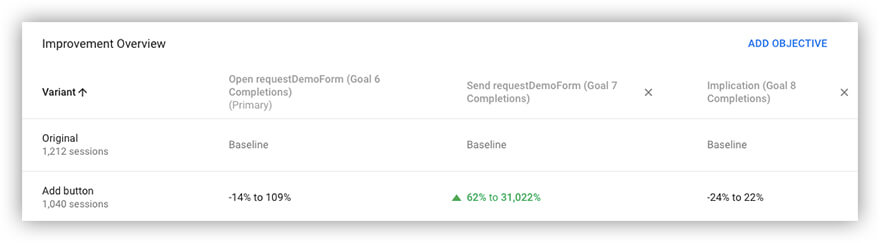
Importante: Para tomar uma decisão informada, é melhor esperar até o final do experimento ou até que uma das versões atinja 95% de probabilidade de superioridade. Além disso, os testes devem ser realizados com uma quantidade suficiente de tráfego. Portanto, é recomendável escolher páginas com um grande número de visitas.
Se você ainda tiver dúvidas sobre como trabalhar com o Google Optimize, recomendamos que você veja a gravação do nosso webinar onde falamos detalhadamente sobre esse serviço. Ou você pode fazer perguntas nos comentários abaixo.
Empacotando
Neste artigo, mostramos passo a passo como configurar seu primeiro teste A/B usando a versão gratuita do Google Optimize.
Para obter mais recursos e realizar experimentos mais complexos, recomendamos dar uma olhada na versão paga desta ferramenta, o Google Optimize 360.
Se você quiser saber mais sobre as possibilidades do Google Optimize 360, preencha o formulário abaixo e um de nossos especialistas entrará em contato com você para uma consulta.