
如何进行第一次 A/B 测试:使用 Google Optimize 自动化流程
已发表: 2022-04-12您的网站已启动并正在运行。 每天都有新的访客到来。 许多人正在成为您的客户。 你呼气,赞美自己,享受宁静。
但是有一天,你的脑海中突然冒出一个想法:也许值得改变主页的背景? 如果访客不喜欢这张照片怎么办? 也许如果我们把这个文本移到右边,把按钮移到左边,我们会得到更多的销售额? 如果这些变化实际上降低了转化率怎么办?
如果您面临这种情况,是时候弄清楚 A/B 测试了。 本指南将告诉您如何正确地自动化 A/B 测试,为什么需要 Google Optimize,如何配置它,以及在第一次实验中应该注意哪些点。
目录
- 什么是谷歌优化?
- 如何创建您的第一个实验
- 在 Google 优化工具中创建一个帐户
- 安装谷歌优化(通过谷歌标签管理器)
- 为您的实验选择目标受众和目标
- Google 优化工具中的报告
- 包起来
找出广告系列的真正价值
从您的所有广告服务中自动将成本数据导入 Google Analytics。 在一份报告中比较广告系列费用、每次点击费用和广告支出回报率。

什么是谷歌优化?
Google Optimize 是一种网站界面测试服务。 您可以使用它来进行 A/B 和多渠道测试,并收集和分析有关您网站上用户行为的数据。
例如,您可以隐藏或更改网站上的某些按钮作为实验,比较不同的登录页面,或测试具有不同设计的页面。 通过这些实验,您将收到有关更改效果的报告,并了解它们对转化的影响。
如何创建您的第一个实验
在 Google 优化工具中创建一个帐户
1. 转到 Google Optimize 并单击创建帐户。
2. 在出现的窗口中,为帐户创建一个名称,接受使用条款,然后单击下一步。
3. 在下一页,您可以创建您的第一个优化项目。
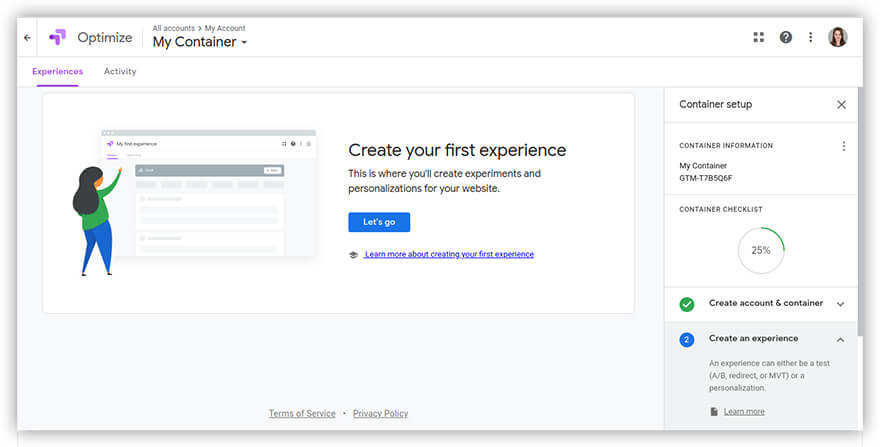
4.在打开的窗口中,为您的实验命名,指定您计划测试的页面地址,并选择实验类型。
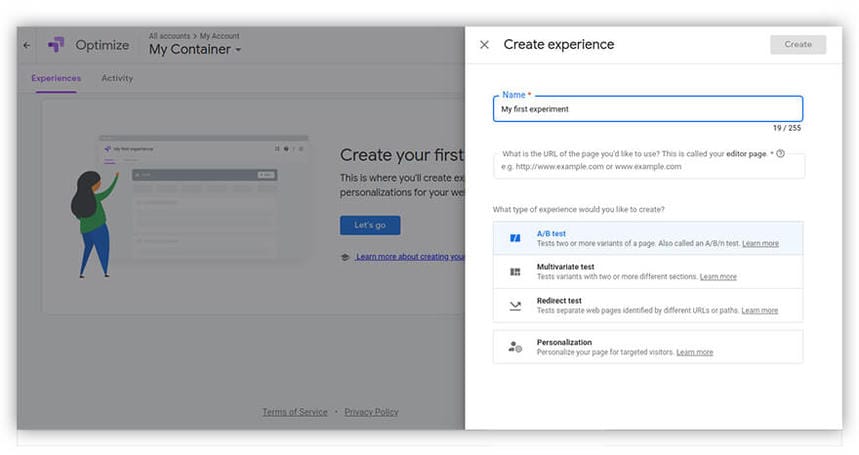
Google Optimize 提供三种类型的测试:
- 用于测试多个页面变体的实验 A/B(A/B/N 测试)
- 用于测试具有多个不同部分的选项的多变量实验
- 用于测试由不同 URL 定义的单个网页的重定向实验
对于 A/B 测试,选择A/B 实验并单击创建按钮。
您将自动被重定向到项目启动页面。
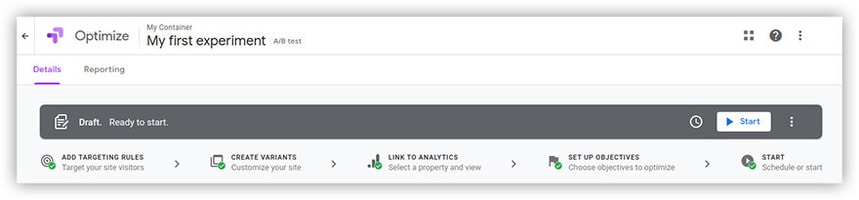
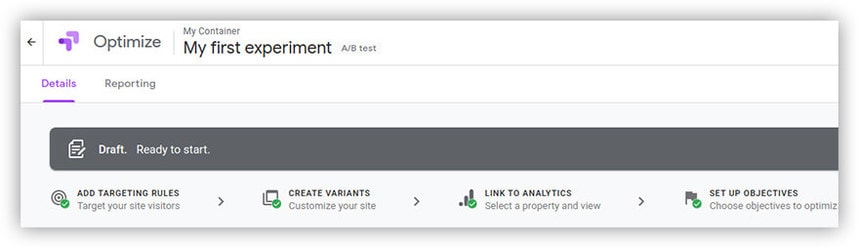
以下是开始实验所需的所有步骤。
安装谷歌优化(通过谷歌标签管理器)
单击连接到 Google Analytics按钮。
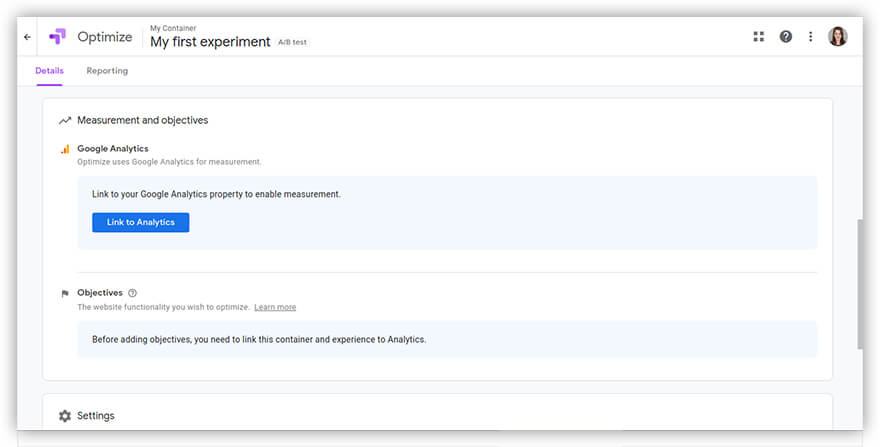
选择所需的资源和视图,然后单击创建。
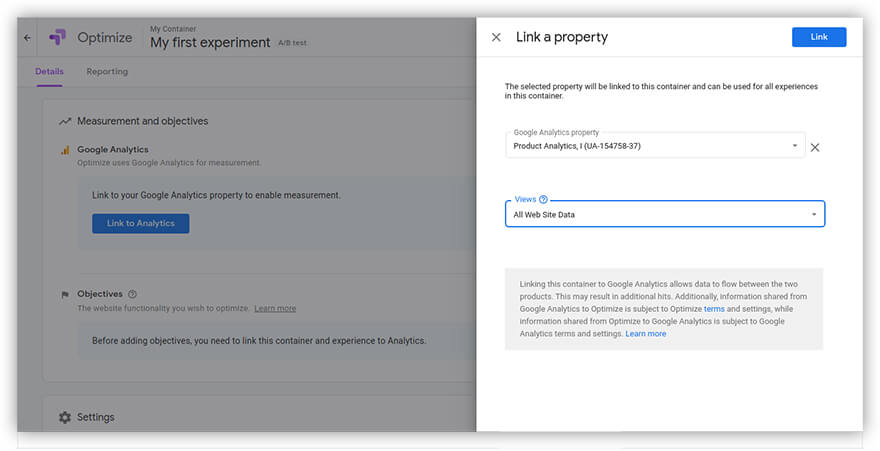
重要提示:使用视图,您可以访问 Google Analytics(分析)中的目标、受众和过滤器。 您必须为容器选择至少一个视图。 如果您指定多个视图,容器将可以访问所有视图,但每个优化项目只能关联一个。 在 Google 优化帮助中心了解更多信息。
现在您需要自己设置优化代码或使用 Google 跟踪代码管理器进行设置。
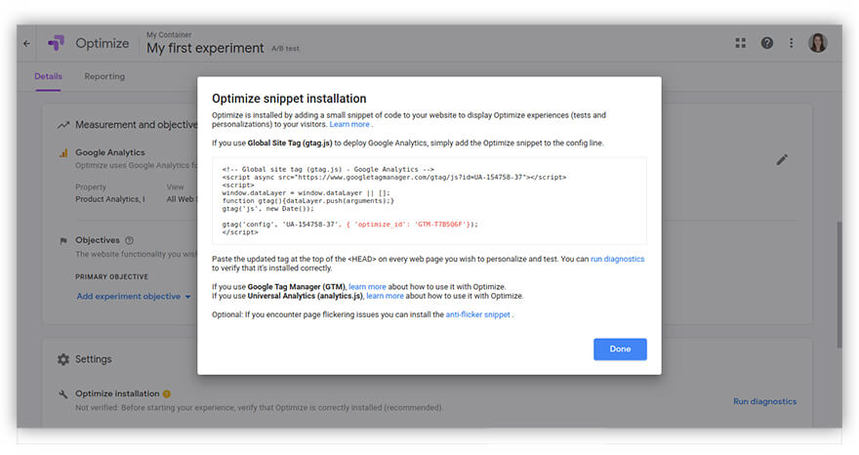
要通过 Google 跟踪代码管理器发布代码:
- 登录到您的 Google 跟踪代码管理器帐户。
如果您还没有使用过这项服务,这里是我们的设置指南。
- 点击新标签。 将出现标签设置屏幕。
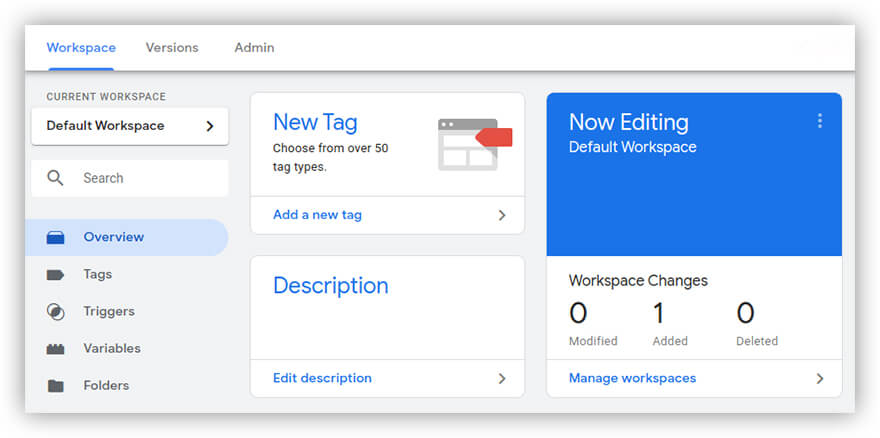
- 点击标签配置并选择谷歌优化。
- 添加您的 Google Analytics(分析)代码和 Google Optimize Container ID。
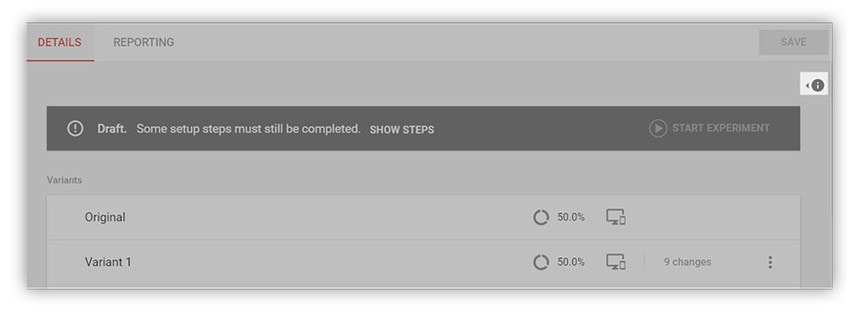
重要提示:您的 Google Optimize 帐户 ID 可以在您的 Google Optimize 帐户设置中找到,如下面的屏幕截图所示。
- 选择现有变量或创建新的 Google Analytics 设置变量。
- 要让您的所有标签和更改开始在网站上运行,请务必点击 Google 跟踪代码管理器中的发布按钮。
如果您做的一切正确,有关连接 Google Analytics 的信息将自动被拉到 Google Optimize 设置页面。
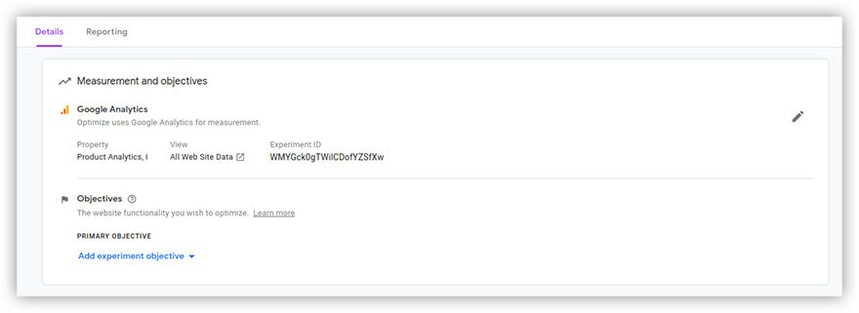
如果代码未正确安装,您将在 Google 优化页面上看到错误通知。

诊断并纠正任何错误。
重要提示:将数据从 Google Analytics 发送到 Google Optimize 最多可能需要 12 小时。 实验完成后,数据将不再自动发送到优化工具。
注意一个更重要的设置步骤。
为了防止网站访问者看到元素替换过程本身,您需要更改标签的顺序,以便优化标签在谷歌分析标签之前工作。
为此,请转到 Analytics 代码的高级设置,选中Fire a tag before GA fires 框,然后从列表中选择 Google Optimize 代码。
为您的实验选择目标受众和目标
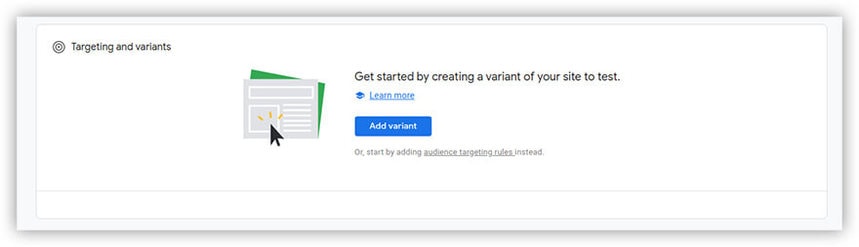
要选择受众和目标,首先单击添加变体。
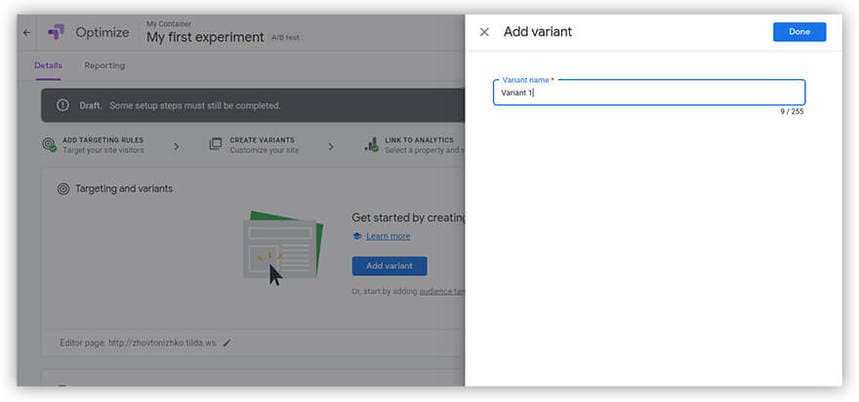
为您的选项命名,然后单击完成。
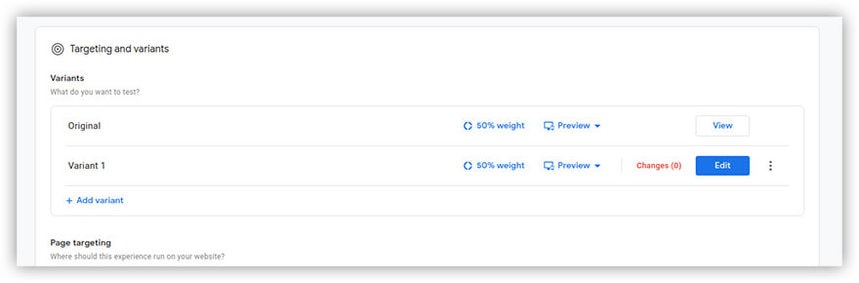
在加载的新页面上,您会看到您网站的两个选项:原始选项(由 Google Optimize 自动创建)和选项 1(您刚刚创建)。
为了以某种方式确定您的网站页面的更改以进行实验,请单击“编辑”按钮。
系统将提示您安装一个扩展,您可以使用该扩展配置相同的更改。 安装它。
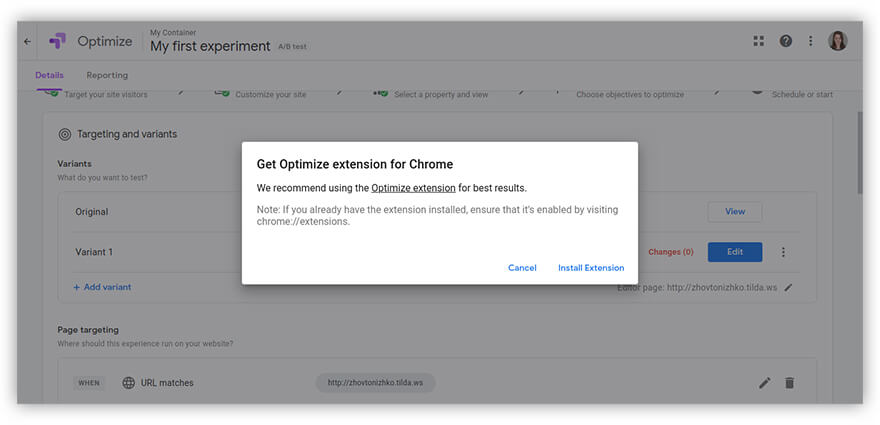
确保扩展已启用。
现在再次单击页面上的更改按钮,其中包含您的实验选项。 您将被直接带到可视化编辑器(将出现在您的网站页面上),您可以在其中:
- 删除页面元素
- 调整项目大小或重新定位项目
- 更改网站上的文本及其字体、对齐方式、大小和题字颜色
- 以颜色填充的形式添加背景、设置框架或更改透明度
- 编辑 HTML 和 JavaScript 代码
选择您要进行的更改并单击Save ,然后单击页面右上角的Finish 。
重要提示:最好一次只运行一项测试。 通过对每次更改运行一项测试,可以更轻松地了解此更改如何影响转化。
现在我们将设置一个受众群体进行定位:只有特定的用户组会看到您的实验。
您将有机会选择观众:
- 与您在 Google Analytics(分析)中创建的相同(为此,您需要 Google Optimize 360 的付费版本)
- 基于 Google Ads 帐户、广告系列、广告组和关键字
- 基于设备:智能手机、平板电脑或计算机
- 基于用户的行为:新用户、回访用户或从特定 URL 进行点击的用户
- 来自特定城市、都会区、地区或国家
在我们的示例中,我们将选择行为并为此类受众设置必要的变量。 然后单击添加。
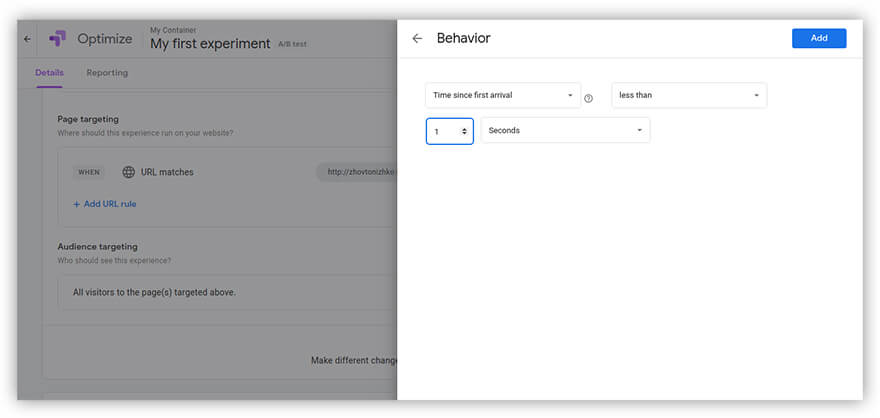
我们已经完成了这个阶段。 现在让我们进入下一个也是最后一个配置阶段。
我们只需要设定目标——确定我们实验性变化有效性的指标。
Google 优化工具有三种标准目标:
- 会话持续时间。 只要监视用户的连续活动,会话就可以持续。
- 退出页面。 访问者查看特定页面的访问次数。
- 浏览量。 访问者的总浏览量,包括重复浏览量。
选择实验的主要目标。
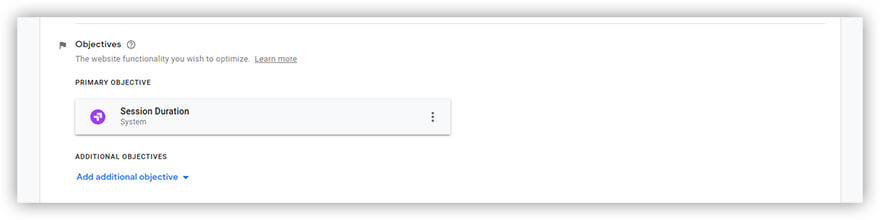
您还可以添加其他目标。 我们建议您首先使用一个主要目标来了解 A/B 测试的原理。
点击页面右上角的开始,项目将启动。
Google 优化工具中的报告
您可以在实验结束时和运行时查看报告。 您可以在“报告”选项卡中找到它们。
例如,在下面的报告中,绿色值(62% 到 31.022%)表明,与网站的当前版本相比,对网站的拟议更改将对转化产生积极影响。
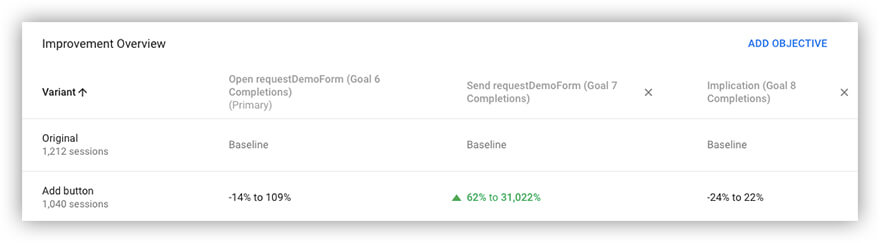
重要提示:为了做出明智的决定,最好等到实验结束或直到其中一个版本达到 95% 的优势概率。 此外,应在足够的流量下进行测试。 因此,建议选择访问量大的页面。
如果您对使用 Google Optimize 仍有疑问,我们建议您查看我们网络研讨会的录音,我们在其中详细讨论了这项服务。 或者您可以在下面的评论中提问。
包起来
在本文中,我们逐步向您展示了如何使用免费版本的 Google 优化工具设置您的第一个 A/B 测试。
要获得更多功能并运行更复杂的实验,我们建议查看此工具的付费版本 Google Optimize 360。
如果您想详细了解 Google Optimize 360 的可能性,请填写下面的表格,我们的一位专家将与您联系进行咨询。