
Che cos'è l'analisi di coorte e come migliorare la conservazione? Rapporto di coorte in Google Analytics
Pubblicato: 2022-04-12Hai raggiunto i tuoi primi mille clienti. Congratulazioni! cosa sai di loro? Di cosa hanno bisogno ora? Inoltre, cosa offrirete loro (e quando) per legarli strettamente al vostro brand?
Per rispondere a queste e ad altre importanti domande, ti suggeriamo di provare l'analisi di coorte. Sarebbe meglio per la tua azienda se impari come applicarlo il prima possibile per rendere le tue misure di conservazione più basate sui dati.
Scopri il vero valore delle campagne
Importa automaticamente i dati sui costi in Google Analytics da tutti i tuoi servizi pubblicitari. Confronta i costi della campagna, il CPC e il ritorno sulla spesa pubblicitaria in un unico rapporto.

Sommario
- Cos'è la coorte
- Cos'è l'analisi di coorte
- Rapporto di analisi di coorte in Google Analytics
- Rapporti di coorte in OWOX BI Smart Data
- Rapporti di coorte in Fogli Google
- Rapporti di coorte in altri servizi
- In che modo l'analisi di coorte aiuta a migliorare la fidelizzazione dei clienti
- Dati di coorte
- Analisi di coorte per le imprese
- Conclusioni
Cos'è la coorte
Una coorte, in termini di marketing, è un gruppo di persone che compiono una determinata azione in un determinato periodo di tempo: ad esempio un gruppo di utenti che visitano il tuo sito per la prima volta a dicembre o effettuano il loro primo acquisto tra il 1 novembre –7. Questa azione distingue la coorte da tutti gli altri clienti.
Cos'è l'analisi di coorte
L'analisi di coorte è il processo di divisione degli utenti in gruppi in base a determinati criteri ed esaminando come il comportamento di questi gruppi cambia nel tempo. Questo tipo di analisi ti aiuta a capire in che modo le tue campagne di marketing digitale influiscono sugli indicatori chiave di prestazione: tassi di conversione e fidelizzazione, tasso di abbandono, entrate per utente, CLV, ROI, CAC, ecc.
Ora daremo un'occhiata a diversi strumenti di analisi di coorte, spiegheremo il significato dei rapporti di coorte sugli esempi e come leggere tali rapporti per migliorare la tua strategia di marketing digitale.
Rapporto di analisi di coorte in Google Analytics
Per creare un rapporto sulle coorti in Google Analytics, vai al menu Pubblico —> Analisi di coorte . In cima, vedrai queste impostazioni:

Qui puoi impostare i quattro parametri sopra menzionati: il tipo di coorte (che è anche l'attributo che definisce la coorte), la sua dimensione, un indicatore da analizzare e un periodo di rendicontazione.
Poiché l'analisi di coorte in Google Analytics è in fase di beta test, esistono alcune limitazioni:
- Puoi creare coorti solo per data della prima visita.
- È possibile analizzare un solo indicatore in un report. In totale, ci sono 14 indicatori disponibili nelle impostazioni.
- Sono disponibili tre opzioni nel campo Dimensione coorte: giorno, settimana e mese.
- Non puoi impostare il tuo periodo di rapporto, poiché l'intervallo di date è limitato e dipende dalle dimensioni della coorte. Ad esempio, il periodo massimo di rendicontazione per le coorti create per giorno è di 30 giorni; per settimana, 12 settimane; e per mese, 3 mesi.
- Non puoi filtrare i dati nelle impostazioni standard, ad esempio per tipo di traffico, tipo di dispositivo o un altro parametro. Per questo, è necessario utilizzare i segmenti.
C'è un grafico sotto le impostazioni che mostra la dinamica di un indicatore analizzato per tutti gli utenti e offre tre coorti tra cui scegliere.
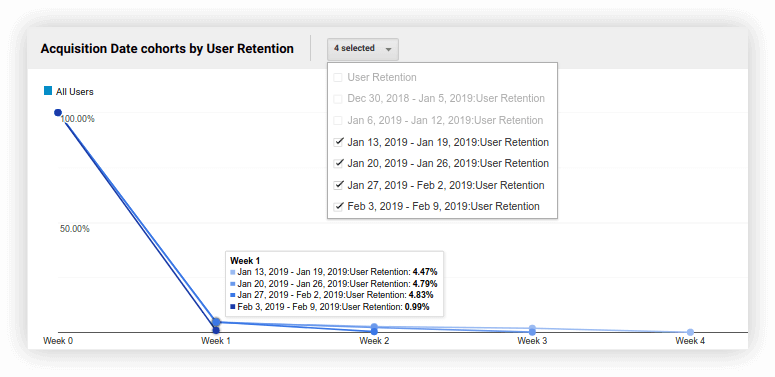
Nello screenshot sopra, vediamo che il tasso di fidelizzazione dei clienti per tutti gli utenti durante la terza settimana è del 4,83% e per la coorte di utenti che hanno visitato per la prima volta il sito dal 3 al 9 febbraio il tasso di fidelizzazione è dello 0,99%.
Sotto il grafico vedrai una tabella con i dati per ogni coorte per l'intero periodo del rapporto. Scopriamo come interpretarlo. Ad esempio, scegliamo:
- Indicatore — tasso di fidelizzazione dei clienti
- Dimensione della coorte — per settimana
- Intervallo di dati: le ultime 6 settimane
Di conseguenza, otteniamo questa tabella:
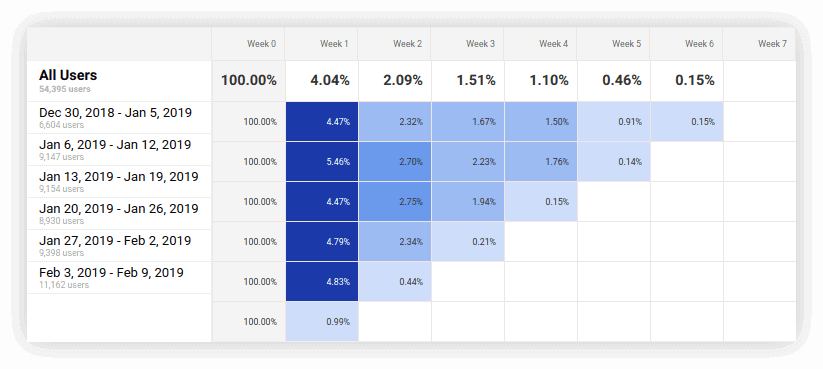
Nella prima colonna, vediamo quante persone hanno visitato il sito durante il periodo di riferimento e il numero di utenti in ciascuna coorte settimanale. Il significato delle colonne rimanenti è il modo in cui il tasso di conservazione della coorte è cambiato per tutti gli utenti e per ciascun gruppo di settimana in settimana. Maggiore è il tasso di ritenzione, più scuro sarà il colore della cella.
Dallo screenshot qui sopra, è chiaro che dal 30 dicembre al 5 gennaio 6.604 nuovi utenti hanno effettuato l'accesso al sito. Una settimana dopo, solo il 4,47% di loro è tornato sul sito; dopo due settimane, il 2,32% è tornato e così via.
In generale, l'analisi di coorte in Google Analytics ti aiuta a comprendere i tuoi dati in modo più dettagliato. Ad esempio, potresti notare che le vendite per trimestre stanno aumentando a causa dell'afflusso di nuovi clienti. Tuttavia, se scavi più a fondo e guardi il rapporto per settimane, potresti notare che le vendite in tutti i gruppi diminuiscono drasticamente durante la sesta settimana. Ora sai quando avviare il remarketing.
Rapporti di coorte in OWOX BI Smart Data
È possibile eseguire analisi di coorte utilizzando il servizio OWOX BI Smart Data per la visualizzazione dei dati. Come fonte di dati, OWOX BI Smart Data utilizza il tuo progetto Google BigQuery, su cui puoi caricare informazioni da Google Analytics, servizi pubblicitari e sistemi CRM ed ERP.
Per ottenere un rapporto di coorte in Smart Data, digita semplicemente la parola «coorte» nella riga di ricerca e il sistema ti mostrerà un menu a discesa in cui puoi selezionare la metrica, la dimensione e il periodo di rendicontazione desiderati:
Un esempio di richiesta in OWOX BI Smart Data
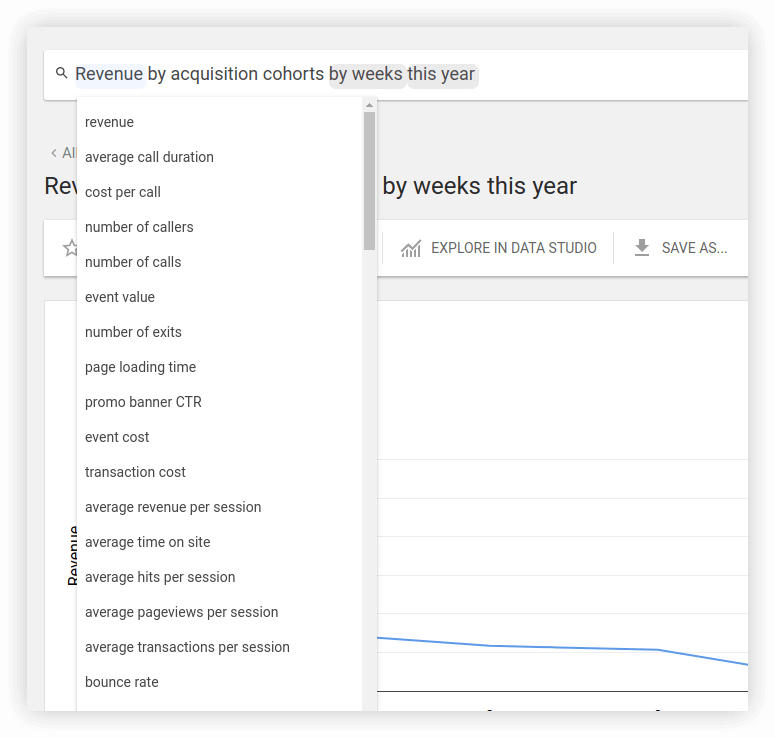
A partire da ora, OWOX BI Smart Data può creare coorti solo in base alla data di acquisizione dell'utente. Ma nel prossimo futuro aggiungeremo più attributi.
Un esempio di tale rapporto in Smart Data:
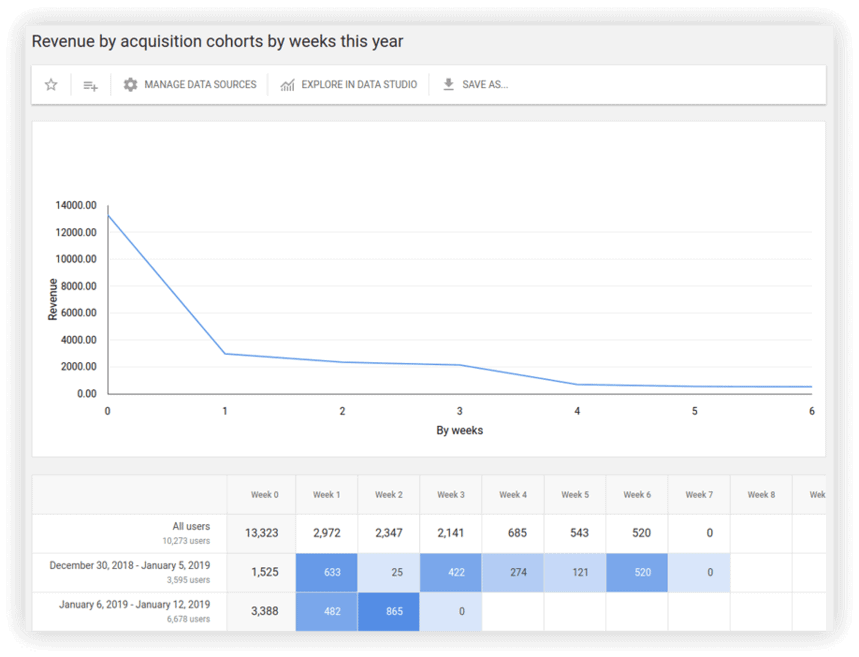
Se hai ancora domande, approfitta di una prova gratuita o discuti come i rapporti di coorte e altre funzionalità di OWOX BI possono aiutare la tua strategia di marketing con i nostri specialisti.
Rapporti di coorte in Fogli Google
Se non hai le capacità di analisi di coorte di cui hai bisogno in Google Analytics e non utilizzi altri sistemi di analisi, puoi creare questo tipo di report manualmente in Fogli Google. Puoi farlo in uno dei quattro modi, di cui parleremo più dettagliatamente di seguito, vale a dire tabelle pivot, formule, formule di filtro e script di app.
Per creare un rapporto di coorte utilizzando i primi tre metodi, devi preparare e caricare i dati di origine su Fogli Google. Questi dati dovrebbero essere strutturati nel modo seguente:
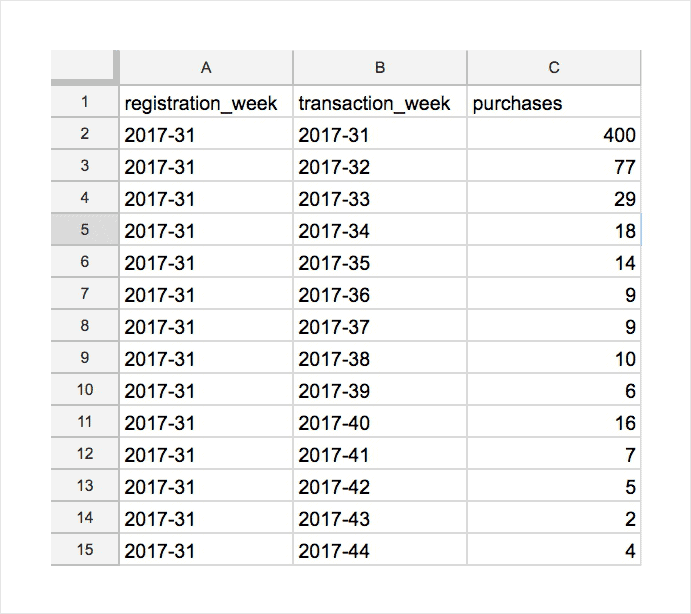
È importante che nella prima colonna si abbia un mese/settimana/giorno di inizio per la formazione della coorte (registration_week), nella seconda colonna si abbia il mese/settimana/giorno della transazione (transaction_week) e poi le eventuali colonne (acquisti, in questo caso ) con i dati sulla metrica che stai analizzando.
Puoi caricare i dati su Fogli Google in qualsiasi modo conveniente. Nel nostro esempio, utilizziamo dati grezzi che esportiamo da Google Analytics a Google BigQuery con l'aiuto di OWOX BI Pipeline. Quindi, utilizzando una query SQL, selezioniamo le informazioni necessarie:
    SELECT registration_week, transaction_week, SUM ( purchases ) AS purchases FROM ( SELECT IFNULL ( user.id, clientId ) AS userID, STRING ( YEAR ( date )) + '-' + RIGHT ( '0′ + STRING ( WEEK ( date )), 2 ) AS registration_week FROM TABLE_DATE_RANGE ( [projectID:datasetID.session_streaming_], TIMESTAMP ( '2017-08-01′ ), CURRENT_TIMESTAMP ()) WHERE hits.eventInfo.eventCategory = 'registration' ) AS t1 LEFT JOIN EACH ( SELECT IFNULL ( user.id, clientId ) AS userID, EXACT_COUNT_DISTINCT ( hits.transaction.transactionId ) AS purchases, STRING ( YEAR ( date )) + '-' + RIGHT ( '0′ + STRING ( MONTH ( date )), 2 ) AS transaction_week FROM TABLE_DATE_RANGE ( [projectID:datasetID.session_streaming_], TIMESTAMP ( '2017-08-01′ ), CURRENT_TIMESTAMP()) WHERE hits.eCommerceAction.action_type = 'purchase' GROUP BY userID, transaction_week) AS t2 ON t1.userID = t2.userID WHERE REPLACE ( registration_week, '-', '' ) <= REPLACE ( transaction_week, '-', '' ) GROUP BY registration_week, transaction_week, ORDER BY registration_week, transaction_week,
SELECT registration_week, transaction_week, SUM ( purchases ) AS purchases FROM ( SELECT IFNULL ( user.id, clientId ) AS userID, STRING ( YEAR ( date )) + '-' + RIGHT ( '0′ + STRING ( WEEK ( date )), 2 ) AS registration_week FROM TABLE_DATE_RANGE ( [projectID:datasetID.session_streaming_], TIMESTAMP ( '2017-08-01′ ), CURRENT_TIMESTAMP ()) WHERE hits.eventInfo.eventCategory = 'registration' ) AS t1 LEFT JOIN EACH ( SELECT IFNULL ( user.id, clientId ) AS userID, EXACT_COUNT_DISTINCT ( hits.transaction.transactionId ) AS purchases, STRING ( YEAR ( date )) + '-' + RIGHT ( '0′ + STRING ( MONTH ( date )), 2 ) AS transaction_week FROM TABLE_DATE_RANGE ( [projectID:datasetID.session_streaming_], TIMESTAMP ( '2017-08-01′ ), CURRENT_TIMESTAMP()) WHERE hits.eCommerceAction.action_type = 'purchase' GROUP BY userID, transaction_week) AS t2 ON t1.userID = t2.userID WHERE REPLACE ( registration_week, '-', '' ) <= REPLACE ( transaction_week, '-', '' ) GROUP BY registration_week, transaction_week, ORDER BY registration_week, transaction_week,
Nella prima parte della richiesta selezioniamo gli utenti in base alla settimana in cui si sono registrati. Quindi il significato dell'attributo di formazione della coorte è la registrazione e la dimensione della coorte è di una settimana.
Nella seconda parte, scegliamo il numero di acquisti a settimana. Questa è la metrica che vogliamo analizzare. Colleghiamo tutte le parti della richiesta tramite l'ID utente.
Quindi carichiamo i dati su Fogli Google utilizzando il componente aggiuntivo OWOX BI BigQuery Reports. Uno dei vantaggi di questo componente aggiuntivo è che puoi impostare i calcoli in modo che avvengano con la frequenza necessaria e il rapporto verrà aggiornato automaticamente.
1. Report di coorte utilizzando tabelle pivot
Il modo più semplice per creare un rapporto di coorte è con una tabella pivot. Ricorda che in Fogli Google abbiamo già i dati nella struttura necessaria: la colonna A è la settimana di registrazione, la colonna B è la settimana delle transazioni e la colonna C è il numero di acquisti. Ora seleziona l'intervallo di date pertinente, apri la scheda Dati e seleziona Tabella pivot. Vedrai un pannello con le impostazioni sulla destra:
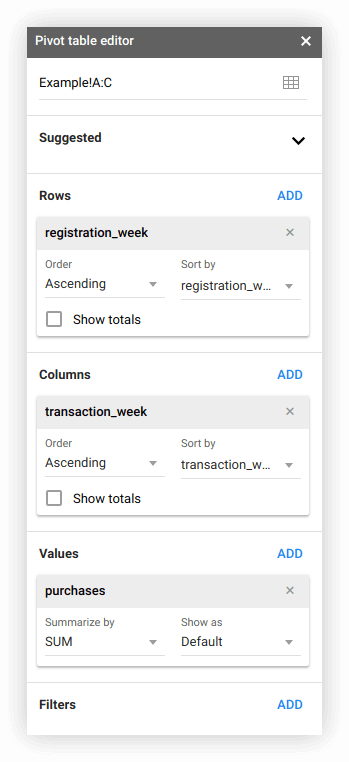
Nel blocco Righe, seleziona la settimana di registrazione; nel blocco Colonne , seleziona la settimana della transazione (le colonne aggiuntive mostrano le settimane successive); e nel blocco Valori , seleziona il numero di acquisti. Quindi applica la formattazione condizionale per rendere il rapporto più conveniente e otterrai questa tabella:
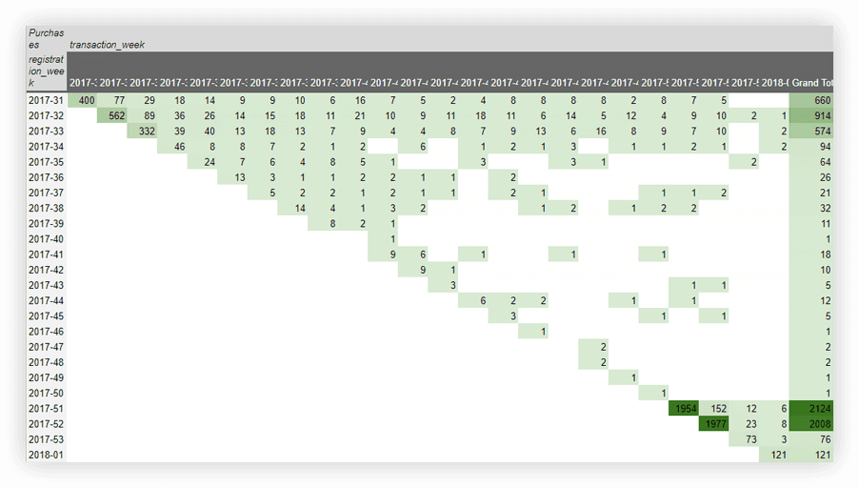
Se hai analizzato diverse metriche, il rapporto potrebbe essere simile al seguente:
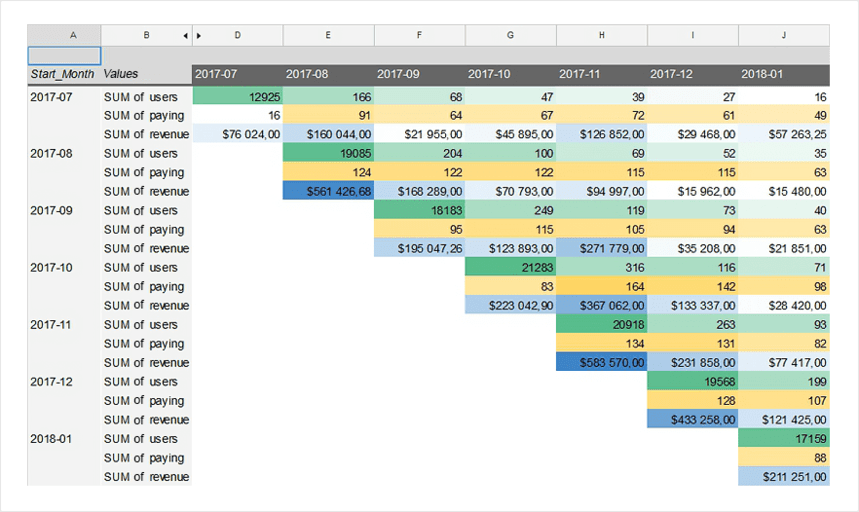
Puoi usare i filtri nella tabella pivot, ma non è conveniente. Ogni volta che vuoi filtrare i dati, dovrai aprire le impostazioni della tabella e cercare il valore che ti serve.
2. Rapporto di coorte utilizzando formule
Lo stesso report può essere costruito utilizzando tre semplici formule. Per questo, creiamo un nuovo foglio in Google
Fogli e applica queste formule:
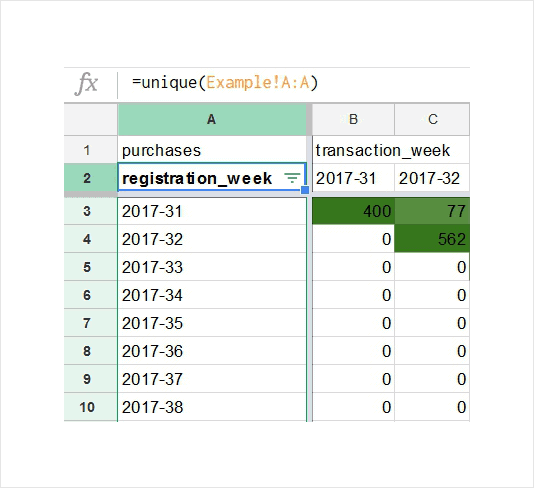
- =UNICO (Esempio! A: A)
Inseriamo questa formula nella cella A2. Estrae tutte le settimane di formazione della coorte dalla tabella dei dati di origine nella colonna A.
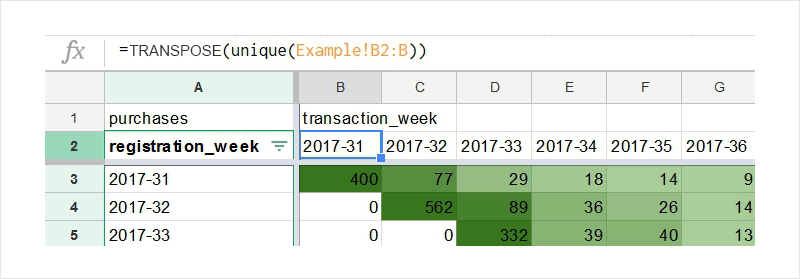
- =TRASPOSTA (unico (Esempio! B2: B))
Questa formula viene utilizzata nella cella B2. Estrae tutte le settimane di transazione dalla colonna nella tabella dei dati di origine e le converte in una riga.
- =SOMMA.SE (Esempio!$C:$C, Esempio!$A:$A,$A3, Esempio!$B:$B, B$2)
Inseriamo questa formula nella cella B3 all'incrocio tra la settimana di registrazione e la settimana di transazione. Questa formula riassume tutti gli acquisti dalla colonna C della tabella dei dati di origine.
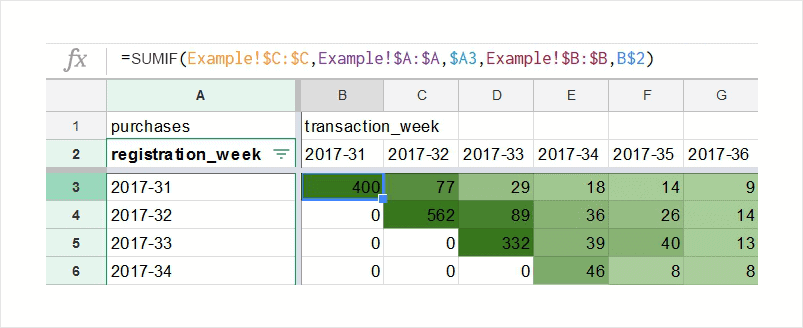
Nota che Esempio in queste formule è il nome del nostro foglio di lavoro in Fogli Google con i dati di origine. Successivamente, dobbiamo estendere queste formule sull'intero foglio e applicare la formattazione condizionale. Quindi il rapporto è pronto.
3. Report di coorte utilizzando formule e filtri
Se desideri filtrare comodamente i dati nel report in base a qualsiasi parametro, la terza formula dovrebbe essere resa un po' più complicata. Scopriamo come farlo.
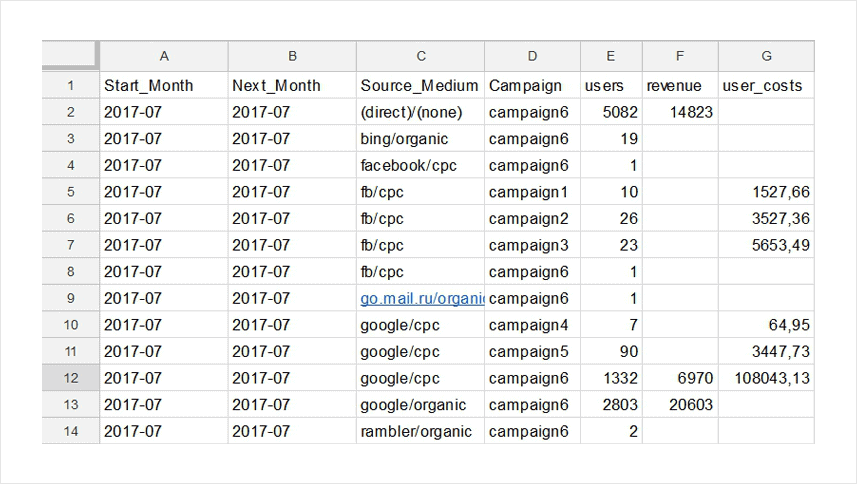
Innanzitutto, è necessario aggiungere i parametri dei dati di origine alla tabella per filtrare i dati per il report. Nel nostro esempio, abbiamo una sorgente di traffico, un canale e il nome di una campagna. Puoi aggiungere qualsiasi parametro di cui hai bisogno: ad esempio, dati sulla posizione (continente, paese, città), versione dell'applicazione mobile, categoria di prodotto o qualcos'altro.

Per rendere l'esempio più realistico, aggiungiamo più metriche analizzate al rapporto e modifichiamo anche le dimensioni della coorte di settimana in mese. Di conseguenza, otteniamo una tabella con i dati di origine:
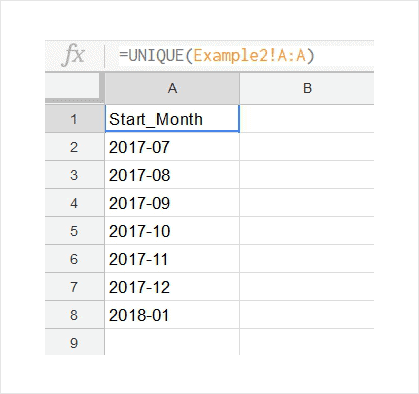
Successivamente, crea un foglio aggiuntivo ed estrai tutti i mesi di registrazione (formazione di coorte) dalla tabella dei dati di origine utilizzando la prima formula: = UNICO (Esempio! A: A). Ciò faciliterà l'accesso ai dati. Chiamiamo questo foglio «Mese».
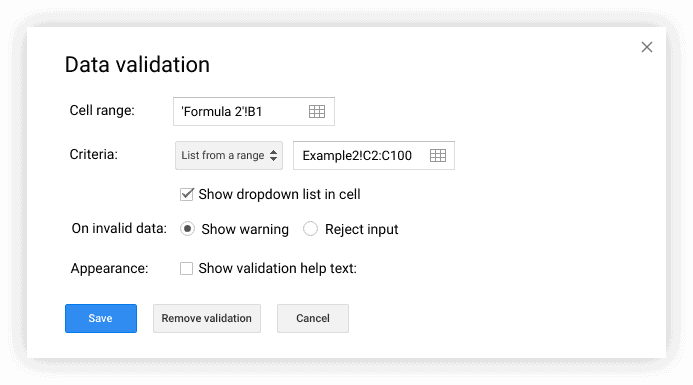
Successivamente, aggiungeremo un nuovo foglio che conterrà il nostro rapporto e creeremo due filtri per Sorgente/Mezzo e Campagna . Per fare ciò, apri la scheda Dati —> Convalida dati . Nel campo Intervallo di celle , immettere l'indirizzo della cella per specificare quale cella visualizzerà l'elenco a discesa del filtro. Nel campo Criteri , uscire dalla condizione Elenco da una condizione di intervallo e specificare l'indirizzo della colonna con i parametri necessari dalla tabella dei dati di origine. Fare clic su Salva .
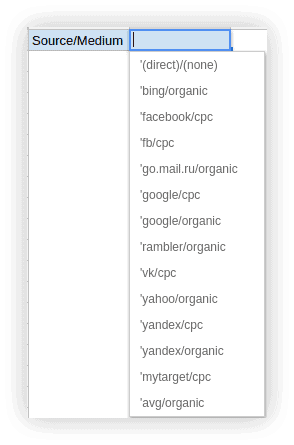
Di conseguenza, otteniamo questo filtro:
Quindi, usando la formula =Mese! A$2, tiriamo su (nella colonna A) i mesi di registrazione dal foglio Mese. Ogni valore deve essere ripetuto tante volte quante sono le metriche analizzate (nel nostro esempio abbiamo tre metriche). Ecco perché abbiamo raccolto mesi di formazione della coorte in un foglio separato.
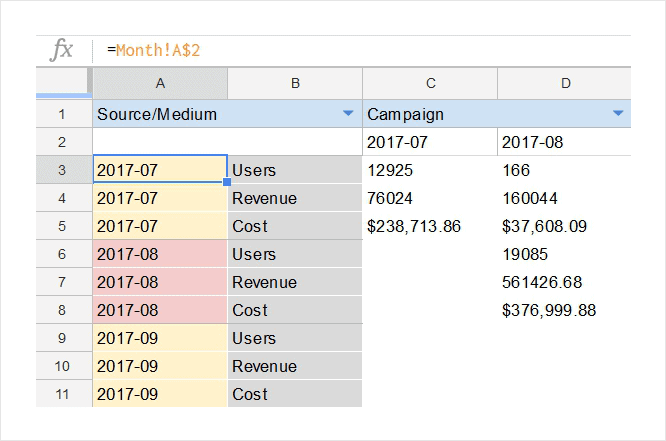
Poiché nel nostro esempio abbiamo solo tre parametri (Utenti, Entrate, Costo) e sono gli stessi per tutte le coorti, inseriamo i nomi manualmente per non utilizzare formule per estrarli da un altro foglio.
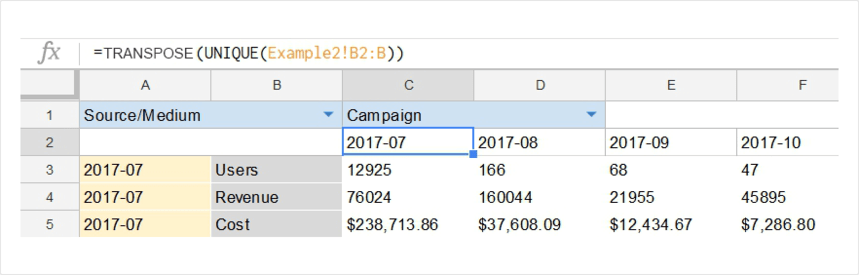
Nella cella C2, utilizziamo la formula =TRANSPOSE (UNIQUE (Example2! B2: B)), che estrae mesi di transazioni dalla tabella dei dati di origine e le converte in una riga:
E infine, all'intersezione del mese di registrazione, del mese successivo e di una metrica specifica, inseriamo la nostra terza formula:
=SE (AND ($B$1="",$D$1=""), SUMIF (Esempio2!$E:$E, Esempio2!$A:$A,$A3, Esempio2!$B:$B, C $2), SE (AND ($B$1=""), SUMIF (Esempio2!$E:$E, Esempio2!$A:$A,$A3, Esempio2!$B:$B, C$2, Esempio2!$ D:$D,$D$1), IF (AND ($D$1=""), SUMIF (Esempio2!$E:$E, Esempio2!$A:$A,$A3, Esempio2!$B:$B , C$2, Esempio2!$C:$C,$B$1), SUMIF (Esempio2!$E:$E, Esempio2!$A:$A,$A3, Esempio2!$B:$B, C$2, Esempio2 !$C:$C,$B$1, Esempio2!$D:$D,$D$1))))
Questa formula calcola la metrica richiesta nella cella desiderata in base ai filtri.
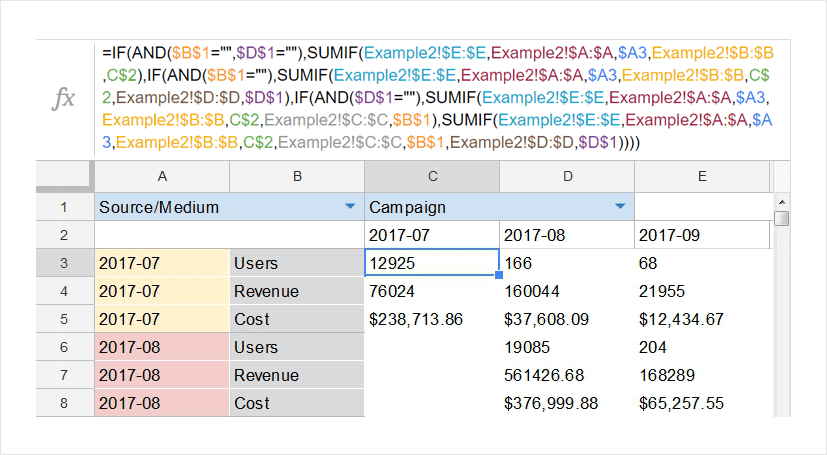
Poiché abbiamo due filtri, dobbiamo includere tutte le possibili combinazioni nella formula:
- Entrambi i filtri sono vuoti
- Entrambi i filtri sono pieni
- Viene riempito solo il primo filtro
- Viene riempito solo il secondo filtro
Per ogni metrica, la formula nella cella rimane invariata; cambia solo la colonna in base alla quale viene calcolata la somma di una metrica specifica. Ad esempio, per la metrica Utenti, calcoliamo la somma della colonna Esempio2!$E:$E; per la metrica delle entrate, la colonna Esempio2!$H:$H; e per la metrica Costo, la colonna Esempio2!$I:$I.
Se desideri avere più di due filtri nel tuo rapporto, dovrai aumentare il numero di condizioni e la dimensione della formula. Puoi imparare come farlo dal webinar «Analisi di coorte 101». In questo webinar sentirai la nostra analista Anastasiya Chausova spiegare in dettaglio quale parte della formula è responsabile di cosa. Anastasiya mostra come creare tutti i rapporti descritti in questo articolo in Fogli Google. Compila il modulo sottostante e ti invieremo via email un link al webinar, una presentazione e rapporti di esempio.
4. Rapporto di coorte utilizzando Google Apps Script
Google Apps Script è un linguaggio di programmazione che ti consente di aggiungere funzionalità ed elaborare dati in Fogli e altri servizi Google. Per creare un rapporto di coorte utilizzando Apps Script, non è necessario trasferire i dati su Fogli Google. La tabella con i dati di origine viene creata in Google BigQuery e da lì lo script la esporta nel rapporto.
Utilizzando questo script, puoi:
- Crea un menu sulla barra degli strumenti di Fogli Google per eseguire i tuoi calcoli in un clic.
- Esegui query di dati in BigQuery e accedi ai risultati di queste query.
- Crea celle che verranno utilizzate come filtri. I parametri in tali celle devono essere inseriti manualmente. Ciò significa che il filtro non avrà un elenco a discesa, come in un report creato utilizzando formule. Specifica il valore in base al quale desideri filtrare i dati nella cella e questo valore viene utilizzato nella query SQL sui dati in Google BigQuery.
- Cambia il modo in cui viene visualizzato il report: applica la formattazione condizionale, fai le interruzioni e i rientri necessari, cambia l'ordine degli elementi, capovolgi le tabelle e molto altro.
Per connettere Apps Script a Fogli Google, apri la scheda Strumenti —> Editor di script . Nell'editor aperto, seleziona Risorse —> Funzioni aggiuntive dei Servizi Google e attiva l'API BigQuery e l'API Fogli Google:
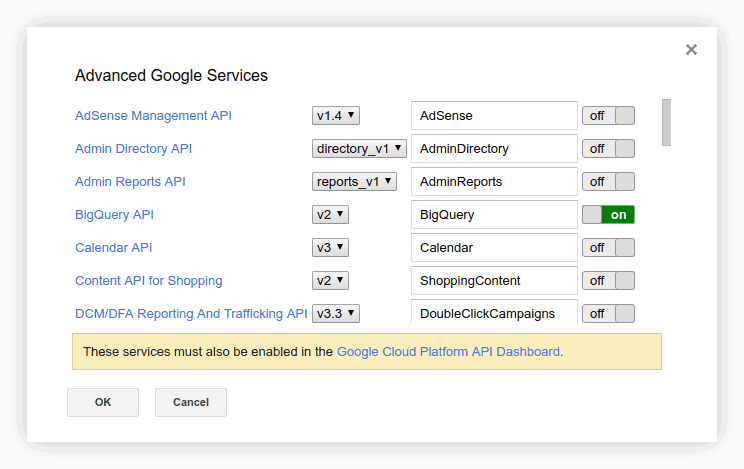
Quindi vai su Google Cloud Platform per attivare anche queste API lì. Successivamente, puoi eseguire script nell'editor di script che prenderà i dati da Google BigQuery e genererà rapporti di coorte in Fogli Google.
Abbiamo scritto un modello di script per un report con un parametro e due filtri. Puoi creare una tabella di dati in Google BigQuery con la struttura sopra descritta. Quindi puoi inserire il nome di un progetto nel modello di script e le tabelle in BigQuery e ottenere un rapporto già pronto:
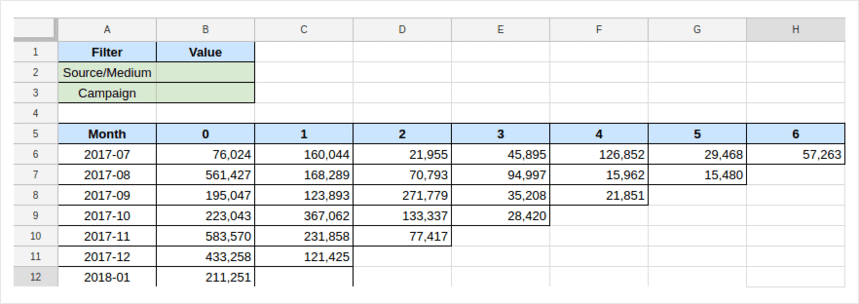
Inoltre, puoi modificare facilmente il modello di script per creare un rapporto con i campi e il numero di metriche di cui hai bisogno. Ecco un esempio di come l'ha fatto Boodmo. Compila il modulo sopra e ti invieremo via email il modello di script per l'analisi di coorte.
Rapporti di coorte in altri servizi
I rapporti di coorte integrati sono disponibili in molti servizi pubblicitari e di analisi. Si trovano in quasi tutti i sistemi di analisi per applicazioni mobili.
AppsFlyer ha impostazioni più flessibili rispetto a Google Analytics, consentendoti di aggiungere più filtri a un rapporto di coorte. Puoi anche impostare una dimensione minima per escludere le coorti con un numero insufficiente di utenti.
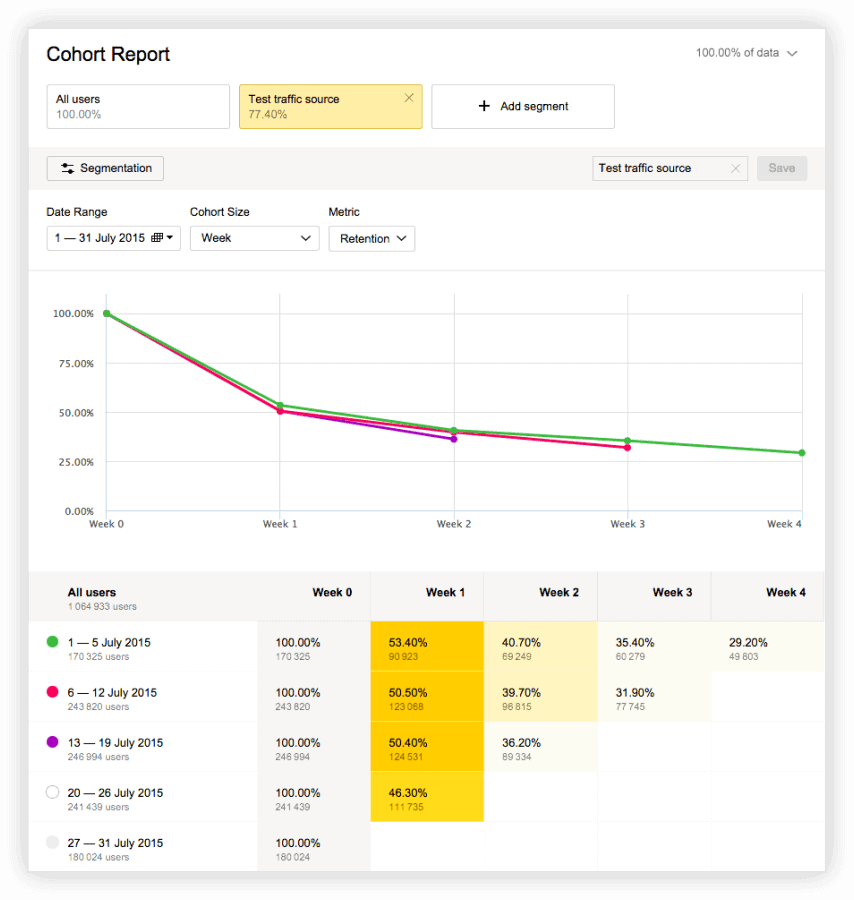
I rapporti di coorte in AppMetrica (Yandex. Metrica per applicazioni mobili) e Adjust vengono utilizzati principalmente per tenere traccia degli utenti mantenuti. In Regola, puoi aggiungere un secondo indicatore per l'analisi, ad esempio il numero di sessioni per utente:
Un esempio di tale rapporto in AppMetrica:
Mixpanel e Kissmetrics supportano anche l'analisi di coorte. Questi sono anche sistemi di analisi per siti Web e applicazioni mobili che funzionano con i dati su scala di utenti, non con le visite e le visualizzazioni di pagina. Le impostazioni dei rapporti in questi servizi sono molto simili alle impostazioni di Google Analytics, ma ci sono alcune differenze.
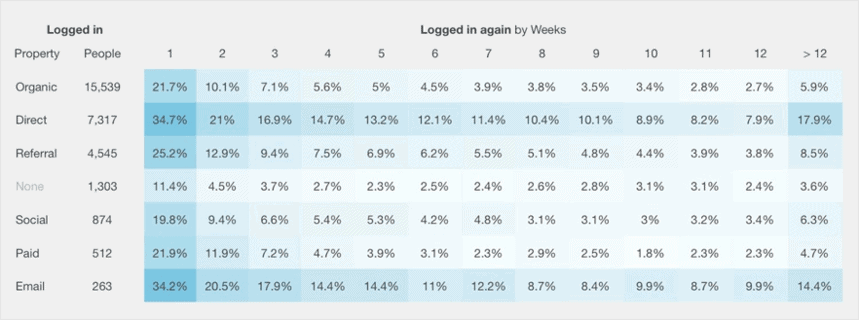
In Kissmetrics, puoi formare una coorte in base a due attributi alla volta. Ad esempio, puoi creare un gruppo di utenti che hanno visitato il sito e convertito in un abbonamento. Puoi anche raggruppare le persone non solo in base al tempo, come avviene comunemente nei rapporti di coorte, ma anche in base a qualsiasi altro attributo come l'importo dell'acquisto, la posizione e la fonte di traffico.
Un esempio di tale rapporto in Kissmetrics:
In che modo l'analisi di coorte aiuta a migliorare la fidelizzazione dei clienti
Tutti i metodi di ricerca comportamentale mirano a migliorare le metriche di coinvolgimento e fidelizzazione dei clienti. L'analisi di coorte fornisce suggerimenti su quando è il momento migliore per ricordare ai clienti la tua azienda o il tuo prodotto con un'offerta di bell'aspetto, chi esattamente è più propenso ad acquistare e chi sono i migliori acquirenti in base alla loro sequenza di azioni.
Analizzando i tuoi dati dal punto di vista dell'acquisizione, puoi vedere per quanto tempo i clienti rimangono interessati e continuano ad acquistare da te o continuano a utilizzare la tua app o servizio. I segmenti basati sulle caratteristiche comportamentali consentono di capire se l'invio di una particolare offerta modifica il comportamento dell'intera coorte e ne amplia il CLV.
Per migliorare la fidelizzazione, puoi applicare i risultati dell'analisi nella gestione delle offerte, nelle email e nelle offerte personalizzate e nel targeting degli annunci.
Dati di coorte
L'analisi di coorte ti aiuta a correlare le coorti di utenti e vedere come differisce esattamente il comportamento delle varie coorti. Puoi dividere gli utenti in coorti per l'analisi in base al loro primo sospiro per il tuo prodotto ( coorti di acquisizione ) o al loro comportamento in un periodo selezionato ( coorti comportamentali ).
Coorti di acquisizione
Questo approccio presuppone che tu divida gli utenti per la prima volta che si sono registrati per il tuo prodotto. Puoi controllare in quale giorno, settimana o mese i tuoi utenti hanno effettuato l'accesso al tuo sito Web o alla tua app per la prima volta e monitorare le coorti giornaliere, settimanali o mensili.
Le coorti di acquisizione ti aiutano a capire per quanto tempo i clienti continueranno a utilizzare la tua app dal punto di partenza.
Coorti comportamentali
In contrasto con l'approccio di cui sopra, secondo questo approccio dovresti tenere traccia degli utenti in base alle azioni che intraprendono o non eseguono nella tua app o nel tuo sito Web entro un determinato periodo di tempo. Puoi selezionare tutte le azioni importanti da monitorare: registrazione, fare clic su un pulsante Riproduci, aggiungere articoli al carrello, ecc.
Ad esempio, un gruppo di utenti che hanno eseguito azioni specifiche entro un periodo di tempo selezionato può formare una coorte. Puoi monitorarlo e confrontarlo con altri per scoprire per quanto tempo i diversi utenti rimangono attivi dopo aver eseguito azioni specifiche.
Analisi di coorte per le imprese
Prevedi e aumenta il tuo CLV
Il valore della vita del cliente (CLV) è il reddito che un'azienda riceve da un cliente nel corso della sua relazione. Vedrai chiaramente quando i tuoi clienti smetteranno di acquistare da te e sarai in grado di calcolare il CLV per ciascun segmento di clienti per fare previsioni precise. Con queste informazioni puoi pianificare al meglio le tue spese pubblicitarie, sintonizzando le tue campagne per ogni segmento in base al canale di acquisizione.
Mantieni i tuoi migliori clienti
Puoi utilizzare l'analisi di coorte per scoprire chi sono i tuoi clienti più fedeli e quindi incoraggiarli a rimanere con la tua azienda più a lungo. In ogni caso, sarà più conveniente che acquisire nuovi clienti.
Migliora i test A/B
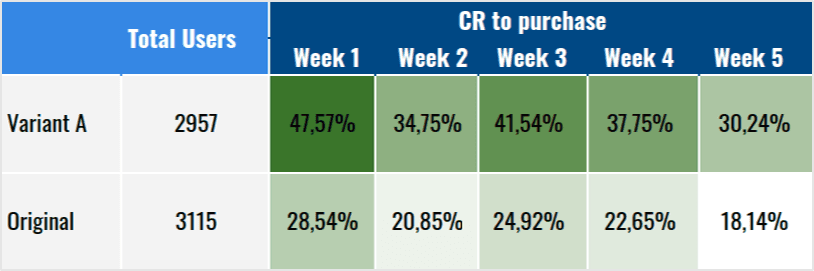
I test A/B standard non ti diranno in che modo un nuovo design o qualsiasi altra modifica può influenzare le conversioni a lungo termine. Per scoprirlo, crea una coorte basata sulle interazioni con un nuovo design. Quindi confronta il suo tasso di conversione con le coorti che non hanno interagito con il nuovo design. In questo modo, vedrai come il nuovo design influisce sulle conversioni.
Ricerca le prestazioni dell'app
L'analisi di coorte è un metodo preferito di analisi delle app mobili, che mostra l'interesse degli utenti per un'app, l'attività all'interno di un'app e così via. Aiuta i marketer delle app a comprendere i colli di bottiglia e i punti in cui gli utenti hanno difficoltà a utilizzare un'app in modo che gli sviluppatori possano migliorarla.
Considera OWOX BI sia come una soluzione avanzata per l'analisi di coorte che come parte della tua cassetta degli attrezzi di business analytics (BI).
Conclusioni
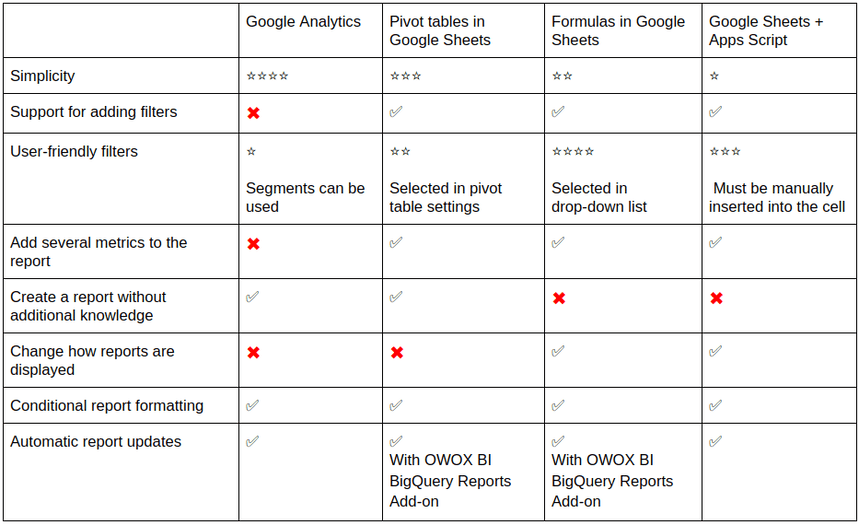
Se confrontiamo i metodi di analisi di coorte per complessità, l'opzione più semplice è Google Analytics. Tuttavia, le sue capacità e impostazioni sono limitate. Il secondo metodo più semplice sono le tabelle pivot in Fogli Google. Qui puoi formare coorti in base a qualsiasi parametro, non solo alla data della prima visita come in Google Analytics. Le opzioni con formule e Apps Script sono un po' più complicate, poiché richiedono conoscenze aggiuntive, ma ti consentono di scavare più a fondo.
Se è necessario utilizzare spesso i filtri, l'opzione più conveniente è creare un report utilizzando le formule: tutti i filtri saranno quindi in un elenco a discesa. Certo, puoi utilizzare i filtri in tutti i rapporti di Fogli Google; ma nella tabella pivot, devi andare alle impostazioni della tabella. Con il metodo Apps Script, devi specificare manualmente i valori del filtro in ogni cella. Se commetti un errore, la tua query SQL non restituirà nulla.
Abbiamo preparato una tabella che confronta i pro ei contro di tutti i metodi di analisi di coorte descritti in questo articolo:
Se hai domande, lascia un commento qui sotto e saremo felici di rispondere!