
Apa itu Analisis Kelompok dan Bagaimana Meningkatkan Retensi? Laporan Kelompok di Google Analytics
Diterbitkan: 2022-04-12Anda telah mencapai seribu pelanggan pertama Anda. Selamat! Apa yang kamu ketahui tentang mereka? Apa yang mereka butuhkan sekarang? Selain itu, apa yang akan Anda tawarkan kepada mereka (dan kapan) untuk mengikat mereka erat dengan merek Anda?
Untuk menjawab pertanyaan ini dan pertanyaan penting lainnya, kami sarankan Anda mencoba analisis kohort. Akan lebih baik bagi bisnis Anda jika Anda mempelajari cara menerapkannya sesegera mungkin untuk membuat ukuran retensi Anda lebih berdasarkan data.
Cari tahu nilai sebenarnya dari kampanye
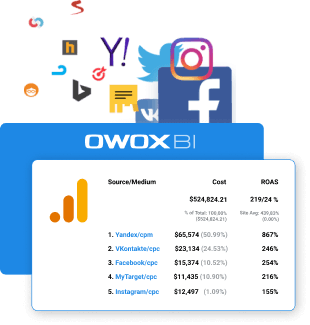
Impor data biaya secara otomatis ke Google Analytics dari semua layanan periklanan Anda. Bandingkan biaya kampanye, BPK, dan ROAS dalam satu laporan.
Daftar Isi
- Apa itu kohort?
- Apa itu analisis kohort?
- Laporan analisis kelompok di Google Analytics
- Laporan kelompok di OWOX BI Smart Data
- Laporan kelompok di Google Spreadsheet
- Laporan kelompok di layanan lain
- Bagaimana analisis kelompok membantu meningkatkan retensi pelanggan
- data kelompok
- Analisis kelompok untuk bisnis
- Kesimpulan
Apa itu kohort?
Kohor, dalam istilah pemasaran, adalah sekelompok orang yang melakukan tindakan tertentu dalam jangka waktu tertentu: misalnya, sekelompok pengguna yang mengunjungi situs Anda untuk pertama kali pada bulan Desember atau melakukan pembelian pertama antara 1 November –7. Tindakan ini membedakan kelompok dari semua pelanggan Anda yang lain.
Apa itu analisis kohort?
Analisis kohort adalah proses membagi pengguna ke dalam kelompok berdasarkan kriteria tertentu dan memeriksa bagaimana perilaku kelompok ini berubah dari waktu ke waktu. Jenis analisis ini membantu Anda memahami bagaimana kampanye pemasaran digital Anda memengaruhi indikator kinerja utama: tingkat konversi dan retensi, tingkat churn, pendapatan per pengguna, CLV, ROI, CAC, dll.
Sekarang, kita akan melihat beberapa alat analisis kelompok, menjelaskan arti laporan kelompok tentang contoh dan cara membaca laporan tersebut untuk meningkatkan strategi pemasaran digital Anda.
Laporan analisis kelompok di Google Analytics
Untuk membuat laporan tentang kelompok di Google Analytics, buka menu Audiens —> Analisis Kelompok . Di bagian paling atas, Anda akan melihat setelan ini:

Di sini Anda dapat mengatur empat parameter yang disebutkan di atas: jenis kelompok (yang juga merupakan atribut yang menentukan kelompok), ukurannya, indikator untuk dianalisis, dan periode pelaporan.
Karena analisis kelompok di Google Analytics masih dalam pengujian beta, ada batasan tertentu:
- Anda dapat membuat kelompok hanya berdasarkan tanggal kunjungan pertama.
- Anda hanya dapat menganalisis satu indikator dalam satu laporan. Secara total, ada 14 indikator yang tersedia di pengaturan.
- Ada tiga opsi yang tersedia di bidang Ukuran kelompok: hari, minggu, dan bulan.
- Anda tidak dapat menyetel periode pelaporan Anda sendiri, karena rentang tanggal terbatas dan bergantung pada ukuran kelompok. Misalnya, periode pelaporan maksimum untuk kelompok yang dibuat berdasarkan hari adalah 30 hari; per minggu, 12 minggu; dan per bulan, 3 bulan.
- Anda tidak dapat memfilter data dalam setelan standar, misalnya menurut jenis lalu lintas, jenis perangkat, atau parameter lainnya. Untuk ini, Anda perlu menggunakan segmen.
Ada grafik di bawah pengaturan yang menunjukkan dinamika indikator yang dianalisis untuk semua pengguna dan menawarkan tiga kelompok untuk dipilih.
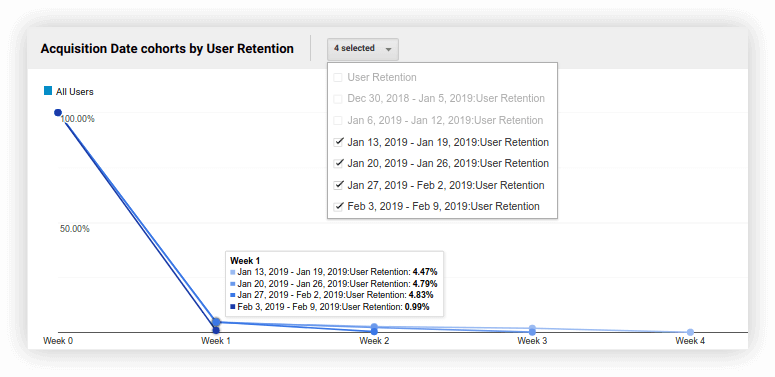
Pada tangkapan layar di atas, kami melihat bahwa tingkat retensi pelanggan untuk semua pengguna selama minggu ketiga adalah 4,83%, dan untuk kelompok pengguna yang pertama kali mengunjungi situs dari tanggal 3–9 Februari, tingkat retensinya adalah 0,99%.
Di bawah grafik, Anda akan melihat tabel dengan data untuk setiap kelompok untuk seluruh periode pelaporan. Mari kita cari tahu bagaimana menafsirkannya. Misalnya, mari kita pilih:
- Indikator — tingkat retensi pelanggan
- Ukuran kelompok — menurut minggu
- Rentang data — 6 minggu terakhir
Hasilnya, kami mendapatkan tabel ini:
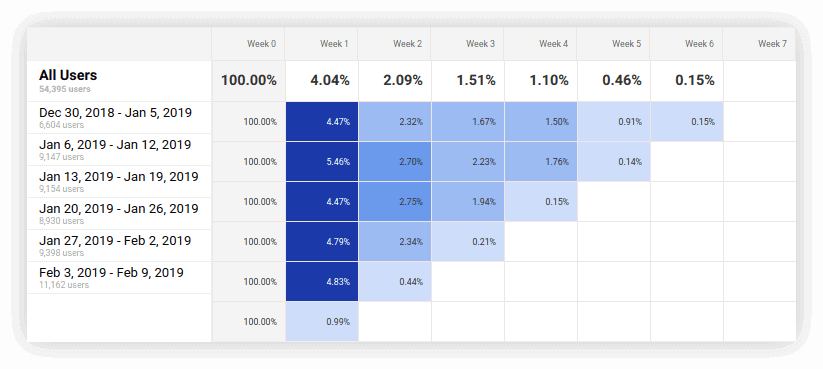
Di kolom pertama, kami melihat berapa banyak orang yang mengunjungi situs selama periode pelaporan serta jumlah pengguna di setiap kelompok mingguan. Arti kolom yang tersisa adalah bagaimana tingkat retensi kelompok telah berubah untuk semua pengguna dan untuk setiap grup dari minggu ke minggu. Semakin tinggi tingkat retensi, semakin gelap warna sel.
Dari tangkapan layar di atas, jelas bahwa dari 30 Desember hingga 5 Januari, 6.604 pengguna baru masuk ke situs. Seminggu kemudian, hanya 4,47% dari mereka yang kembali ke situs; setelah dua minggu, 2,32% kembali, dan seterusnya.
Secara umum, analisis kelompok di Google Analytics membantu Anda memahami data Anda secara lebih mendetail. Misalnya, Anda mungkin melihat bahwa penjualan per kuartal tumbuh karena masuknya pelanggan baru. Namun, jika Anda menggali lebih dalam dan melihat laporan berdasarkan minggu, Anda mungkin memperhatikan bahwa penjualan di semua grup turun tajam pada minggu keenam. Sekarang Anda tahu kapan harus meluncurkan pemasaran ulang.
Laporan kelompok di OWOX BI Smart Data
Anda dapat melakukan analisis kohort menggunakan layanan OWOX BI Smart Data untuk visualisasi data. Sebagai sumber data, OWOX BI Smart Data menggunakan proyek Google BigQuery Anda, tempat Anda dapat mengunggah informasi dari Google Analytics, layanan periklanan, serta sistem CRM dan ERP.
Untuk mendapatkan laporan kelompok di Data Cerdas, cukup ketik kata «kelompok» di baris pencarian dan sistem akan menampilkan menu tarik-turun di mana Anda dapat memilih metrik, ukuran, dan periode pelaporan yang diinginkan:
Contoh permintaan di OWOX BI Smart Data
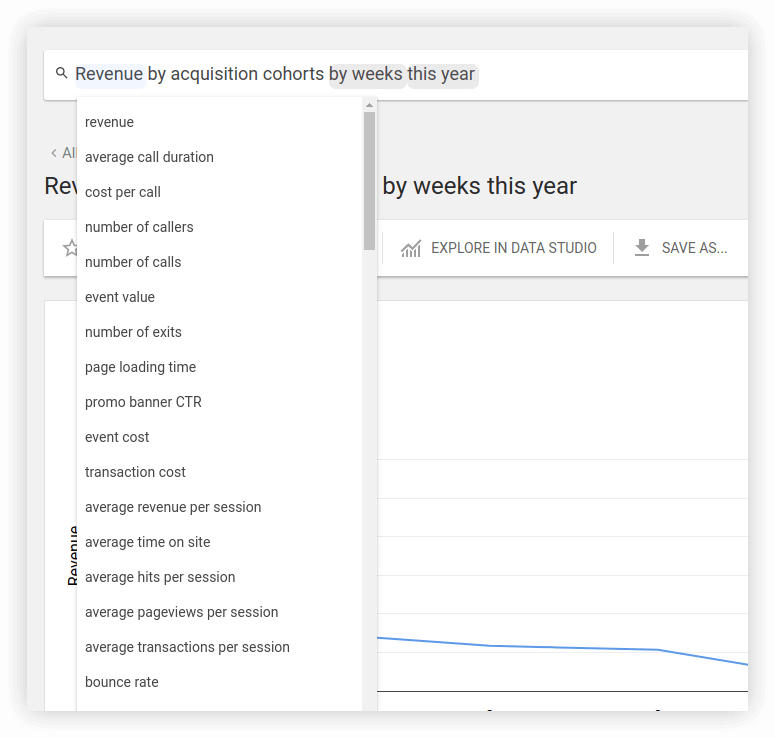
Sampai sekarang, OWOX BI Smart Data hanya dapat membuat kelompok berdasarkan tanggal akuisisi pengguna. Namun dalam waktu dekat, kami akan menambahkan lebih banyak atribut.
Contoh laporan semacam itu di Data Cerdas:
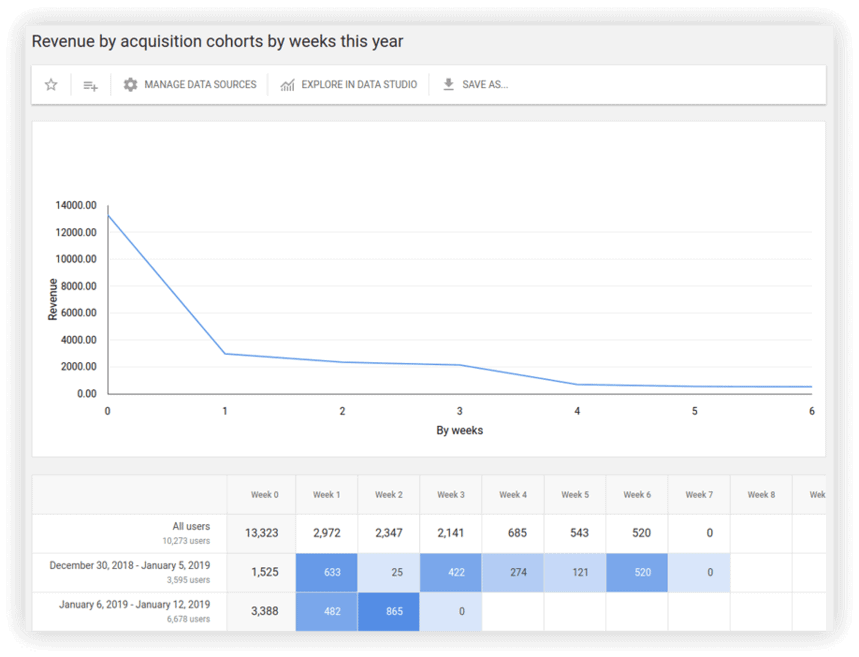
Jika Anda masih memiliki pertanyaan, manfaatkan uji coba gratis atau diskusikan bagaimana laporan kohort dan fitur OWOX BI lainnya dapat membantu strategi pemasaran Anda dengan pakar kami.
Laporan kelompok di Google Spreadsheet
Jika Anda tidak memiliki kemampuan analisis kelompok yang Anda butuhkan di Google Analytics dan Anda tidak menggunakan sistem analisis lain, Anda dapat membuat jenis laporan ini secara manual di Google Spreadsheet. Anda dapat melakukannya dengan salah satu dari empat cara, yang akan kita bahas lebih detail di bawah — yaitu tabel pivot, rumus, rumus filter, dan Skrip Aplikasi.
Untuk membuat laporan kelompok menggunakan tiga metode pertama, Anda harus menyiapkan dan mengunggah data sumber ke Google Spreadsheet. Data ini harus disusun dengan cara berikut:
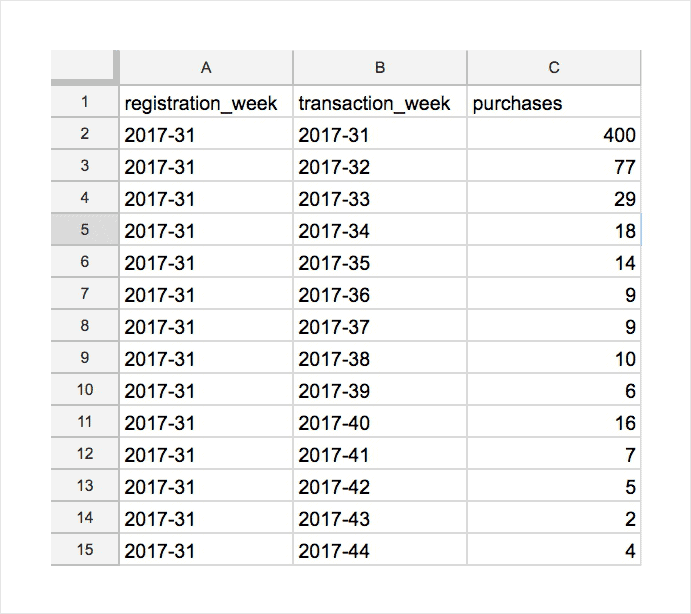
Penting bahwa di kolom pertama Anda memiliki bulan/minggu/hari mulai untuk pembentukan kelompok (minggu_pendaftaran), di kolom kedua Anda memiliki bulan/minggu/hari transaksi (minggu_transaksi), dan kemudian kolom apa saja (pembelian, dalam hal ini ) dengan data pada metrik yang Anda analisis.
Anda dapat mengunggah data ke Google Spreadsheet dengan cara apa pun yang nyaman. Dalam contoh kami, kami menggunakan data mentah yang kami ekspor dari Google Analytics ke Google BigQuery dengan bantuan OWOX BI Pipeline. Kemudian, menggunakan kueri SQL, kami memilih informasi yang diperlukan:
    SELECT registration_week, transaction_week, SUM ( purchases ) AS purchases FROM ( SELECT IFNULL ( user.id, clientId ) AS userID, STRING ( YEAR ( date )) + '-' + RIGHT ( '0′ + STRING ( WEEK ( date )), 2 ) AS registration_week FROM TABLE_DATE_RANGE ( [projectID:datasetID.session_streaming_], TIMESTAMP ( '2017-08-01′ ), CURRENT_TIMESTAMP ()) WHERE hits.eventInfo.eventCategory = 'registration' ) AS t1 LEFT JOIN EACH ( SELECT IFNULL ( user.id, clientId ) AS userID, EXACT_COUNT_DISTINCT ( hits.transaction.transactionId ) AS purchases, STRING ( YEAR ( date )) + '-' + RIGHT ( '0′ + STRING ( MONTH ( date )), 2 ) AS transaction_week FROM TABLE_DATE_RANGE ( [projectID:datasetID.session_streaming_], TIMESTAMP ( '2017-08-01′ ), CURRENT_TIMESTAMP()) WHERE hits.eCommerceAction.action_type = 'purchase' GROUP BY userID, transaction_week) AS t2 ON t1.userID = t2.userID WHERE REPLACE ( registration_week, '-', '' ) <= REPLACE ( transaction_week, '-', '' ) GROUP BY registration_week, transaction_week, ORDER BY registration_week, transaction_week,
SELECT registration_week, transaction_week, SUM ( purchases ) AS purchases FROM ( SELECT IFNULL ( user.id, clientId ) AS userID, STRING ( YEAR ( date )) + '-' + RIGHT ( '0′ + STRING ( WEEK ( date )), 2 ) AS registration_week FROM TABLE_DATE_RANGE ( [projectID:datasetID.session_streaming_], TIMESTAMP ( '2017-08-01′ ), CURRENT_TIMESTAMP ()) WHERE hits.eventInfo.eventCategory = 'registration' ) AS t1 LEFT JOIN EACH ( SELECT IFNULL ( user.id, clientId ) AS userID, EXACT_COUNT_DISTINCT ( hits.transaction.transactionId ) AS purchases, STRING ( YEAR ( date )) + '-' + RIGHT ( '0′ + STRING ( MONTH ( date )), 2 ) AS transaction_week FROM TABLE_DATE_RANGE ( [projectID:datasetID.session_streaming_], TIMESTAMP ( '2017-08-01′ ), CURRENT_TIMESTAMP()) WHERE hits.eCommerceAction.action_type = 'purchase' GROUP BY userID, transaction_week) AS t2 ON t1.userID = t2.userID WHERE REPLACE ( registration_week, '-', '' ) <= REPLACE ( transaction_week, '-', '' ) GROUP BY registration_week, transaction_week, ORDER BY registration_week, transaction_week,
Di bagian pertama permintaan, kami memilih pengguna tergantung pada minggu di mana mereka mendaftar. Jadi arti atribut pembentukan kohor adalah registrasi, dan ukuran kohor adalah seminggu.
Di bagian kedua, kami memilih jumlah pembelian per minggu. Ini adalah metrik yang ingin kami analisis. Kami menautkan semua bagian permintaan dengan ID Pengguna.
Kemudian kami mengunggah data ke Google Spreadsheet menggunakan Add-on Laporan BigQuery OWOX BI. Salah satu keuntungan dari pengaya ini adalah Anda dapat mengatur perhitungan agar terjadi pada frekuensi apa pun yang Anda butuhkan dan laporan akan diperbarui secara otomatis.
1. Laporan kelompok menggunakan tabel pivot
Cara termudah untuk membuat laporan kelompok adalah dengan tabel pivot. Ingat bahwa di Google Spreadsheet, kita sudah memiliki data dalam struktur yang diperlukan: kolom A adalah minggu pendaftaran, kolom B adalah minggu transaksi, dan kolom C adalah jumlah pembelian. Sekarang pilih rentang tanggal yang relevan, buka tab Data, dan pilih Tabel Pivot. Anda akan melihat panel dengan pengaturan di sebelah kanan:
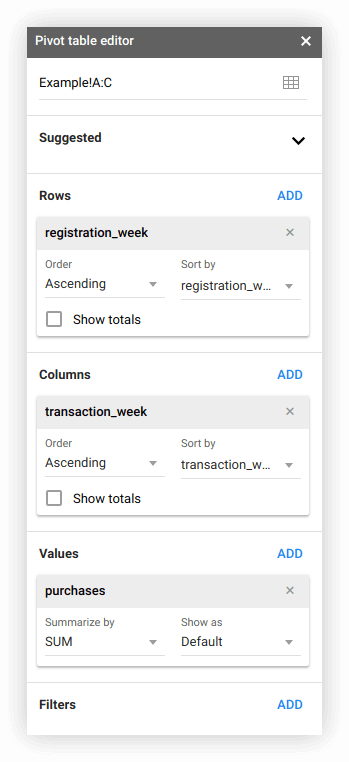
Di blok Baris, pilih minggu pendaftaran; di blok Kolom , pilih minggu transaksi (kolom tambahan menunjukkan minggu-minggu berikutnya); dan di blok Nilai , pilih jumlah pembelian. Kemudian terapkan pemformatan bersyarat untuk membuat laporan lebih nyaman dan Anda akan mendapatkan tabel ini:
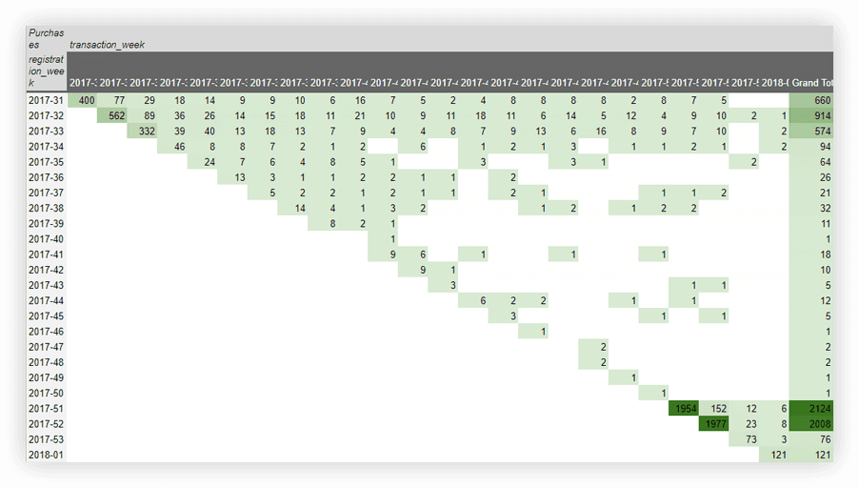
Jika Anda telah menganalisis beberapa metrik, laporannya mungkin terlihat seperti ini:
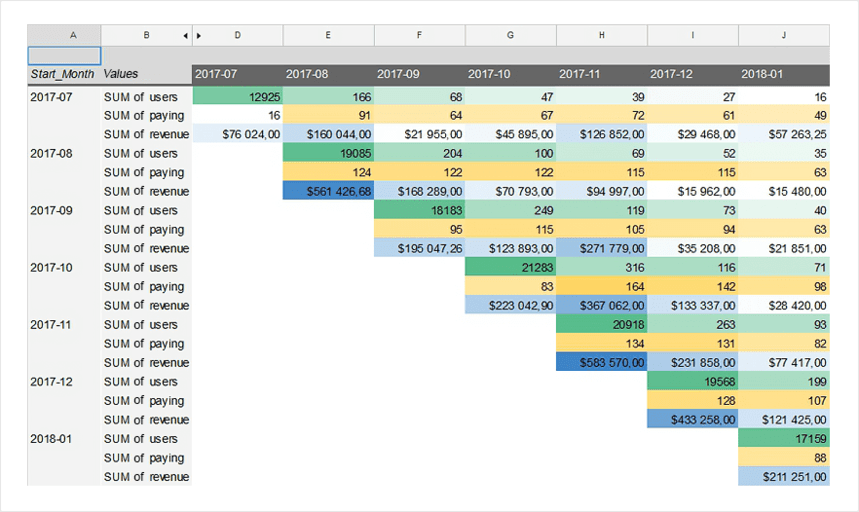
Anda dapat menggunakan filter di tabel pivot, tetapi itu tidak nyaman. Setiap kali Anda ingin memfilter data, Anda harus membuka pengaturan tabel dan mencari nilai yang Anda butuhkan.
2. Laporan kohort menggunakan rumus
Laporan yang sama dapat dibuat menggunakan tiga rumus sederhana. Untuk ini, kami membuat lembar baru di Google
Spreadsheet dan terapkan rumus berikut:
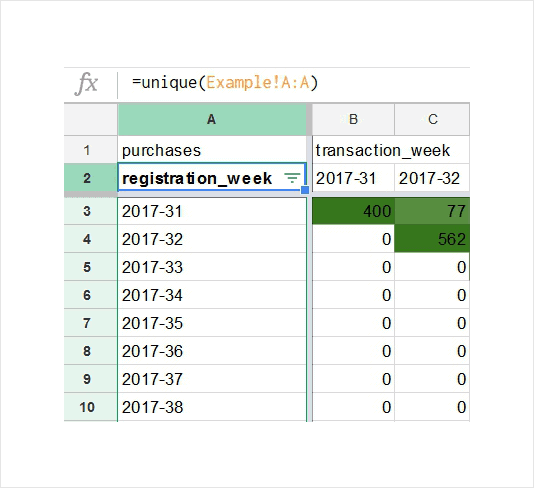
- =UNIK (Contoh! A: A)
Kami memasukkan rumus ini ke dalam sel A2. Ini menarik semua minggu pembentukan kelompok dari tabel data sumber ke kolom A.
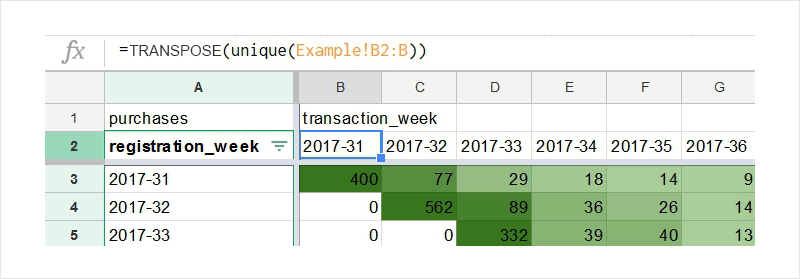
- =TRANSPOSE (unik (Contoh! B2:B))
Rumus ini digunakan di sel B2. Ini menarik semua minggu transaksi dari kolom di tabel data sumber dan mengubahnya menjadi satu baris.
- =SUMIF (Contoh!$C:$C, Contoh!$A:$A,$A3, Contoh!$B:$B, B$2)
Kami memasukkan rumus ini ke dalam sel B3 di persimpangan minggu pendaftaran dan minggu transaksi. Rumus ini merangkum semua pembelian dari kolom C tabel data sumber.
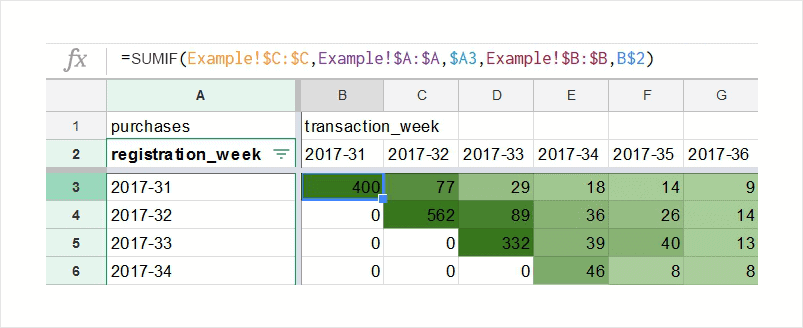
Perhatikan bahwa Contoh dalam rumus ini adalah nama spreadsheet kami di Google Spreadsheet dengan data sumber. Selanjutnya, kita perlu meregangkan formula ini ke seluruh lembar dan menerapkan pemformatan bersyarat. Kemudian laporan siap.
3. Laporan kelompok menggunakan rumus dan filter
Jika Anda ingin dengan mudah memfilter data dalam laporan dengan parameter apa pun, rumus ketiga harus dibuat sedikit lebih rumit. Mari kita cari tahu bagaimana melakukannya.
Pertama, Anda perlu menambahkan parameter data sumber ke tabel untuk memfilter data untuk laporan. Dalam contoh kami, kami memiliki sumber lalu lintas, saluran, dan nama kampanye. Anda dapat menambahkan parameter apa pun yang Anda butuhkan: misalnya, data lokasi (benua, negara, kota), versi aplikasi seluler, kategori produk, atau lainnya.

Untuk membuat contoh yang paling nyata, kami menambahkan lebih banyak metrik yang dianalisis ke laporan dan juga mengubah ukuran kelompok dari minggu ke bulan. Hasilnya, kami mendapatkan tabel dengan data sumber:
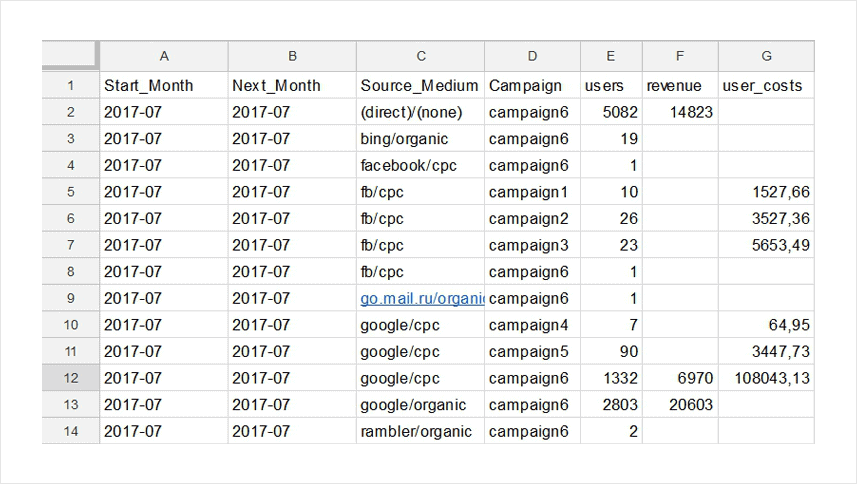
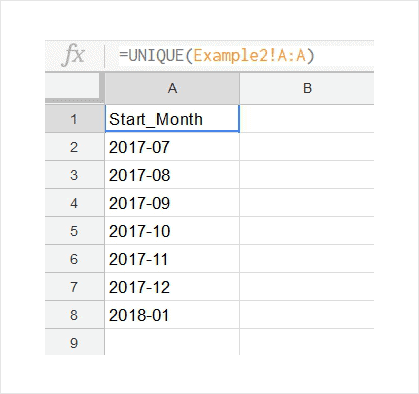
Setelah itu, buat lembar tambahan dan tarik semua pendaftaran (pembentukan kohort) bulan dari tabel sumber data menggunakan rumus pertama: = UNIK (Contoh! A: A). Hal ini akan memudahkan dalam mengakses data. Beri nama lembar ini «Bulan.»
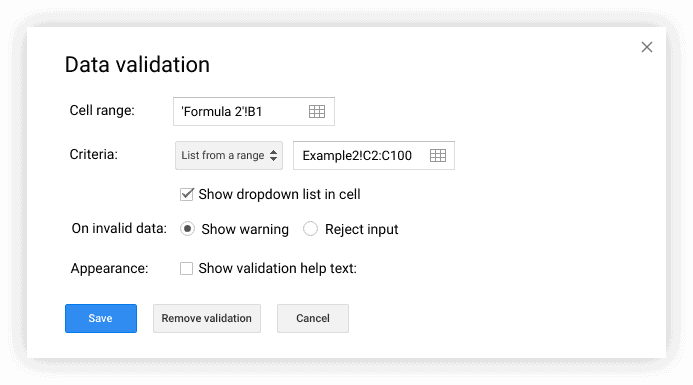
Nanti, kami akan menambahkan lembar baru yang akan berisi laporan kami dan membuat dua filter menurut Sumber/Media dan Kampanye . Untuk melakukan ini, buka tab Data —> Validasi Data . Di bidang Rentang sel , masukkan alamat sel untuk menentukan sel mana yang akan menampilkan daftar turun bawah filter. Di bidang Kriteria , biarkan Daftar dari kondisi rentang dan tentukan alamat kolom dengan parameter yang diperlukan dari tabel data sumber. Klik Simpan .
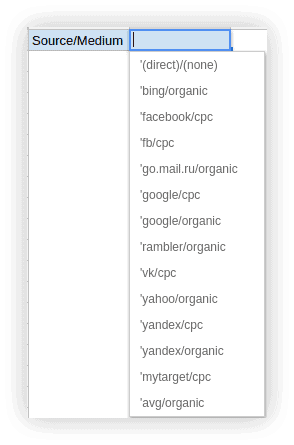
Hasilnya, kami mendapatkan filter ini:
Kemudian, gunakan rumus =Bulan! A$2, kami menarik (di kolom A) bulan pendaftaran dari lembar Bulan. Setiap nilai harus diulang sebanyak metrik yang dianalisis (dalam contoh kami, kami memiliki tiga metrik). Itu sebabnya kami mengumpulkan bulan-bulan pembentukan kohort di lembar terpisah.
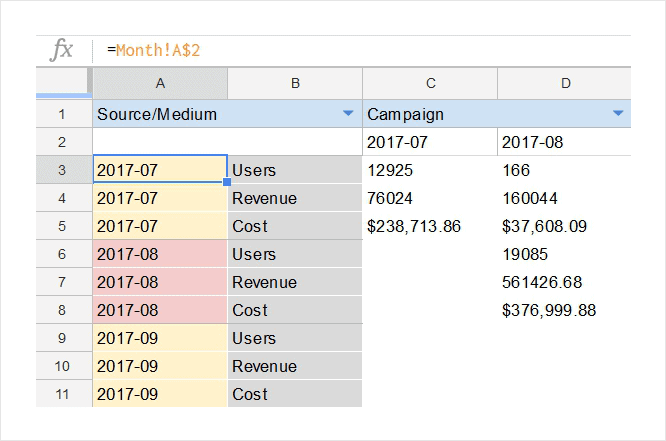
Karena kami hanya memiliki tiga parameter dalam contoh kami (Pengguna, Pendapatan, Biaya) dan mereka sama untuk semua kelompok, kami memasukkan nama secara manual agar tidak menggunakan rumus untuk menariknya dari lembar lain.
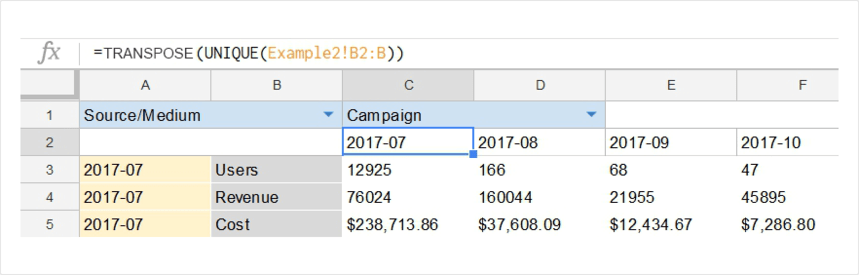
Di sel C2, kami menggunakan rumus =TRANSPOSE (UNIQUE (Contoh2! B2: B)), yang menarik bulan transaksi dari tabel data sumber dan mengubahnya menjadi satu baris:
Dan akhirnya, di persimpangan bulan pendaftaran, bulan berikutnya, dan metrik tertentu, kami memasukkan rumus ketiga kami:
=IF (DAN ($B$1="",$D$1=""), SUMIF (Contoh2!$E:$E, Contoh2!$A:$A,$A3, Contoh2!$B:$B, C $2), IF (AND ($B$1=""), SUMIF (Contoh2!$E:$E, Contoh2!$A:$A,$A3, Contoh2!$B:$B, C$2, Contoh2!$ D:$D,$D$1), IF (DAN ($D$1=""), SUMIF (Contoh2!$E:$E, Contoh2!$A:$A,$A3, Contoh2!$B:$B , C$2, Contoh2!$C:$C,$B$1), SUMIF (Contoh2!$E:$E, Contoh2!$A:$A,$A3, Contoh2!$B:$B, C$2, Contoh2 !$C:$C,$B$1, Contoh2!$D:$D,$D$1))))
Rumus ini menghitung metrik yang diperlukan dalam sel yang diinginkan berdasarkan filter.
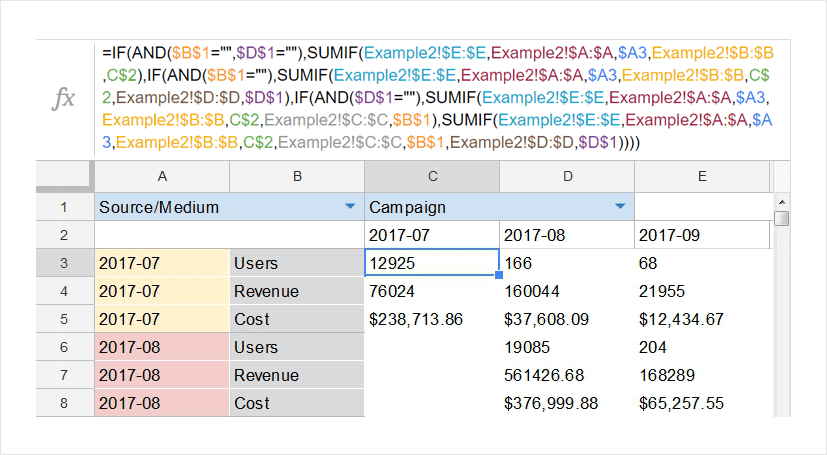
Karena kita memiliki dua filter, kita perlu memasukkan semua kemungkinan kombinasi dalam rumus:
- Kedua filter kosong
- Kedua filter terisi
- Hanya filter pertama yang terisi
- Hanya filter kedua yang terisi
Untuk setiap metrik, rumus dalam sel tetap tidak berubah; hanya kolom yang digunakan untuk menghitung jumlah metrik tertentu yang berubah. Misalnya, untuk metrik Pengguna, kami menghitung jumlah kolom Contoh2!$E:$E; untuk metrik pendapatan, kolom Contoh2!$H:$H; dan untuk metrik Biaya, kolom Contoh2!$I:$I.
Jika Anda ingin memiliki lebih dari dua filter dalam laporan, Anda harus menambah jumlah ketentuan dan ukuran rumus. Anda dapat mempelajari cara melakukannya dari webinar «Analisis Kelompok 101.» Dalam webinar ini, Anda akan mendengar analis kami Anastasiya Chausova menjelaskan secara rinci bagian mana dari formula yang bertanggung jawab untuk apa. Anastasiya menunjukkan cara membuat semua laporan yang dijelaskan dalam artikel ini di Google Spreadsheet. Isi formulir di bawah ini dan kami akan mengirimkan email kepada Anda tautan ke webinar, presentasi, dan contoh laporan.
4. Laporan kelompok menggunakan Skrip Google Apps
Google Apps Script adalah bahasa pemrograman yang memungkinkan Anda menambahkan fitur dan memproses data di Spreadsheet dan layanan Google lainnya. Untuk membuat laporan kelompok menggunakan Apps Script, Anda tidak perlu mentransfer data ke Google Spreadsheet. Tabel dengan data sumber dibuat di Google BigQuery, dan dari sana skrip mengekspornya ke laporan.
Dengan menggunakan skrip ini, Anda dapat:
- Buat menu di bilah alat Google Spreadsheet untuk menjalankan perhitungan Anda sendiri dengan sekali klik.
- Jalankan kueri data di BigQuery dan akses hasil kueri ini.
- Buat sel yang akan digunakan sebagai filter. Parameter dalam sel tersebut harus dimasukkan secara manual. Ini berarti filter tidak akan memiliki daftar drop-down, seperti dalam laporan yang dibuat menggunakan rumus. Anda menentukan sendiri nilai yang ingin Anda gunakan untuk memfilter data dalam sel, dan nilai ini digunakan dalam kueri SQL untuk data di Google BigQuery.
- Ubah cara laporan ditampilkan: terapkan pemformatan bersyarat, buat jeda dan indentasi yang diperlukan, ubah urutan item, tabel balik, dan banyak lagi.
Untuk menghubungkan Apps Script ke Google Sheets, buka Tools —> tab Script editor . Di editor yang dibuka, pilih Sumber Daya —> Fungsi tambahan Layanan Google dan aktifkan BigQuery API dan Google Sheets API:
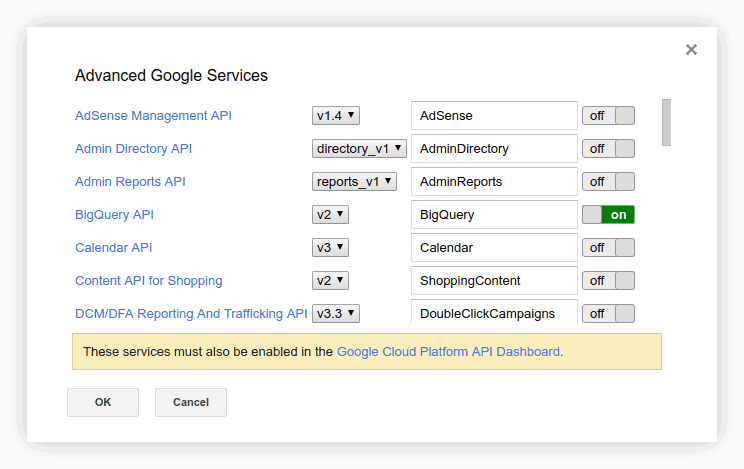
Lalu buka Google Cloud Platform untuk mengaktifkan API ini di sana juga. Setelah itu, Anda dapat menjalankan skrip di Editor skrip yang akan mengambil data dari Google BigQuery dan membuat laporan kohort di Google Spreadsheet.
Kami menulis template skrip untuk laporan dengan satu parameter dan dua filter. Anda dapat membuat tabel data di Google BigQuery dengan struktur yang dijelaskan di atas. Kemudian Anda dapat memasukkan nama proyek ke dalam template skrip serta tabel di BigQuery dan mendapatkan laporan siap pakai:
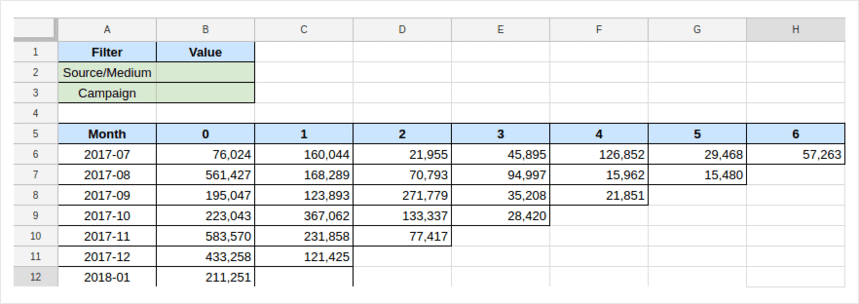
Selain itu, Anda dapat dengan mudah memodifikasi template skrip untuk membuat laporan dengan bidang dan jumlah metrik yang Anda butuhkan. Berikut adalah contoh bagaimana Boodmo melakukannya. Isi formulir di atas dan kami akan mengirimkan email template skrip untuk analisis kelompok.
Laporan kelompok di layanan lain
Laporan kohort bawaan tersedia di banyak layanan periklanan dan analitik. Mereka ditemukan di hampir semua sistem analitik untuk aplikasi seluler.
AppsFlyer memiliki pengaturan yang lebih fleksibel daripada Google Analytics, memungkinkan Anda menambahkan beberapa filter ke laporan kelompok. Anda juga dapat menyetel ukuran minimum untuk mengecualikan kelompok dengan pengguna yang terlalu sedikit.
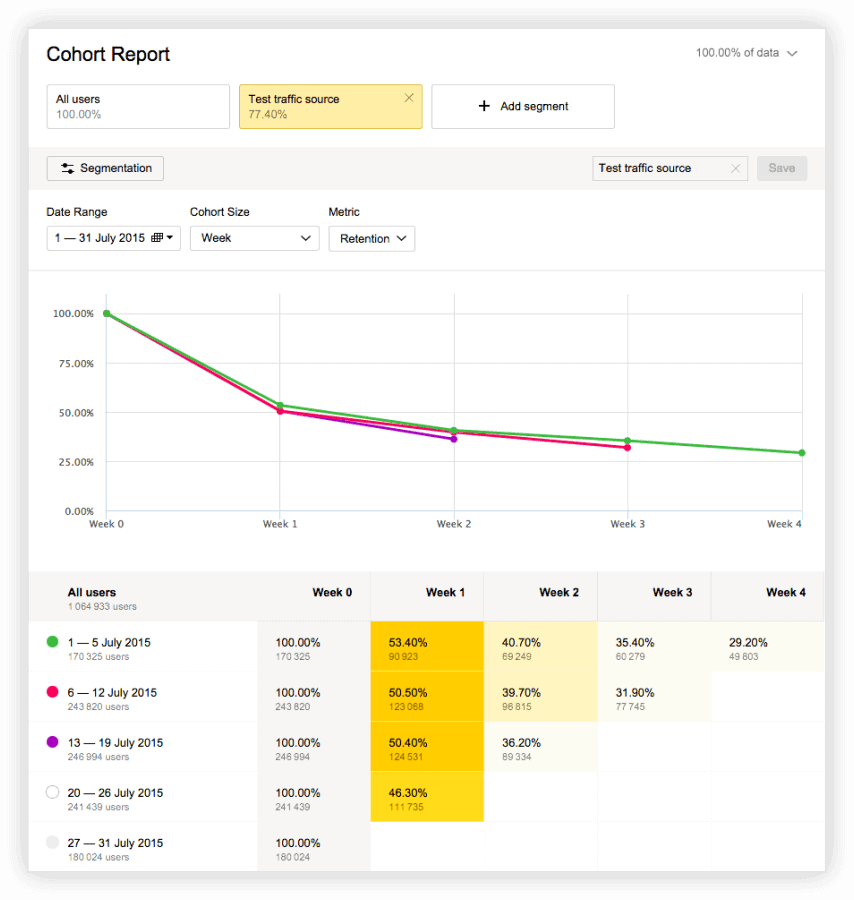
Laporan kelompok di AppMetrica (Yandex. Metrica untuk aplikasi seluler) dan Adjust digunakan terutama untuk melacak pengguna yang dipertahankan. Di Sesuaikan, Anda dapat menambahkan indikator kedua untuk analisis, misalnya jumlah sesi per pengguna:
Contoh laporan semacam itu di AppMetrica:
Mixpanel dan Kissmetrics juga mendukung analisis kohort. Ini juga merupakan sistem analitik untuk situs web dan aplikasi seluler yang bekerja dengan data pada skala pengguna, bukan kunjungan dan tampilan halaman. Setelan laporan di layanan ini sangat mirip dengan setelan di Google Analytics, namun ada beberapa perbedaan.
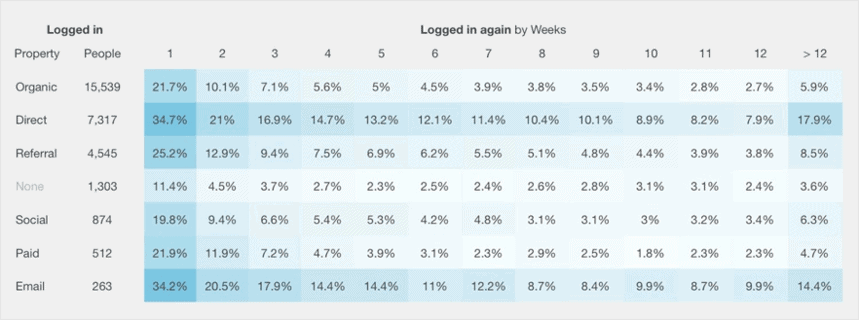
Di Kissmetrics, Anda dapat membentuk kelompok dengan dua atribut sekaligus. Misalnya, Anda dapat membuat grup pengguna yang mengunjungi situs dan berkonversi ke langganan. Anda juga dapat mengelompokkan orang tidak hanya menurut waktu, seperti yang biasa dilakukan dalam laporan kelompok, tetapi juga menurut atribut lain seperti jumlah pembelian, lokasi, dan sumber lalu lintas.
Contoh laporan semacam itu di Kissmetrics:
Bagaimana analisis kelompok membantu meningkatkan retensi pelanggan
Semua metode penelitian perilaku ditujukan untuk meningkatkan keterlibatan pelanggan dan metrik retensi. Analisis kelompok memberi Anda petunjuk tentang kapan waktu terbaik untuk mengingatkan pelanggan tentang perusahaan atau produk Anda dengan penawaran yang menarik, siapa yang lebih mungkin untuk membeli, dan siapa pembeli terbaik berdasarkan urutan tindakan mereka.
Menganalisis data Anda dari sudut pandang akuisisi, Anda dapat melihat berapa lama pelanggan tetap tertarik dan terus membeli dari Anda atau terus menggunakan aplikasi atau layanan Anda. Segmen berdasarkan karakteristik perilaku memungkinkan Anda memahami jika mengirim penawaran tertentu mengubah perilaku seluruh kelompok dan memperbesar CLV-nya.
Untuk meningkatkan retensi, Anda dapat menerapkan hasil analisis dalam pengelolaan tawaran, email dan penawaran yang dipersonalisasi, serta penargetan iklan.
data kelompok
Analisis kelompok membantu Anda menghubungkan kelompok pengguna dan melihat bagaimana tepatnya perilaku berbagai kelompok berbeda. Anda dapat membagi pengguna ke dalam kelompok untuk analisis berdasarkan laporan pertama mereka untuk produk Anda ( kelompok akuisisi ) atau perilaku mereka dalam periode yang dipilih ( kelompok perilaku ).
Kelompok akuisisi
Pendekatan ini menganggap bahwa Anda membagi pengguna saat mereka pertama kali mendaftar ke produk Anda. Anda dapat memeriksa hari, minggu, atau bulan apa pengguna pertama kali mengakses situs web atau aplikasi Anda, dan melacak kelompok harian, mingguan, atau bulanan.
Kelompok akuisisi membantu Anda mengetahui berapa lama pelanggan terus menggunakan aplikasi Anda dari titik awal mereka.
Kelompok perilaku
Berbeda dengan pendekatan di atas, menurut pendekatan ini Anda harus melacak pengguna berdasarkan tindakan yang mereka lakukan atau tidak lakukan di aplikasi atau situs web Anda dalam jangka waktu tertentu. Anda dapat memilih tindakan apa pun yang penting untuk Anda lacak — pendaftaran, klik tombol Putar, tambahkan item ke keranjang, dll.
Misalnya, sekelompok pengguna yang melakukan tindakan tertentu dalam jangka waktu yang dipilih dapat membentuk satu kelompok. Anda dapat memantaunya dan membandingkannya dengan yang lain untuk mengetahui berapa lama pengguna yang berbeda tetap aktif setelah mereka melakukan tindakan tertentu.
Analisis kelompok untuk bisnis
Prediksi dan tingkatkan CLV Anda
Nilai seumur hidup pelanggan (CLV) adalah pendapatan yang diterima perusahaan dari pelanggan selama hubungan mereka. Anda akan melihat dengan jelas kapan pelanggan Anda berhenti membeli dari Anda dan akan dapat menghitung CLV untuk setiap segmen pelanggan untuk membuat prediksi yang tepat. Dengan informasi ini, Anda dapat merencanakan pengeluaran iklan Anda dengan lebih baik, menyesuaikan kampanye Anda untuk setiap segmen berdasarkan saluran akuisisi.
Pertahankan pelanggan terbaik Anda
Anda dapat menggunakan analisis kohort untuk mengetahui siapa pelanggan Anda yang paling setia dan kemudian mendorong mereka untuk tinggal lebih lama di perusahaan Anda. Bagaimanapun, itu akan lebih murah daripada mendapatkan pelanggan baru.
Tingkatkan pengujian A/B
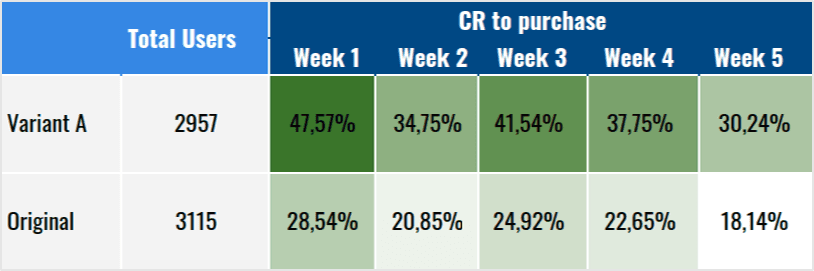
Pengujian A/B standar tidak akan memberi tahu Anda bagaimana desain baru atau perubahan lainnya dapat memengaruhi konversi dalam jangka panjang. Untuk mengetahuinya, buat kohort berdasarkan interaksi dengan desain baru. Kemudian bandingkan rasio konversinya dengan kelompok yang tidak berinteraksi dengan desain baru. Dengan cara ini, Anda akan melihat bagaimana desain baru memengaruhi konversi.
Riset kinerja aplikasi
Analisis kelompok adalah metode favorit analisis aplikasi seluler, menunjukkan minat pengguna pada aplikasi, aktivitas di dalam aplikasi, dll. Ini membantu pemasar aplikasi memahami kemacetan dan tempat di mana pengguna mengalami kesulitan menggunakan aplikasi sehingga pengembang dapat meningkatkannya.
Pertimbangkan OWOX BI sebagai solusi lanjutan untuk analisis kelompok dan bagian dari kotak alat analisis bisnis (BI) Anda.
Kesimpulan
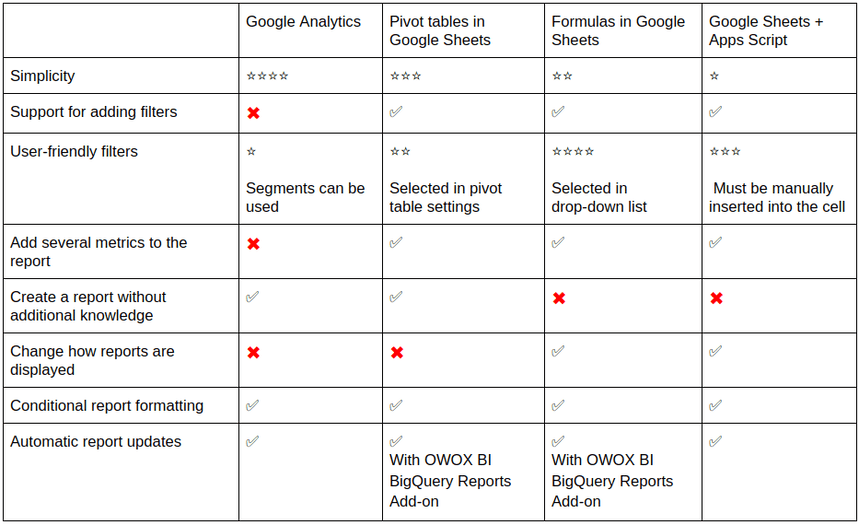
Jika kita membandingkan metode analisis kohort berdasarkan kompleksitas, maka opsi paling sederhana adalah Google Analytics. Namun, kemampuan dan pengaturannya terbatas. Metode termudah kedua adalah tabel pivot di Google Spreadsheet. Di sini Anda dapat membentuk kelompok berdasarkan parameter apa pun, tidak hanya berdasarkan tanggal kunjungan pertama seperti di Google Analytics. Opsi dengan rumus dan Skrip Aplikasi sedikit lebih rumit, karena memerlukan pengetahuan tambahan, tetapi memungkinkan Anda menggali lebih dalam.
Jika Anda perlu sering menggunakan filter, opsi yang paling mudah adalah membuat laporan menggunakan rumus: maka semua filter akan ada dalam daftar drop-down. Tentu, Anda dapat menggunakan filter di semua laporan Google Spreadsheet; tetapi di tabel pivot, Anda harus pergi ke pengaturan tabel. Dengan metode Apps Script, Anda harus menentukan nilai filter secara manual di setiap sel. Jika Anda membuat kesalahan, kueri SQL Anda tidak akan menghasilkan apa-apa.
Kami telah menyiapkan tabel yang membandingkan pro dan kontra dari semua metode analisis kohort yang dijelaskan dalam artikel ini:
Jika Anda memiliki pertanyaan, tinggalkan komentar di bawah dan kami akan dengan senang hati menjawabnya!