
Ein Windows-Tastatur-Makroprogramm, das Ihnen Zeit und Geld spart
Veröffentlicht: 2021-08-19Die Führung eines Unternehmens erfordert immer ein gewisses Maß an mühsamer, sich wiederholender Arbeit . Bei meinem Online-Shop für Hochzeitswäsche brauchen wir zum Beispiel Leute, die…
- Bestellungen kommissionieren und verpacken
- Telefonanrufe annehmen
- Führen Sie die Stickmaschinen aus
- Versandetiketten drucken
Nun gibt es bestimmte physische Aufgaben, die von einem Menschen ausgeführt werden müssen, aber Ihr Ziel sollte es immer sein, so viele sich wiederholende Aufgaben wie möglich mit einem Computer zu automatisieren .
In diesem Beitrag zeige ich Ihnen, wie ich kürzlich einen halben Arbeiter in unserem E-Commerce-Geschäft durch ein einfaches Tastaturmakroprogramm ersetzt habe, um unsere Windows-PC-Anwendungen zu automatisieren .
Holen Sie sich meinen kostenlosen Mini-Kurs zum Starten eines erfolgreichen E-Commerce-Shops
Wenn Sie daran interessiert sind, ein E-Commerce-Unternehmen zu gründen, habe ich ein umfassendes Ressourcenpaket zusammengestellt , das Ihnen hilft , Ihren eigenen Online-Shop von Grund auf neu zu starten . Achten Sie darauf, es zu schnappen, bevor Sie gehen!
Meine Philosophie zu Software

Wenn Sie diesem Artikel etwas mitnehmen, sollten Sie so oft wie möglich Cloud-Anwendungen verwenden , um Ihr Geschäft zu führen. Tatsächlich würde ich argumentieren, dass Desktop-Apps ganz vermieden werden sollten .
Wenn sich eine Anwendung in der Cloud befindet, sind die Daten von überall auf der Welt zugänglich .
Und die Chancen stehen gut, dass es über eine API (Application Programming Interface) verfügt, mit der Sie alle Ihre Geschäftsprozesse programmgesteuert miteinander verbinden können .
Anmerkung der Redaktion: Wenn Ihre Cloud-App über eine API verfügt, besteht die Möglichkeit, dass Sie über einen Dienst namens Zapier eine Verbindung mit einer Vielzahl anderer Apps herstellen können.
Die Art und Weise, wie ich beispielsweise meinen Blog, meinen E-Mail-Marketing-Anbieter Drip und meinen Zahlungsabwickler Stripe integriere, ist eine perfekte Demonstration der Leistungsfähigkeit der Cloud.
Immer wenn sich jemand für meinen E-Commerce-Kurs bei ProfitableOnlineStore.com anmeldet, verwende ich Stripe, um die Kreditkarte eines Kunden zu belasten .
Kurz darauf benachrichtigt mich Stripe, dass die Zahlung abgeschlossen ist, was meinen E-Mail-Marketing-Anbieter veranlasst , diese Person automatisch zu einer speziellen E-Mail-Autoresponder-Sequenz für Studenten hinzuzufügen.
Je nach spezifischem Angebot werden auch andere Boni automatisch ausgelöst und geliefert und das Erlebnis ist nahtlos.
Insgesamt sollte die Vollautomatisierung Ihr Endziel sein und der Mensch sollte so wenig wie möglich mit dem A und O Ihres Unternehmens involviert sein.
Warum Windows (und Mac) Desktop-Apps scheiße sind
Obwohl ich versuche, die oben genannten Prinzipien so genau wie möglich einzuhalten, gibt es bei Software immer gewisse Einschränkungen , die die Automatisierung erschweren.
In unserem Geschäft mit Hochzeitswäsche bieten wir zum Beispiel maßgeschneiderte Stickereien auf den meisten unserer Produkte an und so sieht der Prozess aus .
- Der Kunde wählt die Personalisierung auf unserer Website aus und gibt seine Bestellung auf
- Jemand aus unserem Team gibt die Personalisierung manuell in eine benutzerdefinierte Stickanwendung unter Windows ein, um das Stickdesign zu gestalten
- Die Stickdatei wird zur Verarbeitung an die Nähmaschine gesendet .
Der mühsamste Teil dieses gesamten Prozesses besteht darin, dass ein Mensch die Personalisierungsinformationen von unserem Website-Backend manuell an eine Windows-basierte Stickanwendung übertragen muss.
Und obwohl es praktisch ausgeschnitten und eingefügt wird, erhalten wir so viele personalisierte Bestellungen, dass dieser eine Schritt oft mehrere Stunden pro Tag in Anspruch nehmen kann.
Diese Aufgabe ist nicht nur repetitiv, sondern auch sehr fehleranfällig, da es leicht zu Tippfehlern bei der Übertragung der Daten kommen kann.
Das Schlimmste daran ist, dass die Windows-basierte Stickanwendung keine Automatisierungsoptionen bietet. Kein Programm von der Außenwelt kann mit ihm kommunizieren und es ist nicht so gebaut, dass es eine Schnittstelle zu irgendetwas hat.
Anmerkung der Redaktion: Die meisten Windows-Desktop-Apps kommunizieren nicht mit anderen Programmen, weshalb sie nach Möglichkeit vermieden werden sollten.
So automatisieren Sie mit einem Tastatur-Makro-Programm

In einem meiner früheren Jobs als Elektroingenieur verkaufte mein Unternehmen Windows-Software. Und wir haben die Software getestet, indem wir ein spezielles Computerprogramm verwendet haben, das sich wie ein Mensch verhalten hat , um die App zu steuern.
Mit anderen Worten, ein Computerprogramm würde die Maus bewegen, auf Schaltflächen klicken und wie ein normaler Mensch auf der Tastatur tippen.
Im Prinzip funktioniert es so.
- Sie sagen dem Programm, wo es klicken und was es eingeben soll, basierend auf einer Datei, die eine Reihe von Anweisungen enthält
- Das Programm startet automatisch die Anwendung, durchläuft diese Datei mit Anweisungen und überprüft dann die Ausgabe, um zu sehen, ob sie korrekt ist
Mit anderen Worten, es ist ein Computerprogramm, das entwickelt wurde, um sich wie ein Mensch zu verhalten, der ein anderes Computerprogramm testet! Aber für meine Zwecke wollte ich es verwenden, um Personalisierungsinformationen von meiner Website an eine Windows-basierte Stickanwendung zu übertragen.

Jedenfalls habe ich mich an einige meiner alten Kollegen gewandt und sie empfahlen zu diesem Zweck ein sehr günstiges Computerprogramm namens WinTask.
Einführung in WinTask
Wie oben erwähnt, ist WinTask ein Programm, das sich wie ein Mensch verhält und Ihre Windows-PC-Apps basierend auf einer Reihe von Anweisungen ausführt, die Sie in einer Datei angeben.
Zum Beispiel können Sie dieses Programm automatisch im Internet zu einer bestimmten Website surfen lassen, bestimmte Informationen von dieser Website extrahieren und in eine Excel-Tabelle eingeben.
Mit diesem Programm können Sie bestimmte Aufgaben planen, die Sie regelmäßig mit Ihrem PC ausführen möchten. Sie können beispielsweise jede Woche Ihren Browser-Cache leeren.
Sie können dieses Programm verwenden, um Daten von einer Anwendung in eine andere zu übertragen, unabhängig davon, ob sie für die Kommunikation untereinander entwickelt wurden.
Grundsätzlich können Sie mit WinTask Makros für jedes Windows-Programm erstellen, um alles zu automatisieren, was Sie wollen . Und das Coole ist, dass es einen speziellen Aufnahmemodus hat , der diese Makrodateien für Sie erstellt.
Hier ist ein schnelles und schmutziges Beispiel dafür, wie es funktioniert.
- Schritt 1: Schalten Sie den Aufnahmemodus von WinTask ein. WinTask erstellt automatisch eine Skriptdatei, um alle Ihre Tastenanschläge, Menüauswahlen und Funktionen aufzuzeichnen.
- Schritt 2: Öffnen Sie die gewünschte Windows-App und führen Sie die Aufgabe aus.
- Schritt 3: Schalten Sie den Aufnahmemodus aus, benennen Sie das Skript und speichern Sie es.
- Schritt 4: Jetzt haben Sie ein Skript, das Sie immer wieder ausführen können, um diese Aufgabe automatisch auszuführen.
Hier ist ein 1-minütiges Video, das ich mit einem einfachen Beispiel erstellt habe, um zu demonstrieren, wie WinTask funktioniert. In dieser Demo verwende ich WinTask, um automatisch Notepad zu öffnen und "Hello World" einzugeben.
So sieht das Skript aus.
Shell("notepad",1)
MaximizeWindow("NOTEPAD.EXE|Notepad|Unbenannt - Notepad",1)
UseWindow("NOTEPAD.EXE|Edit|Untitled - Notepad|1",1)
ClickMouse(Links,Unten,580,206)
ClickMouse(Links,Oben,580,206)
SendKeys("Hallo Welt")
Insgesamt kann man sich WinTask wie eine Zapier für Windows-Apps vorstellen!
Klicken Sie hier, um WinTask kostenlos zu testen
Hinweis: Ich bin in keiner Weise mit WinTask verbunden
Wie ich unseren Personalisierungsfluss automatisiert habe
Nachdem ich einige Tage mit WinTask herumgespielt hatte, lernte ich die Skriptsprache und erstellte im Backend meiner Site eine spezielle Option, um ein WinTask-Skript automatisch zu erstellen.
So sieht das Menü aus. (Es ist hässlich, aber es funktioniert:))
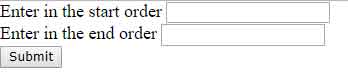
Grundsätzlich geben Sie eine Reihe von Aufträgen ein , für die Sie ein automatisiertes WinTask-Skript erstellen möchten, und klicken auf die Schaltfläche "Senden".
Dann geht ein benutzerdefiniertes Programm auf meinem Server alle Bestellungen innerhalb dieses Bereichs durch, extrahiert alle personalisierten Bestellungen und erstellt ein spezielles Skript, das WinTask lesen kann.
Dann drücke ich mit WinTask auf "go" und voila! WinTask führt mein Skript aus und liefert alle Stickmuster aus, die bereit sind, an die Maschinen gesendet zu werden.
Hier ist ein Video, wie es in Aktion aussieht.
Muss ich wissen, wie man codiert?
Die Scripting-Syntax für WinTask ist sehr einfach zu erlernen und der spezielle Aufzeichnungsmodus macht es extrem einfach, ein schnelles Beispiel zu erstellen, das Sie für Ihre eigenen Zwecke modifizieren können.
Wenn Sie ein benutzerdefiniertes Skript für Ihr Unternehmen erstellen müssen, kann ich aus Erfahrung sagen, dass die damit verbundene Codierung kein Hexenwerk ist . Und jeder Entwickler des armen Mannes sollte in der Lage sein, dies für Sie zu programmieren:)
Wenn überhaupt, können Sie den „Aufzeichnungsmodus“ von WinTask verwenden, um basierend auf Ihren Aktionen automatisch Skripte für Sie zu erstellen.
Andere Anwendungen für WinTask
Kurz gesagt, WinTask ermöglicht es Ihnen, so ziemlich alles zu automatisieren, was Ihren Windows-PC betrifft . Wenn Sie also in Ihrem Unternehmen einen PC verwenden und sich wiederholende Aufgaben erledigen, kann dies wahrscheinlich mit einem WinTask-Skript automatisiert werden.
Das Schöne ist, dass der spezielle Aufzeichnungsmodus von WinTask Skripte für Sie erstellt, auch wenn Sie nicht programmieren können.
Hier sind nur ein paar schnelle Beispiele, die mir spontan eingefallen sind.
- Sie können WinTask verwenden, um sich bei bestimmten Websites nach einem Zeitplan anzumelden , um Finanzdaten für Ihr Unternehmen auszuschneiden und in eine Excel-Tabelle einzufügen.
- Sie können WinTask für Massendateneingabevorgänge verwenden, ähnlich wie bei Bumblebee Linens
- Sie können WinTask verwenden , um Daten zwischen zwei Anwendungen zu übertragen, die nicht kompatibel sind
Der Himmel ist die Grenze und WinTask kann sich sogar wie ein Entwickler für arme Leute verhalten.