
โปรแกรมมาโครคีย์บอร์ดของ Windows ที่จะช่วยคุณประหยัดเวลาและเงิน
เผยแพร่แล้ว: 2021-08-19การดำเนินธุรกิจใด ๆ มักจะต้อง ทำงานซ้ำซากจำเจ ตัวอย่างเช่น กับร้านชุดแต่งงานออนไลน์ของฉัน เราต้องการคนที่...
- เลือกและแพ็คคำสั่งซื้อ
- รับสายโทรศัพท์
- เรียกใช้เครื่องปัก
- พิมพ์ฉลากการจัดส่ง
ขณะนี้มีงานทางกายภาพบางอย่างที่ต้องใช้มนุษย์ทำ แต่เป้าหมายของคุณควรจะ ทำงานซ้ำๆ ให้ อัตโนมัติมากที่สุดด้วยคอมพิวเตอร์
ในโพสต์นี้ ฉันจะแสดงให้คุณเห็นว่าฉันเพิ่ง เปลี่ยนพนักงานครึ่งหนึ่ง ในธุรกิจอีคอมเมิร์ซของเราด้วยโปรแกรมมาโครแป้นพิมพ์ง่ายๆ เพื่อ ทำให้แอปพลิเคชัน Windows PC ของเราทำงานอัตโนมัติ ได้อย่างไร
รับหลักสูตรมินิฟรีของฉันเกี่ยวกับวิธีเริ่มต้นร้านค้าอีคอมเมิร์ซที่ประสบความสำเร็จ
หากคุณสนใจที่จะเริ่มต้นธุรกิจอีคอมเมิร์ซ เราได้รวบรวม ชุดทรัพยากร ที่ ครอบคลุม ซึ่งจะช่วยให้คุณ เปิดตัวร้านค้าออนไลน์ของคุณเองได้ ตั้งแต่ต้นจนจบ อย่าลืมคว้ามันก่อนออกเดินทาง!
ปรัชญาของฉันเกี่ยวกับซอฟต์แวร์

ก่อนอื่น หากคุณนำสิ่งใดออกไปจากบทความนี้ คุณควร ใช้แอปพลิเคชันระบบคลาวด์ให้บ่อยที่สุดเท่าที่จะเป็นไปได้ ในการดำเนินธุรกิจของคุณ อันที่จริง ฉันจะเถียงว่า ควรหลีกเลี่ยงแอปเดสก์ท็อปโดยสิ้นเชิง
เมื่อแอปพลิเคชันอยู่ในระบบคลาวด์ ข้อมูล สามารถเข้าถึงได้จากทุกที่ ในโลก
และมีแนวโน้มว่าจะมี API (ส่วนต่อประสานการเขียนโปรแกรมแอปพลิเคชัน) ซึ่งจะช่วยให้คุณสามารถ เชื่อมต่อกระบวนการทางธุรกิจทั้งหมดของคุณ เข้าด้วยกันโดยทางโปรแกรม
หมายเหตุบรรณาธิการ: หากแอประบบคลาวด์ของคุณมี API เป็นไปได้ว่าบริการที่ชื่อ Zapier จะอนุญาตให้คุณเชื่อมต่อกับแอปอื่นๆ ได้หลากหลาย
ตัวอย่างเช่น วิธีที่ฉันรวมบล็อกของฉัน ผู้ให้บริการการตลาดผ่านอีเมล Drip และ Stripe ตัวประมวลผลการชำระเงินของฉัน เป็นการ สาธิตที่สมบูรณ์แบบ ของพลังของระบบคลาวด์
เมื่อใดก็ตามที่มีคนลงทะเบียนเรียนหลักสูตรอีคอมเมิร์ซของฉันที่ ProfitableOnlineStore.com ฉันจะใช้ Stripe เพื่อ เรียกเก็บเงินจากบัตรเครดิตของลูกค้า
หลังจากนั้นไม่นาน Stripe จะแจ้งเตือนฉันว่าการชำระเงินเสร็จสมบูรณ์แล้ว ซึ่ง ทำให้ผู้ให้บริการการตลาดผ่านอีเมลของฉัน เพิ่มบุคคลนี้โดยอัตโนมัติในลำดับการตอบกลับอัตโนมัติทางอีเมลเฉพาะสำหรับนักเรียน
ขึ้นอยู่กับข้อเสนอเฉพาะ โบนัสอื่นๆ จะถูกเรียกใช้ และส่งมอบ โดยอัตโนมัติ เช่นกัน และประสบการณ์นั้นราบรื่น
โดยรวมแล้ว ระบบอัตโนมัติเต็มรูปแบบควรเป็นเป้าหมายสุดท้ายของคุณ และ มนุษย์ควรมีส่วนร่วมกับ ธุรกิจหลักของคุณให้น้อยที่สุด
เหตุใดแอพเดสก์ท็อป Windows (และ Mac) จึงห่วย

แม้ว่าฉันจะพยายามปฏิบัติตามหลักการข้างต้นให้มากที่สุด แต่ก็มี ข้อจำกัดบางประการเกี่ยวกับซอฟต์แวร์ ที่ทำให้การทำงานอัตโนมัติทำได้ยาก
ตัวอย่างเช่น ธุรกิจผ้าปูที่นอนสำหรับงานแต่งงานของเรา เรานำเสนองานปักแบบกำหนดเองสำหรับผลิตภัณฑ์ส่วนใหญ่ของเรา และ นี่คือลักษณะของกระบวนการ
- ลูกค้าเลือกการตั้งค่าส่วนบุคคล บนเว็บไซต์ของเราและทำการสั่งซื้อ
- คนในทีมของเราพิมพ์ การตั้งค่าส่วนบุคคลลงในแอปพลิเคชันการปักแบบกำหนดเองบน Windows เพื่อจัดวางการออกแบบการปัก
- ไฟล์งานปักจะถูกส่งไป ยังจักรเย็บผ้าเพื่อดำเนินการ
ส่วนที่น่าเบื่อที่สุดของกระบวนการทั้งหมดนี้คือ มนุษย์ต้องถ่ายโอน ข้อมูลการตั้งค่าส่วนบุคคลจากแบ็กเอนด์ของเว็บไซต์ของเราไปยังแอปพลิเคชันการปักบน Windows
และถึงแม้ว่าจะเป็นการตัดและวาง แต่เราได้รับคำสั่งซื้อส่วนบุคคลจำนวนมากซึ่งขั้นตอนนี้มักจะ ใช้เวลาหลายชั่วโมงต่อวันจึง จะเสร็จสมบูรณ์
งานนี้ไม่เพียงแต่ซ้ำซาก แต่ยังมีโอกาสเกิดข้อผิดพลาดสูง เนื่องจากง่ายต่อการพิมพ์ผิดขณะถ่ายโอนข้อมูล
ส่วนที่แย่ที่สุดคือแอพพลิเคชั่นการปักบน Windows ไม่มี ตัวเลือกการ ทำงานอัตโนมัติ ไม่มีโปรแกรมใดจากโลกภายนอกที่สามารถพูดคุยกับมันได้ และไม่ได้สร้างมาเพื่อเชื่อมต่อกับสิ่งใดๆ
หมายเหตุของบรรณาธิการ: แอพเดสก์ท็อป Windows ส่วนใหญ่ไม่พูดคุยกับโปรแกรมอื่น นั่นคือเหตุผลที่ควรหลีกเลี่ยงหากเป็นไปได้
วิธีการอัตโนมัติด้วยโปรแกรมมาโครคีย์บอร์ด

ในงานก่อนหน้าของฉันในฐานะวิศวกรไฟฟ้า บริษัทของฉันเคยขายซอฟต์แวร์ Windows และวิธีที่เราทดสอบซอฟต์แวร์คือการใช้ โปรแกรมคอมพิวเตอร์พิเศษที่ทำหน้าที่เหมือนมนุษย์ ในการขับเคลื่อนแอป
กล่าวอีกนัยหนึ่ง โปรแกรมคอมพิวเตอร์จะเลื่อนเมาส์ คลิกที่ปุ่ม และพิมพ์บนแป้นพิมพ์เหมือนกับคนทั่วไป
โดยพื้นฐานแล้ว นี่คือวิธีการทำงาน
- คุณบอกโปรแกรม ว่าจะคลิกตรงไหนและพิมพ์อะไรตามไฟล์ที่มีชุดคำสั่งต่างๆ
- โปรแกรมจะเปิด แอปพลิเคชัน โดยอัตโนมัติ เรียก ใช้ไฟล์คำแนะนำนี้ จากนั้นตรวจสอบผลลัพธ์เพื่อดูว่าถูกต้องหรือไม่
เป็นโปรแกรมคอมพิวเตอร์ที่ ออกแบบมาให้ทำหน้าที่เหมือนมนุษย์ ที่ทดสอบโปรแกรมคอมพิวเตอร์อีกโปรแกรมหนึ่ง! แต่สำหรับจุดประสงค์ของฉัน ฉันต้องการใช้เพื่อ ถ่ายโอนข้อมูลการตั้งค่าส่วนบุคคล จากเว็บไซต์ของฉันไปยังแอปพลิเคชันการปักบน Windows

อย่างไรก็ตาม ฉันติดต่อเพื่อนร่วมงานเก่าของฉัน และพวกเขาก็แนะนำโปรแกรมคอมพิวเตอร์ราคาถูกที่เรียกว่า WinTask เพื่อจุดประสงค์นี้
แนะนำ WinTask
ดังที่ได้กล่าวมาแล้ว WinTask เป็นโปรแกรมที่ทำหน้าที่เหมือนมนุษย์และ เรียกใช้แอพ Windows PC ของคุณตามชุดคำสั่ง ที่คุณระบุในไฟล์
ตัวอย่างเช่น คุณสามารถให้ โปรแกรมนี้ท่องเว็บโดยอัตโนมัติไปยังเว็บไซต์ใดเว็บไซต์หนึ่ง ดึงข้อมูลเฉพาะจากเว็บไซต์นั้นและป้อนลงในสเปรดชีต Excel
คุณสามารถใช้ โปรแกรมนี้เพื่อกำหนดเวลางานบางอย่างที่คุณต้องการทำเป็นประจำกับพีซีของคุณ ตัวอย่างเช่น คุณสามารถล้างแคชของเบราว์เซอร์ได้ทุกสัปดาห์
คุณสามารถใช้ โปรแกรมนี้เพื่อถ่ายโอนข้อมูลจากแอปพลิเคชันหนึ่งไปยังอีกแอปพลิเคชันหนึ่งได้ ไม่ว่าแอปเหล่านั้นจะได้รับการออกแบบมาให้พูดคุยกันหรือไม่ก็ตาม
โดยทั่วไป WinTask ช่วยให้คุณสร้างมาโครสำหรับโปรแกรม Windows ใดๆ เพื่อ ทำให้ทุกอย่างที่คุณต้องการเป็น ไป โดยอัตโนมัติ และสิ่งที่ยอดเยี่ยมก็คือมี โหมดบันทึกพิเศษ ที่จะสร้างไฟล์มาโครเหล่านี้ให้กับคุณ
นี่เป็นตัวอย่างที่รวดเร็วและสกปรกเกี่ยวกับวิธีการทำงาน
- ขั้นตอนที่ 1: เปิดโหมดบันทึกของ WinTask WinTask จะสร้างไฟล์สคริปต์โดยอัตโนมัติเพื่อบันทึกการกดแป้นพิมพ์ การเลือกเมนู และฟังก์ชันทั้งหมดของคุณ
- ขั้นตอนที่ 2: เปิดแอพ Windows ที่คุณต้องการและทำงาน
- ขั้นตอนที่ 3: ปิดโหมดบันทึก ตั้งชื่อสคริปต์ และบันทึก
- ขั้นตอนที่ 4: ตอนนี้คุณจะมีสคริปต์ที่คุณสามารถเรียกใช้ซ้ำแล้วซ้ำอีกเพื่อทำงานนี้โดยอัตโนมัติ
นี่คือ วิดีโอความยาว 1 นาทีที่ ฉันสร้างพร้อมตัวอย่างง่ายๆ เพื่อสาธิตวิธีการทำงานของ WinTask ในการสาธิตนี้ ฉันใช้ WinTask เพื่อเปิด Notepad โดยอัตโนมัติและพิมพ์ "Hello World"
นี่คือลักษณะของสคริปต์
Shell("notepad",1)
MaximizeWindow("NOTEPAD.EXE|Notepad|Untitled - Notepad",1)
UseWindow("NOTEPAD.EXE|แก้ไข|ไม่มีชื่อ - Notepad|1",1)
ClickMouse(ซ้าย,ลง,580,206)
ClickMouse(ซ้าย,ขึ้น,580,206)
SendKeys("สวัสดีชาวโลก")
โดยรวมแล้ว คุณสามารถนึกถึง WinTask ได้เหมือนกับ แอป Zapier สำหรับ Windows!
คลิกที่นี่เพื่อลอง WinTask ฟรี
หมายเหตุ: ฉันไม่มีส่วนเกี่ยวข้องกับ WinTask แต่อย่างใด
ฉันทำให้ขั้นตอนการปรับเปลี่ยนในแบบของคุณเป็นแบบอัตโนมัติได้อย่างไร
หลังจากลองใช้ WinTask มาสองสามวัน ฉันได้เรียนรู้ภาษาสคริปต์และสร้างตัวเลือกพิเศษในแบ็กเอนด์ของไซต์ของฉันเพื่อสร้างสคริปต์ WinTask โดยอัตโนมัติ
นี่คือหน้าตาของเมนู (มันน่าเกลียด แต่ใช้งานได้ :))
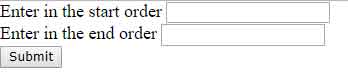
โดยทั่วไป คุณพิมพ์ ช่วงของคำสั่งซื้อ ที่คุณต้องการสร้างสคริปต์อัตโนมัติของ WinTask และกดปุ่ม "ส่ง"
จากนั้น โปรแกรมที่สร้างขึ้นเองบนเซิร์ฟเวอร์ของฉันจะดำเนินการตามคำสั่งซื้อทั้งหมดในช่วงนั้น แยกคำสั่งซื้อส่วนบุคคลทั้งหมด และสร้างสคริปต์พิเศษที่ WinTask สามารถอ่านได้
จากนั้นฉันก็กด "go" ด้วย WinTask และ voila! WinTask เรียกใช้สคริปต์ของฉัน และ งานออกแบบการปักทั้งหมดก็พร้อมจะถูกส่งไป ยังเครื่องจักร
นี่คือวิดีโอที่แสดงลักษณะการใช้งานจริง
ฉันจำเป็นต้องรู้วิธีการเขียนโค้ดหรือไม่?
ไวยากรณ์การเขียนสคริปต์สำหรับ WinTask นั้น ตรงไปตรงมา มาก ในการเรียนรู้ และโหมดการบันทึกพิเศษทำให้ง่ายต่อการสร้างตัวอย่างอย่างรวดเร็วซึ่งคุณสามารถปรับเปลี่ยนเพื่อวัตถุประสงค์ของคุณเองได้
หากคุณต้องการสร้างสคริปต์ที่กำหนดเองสำหรับธุรกิจของคุณ ฉันสามารถพูดได้จากประสบการณ์ว่าการ เขียนโปรแกรมที่เกี่ยวข้องไม่ใช่วิทยาศาสตร์จรวด และนักพัฒนาที่น่าสงสารทุกคนควรจะสามารถเขียนโค้ดให้คุณได้ :)
หากมีสิ่งใด คุณสามารถใช้ "โหมดบันทึก" ของ WinTask เพื่อสร้างสคริปต์ให้คุณโดยอัตโนมัติทันทีตามการกระทำของคุณ
แอปพลิเคชั่นอื่นๆ สำหรับ WinTask
โดยสรุปแล้ว WinTask จะอนุญาตให้คุณ ทำทุกอย่างที่เกี่ยวข้องกับพีซี Windows ของคุณโดยอัตโนมัติ ดังนั้น หากคุณใช้พีซีในธุรกิจของคุณ และคุณพบว่าตัวเองทำงานซ้ำซาก มีความเป็นไปได้ที่สคริปต์ WinTask จะสามารถทำงานได้โดยอัตโนมัติ
ข้อดีคือโหมดบันทึกพิเศษของ WinTask จะสร้างสคริปต์ให้คุณ แม้ว่าคุณจะเขียนโค้ดไม่ได้ก็ตาม
นี่เป็นเพียงตัวอย่างสั้นๆ สองสามตัวอย่างที่ฉันนึกขึ้นได้
- คุณสามารถใช้ WinTask เพื่อลงชื่อเข้าใช้เว็บไซต์เฉพาะตามกำหนดเวลาเพื่อตัดและวางข้อมูลทางการเงินสำหรับธุรกิจของคุณลงในสเปรดชีต Excel
- คุณสามารถใช้ WinTask สำหรับการป้อนข้อมูลจำนวนมากได้เหมือนกับที่ฉันทำกับ Bumblebee Linens
- คุณสามารถใช้ WinTask เพื่อถ่ายโอนข้อมูลระหว่างสองแอพพลิเคชั่นที่เข้ากันไม่ได้
ท้องฟ้ามีขีด จำกัด และ WinTask ยังสามารถทำตัวเหมือนนักพัฒนาที่น่าสงสาร