
برنامج ماكرو لوحة مفاتيح Windows سيوفر لك الوقت والمال
نشرت: 2021-08-19يتطلب تشغيل أي عمل دائمًا قدرًا من العمل الشاق والمتكرر . على سبيل المثال ، مع متجر بياضات الزفاف عبر الإنترنت ، نحتاج إلى أشخاص ...
- اختر وحزم الطلبات
- اجب علي مكالمات الهاتف
- تشغيل ماكينات التطريز
- طباعة ملصقات الشحن
الآن هناك بعض المهام الجسدية التي تتطلب من الإنسان القيام بها ولكن يجب أن يكون هدفك دائمًا هو أتمتة أكبر عدد ممكن من المهام المتكررة باستخدام الكمبيوتر .
في هذا المنشور ، سأوضح لك كيف استبدلت مؤخرًا نصف عامل في أعمال التجارة الإلكترونية لدينا ببرنامج ماكرو بسيط للوحة المفاتيح لأتمتة تطبيقات الكمبيوتر الشخصي التي تعمل بنظام Windows .
احصل على دورة تدريبية مصغرة مجانية حول كيفية بدء متجر تجارة إلكترونية ناجح
إذا كنت مهتمًا ببدء عمل تجاري إلكتروني ، فقد جمعت مجموعة شاملة من الموارد التي ستساعدك على إطلاق متجرك عبر الإنترنت من نقطة الصفر. تأكد من الاستيلاء عليها قبل أن تغادر!
فلسفتي على البرمجيات

أولاً ، إذا استبعدت أي شيء من هذه المقالة ، فيجب عليك استخدام التطبيقات السحابية قدر الإمكان لإدارة عملك. في الواقع ، أود أن أزعم أنه يجب تجنب تطبيقات سطح المكتب تمامًا .
عندما يكون التطبيق في السحابة ، يمكن الوصول إلى البيانات من أي مكان في العالم.
وهناك احتمالات ، سيكون لها واجهة برمجة تطبيقات (واجهة برمجة التطبيقات) والتي ستسمح لك بربط جميع عمليات عملك معًا برمجيًا.
ملاحظة المحرر: إذا كان تطبيقك السحابي يحتوي على واجهة برمجة تطبيقات ، فمن المحتمل أن تتيح لك خدمة تسمى Zapier توصيلها بمجموعة متنوعة من التطبيقات الأخرى.
على سبيل المثال ، الطريقة التي أدمج بها مدونتي ، ومزود خدمة التسويق عبر البريد الإلكتروني Drip ومعالج الدفع الخاص بي Stripe هو عرض مثالي لقوة السحابة.
عندما يقوم شخص ما بالتسجيل في دورة التجارة الإلكترونية الخاصة بي في ProfitableOnlineStore.com ، أستخدم Stripe لشحن بطاقة ائتمان العملاء .
بعد فترة وجيزة ، قام Stripe بتنبيهي بأن الدفعة قد اكتملت مما دفع موفر التسويق عبر البريد الإلكتروني الخاص بي إلى إضافة هذا الشخص تلقائيًا إلى تسلسل مجيب آلي مخصص للطلاب.
اعتمادًا على العرض المحدد ، يتم تشغيل المكافآت الأخرى وتسليمها تلقائيًا أيضًا وتكون التجربة سلسة.
بشكل عام ، يجب أن تكون الأتمتة الكاملة هي هدفك النهائي ويجب أن يشارك البشر بأقل قدر ممكن في صواميل ومسامير عملك.
لماذا تمتص تطبيقات سطح المكتب لنظام التشغيل Windows (و Mac)

بينما أحاول الالتزام بالمبادئ المذكورة أعلاه بأكبر قدر ممكن ، هناك دائمًا قيود معينة مع البرامج تجعل الأمور صعبة التشغيل الآلي.
على سبيل المثال ، من خلال أعمال بياضات الزفاف الخاصة بنا ، نقدم تطريزًا مخصصًا على معظم منتجاتنا وإليك ما تبدو عليه العملية .
- يختار العميل التخصيص على موقعنا ويضع طلباته
- يقوم شخص ما في فريقنا بكتابة التخصيص يدويًا في تطبيق تطريز مخصص على Windows لتخطيط تصميم التطريز
- يتم إرسال ملف التطريز إلى ماكينة الخياطة للمعالجة.
الجزء الأكثر مملاً في هذه العملية برمتها هو أنه يتعين على الإنسان نقل معلومات التخصيص يدويًا من الواجهة الخلفية لموقع الويب الخاص بنا إلى تطبيق تطريز يستند إلى Windows.
وعلى الرغم من أنه يتم قصها ولصقها عمليًا ، فإننا نحصل على العديد من الطلبات الشخصية بحيث يمكن أن تستغرق هذه الخطوة عدة ساعات يوميًا لإكمالها.
هذه المهمة ليست متكررة فحسب ، بل إنها أيضًا عرضة للخطأ بدرجة كبيرة لأنه من السهل ارتكاب خطأ إملائي أثناء نقل البيانات.
أسوأ جزء هو أن تطبيق التطريز المستند إلى Windows لا يقدم خيارات أتمتة . لا يوجد برنامج من العالم الخارجي يمكنه التحدث إليه ولم يتم تصميمه للتفاعل مع أي شيء.
ملاحظة المحرر: لا تتحدث معظم تطبيقات سطح مكتب Windows مع برامج أخرى ولهذا يجب تجنبها إن أمكن.
كيفية أتمتة باستخدام برنامج ماكرو لوحة المفاتيح

في إحدى الوظائف السابقة لي كمهندس كهربائي ، اعتادت شركتي بيع برامج Windows. والطريقة التي اختبرنا بها البرنامج كانت باستخدام برنامج كمبيوتر خاص يتصرف مثل الإنسان لقيادة التطبيق.
بمعنى آخر ، يقوم برنامج الكمبيوتر بتحريك الماوس والنقر على الأزرار والكتابة على لوحة المفاتيح تمامًا مثل أي شخص عادي.
في الأساس ، إليك كيفية عملها.
- أنت تخبر البرنامج بمكان النقر وماذا تكتب بناءً على ملف يحتوي على سلسلة من الإرشادات
- يقوم البرنامج تلقائيًا بتشغيل التطبيق ، ويتم تشغيله من خلال ملف التعليمات هذا ، ثم يتحقق من الإخراج لمعرفة ما إذا كان صحيحًا
بمعنى آخر ، إنه برنامج كمبيوتر مصمم للعمل كإنسان يختبر برنامج كمبيوتر آخر! لكن لأغراضي ، أردت استخدامه لنقل معلومات التخصيص من موقع الويب الخاص بي إلى تطبيق تطريز يعتمد على Windows.

على أي حال ، لقد تواصلت مع بعض زملائي القدامى وأوصوا ببرنامج كمبيوتر رخيص للغاية يسمى WinTask لهذا الغرض.
تقديم WinTask
كما ذكرت أعلاه ، WinTask هو برنامج يعمل كإنسان ويقوم بتشغيل تطبيقات Windows PC الخاصة بك بناءً على مجموعة من الإرشادات التي تحددها في ملف.
على سبيل المثال ، يمكنك جعل هذا البرنامج يتصفح الويب تلقائيًا إلى موقع ويب معين ، واستخراج معلومات محددة من هذا الموقع وإدخالها في جدول بيانات Excel.
يمكنك استخدام هذا البرنامج لجدولة مهام معينة تريد القيام بها على أساس منتظم مع جهاز الكمبيوتر الخاص بك. على سبيل المثال ، يمكنك مسح ذاكرة التخزين المؤقت للمتصفح كل أسبوع.
يمكنك استخدام هذا البرنامج لنقل البيانات من تطبيق إلى آخر بغض النظر عما إذا كانت مصممة للتحدث مع بعضها البعض.
بشكل أساسي ، يسمح لك WinTask بإنشاء وحدات ماكرو لأي برنامج Windows لأتمتة أي شيء تريده . والشيء الرائع هو أنه يحتوي على وضع تسجيل خاص يقوم بإنشاء ملفات الماكرو هذه من أجلك.
إليك مثال سريع وقذر عن كيفية عمله.
- الخطوة 1: قم بتشغيل وضع تسجيل WinTask. سيقوم WinTask تلقائيًا بإنشاء ملف نصي لتسجيل جميع ضغطات المفاتيح ، وتحديد القائمة ، والوظائف.
- الخطوة 2: افتح أي تطبيق Windows تريده وقم بتنفيذ المهمة.
- الخطوة 3: قم بإيقاف تشغيل وضع التسجيل ، وقم بتسمية البرنامج النصي ، واحفظه.
- الخطوة 4: الآن سيكون لديك برنامج نصي يمكنك تشغيله مرارًا وتكرارًا لأداء هذه المهمة تلقائيًا.
إليك مقطع فيديو مدته دقيقة واحدة قمت بإنشائه بمثال بسيط لتوضيح كيفية عمل WinTask. في هذا العرض التوضيحي ، أستخدم WinTask لفتح برنامج Notepad تلقائيًا واكتب كلمة "Hello World"
هذا ما يبدو عليه البرنامج النصي.
Shell("notepad",1)
MaximizeWindow ("NOTEPAD.EXE | المفكرة | بدون عنوان - المفكرة"، 1)
UseWindow ("NOTEPAD.EXE | تحرير | بدون عنوان - المفكرة | 1"، 1)
ClickMouse (يسار ، أسفل ، 580206)
ClickMouse (يسار ، أعلى ، 580،206)
SendKeys ("Hello World")
بشكل عام ، يمكنك التفكير في WinTask مثل تطبيقات Zapier لنظام التشغيل Windows!
انقر هنا لتجربة WinTask مجانًا
ملاحظة: أنا لست تابعًا لـ WinTask بأي شكل من الأشكال
كيف أتمتة تدفق التخصيص لدينا
بعد اللعب مع WinTask لبضعة أيام ، تعلمت لغة البرمجة النصية وأنشأت خيارًا خاصًا في الواجهة الخلفية لموقعي لإنشاء برنامج WinTask تلقائيًا.
هذا ما تبدو عليه القائمة. (إنها قبيحة لكنها تعمل :))
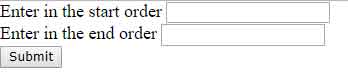
بشكل أساسي ، تقوم بكتابة مجموعة من الطلبات التي تريد إنشاء برنامج نصي تلقائي لـ WinTask لها والضغط على زر "إرسال".
بعد ذلك ، يمر برنامج مخصص على الخادم الخاص بي بجميع الطلبات ضمن هذا النطاق ، ويستخرج جميع الطلبات المخصصة وينشئ نصًا خاصًا يمكن لـ WinTask قراءته.
ثم قمت بضغط "go" باستخدام WinTask و voila! يقوم WinTask بتشغيل البرنامج النصي الخاص بي ويخرج جميع تصميمات التطريز جاهزة لإرسالها إلى الآلات.
إليك مقطع فيديو يوضح كيف يبدو أثناء العمل.
هل أحتاج إلى معرفة كيفية البرمجة؟
إن بناء جملة البرمجة النصية لـ WinTask سهل التعلم للغاية ، كما أن وضع التسجيل الخاص يجعل من السهل للغاية إنشاء مثال سريع يمكنك تعديله لأغراضك الخاصة.
إذا كنت بحاجة إلى إنشاء برنامج نصي مخصص لعملك ، يمكنني القول من التجربة أن الترميز المتضمن ليس علم الصواريخ . وأي مطور فقير يجب أن يكون قادرًا على كتابة هذا الأمر لك :)
إذا كان هناك أي شيء ، يمكنك استخدام "وضع التسجيل" في WinTask لإنشاء نصوص لك تلقائيًا على أساس أفعالك.
تطبيقات أخرى لـ WinTask
باختصار ، سيسمح لك WinTask بأتمتة أي شيء يتضمن جهاز كمبيوتر يعمل بنظام Windows . لذلك إذا كنت تستخدم جهاز كمبيوتر في عملك ووجدت نفسك تقوم بمهام متكررة ، فمن المحتمل أن يتم تشغيله تلقائيًا باستخدام برنامج WinTask النصي.
الشيء الجميل هو أن وضع التسجيل الخاص في WinTask سيخلق لك نصوصًا برمجية حتى لو لم تتمكن من البرمجة.
فيما يلي بعض الأمثلة السريعة التي أتيت بها من أعلى رأسي.
- يمكنك استخدام WinTask لتسجيل الدخول إلى مواقع ويب محددة وفقًا لجدول زمني لقص ولصق البيانات المالية لعملك في جدول بيانات Excel.
- يمكنك استخدام WinTask لعمليات إدخال البيانات الجماعية المشابهة لما فعلته مع Bumblebee Linens
- يمكنك استخدام WinTask لنقل البيانات بين تطبيقين غير متوافقين
لا حدود للسماء ويمكن لـ WinTask أن يتصرف مثل مطور رجل فقير.