
Guide du débutant : Comment installer un thème WordPress ?
Publié: 2020-01-30La configuration d'un thème WordPress peut être un processus complexe, mais si vous connaissez les tenants et les aboutissants de WordPress, l'installation d'un thème peut devenir aussi simple qu'ABC. Cependant, il y a un hic : c'est un processus qui prend du temps ! Ainsi, vous ne voulez pas perdre votre temps à essayer d'installer ou de configurer un thème via un processus incorrect.
Pour votre commodité, nous avons compilé ce guide rapide qui vous expliquera chaque petit détail que vous devez connaître pour configurer un thème. Alors, sans plus tarder, allons-y directement !
- Visitez le répertoire des thèmes
- Visitez WordPress Admin pour installer et activer des thèmes
- Installation de thèmes WordPress à partir de tiers
- Installation de thèmes WordPress via FTP
- Application d'un modèle à chaque page Web
- Mettre à jour vos thèmes
- Et si quelque chose tourne mal ?
- Contacter les développeurs de thèmes
- Embaucher des services externes
- Emballer
Visitez le répertoire des thèmes

Décider d'un thème peut être extrêmement difficile. Mais, si vous voulez quelque chose qui ne causera aucun problème de développement ou de codage sur votre site Web, vous devez visiter le répertoire officiel des thèmes WordPress. Cette section contient tous les thèmes qui ont été approuvés et minutieusement inspectés par WordPress pour la conformité aux directives. De plus, leur utilisation est gratuite.
Parmi une pléthore de thèmes WordPress gratuits disponibles à l'installation, en choisir un qui complète votre site Web peut être un peu compliqué. C'est ici que vous pouvez utiliser la fonctionnalité de recherche de thèmes WordPress pour rechercher les thèmes appropriés. Cependant, cela ne vous sera utile que si vous connaissez le style ou le nom du thème que vous aimez. En fonction de votre requête saisie, les résultats de la recherche seront affinés pour n'afficher que les thèmes pertinents. Une fois que vous avez sélectionné un thème à installer sur votre site WordPress, vous pouvez passer au choix d'un format de mise en page, du sujet de votre site ainsi que des fonctionnalités dont vous avez besoin.
Pour plus d'inspiration, vous pouvez parcourir les sections Thèmes les plus populaires, Thèmes en vedette et Derniers ajouts pour plus d'options. Si vous le souhaitez, vous pouvez également passer par les thèmes GPL payants. Bien que cette option ait un prix, elle est fournie avec un support supplémentaire et est conforme à la licence publique générale WordPress.
Recommandé pour vous : 11 excellents plugins de référencement sur la page pour WordPress que vous devriez envisager.
Visitez WordPress Admin pour installer et activer des thèmes

Vous avez trouvé un thème qui vous plaît ? Parfait! Maintenant, vous devez les installer et les activer à partir de votre section d'administration WordPress. Les étapes de base que vous suivrez sont mentionnées ci-dessous :
- Ouvrez votre page WordPress et connectez-vous pour accéder au panneau d'administration. Une fois que vous y êtes, ouvrez Apparence et choisissez Thèmes.
- Pour ajouter votre thème préféré, localisez et cliquez sur l'option Ajouter un nouveau. Vous aurez deux options pour ajouter un nouveau thème. Si vous connaissez le nom du thème, vous pouvez le rechercher dans le répertoire des thèmes. Si vous ne connaissez pas le nom, vous pouvez utiliser l'option Filtre de fonctionnalités pour affiner votre recherche de thème. Ensuite, choisissez Appliquer le filtre et recherchez le thème qui répond à vos critères.
- Pour déverrouiller n'importe quel thème, survolez-le et choisissez la section Aperçu pour voir à quoi il ressemblera sur le site Web WordPress. Si vous aimez le thème, vous pouvez choisir l'option Installer. Une fois que vous avez installé le thème, vous pouvez l'activer en sélectionnant le lien Activer.
Installation de thèmes WordPress à partir de tiers
Si vous n'aimez pas les thèmes disponibles dans le répertoire WordPress, vous pouvez l'acheter auprès de développeurs externes. Si vous optez pour cette méthode, vous devrez la télécharger avant le processus d'installation. Vous pouvez y parvenir grâce à la méthode suivante :
- Téléchargez le thème dans le fichier .zip.
- Ensuite, allez dans la zone d'administration de WordPress, cliquez sur Apparences, puis sur Thèmes. Ici, vous trouverez une option Ajouter nouveau. Ouvrez-le.
- Une nouvelle option apparaîtra qui vous permettra de télécharger le thème. Pour terminer cette action, choisissez Télécharger le thème.
- Ensuite, un formulaire s'ouvrira avec une option Choisir un fichier. Cliquez dessus, choisissez le fichier .zip du thème et appuyez sur Installer maintenant.
- Une fois que vous avez terminé, vous pouvez accéder à votre panneau d'administration WordPress et activer le thème. Pour cela, accédez au panneau d'administration, ouvrez Apparences, puis sélectionnez le répertoire Thèmes. Ici, trouvez votre thème et appuyez sur le bouton Activer le lien.
Installation de thèmes WordPress via FTP
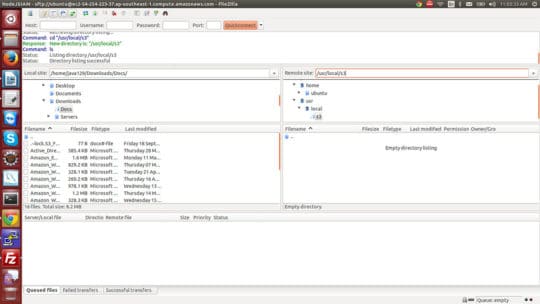
Le protocole de transfert de fichiers (FTP, wiki ) est une méthode compliquée de téléchargement et d'activation de thèmes. Il est donc préférable que les connaisseurs de WordPress utilisent cette méthode car il y a toujours le risque de supprimer ou de modifier accidentellement les fichiers de thème existants. Mais, si vous souhaitez tester cette méthode dans le but de tester quelque chose de nouveau, nous vous recommandons de lire d'abord cet article, puis de passer à la méthode FTP.
Pour lancer la méthode FTP, vous aurez besoin d'un nom d'hôte, d'un mot de passe et d'un nom d'utilisateur FTP. Vous aurez également besoin d'un client FTP. Pour les besoins de cette section, nous utiliserons un client factice FileZ pour élaborer les étapes.
- Lancez FileZ et entrez vos identifiants pour y accéder. Cliquez ensuite sur Connexion rapide.
- Une nouvelle fenêtre apparaîtra qui affichera le site distant avec un répertoire racine. Ouvrez ensuite le répertoire racine, puis web/content/wp-content/, et enfin, themes.
- Ouvrez la fenêtre du site local et sélectionnez le dossier contenant votre ou vos thèmes. Passez la souris sur votre thème, faites un clic droit, puis choisissez Télécharger.
- Avec l'étape précédente, vous aurez réussi à télécharger votre thème sur WordPress. Ensuite, connectez-vous à votre panneau d'administration WordPress, ouvrez Apparence, puis sélectionnez Thèmes. À partir de là, survolez le thème et appuyez sur activer.
- Avec cela, vous aurez terminé. Maintenant, vous pouvez aller sur votre site WordPress et voir si le thème complète ou non la conception de votre site.
Vous aimerez peut-être : Top 7 des outils de développement WordPress pour les utilisateurs expérimentés.
Application d'un modèle à chaque page Web


Après avoir installé et activé le thème avec succès, vous devez le configurer en fonction de vos besoins et de la conception de votre site. Pour cela, vous devez appliquer le modèle de thème à chaque page individuellement. Vous pouvez le faire avec l'aide de WordPress Page Editor.
- Ouvrez l'éditeur de pages WordPress. Dans le cas des modèles applicables, vous les trouverez tous dans la section Attribut de page.
- Choisissez le modèle et prévisualisez-le. Si vous aimez la façon dont cela se mélange avec la conception de votre site Web, finalisez l'étape en l'enregistrant.
- Une fois que vous êtes satisfait de tout, vous pouvez cliquer sur Publier pour finaliser vos paramètres.
Mettre à jour vos thèmes

L'installation et l'activation des thèmes ne sont qu'un travail à moitié fait. Vous devez également surveiller les mises à jour régulières ou ponctuelles afin d'augmenter la sécurité de votre site. Mais, avant de lancer le processus de mise à jour, vous devez vous assurer que tout est sauvegardé. Vous pouvez trouver toutes les procédures de sauvegarde ici.
Il est possible que les mises à jour constantes dérèglent votre site. Votre site peut tomber en panne, des pages personnalisées peuvent être rendues inutiles ou certains paramètres peuvent être perdus lors des mises à jour. Pour contrer ce problème, vous pouvez créer un thème enfant.
Un thème enfant est une copie du thème parent ou d'origine qui conserve toutes ses fonctionnalités. Il est utilisé lorsqu'il s'agit d'introduire des modifications avancées dans n'importe quel fichier de thème. Il peut également être utile lorsqu'il s'agit de mettre à jour vos thèmes car il copie toutes les fonctionnalités et le style du thème d'origine.
Et si quelque chose tourne mal ?

Chaque site WordPress est différent les uns des autres. Cela est dû aux différentes personnalisations, paramètres, plugins et options d'hébergement. Rencontrer un problème lors de l'installation, de l'activation ou de la mise à jour des thèmes ne devrait pas poser de problème sérieux car c'est assez habituel. Cependant, vous devez passer en revue quelques domaines pour vous assurer que votre thème est conforme à la conception de votre site. Pour cela, vous pouvez suivre notre processus en deux étapes.
Contacter les développeurs de thèmes

Si vous utilisez des thèmes gratuits du répertoire WordPress, vous pouvez résoudre vos problèmes en contactant le service d'aide de WordPress. En outre, vous pouvez choisir le forum de support WordPress pour que vos questions soient répondues par des développeurs professionnels.
Si vous avez acheté votre thème auprès de tiers, vous devez contacter leur support pour tout problème. Gardez à l'esprit que les thèmes gratuits de tiers ne vous apporteront aucun type d'assistance, car la plupart des développeurs externes n'offrent une assistance qu'aux clients premium.
Lorsque vous obtenez de l'aide professionnelle, faites en sorte qu'il soit facile pour la partie qui vous aide de vous aider. Vous pouvez le faire en incluant tous les détails majeurs et mineurs concernant vos problèmes dans le forum de support. Soyez complet, partagez vos détails d'achat et vous serez prêt à partir.
Embaucher des services externes

Si tout le reste échoue, vous pouvez embaucher une équipe de développement externe. Il s'agit d'une option coûteuse et nous vous recommandons de ne l'utiliser qu'en dernier recours. Il existe différents services de développement Web WordPress qui se feront un plaisir de vous fournir une solution concernant les problèmes de votre thème.
Lorsque vous optez pour cette option, n'essayez pas de prendre des raccourcis en engageant des services louches pour faire le travail à votre place. Le manque d'expérience ou les bonnes solutions pourraient finir par vous coûter plus cher. Investissez donc dans les bonnes solutions d'assistance et, si possible, optez toujours pour une assistance premium lorsque vous traitez avec des tiers. Cela coûtera également de l'argent; cependant, cela vaudra chaque centime.
Vous aimerez peut-être aussi : Top WordPress SEO Plugins pour un meilleur site Web de classement.
Emballer

Avec cela, nous concluons notre guide du débutant sur l'installation de thèmes WordPress. Nous espérons que vous trouverez toutes les sections utiles lorsqu'il s'agit d'installer et d'activer vos thèmes WordPress souhaités. Nous avons fait de notre mieux pour couvrir tous les moindres détails du processus, mais si vous parvenez à trouver quelque chose qui manque dans le guide, n'hésitez pas à nous informer de cette section particulière.
Cet article est écrit par Nouman Ali. Nouman est un expert en marketing numérique de Dynamologic Solutions depuis de nombreuses années. Il considère que tous les mots-clés sont au sommet de son devoir et s'efforce constamment d'obtenir le meilleur résultat. En plus de trouver et de mettre en œuvre une stratégie d'optimisation de contenu, il aime également écrire des blogs intéressants sur des sujets liés au référencement et au marketing numérique.