Nozioni di base su Google Search Console: una guida per principianti a GSC
Pubblicato: 2020-06-08
Google Search Console o GSC - lo strumento rinominato ancora familiare alle vecchie anime nella comunità di marketing come Google Webmaster Tools - è un software di marketing piuttosto versatile. Mentre i SEO tendono ad avere familiarità con esso, la maggior parte dei marketer, degli specialisti di conversione e dei designer di siti Web trarrà qualcosa dalla comprensione delle basi.
Al suo interno, GSC è uno strumento che...
- consente agli esperti di marketing di vedere quali termini usano le persone per accedere al sito Web e
- fornisce un modo per spiegare a Google come eseguire al meglio la scansione del sito .
Attivazione di Google Search Console
Esistono 5 modi per attivare Google Search Console.
Puoi verificare aggiungendo un file alla radice del tuo sito o utilizzando uno dei 4 elementi seguenti:
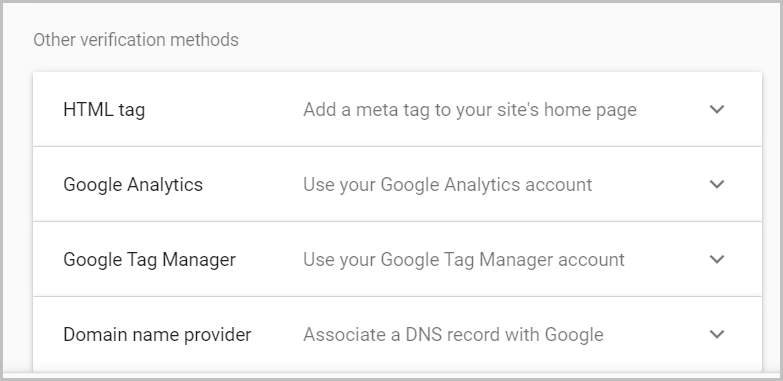
1. Tag HTML
Puoi aggiungere un piccolo script sul tag <head> e consentire a Google di verificare che esista e in questo modo puoi verificare la proprietà.
2. Google Analytics
Se gestisci anche l'account Google Analytics (GA), puoi utilizzare GA per verificare di essere il proprietario della presenza GSC per il sito.
3. Google Tag Manager
Se gestisci anche GTM e utilizzi lo snippet del contenitore, puoi utilizzarlo per verificare la proprietà di GSC.
4. Provider di nomi di dominio
Puoi accedere al provider del tuo nome di dominio e inserire un record di testo nella configurazione DNS.
Non appena GSC verifica che sei il proprietario del sito, inizia a raccogliere e segnalare i dati sui termini di ricerca e sulle velocità di scansione.
Dopo aver verificato che si tratta del tuo sito, puoi anche creare percorsi senza ulteriori verifiche. Quindi, se ti sei registrato e hai verificato di possedere www.example.com, puoi creare un account per www.example.com/blog senza dover utilizzare uno dei cinque metodi sopra menzionati. Il percorso www.example.com/blog sarà già preverificato.
Imparare cosa cercano le persone
Probabilmente la caratteristica più importante di GSC è la possibilità di controllare quali termini di ricerca le persone usano per raggiungere il tuo sito web. Questo, insieme ai dati di ricerca in loco e ai dati dei sondaggi, può fornirti informazioni sulle intenzioni degli utenti.
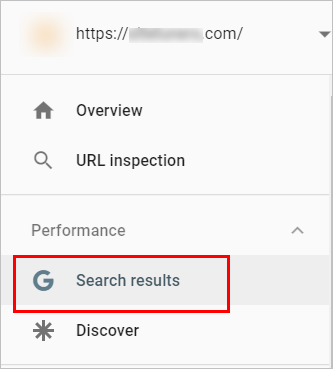
All'interno di Google Search Console, puoi andare su Rendimento> Risultati di ricerca per vedere i clic, le impressioni, la percentuale di clic e la posizione dei termini di ricerca.
Se sei LG, ad esempio, potresti ottenere dati come questo:
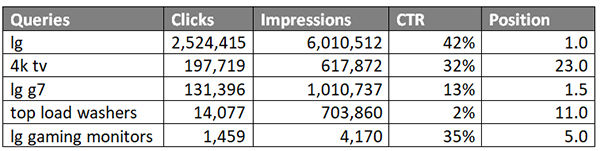
Ecco quali sono queste cose:
- Query : i termini di ricerca effettivi che le persone utilizzano per eseguire ricerche su Google
- Impressioni : il numero di volte in cui una pagina del tuo sito viene visualizzata per i termini specificati
- Clic : il numero di volte in cui le persone fanno clic su un risultato sul tuo sito Web per i termini indicati
- CTR : la percentuale di clic o la percentuale di clic relativa alle impressioni
- Posizione : la posizione media su Google delle tue pagine per i termini indicati
Questi dati sono utili per una serie di funzioni diverse. Puoi …
- controlla se le tue pagine educative stanno indirizzando i termini della fase iniziale al tuo sito e puoi vedere quanto sono efficaci i tuoi sforzi in cima alla canalizzazione
- vedere quali termini digitano le persone quando conoscono il tuo marchio o cercano cose molto specifiche e probabilmente si troveranno in fondo alla canalizzazione
- vedi per quali termini nel tuo spazio non hai posizioni Google sufficientemente elevate e puoi scegliere come target tali termini con le nuove pagine che crei
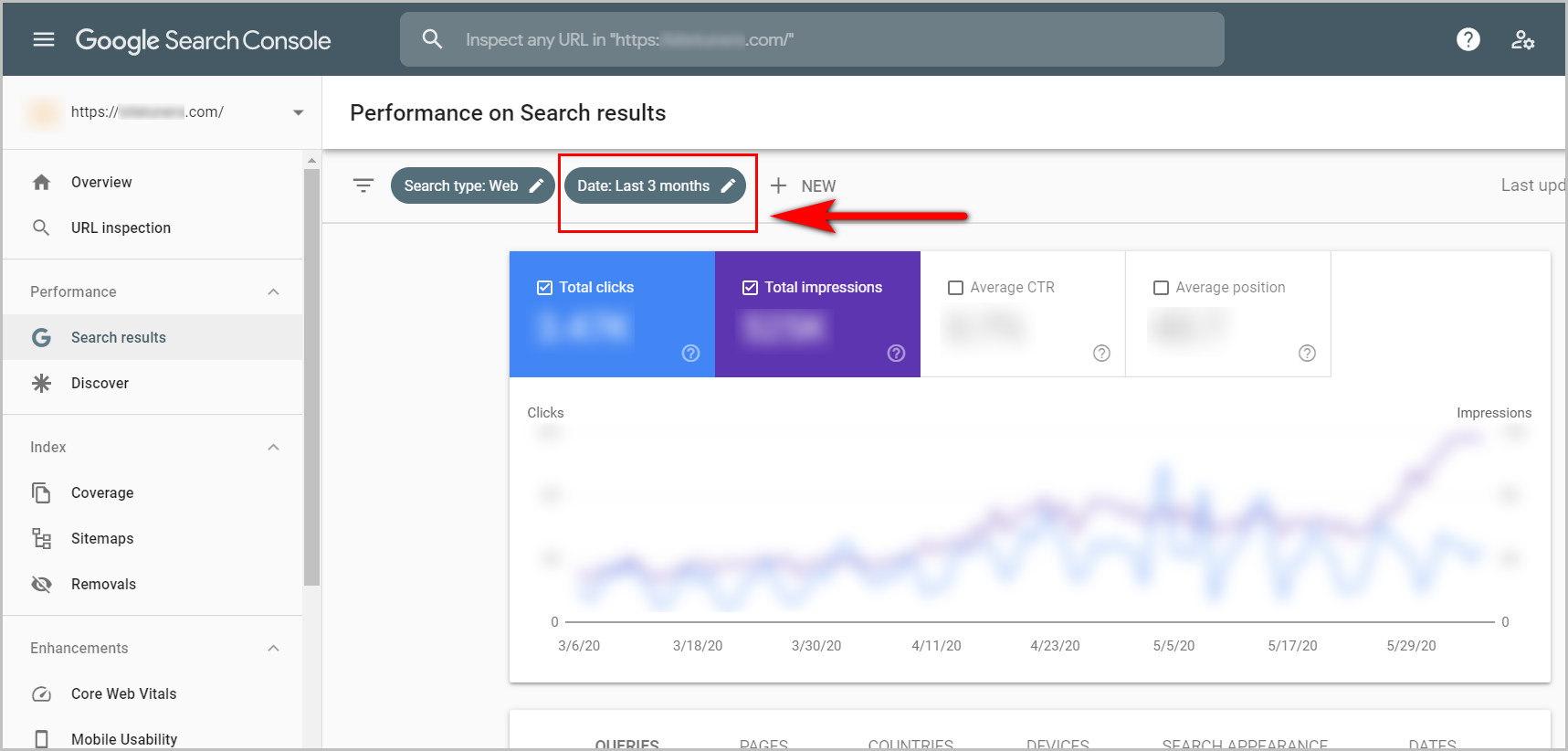
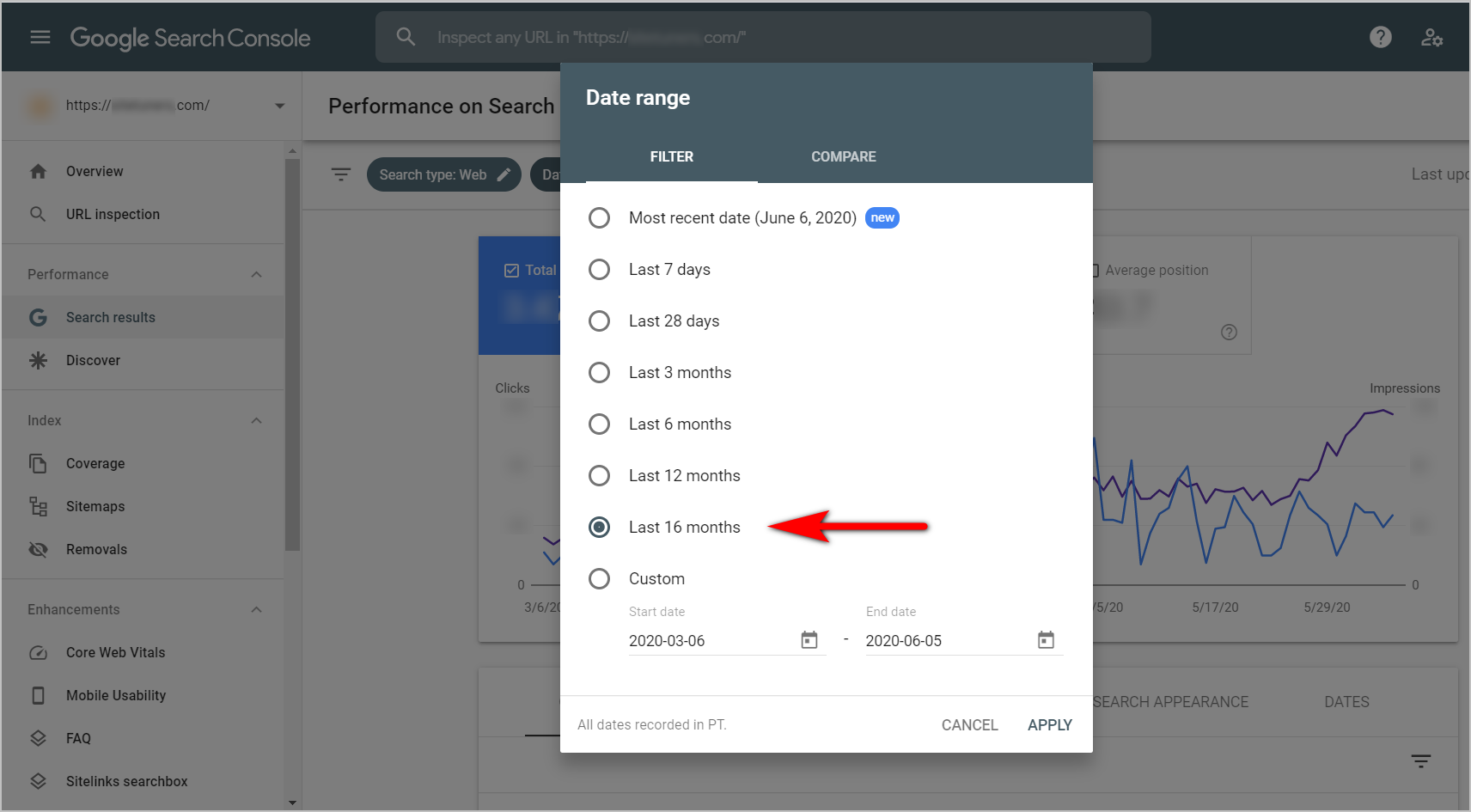
La vecchia versione di questo strumento - Strumenti per i Webmaster di Google - consentiva agli utenti di visualizzare solo 3 mesi di dati. Google Search Console, al contrario, consente agli utenti di controllare fino a 16 mesi di dati sulle parole chiave.
Devi solo fare clic sulla copertura della data vicino al lato in alto a sinistra della pagina e modificare l'intervallo di date secondo necessità.

Far sapere a Google cosa scansionare per primo
Gli spider di Google eseguiranno la scansione del tuo sito indipendentemente dal fatto che tu disponga o meno di una mappa del sito. Tuttavia, puoi dire a Google a quali pagine stai dando la priorità quando invii una mappa del sito tramite GSC. Google ha una quantità limitata di tempo di scansione dedicato a ciascun sito. E per sfruttare al meglio il tempo di scansione, vorresti dire a Google quali pagine pensi che i ragni dovrebbero scansionare per prime.
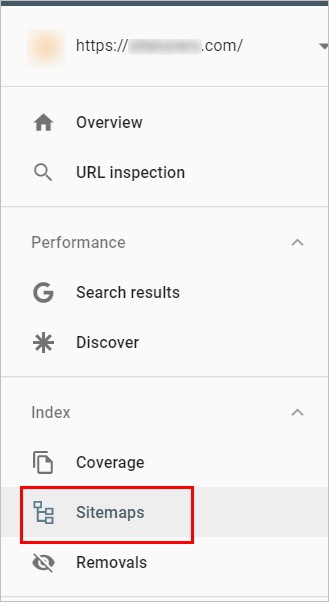
Per avviare tale processo, vai su Indice> Sitemap :
Una volta che sei lì, puoi aggiungere una mappa del sito collegando la posizione della mappa del sito e quindi facendo clic su INVIA.
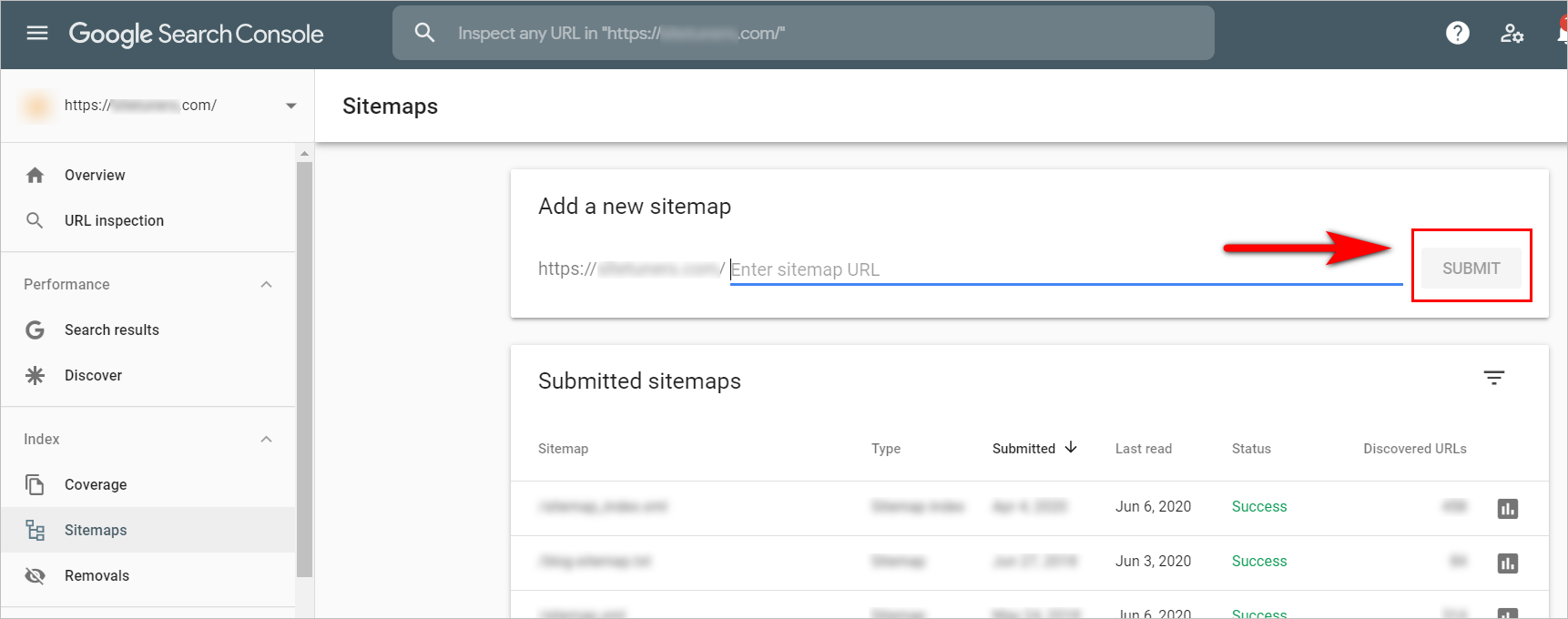
Se riesci a creare una mappa del sito XML che si aggiorna periodicamente, ottimo, puoi inviarla. Tuttavia, anche se non lo possiedi, puoi comunque caricare una mappa del sito testuale di base da qualche parte nella radice del tuo sito e inviare quella posizione a GSC.
Se stai utilizzando una mappa del sito di testo, ricorda di salvarla con la codifica UTF-8, con il formato seguente:
www.example.com/url1
www.example.com/url2
www.example.com/url3
Dopo aver inviato la mappa del sito a Google, puoi aspettare un po' e poi controllare quante di quelle pagine Google ha scansionato: questo dovrebbe darti un'idea abbastanza chiara se stai facendo vedere o meno le tue pagine più importanti da Google.
Verifica se una pagina può essere indicizzata
A volte, per pagine particolari, vorresti controllare se Google ha problemi a visualizzare la pagina, vedere l'HTML su una pagina e visualizzare correttamente le tue pagine. Per questo tipo di problemi, GSC ha una funzione chiamata ispezione URL :
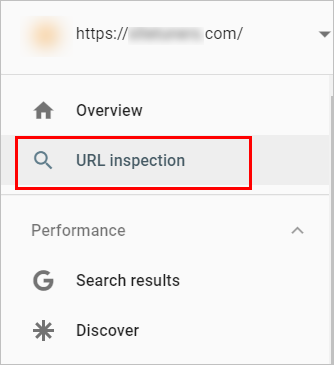
Dopo aver inserito un URL da ispezionare, Google ti dirà se i suoi spider possono eseguire la scansione e indicizzare la tua pagina. Puoi fare clic su VISUALIZZA PAGINA SCANSIONATA per verificare cosa vede Google nell'HTML, come appare la pagina a Google e ulteriori informazioni sulla pagina come la risposta HTTP.
Potrebbe aiutarti a identificare se hai pagine da correggere.
Controllo delle pagine bloccate
Probabilmente ci sono pagine del tuo sito su cui non vuoi che Google perda il suo tempo di scansione. Poiché il tempo di scansione di Google è limitato, vorresti che trascorresse il suo tempo a scansionare le tue pagine più utili, o almeno le tue pagine valide.
Probabilmente non vuoi che alcuni tipi di pagina vengano scansionati :
- La tua pagina 404
- Cerca stringhe con parametri
- Qualsiasi cosa protetta da informazioni di accesso/account prima che un utente possa accedere alla sezione
Per questi tipi di pagine, vorresti escluderle tutte tramite un file robots.txt.
Puoi verificare se tali esclusioni funzionano in una sezione legacy di Google Search Console.
Sembrerà più vecchio del resto dell'interfaccia e non è più collegato alla nuova piattaforma. Tuttavia, ti consentirà di verificare se gli URL che desideri bloccare sono effettivamente bloccati.
Comprensione delle nozioni di base su Google Search Console
Google Search Console è uno strumento molto potente se sai cosa stai cercando.
Dopo aver verificato il tuo account, assicurati di utilizzare almeno le funzioni di base che rendono lo strumento degno di verifica:
- Esamina i termini di ricerca utilizzati dalle persone per accedere al tuo sito e scopri i dati sulle intenzioni per le diverse parti della canalizzazione.
- Invia una mappa del sito a Google e controlla quante delle tue pagine più importanti sono indicizzate
- Ispeziona gli URL per verificare come Google visualizza le tue pagine
GSC è abbastanza utile quando sai esattamente dove scavare.
Questo post è stato originariamente pubblicato a giugno 2018 ed è stato aggiornato per riflettere l'interfaccia di Google Search Console nel 2020.