
วิธีอัปเกรดแล็ปท็อปของคุณเพื่อประสิทธิภาพที่รวดเร็ว
เผยแพร่แล้ว: 2020-02-27หากแล็ปท็อปของคุณทำงานได้ไม่ดีเท่าที่ควร การซื้อเครื่องใหม่ไม่ใช่ทางเลือกเดียวที่คุณจะเหลืออยู่ หากคุณกำลังใช้งานแล็ปท็อปอย่างหนัก มีไฟล์ส่วนเกินจำนวนมากที่ส่งผลต่อประสิทธิภาพการทำงานของแล็ปท็อปของคุณ จำเป็นต้องอัปเกรดฮาร์ดแวร์และซอฟต์แวร์ เพื่อให้คุณได้รับประสิทธิภาพตามที่คาดหวังจากแล็ปท็อปของคุณ
ก่อนซื้อแล็ปท็อปเครื่องใหม่ มีการอัปเดตบางอย่างที่จำเป็นสำหรับทั้งฮาร์ดแวร์และซอฟต์แวร์ของแล็ปท็อปเครื่องเก่าของคุณ บางครั้งก็เกิดขึ้นกับการอัปเดตเล็กน้อยแล็ปท็อปของคุณจะทำงานเหมือนเครื่องใหม่ เราได้กล่าวถึงบางส่วนของพวกเขาด้านล่าง ในบางกรณี คุณจะไม่สามารถอัปเกรดฮาร์ดแวร์ของคุณได้ เช่น หากคุณเป็นเจ้าของ Ultrabook เพราะส่วนใหญ่มีการบัดกรี RAM และส่วนประกอบอื่นๆ ด้วย
- การอัปเดตซอฟต์แวร์เพื่อเพิ่มประสิทธิภาพแล็ปท็อป
- ถอนการติดตั้งแอพที่ไม่ได้ใช้งาน
- ลบภาพเคลื่อนไหว
- เรียกใช้การสแกนมัลแวร์เป็นประจำ
- ลองปิดแล็ปท็อปของคุณอย่างรวดเร็ว
- ปิดการใช้งานโปรแกรมเริ่มต้นที่ไม่จำเป็น
- เลือกเบราว์เซอร์ที่ดีที่สุดสำหรับการท่องอินเทอร์เน็ต
- พยายามอัปเดตไดรเวอร์แล็ปท็อปเป็นประจำ
- รีเซ็ตแล็ปท็อปของคุณ
- การอัปเดตฮาร์ดแวร์เพื่อเพิ่มประสิทธิภาพแล็ปท็อป
- อัปเกรดอุปกรณ์เก็บข้อมูลของคุณ
- เพิ่มแรม
- รักษาแล็ปท็อปของคุณให้สะอาด
- คำสุดท้าย
การอัปเดตซอฟต์แวร์เพื่อเพิ่มประสิทธิภาพแล็ปท็อป
บางครั้งจำเป็นต้องทำการอัปเดตซอฟต์แวร์เพื่อเพิ่มประสิทธิภาพแล็ปท็อป มีโปรแกรมขยะบางโปรแกรมที่ทำงานอยู่เบื้องหลังแม้ว่าคุณจะไม่ต้องการใช้ก็ตาม ดังนั้นสิ่งที่คุณต้องทำคือลบโปรแกรมที่ไม่มีประโยชน์เหล่านี้ออก มีการอัปเดตอื่น ๆ อีกมากมายที่จำเป็นสำหรับการลบการขาดความเร็วออกจากแล็ปท็อปของคุณ เราได้พูดถึงพวกเขาส่วนใหญ่ด้านล่าง
แนะนำสำหรับคุณ: 10 อันดับแล็ปท็อป / โน้ตบุ๊ก / อัลตร้าบุ๊กที่ขายดีที่สุด (คอมพิวเตอร์พกพา)
ถอนการติดตั้งแอพที่ไม่ได้ใช้งาน
ขั้นตอนแรกและสำคัญมากสำหรับการอัปเกรดแล็ปท็อปคือ ลบแอปที่ไม่ได้ใช้งานออก โปรแกรมที่ไม่ได้ใช้ใช้พื้นที่เก็บข้อมูลและทรัพยากรจาก CPU ในการกำจัดแอปพลิเคชันเหล่านี้ สิ่งที่คุณต้องทำคือลบขยะออกเพื่อให้พลังการประมวลผลของ CPU เร็วขึ้น และคุณยังจะได้รับพื้นที่ว่างอีกด้วย
ลบภาพเคลื่อนไหว
ขั้นตอนที่สองในการเพิ่มประสิทธิภาพแล็ปท็อปคือการฆ่าภาพเคลื่อนไหว แม้ว่าแอนิเมชั่นในแล็ปท็อปของคุณจะดูเท่ แต่ก็ใช้ทรัพยากรเพื่อจุดประสงค์อื่นๆ อีกมากมาย มีบางขั้นตอนที่คุณต้องปฏิบัติตามเพื่อลบภาพเคลื่อนไหวที่ไม่จำเป็นเหล่านี้
- ไปที่ "ดูการตั้งค่าระบบขั้นสูง" บนแล็ปท็อปของคุณ
- เลือกตัวเลือกการตั้งค่าในแท็บประสิทธิภาพ
- ตอนนี้เลือกตัวเลือก “ปรับเพื่อประสิทธิภาพที่ดีที่สุด” เพื่อให้แอนิเมชั่นเหล่านี้ถูกปิดและทรัพยากรของคุณจะเป็นอิสระจากพวกมัน
เรียกใช้การสแกนมัลแวร์เป็นประจำ
สาเหตุใหญ่ประการหนึ่งที่ทำให้แล็ปท็อปของคุณประสิทธิภาพไม่ดีคือโปรแกรมที่เป็นอันตราย มีบางโปรแกรมที่ได้รับการติดตั้งโดยอัตโนมัติโดยที่คุณไม่ได้ตั้งใจ เพื่อให้แล็ปท็อปของคุณปลอดภัยจากโปรแกรมเหล่านี้ คุณไม่จำเป็นต้องกังวล สิ่งที่คุณต้องทำก็แค่เรียกใช้การสแกนมัลแวร์เป็นประจำ ดังนั้นประสิทธิภาพแล็ปท็อปของคุณจะไม่ได้รับผลกระทบ พยายามอย่าเพิกเฉยต่อภัยคุกคาม เนื่องจากสิ่งเหล่านี้สามารถเติมทรัพยากรแล็ปท็อปของคุณด้วยไฟล์ขยะ คุณอาจไม่จำเป็นต้องอัปเกรดแล็ปท็อปบ่อยนักหากคุณทำการสแกนอย่างสม่ำเสมอ
ลองปิดแล็ปท็อปของคุณอย่างรวดเร็ว
ส่วนใหญ่คุณต้องรอเป็นเวลานานเพื่อปิดแล็ปท็อปของคุณ สาเหตุของความล่าช้านี้คือมีหลายโปรแกรมที่ทำงานอยู่เบื้องหลังซึ่งไม่สามารถปิดได้โดยอัตโนมัติ ดังนั้นแล็ปท็อปของคุณจึงพยายามปิดโปรแกรมเหล่านั้น หากคุณต้องการปิดแล็ปท็อปอย่างรวดเร็ว ให้บันทึกงานทั้งหมดของคุณและบังคับปิดระบบ

ปิดการใช้งานโปรแกรมเริ่มต้นที่ไม่จำเป็น
เมื่อคุณเปิดระบบของคุณ มีโปรแกรมไร้ประโยชน์บางโปรแกรมที่ทำงานอยู่เบื้องหลัง โปรแกรมเหล่านี้อาจส่งผลต่อความเร็วและประสิทธิภาพของแล็ปท็อปของคุณ คุณต้องทำตามวิธีง่าย ๆ เพื่อปิดการใช้งานโปรแกรมที่ไม่จำเป็นเหล่านี้ เพียงไปที่ตัวจัดการงานแล้วเลือกแท็บเริ่มต้น ตอนนี้คุณสามารถดูโปรแกรมทั้งหมดที่ทำงานบนแล็ปท็อปของคุณเมื่อคุณเปิดแล็ปท็อป ไปที่โปรแกรมทั้งหมดและปิดการใช้งานโปรแกรมที่ไม่ได้ใช้งานของคุณ ประสิทธิภาพและความเร็วของแล็ปท็อปของคุณจะเพิ่มขึ้นโดยอัตโนมัติจากการดำเนินการนี้
เลือกเบราว์เซอร์ที่ดีที่สุดสำหรับการท่องอินเทอร์เน็ต
สำหรับการท่องเว็บ พยายามอย่าสนใจเบราว์เซอร์ที่ใช้งานหนัก เพราะอาจส่งผลต่อความเร็วของแล็ปท็อปโดยรวม มีเบราว์เซอร์ขนาดเล็กจำนวนมาก ให้ใช้หากคุณไม่ต้องการให้ส่งผลกระทบต่อประสิทธิภาพแล็ปท็อปของคุณ เบราว์เซอร์ที่ใช้กันอย่างแพร่หลายในปัจจุบันคือ Google Chrome แต่จะใช้ RAM ของคุณมากขึ้นเมื่อคุณเปิดแท็บมากเกินไป Microsoft Edge ขาดคุณสมบัติบางอย่าง แต่ส่วนที่ดีที่สุดคือมันเบาและรวดเร็ว ดังนั้น เมื่อใช้สิ่งนี้ คุณสามารถท่องเว็บได้อย่างรวดเร็ว และความเร็วโดยรวมของระบบจะไม่ได้รับผลกระทบ

คุณอาจชอบ: แล็ปท็อประดับไฮเอนด์ 10 อันดับแรกสำหรับกราฟิกและการออกแบบ
พยายามอัปเดตไดรเวอร์แล็ปท็อปเป็นประจำ
หากคุณต้องการให้ชิ้นส่วนฮาร์ดแวร์ทั้งหมดของคุณทำงานได้อย่างถูกต้อง คุณจำเป็นต้องอัปเดตไดรเวอร์ให้ถูกต้อง ไดรเวอร์มีบทบาทสำคัญในการทำให้ฮาร์ดแวร์แล็ปท็อปของคุณมีชีวิตใหม่ คุณต้องทำอะไรเพื่ออัปเดตไดรเวอร์แล็ปท็อปของคุณ ไปที่ไซต์อย่างเป็นทางการของผู้ผลิตแล็ปท็อปของคุณและตรวจสอบว่าไดรเวอร์ของคุณสามารถอัปเดตได้หรือไม่
รีเซ็ตแล็ปท็อปของคุณ
ตัวเลือกสุดท้ายที่ผู้ใช้ทิ้งไว้คือการรีเซ็ตแล็ปท็อป การรีเซ็ตระบบจะลบข้อมูลและโปรแกรมทั้งหมดสำหรับแล็ปท็อปของคุณและทำให้มีสภาพเหมือนเครื่องใหม่ นอกจากนี้ เมื่อคุณเปิดแล็ปท็อป OS ไปที่ขั้นตอนดูเหมือนว่านี่เป็นครั้งแรกของการเริ่มต้นแล็ปท็อป มีการตั้งค่า โปรแกรม และไวรัสจำนวนมากที่ถูกลบออกโดยการรีเซ็ต ขึ้นอยู่กับรุ่นของแล็ปท็อป บางระบบใช้เวลาในการรีเซ็ตนานขึ้นในขณะที่ระบบอื่นใช้เวลาน้อยลง
การอัปเดตฮาร์ดแวร์เพื่อเพิ่มประสิทธิภาพแล็ปท็อป

หากคุณต้องการเพิ่มประสิทธิภาพและความเร็วของแล็ปท็อป คุณต้องอัปเกรดฮาร์ดแวร์ด้วย มีชิ้นส่วนฮาร์ดแวร์มากมายที่ต้องอัปเกรดเพื่อให้แล็ปท็อปของคุณทำงานได้เหมือนเครื่องใหม่ ฉันกำลังพูดถึงฮาร์ดแวร์ เช่น RAM อุปกรณ์จัดเก็บข้อมูล ฯลฯ การอัปเกรดจะนำไปสู่ประสิทธิภาพที่ดีที่สุดของแล็ปท็อป เราได้พูดถึงตัวเลือกการอัปเดตฮาร์ดแวร์ที่ดีที่สุดด้านล่าง
อัปเกรดอุปกรณ์เก็บข้อมูลของคุณ
การอัปเกรดที่เก็บข้อมูลจาก HDD เป็น SSD ส่งผลอย่างมากต่อความเร็วและประสิทธิภาพโดยรวมของแล็ปท็อป เมื่อพูดถึงแล็ปท็อปรุ่นใหม่ พวกเขามาพร้อมกับ SSD ในตัว แต่อันเก่าขาดสิ่งนี้ ดังนั้น หากคุณใช้แล็ปท็อปรุ่นเก่าที่ติดตั้ง HDD ไว้อย่างแน่นอน หากคุณประสบปัญหาความเร็ว คุณต้องเพิ่ม SSD เข้าไป
ในสถานการณ์นี้ เราคงมีคำถามในใจว่า ทำไมต้อง SSD? ดังนั้น เรามาทำความเข้าใจกับความสับสนนี้กันเถอะ SSD ทำให้การดำเนินการทั้งหมดในแล็ปท็อปของคุณเร็วขึ้น เช่น การบูทเครื่องและกระบวนการปิดเครื่อง นอกจากนี้ การเปิดแอปจะเร็วขึ้นมาก SSD มีตัวเชื่อมต่อหลายประเภท เช่น SATA, PCIe และ M.2; ขึ้นอยู่กับทางเลือกและงบประมาณของคุณ สำหรับตัวเชื่อมต่อ SSD ประเภทเหล่านี้ สิ่งที่คุณต้องทำคือตรวจสอบพอร์ตของแล็ปท็อปของคุณว่ารองรับ SSD ประเภทใด
นอกจากนี้ หากแล็ปท็อปของคุณมีช่องสำหรับ M.2 คุณไม่จำเป็นต้องถอด HDD ออกจากแล็ปท็อปของคุณ อุปกรณ์เก็บข้อมูลทั้งสองนี้สามารถทำงานแบบคู่ขนานกัน ดังนั้นคุณจะได้รับพื้นที่เก็บข้อมูลที่ดีและประสิทธิภาพที่ดีที่สุด หากคุณคาดหวังความเร็วที่ดีและพร้อมที่จะลงทุนเป็นจำนวนมาก คุณต้องเลือก M.2 โดยไม่ต้องคิดอะไรมาก
เพิ่มแรม
อีกทางเลือกหนึ่งในการเพิ่มประสิทธิภาพแล็ปท็อปคือการอัปเกรด RAM ของคุณ หากคุณกำลังจะซื้อแล็ปท็อปเครื่องใหม่ ให้ลองซื้อแล็ปท็อปที่มีหน่วยความจำที่ดีที่สุดจากผู้ผลิต ตรวจสอบด้วยว่ามีตัวเลือกในการอัพเกรดหน่วยความจำ มาที่หัวข้อหลักของเราหากคุณต้องการเพิ่มความเร็วสูงสุดให้กับแล็ปท็อปเครื่องเก่าของคุณแทนที่จะซื้อเครื่องใหม่ ดังนั้นสิ่งที่คุณต้องทำคืออัพเกรดแรม ตัวเลือกที่ดีสำหรับแล็ปท็อปของคุณคือ 8GB RAM หากมีสองสล็อตสำหรับ RAM ในแล็ปท็อปของคุณและระบุด้วย 4GB ให้เพิ่ม 4GB อีกอันหรือลบอันเก่าออกแล้วเพิ่ม RAM 8GB หนึ่งอัน
นอกจากการอัปเดตซอฟต์แวร์และฮาร์ดแวร์แล้ว ยังมีขั้นตอนอื่นๆ ที่คุณต้องระวังหากต้องการประสิทธิภาพที่ดีจากแล็ปท็อปของคุณ เราได้กล่าวถึงขั้นตอนด้านล่าง
รักษาแล็ปท็อปของคุณให้สะอาด
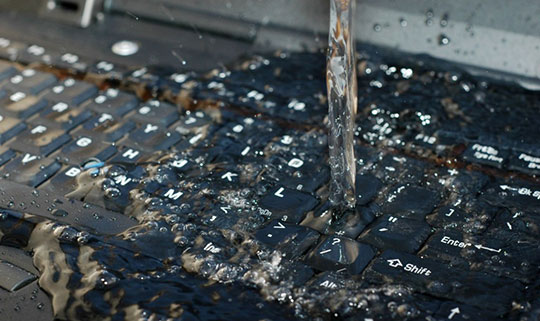
พยายามรักษาแล็ปท็อปของคุณให้สะอาดอยู่เสมอ เช่นเดียวกับสภาพแวดล้อมที่สกปรกอาจส่งผลต่อสุขภาพของคุณ เช่นเดียวกับสิ่งนี้ ฝุ่นสามารถส่งผลต่อประสิทธิภาพของแล็ปท็อปของคุณได้ หากคุณปล่อยให้แล็ปท็อปของคุณมีฝุ่น นั่นแสดงว่าคุณปล่อยให้แล็ปท็อปของคุณร้อนเกินไป ความร้อนสูงเกินไปทำให้โปรเซสเซอร์และชิ้นส่วนฮาร์ดแวร์อื่นๆ มีภาระเพิ่มขึ้น และชิ้นส่วนเหล่านี้ต้องทำงานหนักเพื่อประสิทธิภาพที่ดีขึ้น เพื่อกำจัดปัญหานี้ สิ่งที่คุณต้องทำคือใช้ลมอัดหนึ่งกระป๋องและทำความสะอาดช่องระบายอากาศเพื่อให้ฝุ่นจากโปรเซสเซอร์และชิ้นส่วนอื่นๆ ของคุณถูกกำจัดออกไป หลังจากทำความสะอาดแล้ว แล็ปท็อปจะทำงานได้อย่างถูกต้อง ดังนั้นประสิทธิภาพโดยรวมของแล็ปท็อปจึงจะดี
คุณอาจชอบ: 10 อันดับแล็ปท็อป / โน้ตบุ๊กที่ขายดีที่สุดที่เพิ่งเปิดตัวใหม่
คำสุดท้าย
เราได้กล่าวถึงขั้นตอนที่เป็นไปได้ทั้งหมดข้างต้นซึ่งสามารถเพิ่มความเร็วและประสิทธิภาพของแล็ปท็อปได้ แต่ถ้าคุณต้องการแล็ปท็อปเครื่องใหม่แทนที่จะอัปเกรดเครื่องเก่า คุณต้องตรวจสอบข้อมูลจำเพาะ นอกจากนี้ คุณควรเลือกใช้การ์ดกราฟิกเฉพาะ การขาดกราฟิกการ์ดที่ดีทำให้การทำงานของกราฟิกการ์ดจำนวนมากบนโปรเซสเซอร์ส่งผลต่อประสิทธิภาพโดยรวมของแล็ปท็อป ยิ่งไปกว่านั้น ก่อนอื่น ให้ลองอัปเดตซอฟต์แวร์ระบบของคุณ หากไม่ได้ผล ให้ไปที่การอัปเดตฮาร์ดแวร์ แต่ถ้าการอัปเดตทั้งสองนี้ใช้ไม่ได้ให้ซื้อแล็ปท็อปเครื่องใหม่ คำแนะนำจากฝ่ายเราคืออย่าไปซื้อแล็ปท็อปเครื่องใหม่ก่อน ให้ลองอัปเดตก่อน
บทความนี้เขียนโดย Zeeshan Ayaz Zeeshan เป็นนักเขียนที่เป็นมิตรกับเทคโนโลยีซึ่งเขียนในเว็บไซต์อย่าง segmentblue.com ความสนใจหลักของเขาคือการเล่นเกมและเทคโนโลยีที่เป็นนวัตกรรมล่าสุด