
使用 Magento 按属性、字段筛选集合在主页上显示产品
已发表: 2014-10-07今天,Magesolution 带着 Magento 的教程回来了
最新更新:我们刚刚发布了 Claue Multipurpose Magento 2 主题的 2.0 版,其中包含一系列性能改进和独家功能。 立即查看此主题:Claue Magento Theme 2. 0

现场演示
Claue – Clean, Minimal Magento 2&1 Theme是现代和干净的电子商务商店的绝佳模板,具有 40 多种主页布局和大量商店、博客、投资组合、商店定位器布局和其他有用页面的选项。 Claue 版本 2. 0 带有一系列独家功能,包括:
- 基于 Luma 主题。
- 满足 Magento 主题的所有标准
- 显着的性能提升
- 与大多数第三方扩展兼容。
- 与 Magento 2.4.x 完全兼容
第二个高级版本与之前的版本完全不同。 因此,如果您使用的是 Claue 版本 1 并想更新到 Claue 版本 2,则只能重建新网站,而不是从旧版本更新。 现在,让我们回到主题。
首先,解释 Magento 如何过滤一个集合。 使用它来解释 Magento 如何通过模型中的属性、字段过滤集合,以便人们可以学习编写自己的集合。
addAttributeToFilter()是一个可以在 Magento 中的集合上调用的函数。 在
简而言之,它将条件添加到 MySQL 查询的 WHERE 部分,用于从数据库中提取集合。
例如:
$_products = Mage::getModel ('catalog/product')->getCollection()

->addAttributeToSelect(array('name', 'product_url',

'small_image'))

->addAttributeToFilter('sku', array('like' => 'UX%'))

->load();
上面的代码将获得一个产品集合,每个产品都有它的名称、url、
价格和小图像加载到它的数据数组中。 产品集合将被过滤并仅包含 SKU 以 UX 开头的产品。
过滤
我们可以使用 addFieldToFilter() 函数过滤我们的集合。 在 SQL 中,您可以将这些视为 WHERE 子句。
假设我们想通过 sku PRODUCT001 获得产品
$products = Mage::getModel('catalog/product')->getCollection();

$products->addAttributeToFilter('sku','PRODUCT001');

$product = $products->getFirstItem();
让我们试试大于条件。 只需提供具有条件类型和值的数组。
100 美元以上的产品:
$products = Mage::getModel('catalog/product')->getCollection();

$products->addAttributeToFilter('price', array('gt' => '100'));
Magento 为我们提供了许多过滤条件供我们选择,请参阅:
过滤条件代码
| 属性代码 | SQL 等效项 | 描述 |
| 情商 | = | |
| neq | != | |
| 喜欢 | 喜欢 | |
| 喜欢 | 不喜欢 | |
| 在 | 在 () | |
| 忍 | 不在 () | |
| 是 | 是 | |
| 非空 | 不为空 | |
| 空值 | 一片空白 | |
| 更多 | >= | |
| gt | > | |
| lt | < | |
| gteq | >= | |
| lteq | <= | |
| 鳍组 | FIND_IN_SET() | |
| 从 | >= | 用于日期 |
| 到 | <= | 用于日期 |
| 日期 | 与 from/to 一起使用的可选标志,以指定应首先将比较值转换为日期 | |
| 约会时间 | 与 from/to 一起使用的可选标志,以指定应首先将比较值转换为日期时间 |
如果传递了一个数组但没有指定属性代码,它将被解释为一组 OR 条件,将以相同的方式处理。
如果未指定属性代码,则默认为 eq。
addAttributeToFilter 条件
等于:eq
$_collection-&gt;addAttributeToFilter('status', array('eq' =&gt; 1));不等于 - neq
$_collection-&gt;addAttributeToFilter('sku', array('neq' =&gt; 'test-product'));喜欢——喜欢
$_collection-&gt;addAttributeToFilter('sku', array('like' =&gt; 'UX%')); 需要注意的一件事是,您可以包含 SQL 通配符,例如
百分号。
不喜欢——不喜欢
$_collection-&gt;addAttributeToFilter('sku', array('nlike' =&gt; 'err-prod%'));在——在
$_collection-&gt;addAttributeToFilter('id', array('in' =&gt; array(1,4,74,98))); 使用 in 时,value 参数接受一个值数组。
不在 - nin
$_collection-&gt;addAttributeToFilter('id', array('nin' =&gt; array(1,4,74,98)));空 - 空
$_collection-&gt;addAttributeToFilter('description', 'null');非空 - 非空
$_collection-&gt;addAttributeToFilter('description', 'notnull');大于 - gt
$_collection-&gt;addAttributeToFilter('id', array('gt' =&gt; 5));小于 - lt
$_collection-&gt;addAttributeToFilter('id', array('lt' =&gt; 5));大于或等于 To- gteq
$_collection-&gt;addAttributeToFilter('id', array('gteq' =&gt; 5));小于或等于 - lteq
$_collection-&gt;addAttributeToFilter('id', array('lteq' =&gt; 5));或条件
$_collection-&gt;addAttributeToFilter(array( array( 'attribute' =&gt; 'field_name', 'in' =&gt; array(1, 2, 3), ), array( 'attribute' =&gt; 'date_field', 'from' =&gt; '2010-09-10', ) ));
显示新产品:按属性使用 addAttributeToFilter
第一步:在app/code/local/Mage/Catalog/Block/Product中(如果该文件夹不存在,请创建)。 创建扩展至的块文件(Newproducts.php)
Mage_Catalog_Block_Product_List。
app/code/local/Mage/Catalog/Block/Product/Newproducts.php
&lt;?php
class Mage_Catalog_Block_Product_Newproducts extends Mage_Catalog_Block_Product_List {
protected function _getProductCollection() {
if (is_null($this-&gt;_productCollection)) {
$todayDate = Mage::app()-&gt;getLocale()-&gt;date()-&gt;toString(Varien_Date::DATETIME_INTERNAL_FORMAT);
$collection = Mage::getResourceModel('catalog/product_collection')
-&gt;addAttributeToSelect(Mage::getSingleton('catalog/config')-&gt;getProductAttributes())
-&gt;addStoreFilter()
-&gt;addPriceData()
-&gt;addTaxPercents()
-&gt;addUrlRewrite()
-&gt;addAttributeToFilter('news_from_date', array('date' =&gt; true, 'to' =&gt; $todayDate))
-&gt;addAttributeToFilter('news_to_date', array('or' =&gt; array(
0 =&gt; array('date' =&gt; true, 'from' =&gt; $todayDate),
1 =&gt; array('is' =&gt; new Zend_Db_Expr('null')))
), 'left')
-&gt;addAttributeToSort('news_from_date', 'desc')
-&gt;setPageSize($this-&gt;get_prod_count())
-&gt;setCurPage($this-&gt;get_cur_page());
Mage::getSingleton('catalog/product_status')-&gt;addVisibleFilterToCollection($collection);
Mage::getSingleton('catalog/product_visibility')-&gt;addVisibleInCatalogFilterToCollection($collection);
$this-&gt;setProductCollection($collection);
}
return $collection;
}
} 第 2 步:在布局文件(cms.xml)或任何 CMS 页面中添加以下代码:
对于布局文件(cms.xml):
&lt;cms_index_index translate=&quot;label&quot;&gt; &lt;label&gt;CMS Home Page&lt;/label&gt; &lt;reference name=&quot;content&quot;&gt; &lt;block type=&quot;catalog/product_newproducts&quot; name=&quot;product_new&quot; template=&quot;catalog/product/list.phtml&quot;&gt; &lt;block type=&quot;catalog/product_list_toolbar&quot; name=&quot;product_list_toolbar&quot; template=&quot;catalog/product/list/toolbar.phtml&quot;&gt; &lt;block type=&quot;page/html_pager&quot; name=&quot;product_list_toolbar_pager&quot;/&gt; &lt;/block&gt; &lt;action method=&quot;addColumnCountLayoutDepend&quot;&gt;&lt;layout&gt;empty&lt;/layout&gt;&lt;count&gt;6&lt;/count&gt;&lt;/action&gt; &lt;action method=&quot;addColumnCountLayoutDepend&quot;&gt;&lt;layout&gt;one_column&lt;/layout&gt;&lt;count&gt;5&lt;/count&gt;&lt;/action&gt; &lt;action method=&quot;addColumnCountLayoutDepend&quot;&gt;&lt;layout&gt;two_columns_left&lt;/layout&gt;&lt;count&gt;4&lt;/count&gt;&lt;/action&gt; &lt;action method=&quot;addColumnCountLayoutDepend&quot;&gt;&lt;layout&gt;two_columns_right&lt;/layout&gt;&lt;count&gt;4&lt;/count&gt;&lt;/action&gt; &lt;action method=&quot;addColumnCountLayoutDepend&quot;&gt;&lt;layout&gt;three_columns&lt;/layout&gt;&lt;count&gt;3&lt;/count&gt;&lt;/action&gt; &lt;action method=&quot;setToolbarBlockName&quot;&gt;&lt;name&gt;product_list_toolbar&lt;/name&gt;&lt;/action&gt; &lt;/block&gt; &lt;/reference&gt; &lt;/cms_index_index&gt;
对于任何 CMS 页面(例如:主页):
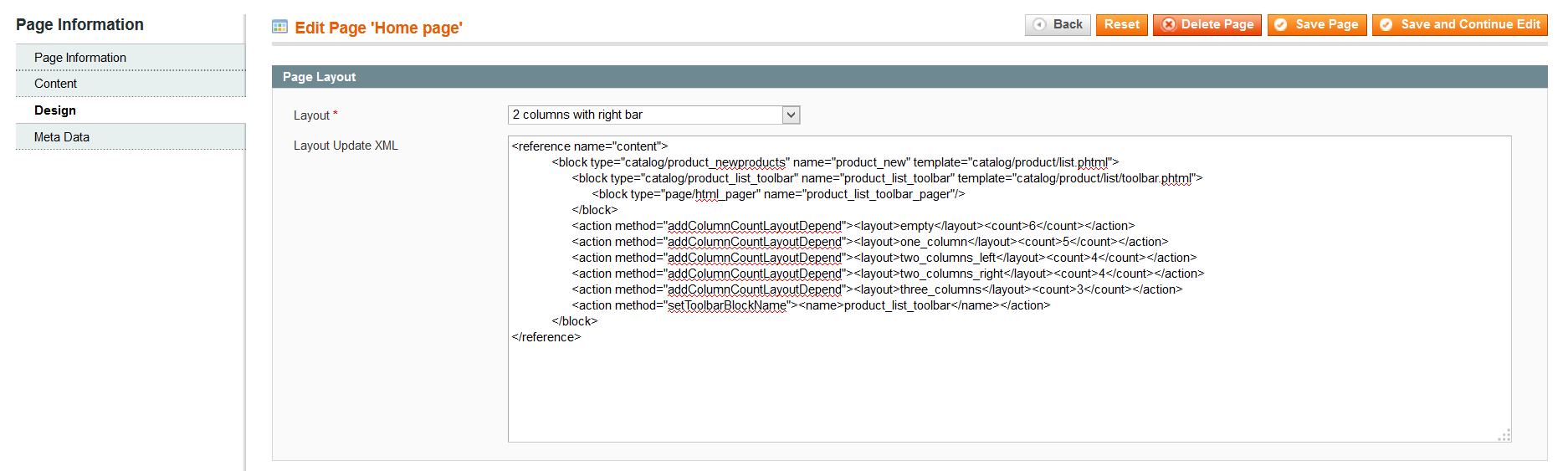
转到 CMS->Pages,编辑主页,如下所示:
将以下代码添加到字段布局更新 XML:
&lt;reference name=&quot;content&quot;&gt; &lt;block type=&quot;catalog/product_newproducts&quot; name=&quot;product_new&quot; template=&quot;catalog/product/list.phtml&quot;&gt; &lt;block type=&quot;catalog/product_list_toolbar&quot; name=&quot;product_list_toolbar&quot; template=&quot;catalog/product/list/toolbar.phtml&quot;&gt; &lt;block type=&quot;page/html_pager&quot; name=&quot;product_list_toolbar_pager&quot;/&gt; &lt;/block&gt; &lt;action method=&quot;addColumnCountLayoutDepend&quot;&gt;&lt;layout&gt;empty&lt;/layout&gt;&lt;count&gt;6&lt;/count&gt;&lt;/action&gt; &lt;action method=&quot;addColumnCountLayoutDepend&quot;&gt;&lt;layout&gt;one_column&lt;/layout&gt;&lt;count&gt;5&lt;/count&gt;&lt;/action&gt; &lt;action method=&quot;addColumnCountLayoutDepend&quot;&gt;&lt;layout&gt;two_columns_left&lt;/layout&gt;&lt;count&gt;4&lt;/count&gt;&lt;/action&gt; &lt;action method=&quot;addColumnCountLayoutDepend&quot;&gt;&lt;layout&gt;two_columns_right&lt;/layout&gt;&lt;count&gt;4&lt;/count&gt;&lt;/action&gt; &lt;action method=&quot;addColumnCountLayoutDepend&quot;&gt;&lt;layout&gt;three_columns&lt;/layout&gt;&lt;count&gt;3&lt;/count&gt;&lt;/action&gt; &lt;action method=&quot;setToolbarBlockName&quot;&gt;&lt;name&gt;product_list_toolbar&lt;/name&gt;&lt;/action&gt; &lt;/block&gt; &lt;/reference&gt;
显示畅销产品:按属性使用 addAttibuteToFilter
类似于在主页上显示新产品。
Step 1 :在 app/code/local/Mage/Catalog/Block/Product 中(如果该文件夹不存在,请创建)。 创建扩展至 Mage_Catalog_Block_Product_List 的块文件 (Bestsellers.php)。
app/code/local/Mage/Catalog/Block/Product/Bestsellers.php
&lt;?php
class Mage_Catalog_Block_Product_Bestsellers extends Mage_Catalog_Block_Product_List {
protected function _getProductCollection() {
if (is_null($this-&gt;_productCollection)) {
$storeId = Mage::app()-&gt;getStore()-&gt;getId();
$collection = Mage::getResourceModel('reports/product_collection')
-&gt;addOrderedQty()
-&gt;addAttributeToSelect('*')-&gt;setStoreId($storeId)
-&gt;addStoreFilter($storeId)
-&gt;addUrlRewrite()
-&gt;setPageSize($this-&gt;get_prod_count())
-&gt;setCurPage($this-&gt;get_cur_page())
-&gt;setOrder('ordered_qty', 'desc');
Mage::getSingleton('catalog/product_status')-&gt;addVisibleFilterToCollection($collection);
Mage::getSingleton('catalog/product_visibility')-&gt;addVisibleInCatalogFilterToCollection($collection);
$this-&gt;setProductCollection($collection);
}
return $collection;
}
}第 2 步:在布局文件(cms.xml)或任何 CMS 页面中添加以下代码:

对于布局文件(cms.xml):
&lt;cms_index_index translate=&quot;label&quot;&gt; &lt;label&gt;CMS Home Page&lt;/label&gt; &lt;reference name=&quot;content&quot;&gt; &lt;block type=&quot;catalog/product_bestsellers&quot; name=&quot;product_bestseller&quot; template=&quot;catalog/product/list.phtml&quot;&gt; &lt;block type=&quot;catalog/product_list_toolbar&quot; name=&quot;product_list_toolbar&quot; template=&quot;catalog/product/list/toolbar.phtml&quot;&gt; &lt;block type=&quot;page/html_pager&quot; name=&quot;product_list_toolbar_pager&quot;/&gt; &lt;/block&gt; &lt;action method=&quot;addColumnCountLayoutDepend&quot;&gt;&lt;layout&gt;empty&lt;/layout&gt;&lt;count&gt;6&lt;/count&gt;&lt;/action&gt; &lt;action method=&quot;addColumnCountLayoutDepend&quot;&gt;&lt;layout&gt;one_column&lt;/layout&gt;&lt;count&gt;5&lt;/count&gt;&lt;/action&gt; &lt;action method=&quot;addColumnCountLayoutDepend&quot;&gt;&lt;layout&gt;two_columns_left&lt;/layout&gt;&lt;count&gt;4&lt;/count&gt;&lt;/action&gt; &lt;action method=&quot;addColumnCountLayoutDepend&quot;&gt;&lt;layout&gt;two_columns_right&lt;/layout&gt;&lt;count&gt;4&lt;/count&gt;&lt;/action&gt; &lt;action method=&quot;addColumnCountLayoutDepend&quot;&gt;&lt;layout&gt;three_columns&lt;/layout&gt;&lt;count&gt;3&lt;/count&gt;&lt;/action&gt; &lt;action method=&quot;setToolbarBlockName&quot;&gt;&lt;name&gt;product_list_toolbar&lt;/name&gt;&lt;/action&gt; &lt;/block&gt; &lt;/reference&gt; &lt;/cms_index_index&gt;
对于任何 CMS 页面(例如:主页):
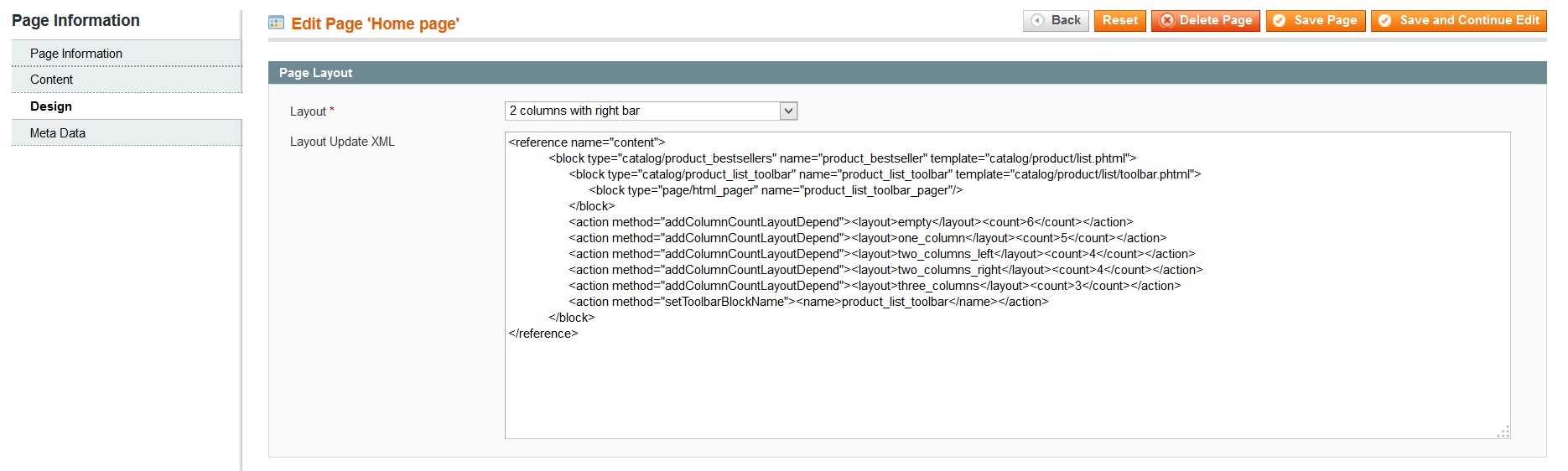
转到 CMS->Pages,编辑主页,如下所示:
将以下代码添加到字段布局更新 XML:
&lt;reference name=&quot;content&quot;&gt; &lt;block type=&quot;catalog/product_bestsellers&quot; name=&quot;product_bestseller&quot; template=&quot;catalog/product/list.phtml&quot;&gt; &lt;block type=&quot;catalog/product_list_toolbar&quot; name=&quot;product_list_toolbar&quot; template=&quot;catalog/product/list/toolbar.phtml&quot;&gt; &lt;block type=&quot;page/html_pager&quot; name=&quot;product_list_toolbar_pager&quot;/&gt; &lt;/block&gt; &lt;action method=&quot;addColumnCountLayoutDepend&quot;&gt;&lt;layout&gt;empty&lt;/layout&gt;&lt;count&gt;6&lt;/count&gt;&lt;/action&gt; &lt;action method=&quot;addColumnCountLayoutDepend&quot;&gt;&lt;layout&gt;one_column&lt;/layout&gt;&lt;count&gt;5&lt;/count&gt;&lt;/action&gt; &lt;action method=&quot;addColumnCountLayoutDepend&quot;&gt;&lt;layout&gt;two_columns_left&lt;/layout&gt;&lt;count&gt;4&lt;/count&gt;&lt;/action&gt; &lt;action method=&quot;addColumnCountLayoutDepend&quot;&gt;&lt;layout&gt;two_columns_right&lt;/layout&gt;&lt;count&gt;4&lt;/count&gt;&lt;/action&gt; &lt;action method=&quot;addColumnCountLayoutDepend&quot;&gt;&lt;layout&gt;three_columns&lt;/layout&gt;&lt;count&gt;3&lt;/count&gt;&lt;/action&gt; &lt;action method=&quot;setToolbarBlockName&quot;&gt;&lt;name&gt;product_list_toolbar&lt;/name&gt;&lt;/action&gt; &lt;/block&gt; &lt;/reference&gt;
显示具有自定义属性或字段的产品
创建属性 - 精选
- 登录 Magento 管理面板
- 导航到目录 -> 属性 -> 管理属性下的“管理属性”
- 在右上角,单击“添加新属性”
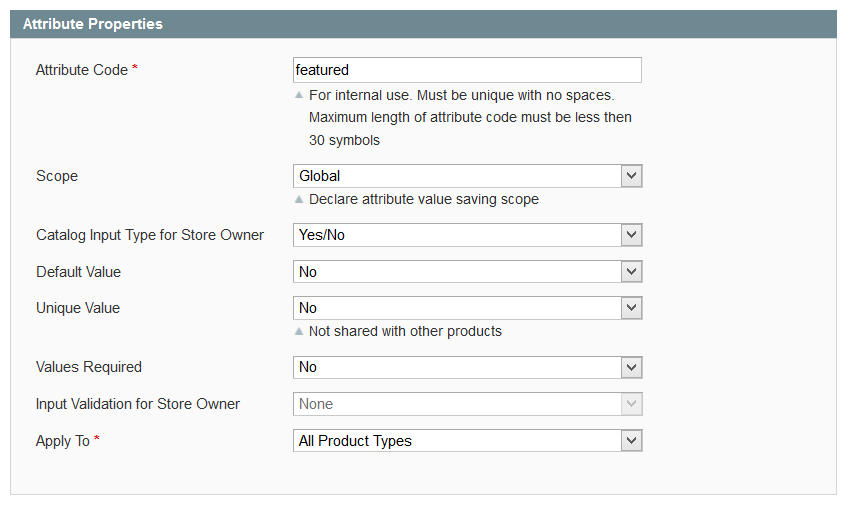
- 您现在位于“属性”编辑页面和“属性”选项卡上。 它看起来像这样:
属性选项卡
前端选项卡
- 属性标识符:这是系统使用的属性的名称。 此字段中不能使用空格。 我们将键入精选。
- 范围:这决定了此属性将为所有产品保存的商店级别。 如果您选择全局,并将商店 A 中产品 123 的特色编辑为是,则商店 B(和任何其他商店)中的产品 123 的特色也将更新为是。
- 目录输入类型:这描述了属性将存储的数据类型。 此处设置的内容决定了该属性的数据输入方式。 我们将使用是/否,因为我们要选择值。
- 默认值:您可以选择一个自动填充新产品的值。
- 唯一值:如果“是”,则保存在此属性中的数据对于每个产品必须是唯一的。 在这种情况下,我们会说“不”,因为多个特征可以具有相同的特征。
- 所需值:如果“是”,则在保存使用它的产品时,您将需要在此属性字段中选择数据。输入验证:
- 适用于:这决定了该属性将显示的产品类型。 例如,价格在分组产品中没有意义,因为与分组产品关联的每个简单产品都有自己的价格。 因此,您可以将价格设置为不适用于分组产品,并且您不会为在其中写入哪些数字而摸不着头脑。
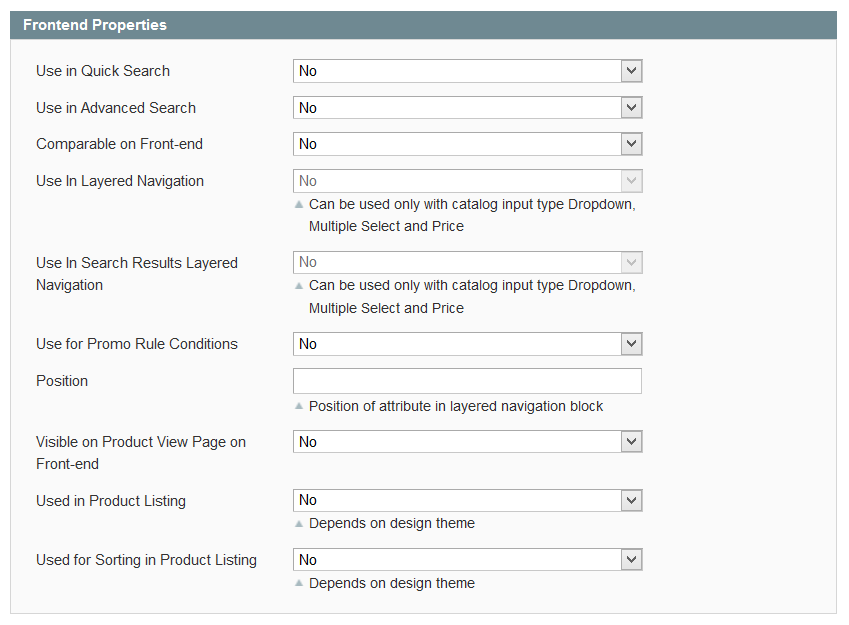
- 在快速搜索/高级搜索中使用:如果“是”,则该属性中保存的数据将分别在快速搜索和高级搜索中的前端搜索。
- Comparable on Front-end:如果“是”,该属性将显示在产品比较中,只要比较列表中至少有一个产品包含该属性的值。
- 在分层导航中使用:如果“可过滤”,此数据将可用作 Magento 分层导航中的过滤器。 可过滤(带结果)意味着只有与给定类别页面中的特定产品关联的值才会在分层导航菜单中列出。 可过滤(无结果)意味着属性的所有现有值都将显示在菜单中,即使将其用作过滤器也不会产生任何结果。 在分层导航中使用属性有一个条件——输入类型必须是下拉、多选或价格。
- 位置:这决定了该属性在分层导航菜单中的位置。
- Visible on Catalog Pages on Front-end:如果“否”,该属性将不会显示在产品信息页面中。 “可见性”只控制属性是否显示在前端。 请记住 - 如果您将属性设置为“可见:否”,并将其保留为“可比较:是”,则此属性仍会在比较中显示
管理标签/选项

在此选项卡下,您可以在前端输入属性的标签。 如果您控制多种语言的商店,您可以在此选项卡下输入每种语言的标签。 如果商店的标签为空白,则该商店将查看默认标签并使用此标签。 在这里,我们将在“默认”下输入“精选”。
为属性集应用属性 - 默认
- 登录 Magento 管理面板
- 导航到目录 -> 属性 -> 管理属性集下的“管理属性”
- 单击“默认”或任何属性集。
- 您现在位于“属性集”编辑页面上,并将“精选”移至“常规组”或任何组。 它看起来像这样:
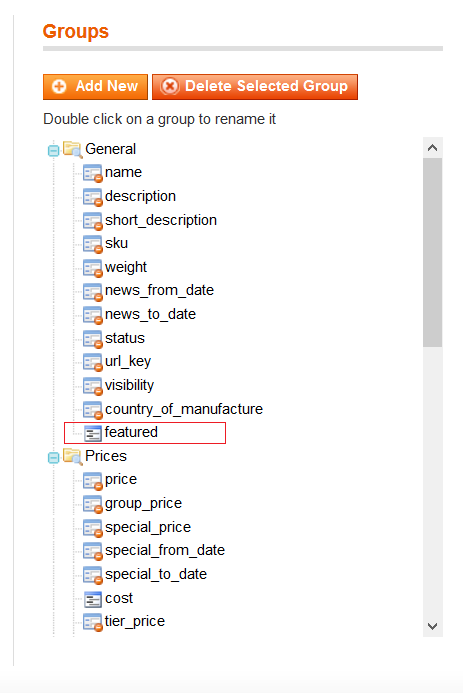
应用于产品
现在,要将这个可选属性应用于产品,只需将其添加到属性集并使用该集创建新产品。 以下是在管理员中创建新产品的常规选项卡的简化示例:
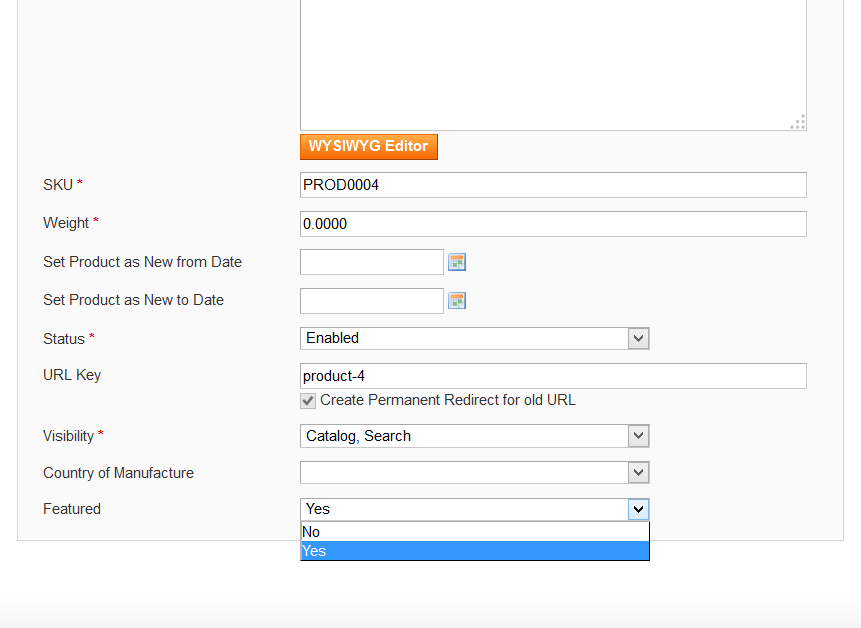
类似于在主页上显示新产品。
第一步:在app/code/local/Mage/Catalog/Block/Product中(如果该文件夹不存在,请创建)。 创建扩展至 Mage_Catalog_Block_Product_List 的块文件 (Featured.php)。
app/code/local/Mage/Catalog/Block/Product/Featured.php
在以下代码中,使用 addAttributeToFilter 筛选属性 Featured 并使用 addFieldToFilter 筛选具有 sku 值(如“PROD0003”)的产品的字段 SKU。
&lt;?php
class Mage_Catalog_Block_Product_Featured extends Mage_Catalog_Block_Product_List {
protected function _getProductCollection() {
if (is_null($this-&gt;_productCollection)) {
$collection = Mage::getResourceModel('catalog/product_collection')
-&gt;addAttributeToSelect(Mage::getSingleton('catalog/config')-&gt;getProductAttributes())
-&gt;addStoreFilter()
-&gt;addPriceData()
-&gt;addTaxPercents()
-&gt;addUrlRewrite()
-&gt;addAttributeToFilter('featured', array('eq' =&gt; 1))
-&gt;addFieldToFilter('sku', array('like', 'PROD0003'))
-&gt;setPageSize($this-&gt;get_prod_count())
-&gt;setCurPage($this-&gt;get_cur_page());
Mage::getSingleton('catalog/product_status')-&gt;addVisibleFilterToCollection($collection);
Mage::getSingleton('catalog/product_visibility')-&gt;addVisibleInCatalogFilterToCollection($collection);
$this-&gt;setProductCollection($collection);
}
return $collection;
}
}
Step 2: In layout file(cms.xml) or any CMS Page add following code:
For layout file(cms.xml):
&lt;cms_index_index translate=&quot;label&quot;&gt;
&lt;label&gt;CMS Home Page&lt;/label&gt;
&lt;reference name=&quot;content&quot;&gt;
&lt;block type=&quot;catalog/product_featured&quot; name=&quot;product_featured&quot; template=&quot;catalog/product/list.phtml&quot;&gt;
&lt;block type=&quot;catalog/product_list_toolbar&quot; name=&quot;product_list_toolbar&quot; template=&quot;catalog/product/list/toolbar.phtml&quot;&gt;
&lt;block type=&quot;page/html_pager&quot; name=&quot;product_list_toolbar_pager&quot;/&gt;
&lt;/block&gt;
&lt;action method=&quot;addColumnCountLayoutDepend&quot;&gt;&lt;layout&gt;empty&lt;/layout&gt;&lt;count&gt;6&lt;/count&gt;&lt;/action&gt;
&lt;action method=&quot;addColumnCountLayoutDepend&quot;&gt;&lt;layout&gt;one_column&lt;/layout&gt;&lt;count&gt;5&lt;/count&gt;&lt;/action&gt;
&lt;action method=&quot;addColumnCountLayoutDepend&quot;&gt;&lt;layout&gt;two_columns_left&lt;/layout&gt;&lt;count&gt;4&lt;/count&gt;&lt;/action&gt;
&lt;action method=&quot;addColumnCountLayoutDepend&quot;&gt;&lt;layout&gt;two_columns_right&lt;/layout&gt;&lt;count&gt;4&lt;/count&gt;&lt;/action&gt;
&lt;action method=&quot;addColumnCountLayoutDepend&quot;&gt;&lt;layout&gt;three_columns&lt;/layout&gt;&lt;count&gt;3&lt;/count&gt;&lt;/action&gt;
&lt;action method=&quot;setToolbarBlockName&quot;&gt;&lt;name&gt;product_list_toolbar&lt;/name&gt;&lt;/action&gt;
&lt;/block&gt;
&lt;/reference&gt;
&lt;/cms_index_index&gt; 对于任何 CMS 页面(例如:主页):
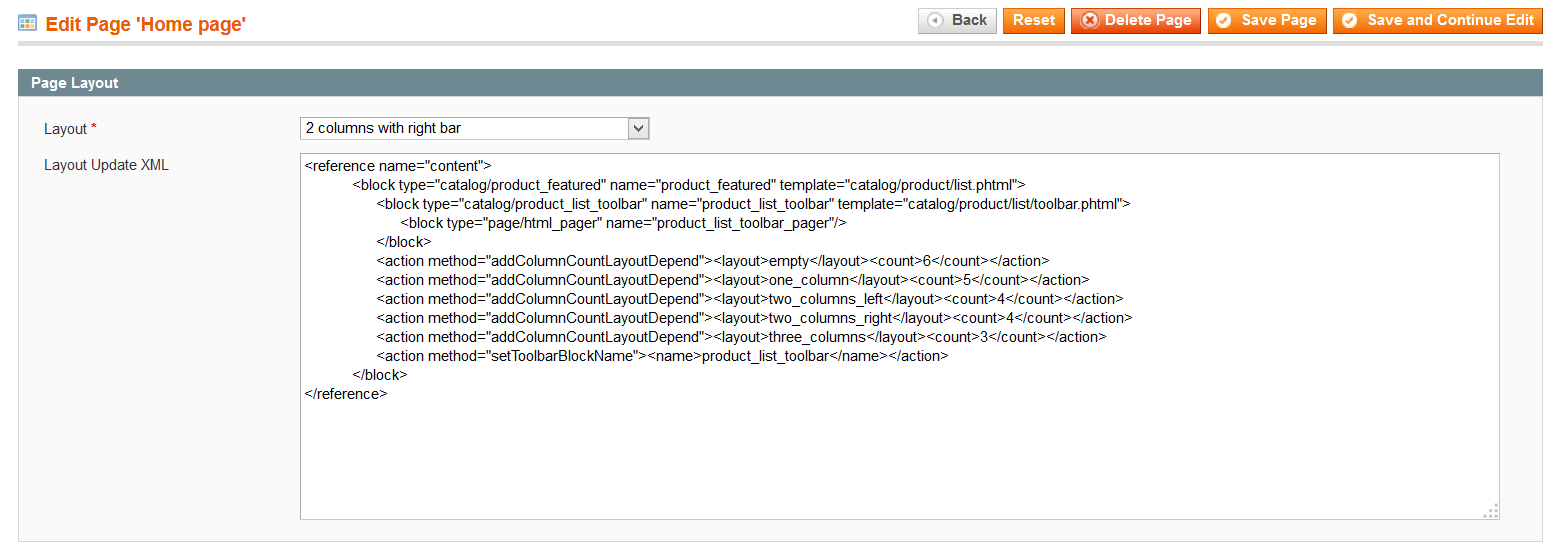
转到 CMS->Pages,编辑主页,如下所示:
将以下代码添加到字段布局更新 XML:
&lt;reference name=&quot;content&quot;&gt; &lt;block type=&quot;catalog/product_featured&quot; name=&quot;product_featured&quot; template=&quot;catalog/product/list.phtml&quot;&gt; &lt;block type=&quot;catalog/product_list_toolbar&quot; name=&quot;product_list_toolbar&quot; template=&quot;catalog/product/list/toolbar.phtml&quot;&gt; &lt;block type=&quot;page/html_pager&quot; name=&quot;product_list_toolbar_pager&quot;/&gt; &lt;/block&gt; &lt;action method=&quot;addColumnCountLayoutDepend&quot;&gt;&lt;layout&gt;empty&lt;/layout&gt;&lt;count&gt;6&lt;/count&gt;&lt;/action&gt; &lt;action method=&quot;addColumnCountLayoutDepend&quot;&gt;&lt;layout&gt;one_column&lt;/layout&gt;&lt;count&gt;5&lt;/count&gt;&lt;/action&gt; &lt;action method=&quot;addColumnCountLayoutDepend&quot;&gt;&lt;layout&gt;two_columns_left&lt;/layout&gt;&lt;count&gt;4&lt;/count&gt;&lt;/action&gt; &lt;action method=&quot;addColumnCountLayoutDepend&quot;&gt;&lt;layout&gt;two_columns_right&lt;/layout&gt;&lt;count&gt;4&lt;/count&gt;&lt;/action&gt; &lt;action method=&quot;addColumnCountLayoutDepend&quot;&gt;&lt;layout&gt;three_columns&lt;/layout&gt;&lt;count&gt;3&lt;/count&gt;&lt;/action&gt; &lt;action method=&quot;setToolbarBlockName&quot;&gt;&lt;name&gt;product_list_toolbar&lt;/name&gt;&lt;/action&gt; &lt;/block&gt; &lt;/reference&gt;
请在下面的评论中分享您的印象和想法!