Jak śledzić pobieranie plików PDF za pomocą Menedżera tagów Google i Google Analytics?
Opublikowany: 2020-12-09
Podsumowanie: śledzenie kliknięć plików PDF za pomocą samego klasycznego lub uniwersalnego Google Analytics może być nużące. Jeśli jednak śledzisz pobieranie plików PDF zarówno za pomocą Menedżera tagów Google, jak i Google Analytics, zadanie staje się łatwiejsze i mniej podatne na błędy.
Zastrzeżenie: kroki opisane w tym artykule dotyczą tylko klasycznego lub uniwersalnego Google Analytics. Artykuł nie dotyczy Google Analytics 4.
Jeśli masz białe księgi, studia przypadków i inne treści do pobrania, zrozumienie, jak dużą siłę przyciągają te zabezpieczenia, jest jedną z kluczowych rzeczy, które musisz zrobić jako marketer online. Możliwość sprawdzenia wydajności plików PDF informuje, które treści rezonują z odbiorcami, a także na jakim etapie lejka marketingowego znajduje się użytkownik.
Niestety, jeśli jesteś jednym z milionów użytkowników klasycznej lub uniwersalnej wersji Google Analytics (GA), nie jest to jedna z domyślnych funkcji tego narzędzia. Z technicznego punktu widzenia możesz dodać kilka skryptów do każdego z linków PDF, aby śledzić te, które mają zdarzenia w GA, ale jest to zarówno czasochłonne, jak i podatne na błędy.
Jednak przy niektórych konfiguracjach możesz śledzić pobieranie plików PDF za pomocą Menedżera tagów Google (GTM) i Google Analytics. Umożliwi to uzyskanie krytycznych danych pobierania bez ręcznego dodawania skryptów do każdego łącza PDF .
GTM na ratunek: Śledź pobieranie plików PDF za pomocą Menedżera tagów Google
Jeśli w Twojej witrynie działa Menedżer tagów Google lub Menedżer tagów Google, możesz użyć warunków uruchamiania do śledzenia kliknięć plików PDF . (Jeśli zastanawiasz się, czy dodać Menedżer tagów Google do swojej witryny, zapoznaj się z naszym przewodnikiem na temat tego, czy Menedżer tagów Google jest dla Ciebie odpowiedni).
Nie masz pewności, czy Menedżer tagów Google jest dla Ciebie odpowiedni? Przeczytaj nasz przewodnik.„Czy powinieneś używać Menedżera tagów Google?” |
Staramy się, aby było to jak najprostsze, aby więcej marketerów mogło używać go jako przewodnika, ale w rzeczywistości Menedżer tagów Google wprowadza pewien stopień złożoności technicznej .
Oto przynajmniej, z którymi musisz się zapoznać:
- Zmienne to atrybuty, z których możesz pobierać dane, np. klikane adresy URL.
- Wyzwalacze to warunki, w których skrypty będą uruchamiane. Tak więc w przypadku śledzenia plików PDF będziesz potrzebować sposobu, aby powiedzieć systemowi, aby uruchamiał tag, jeśli adres URL zawiera „.pdf”.
- Tagi to bijące serce GTM – to elementy, które uruchamiają się, gdy spełnione są określone warunki. Pozwala to na robienie takich rzeczy, jak śledzenie kliknięć w plikach PDF i mailto oraz dodawanie ogólnych skryptów, takich jak te do analiz internetowych i narzędzi ankietowych itp.
W przypadku śledzenia plików PDF w GA i GTM zacznijmy od zmiennych.
1. Skonfiguruj ustawienia zmiennej
Musisz się upewnić, że później dla reguły i tagu dostępnych będzie kilka zmiennych. Zacznijmy od zmiennych kliknięć.
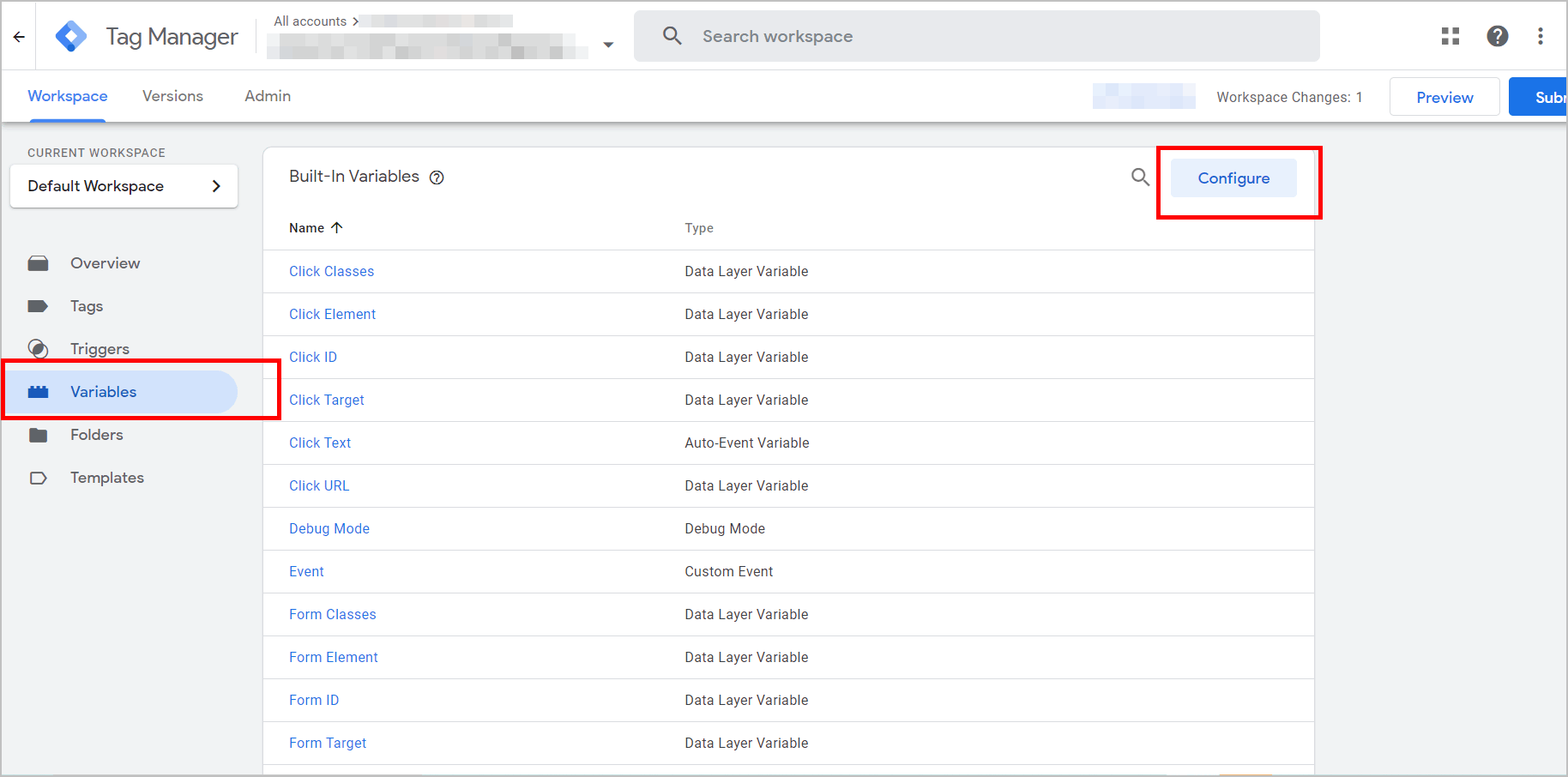
Przejdź do Zmienne w Menedżerze tagów Google i kliknij Konfiguruj :
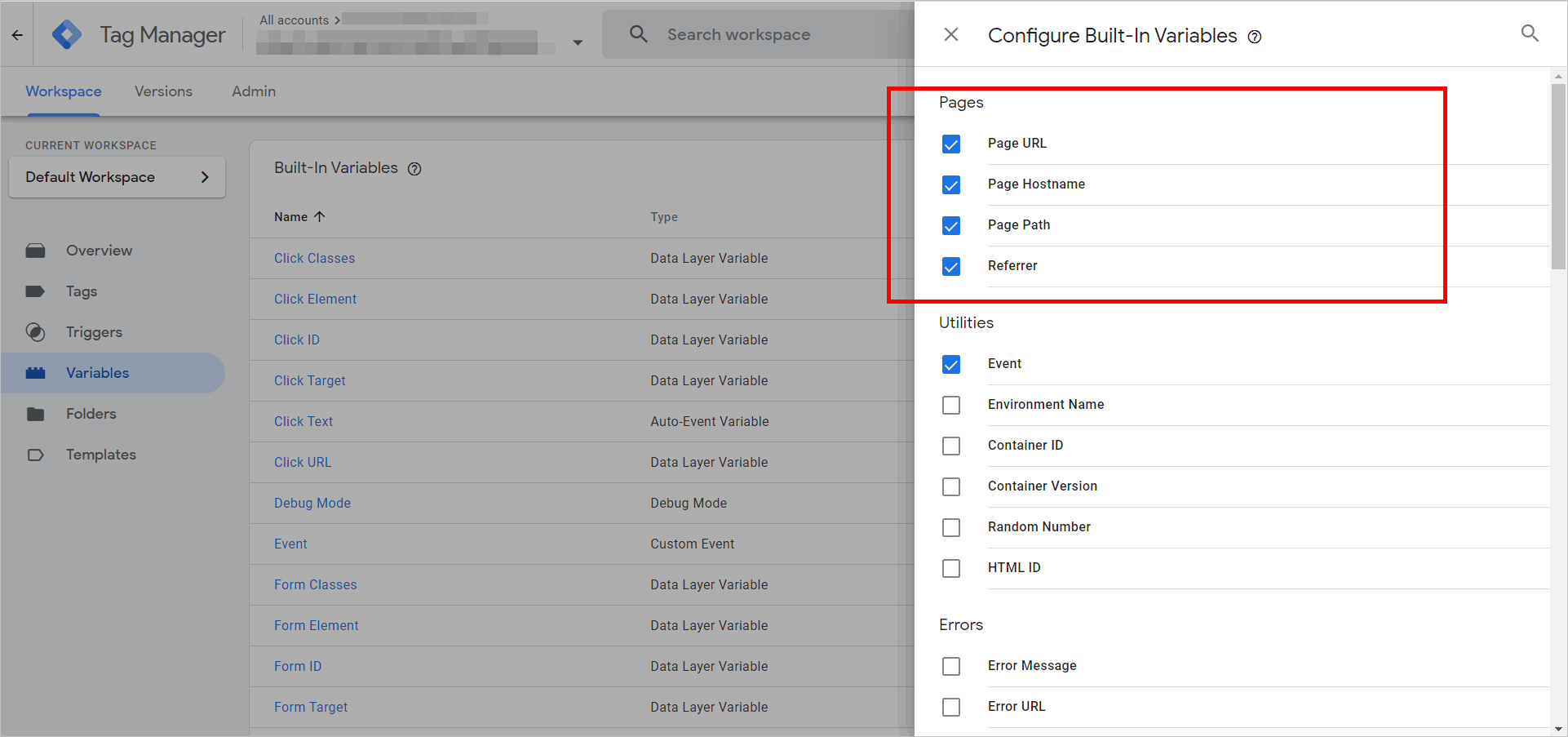
W sekcji Strony musisz aktywować ścieżkę do strony. Ale równie dobrze możesz aktywować wszystkie inne zmienne Pages , gdy jesteś tutaj:
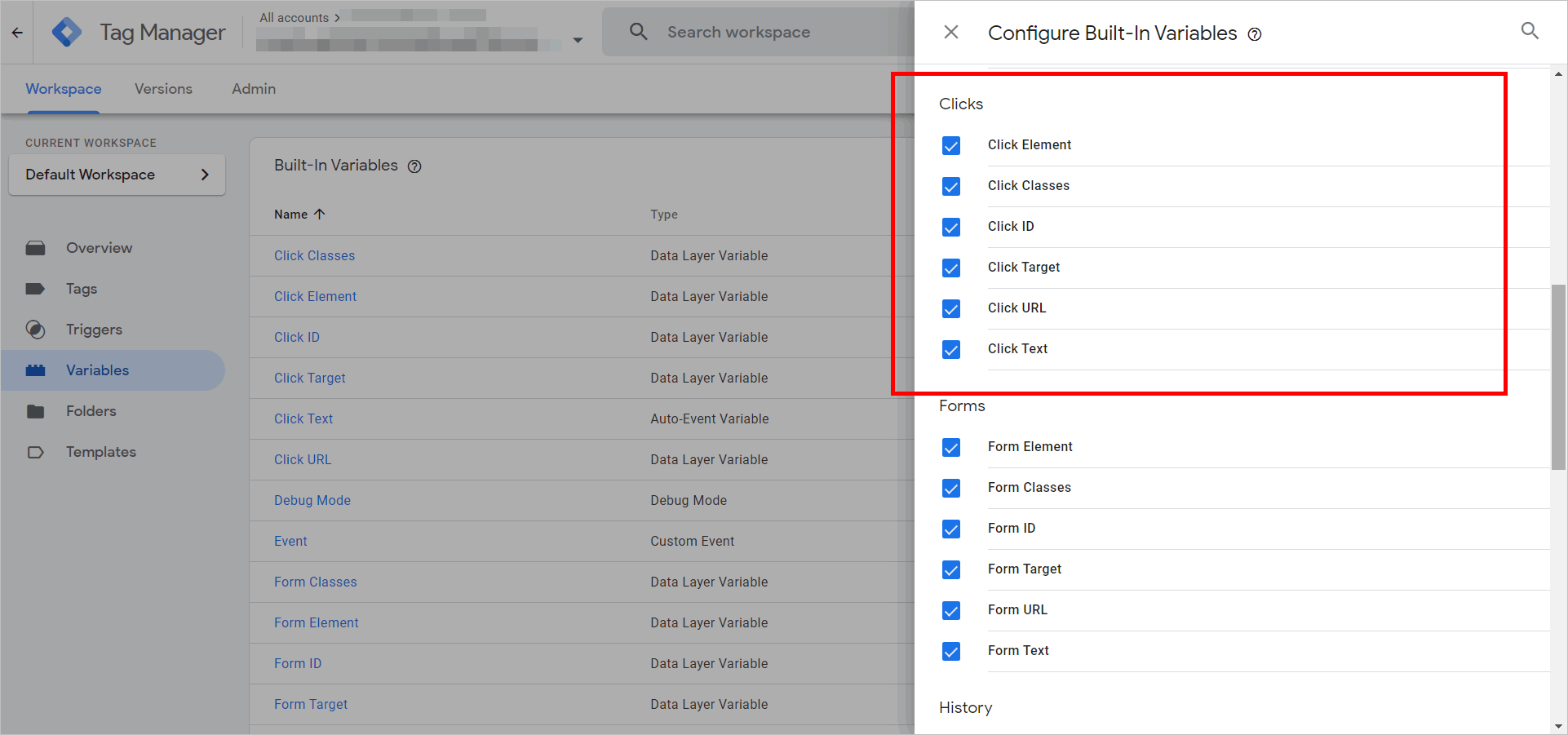
Następnie przewiń w dół do zmiennych Kliknięcia . Upewnij się, że wszystkie elementy w sekcji Kliknięcia są aktywne:
Na koniec potrzebujemy zmiennej niestandardowej o nazwie Ścieżka kliknięcia .
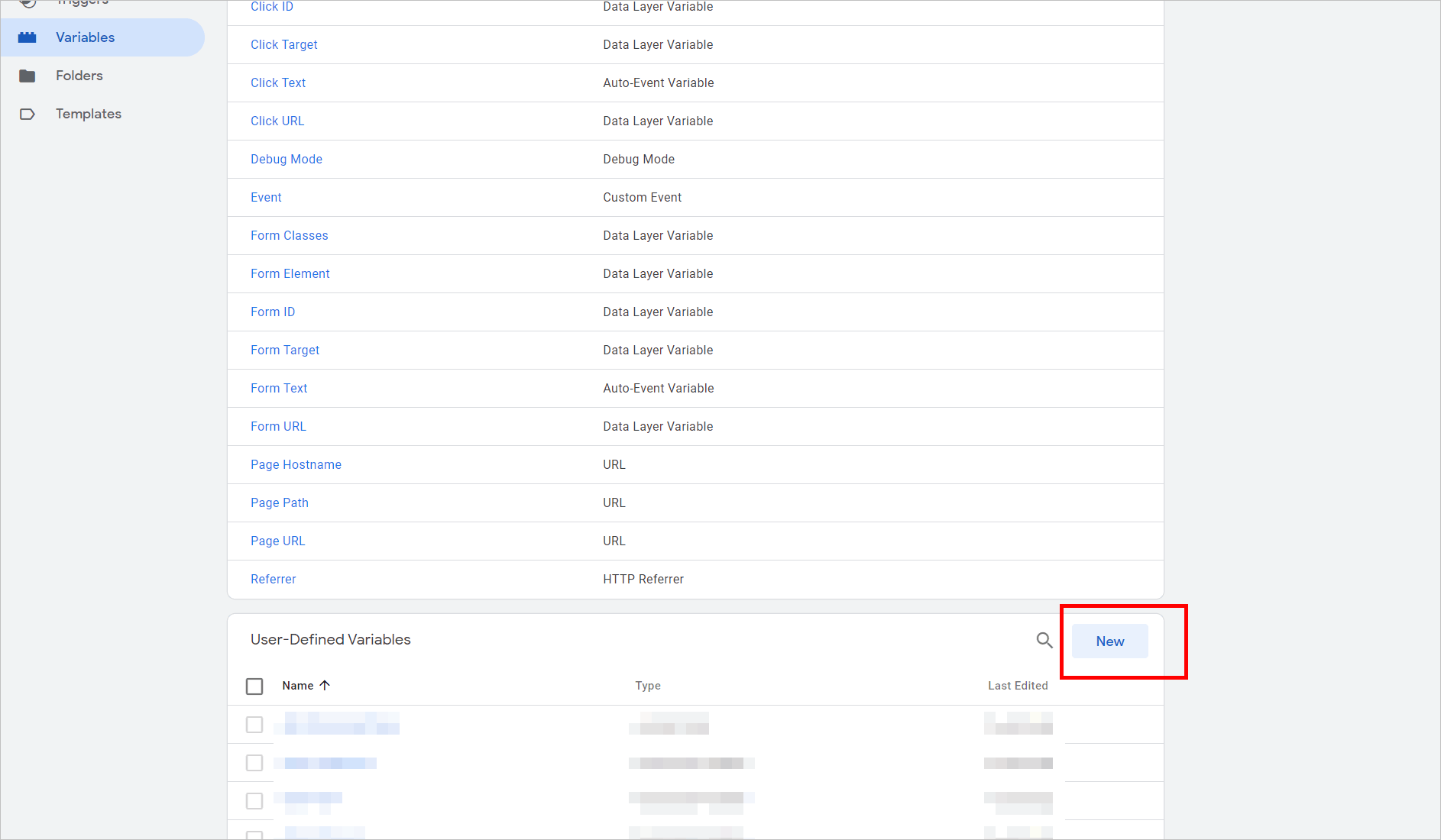
W dolnej części sekcji zmiennych utwórz nową zmienną zdefiniowaną przez użytkownika :
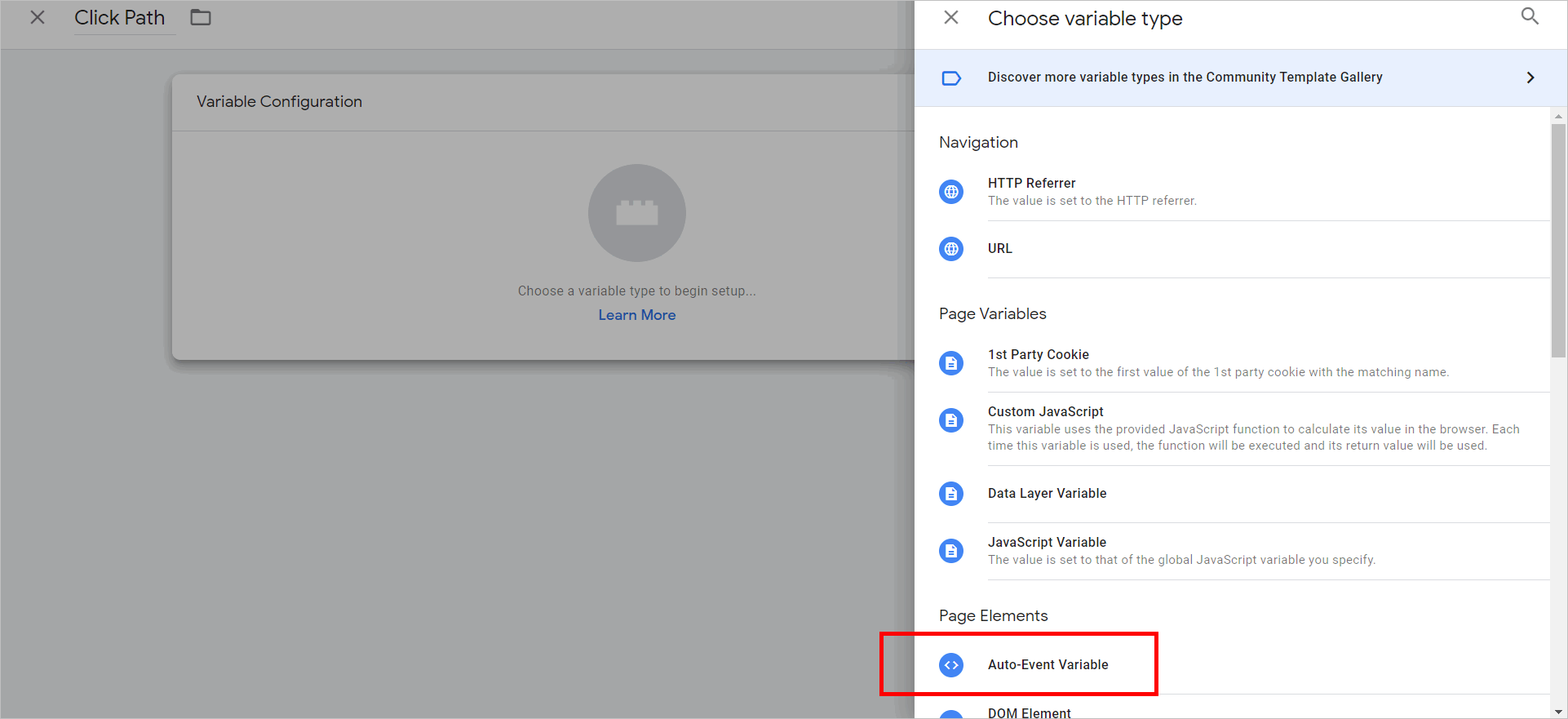
W obszarze Elementy strony wybierz opcję Zmienna zdarzenia automatycznego :
Z listy rozwijanej Typ zmiennej wybierz URL elementu . Następnie wybierz Ścieżka w obszarze Typ komponentu.
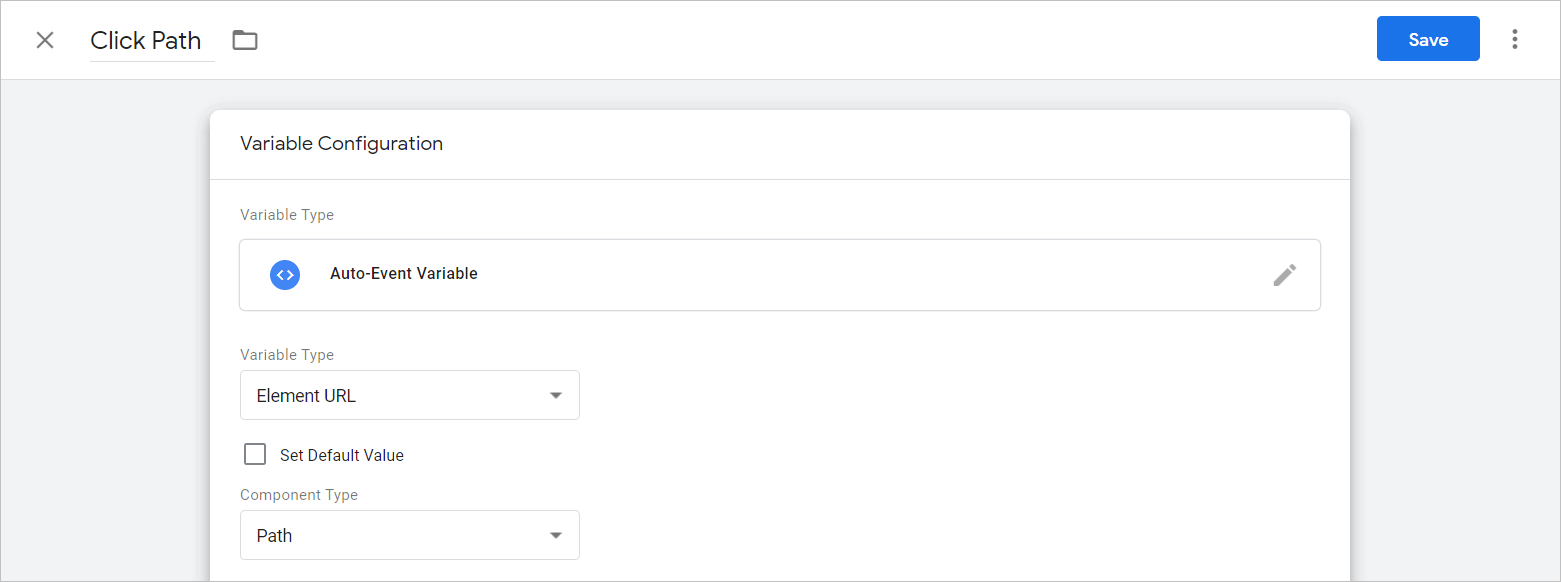
Gdy zapiszesz ścieżkę Click Path , skończysz ze zmiennymi. Teraz nadszedł czas na zbudowanie warunku uruchamiania dla plików PDF .

2. Skonfiguruj konfigurację wyzwalacza
Przejdź do sekcji Reguły w GTM i utwórz nową regułę :
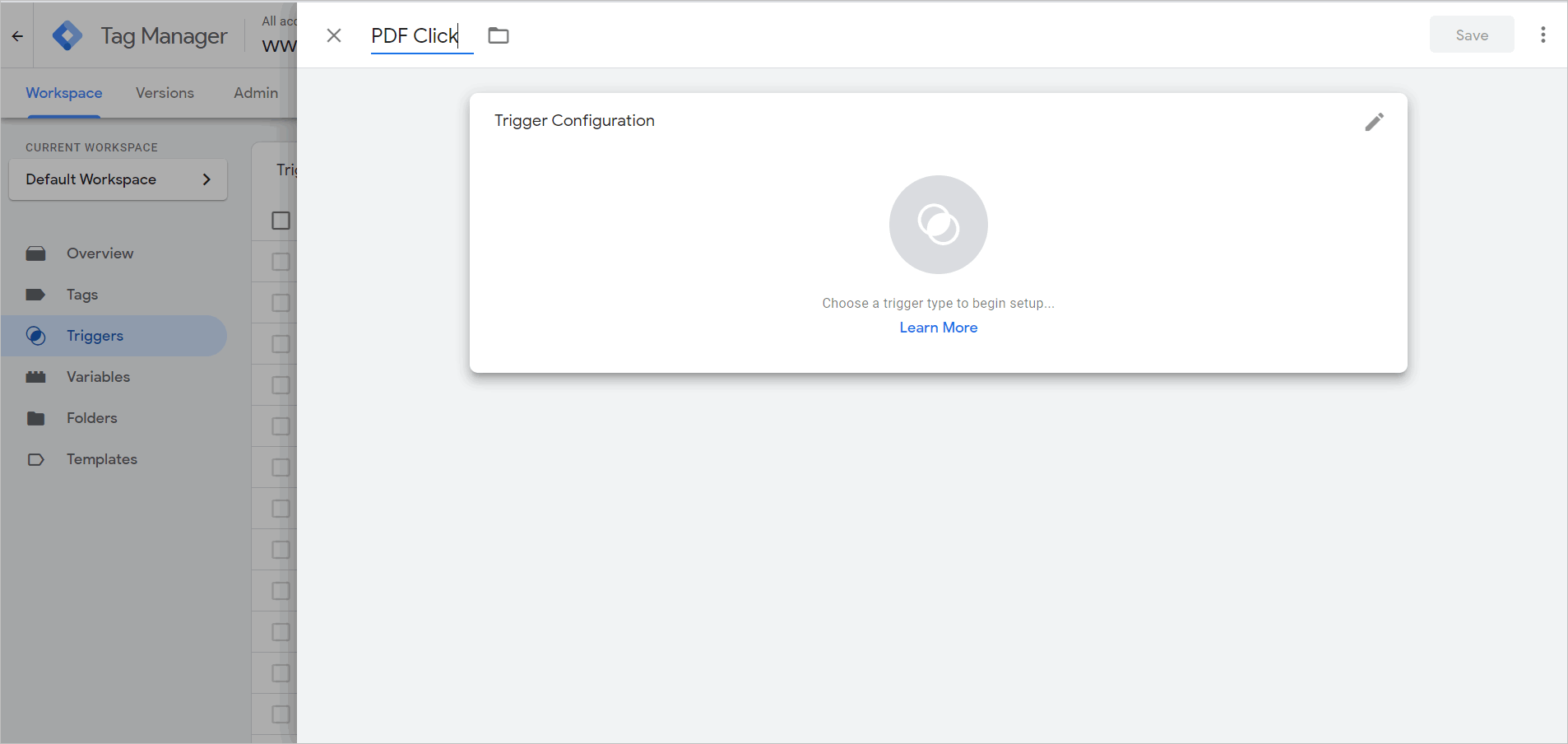
Następnie kliknij Tylko linki w sekcji „Wybierz typ wyzwalacza”:
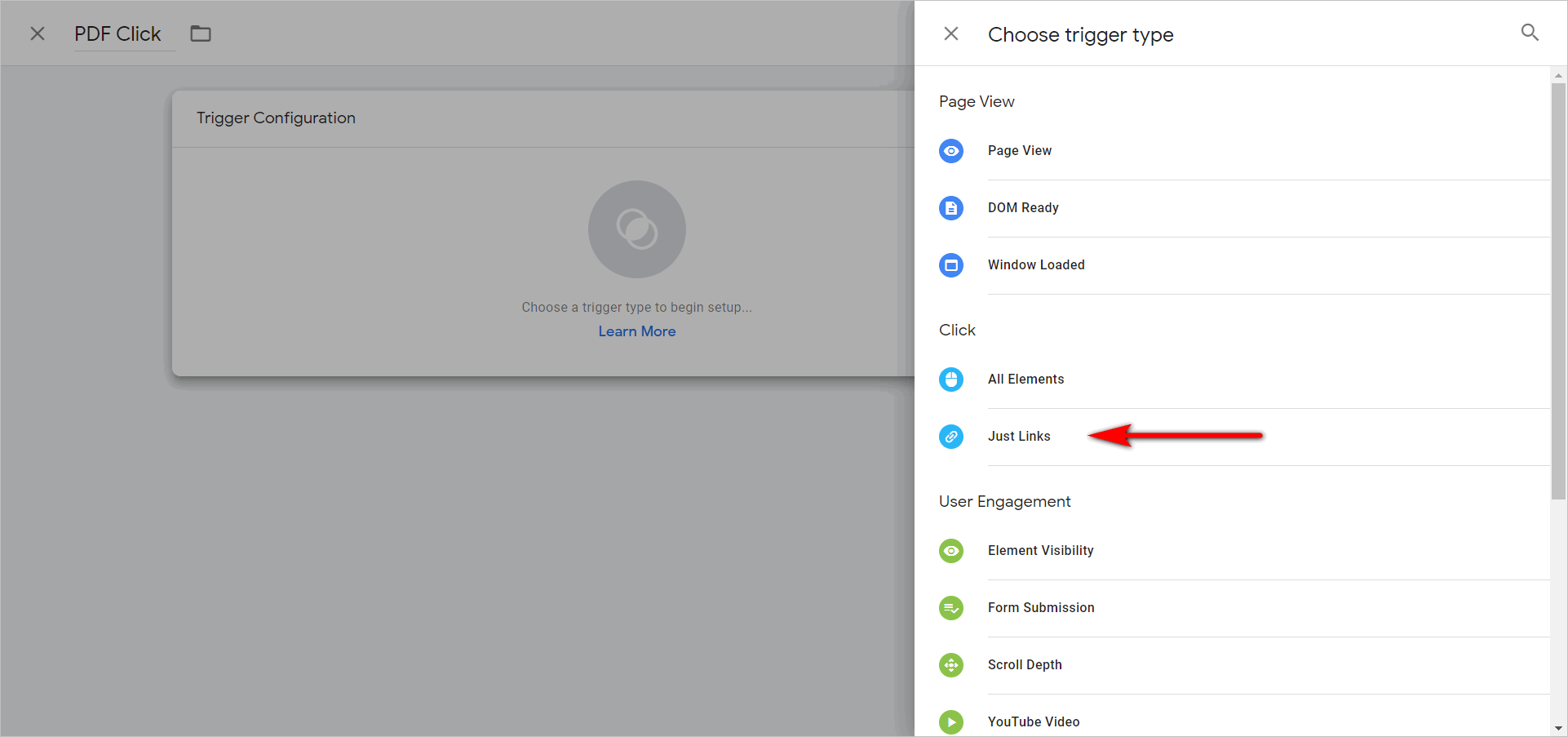
Skonfiguruj wyzwalacz w ten sposób:
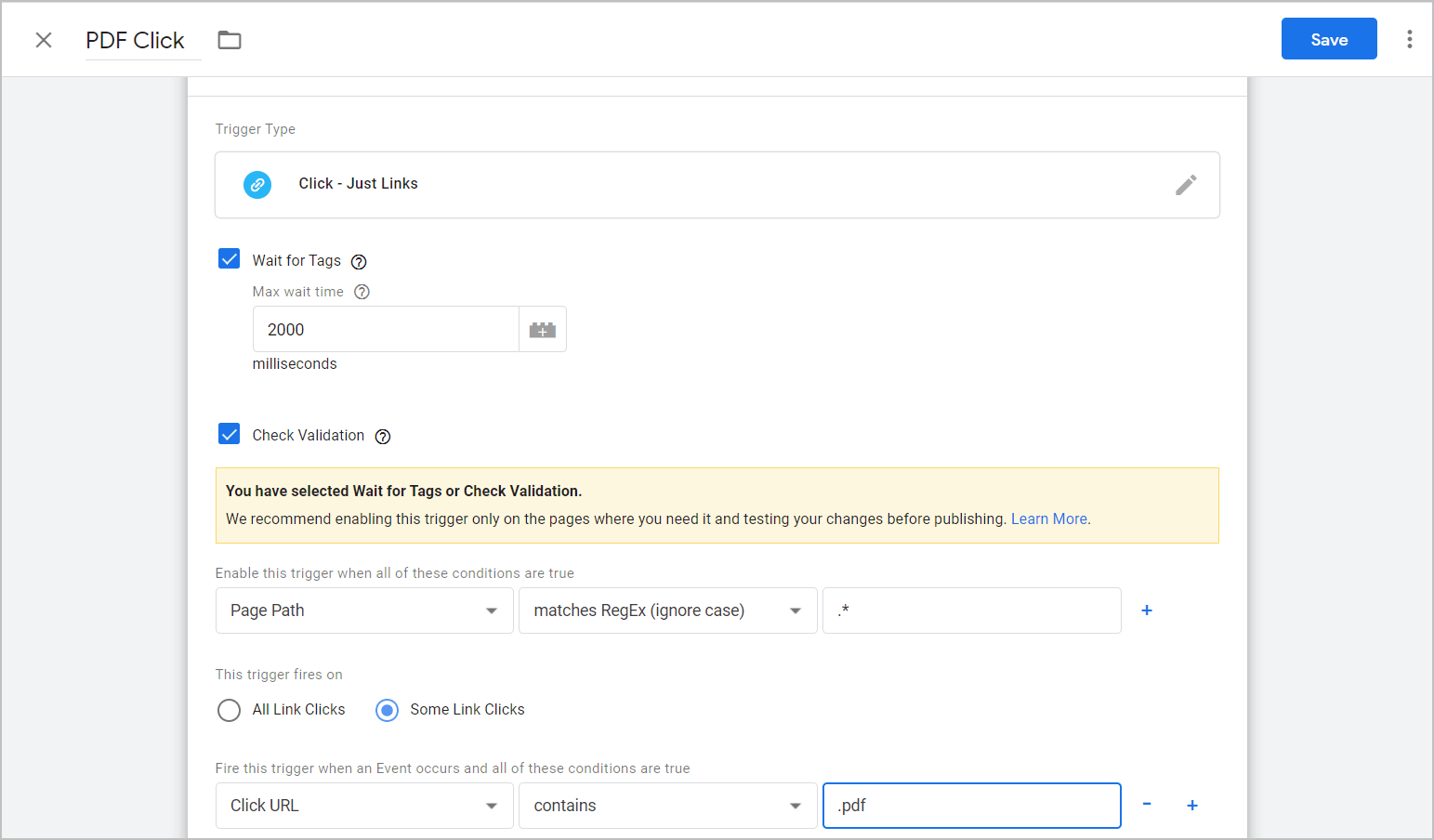
- „ Click – Just Links ” mówi systemowi, że powinien nasłuchiwać kliknięć we wszystkie elementy witryny.
- „ Poczekaj na tagi ” i „ 2000 ” informują system, aby czekał 2 sekundy na nasłuchiwanie kliknięcia, na wypadek opóźnienia. W razie potrzeby dostosuj wartość 2000.
- „ Page Path ” i „ .* ” informują system, aby wszędzie mógł nasłuchiwać tego wyzwalacza.
- „ Kliknij URL ”, „ zawiera ” i „ .pdf ” informują system, aby czekał na kliknięcie pliku PDF, aby uruchomić wyzwalacz.
Nazwij wyzwalacz w sposób łatwy do zapamiętania, zapisz go , a następnie przejdź do tagu.
3. Skonfiguruj ustawienia tagu
Jesteś prawie na miejscu.
Po usunięciu zmiennych i reguły nadszedł czas na skonfigurowanie tagu.
Przejdź do sekcji Tagi w GTM. Stamtąd utwórz nowy tag:
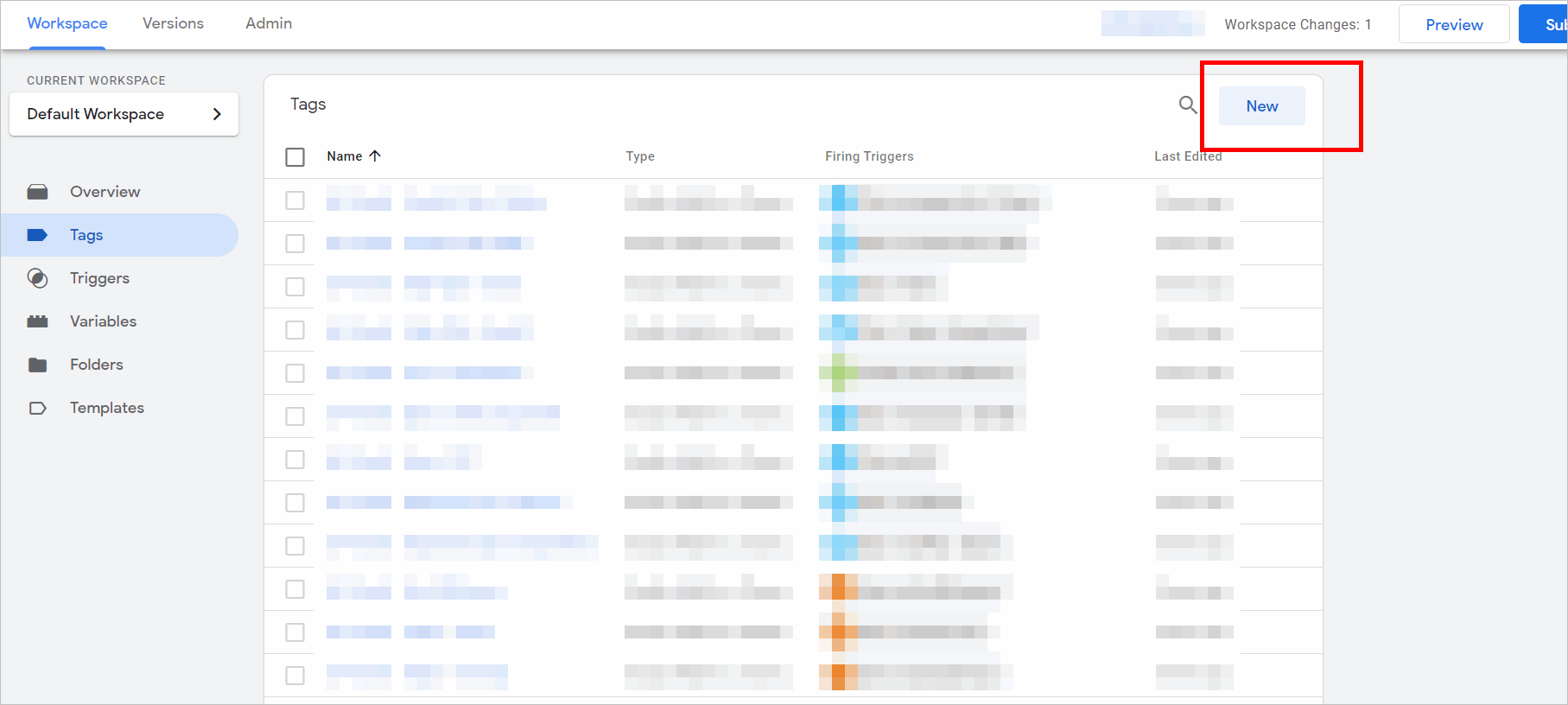
Oznacz kategorię jako coś łatwego do zapamiętania, na przykład Kliknięcie PDF. Następnie kliknij w dowolnym miejscu w obszarze Konfiguracja tagów :
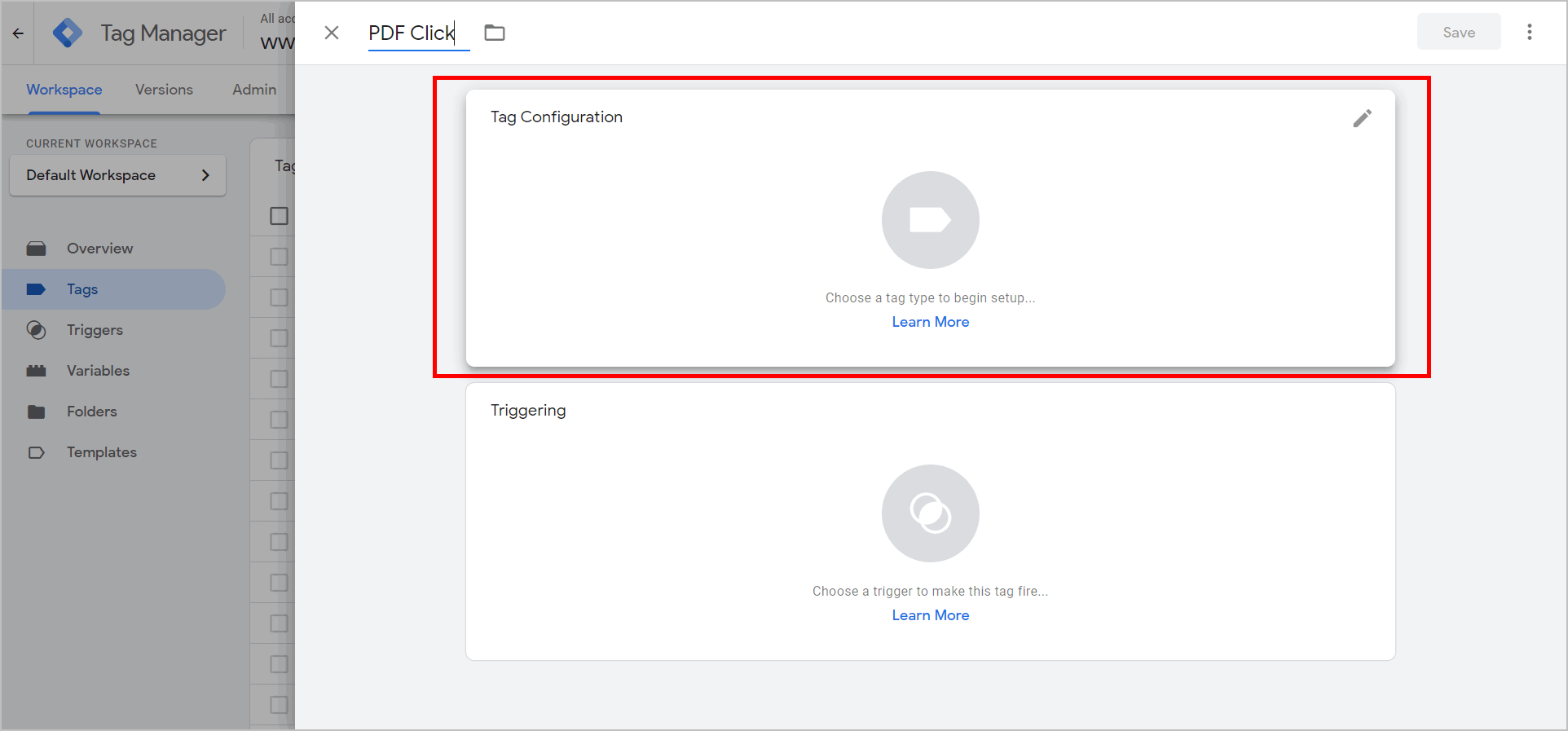
Musisz wiedzieć, jaką masz iterację Google Analytics : czy jest uniwersalna, czy klasyczna. Wybierz ten, który masz w sekcji „Wybierz typ tagu”:
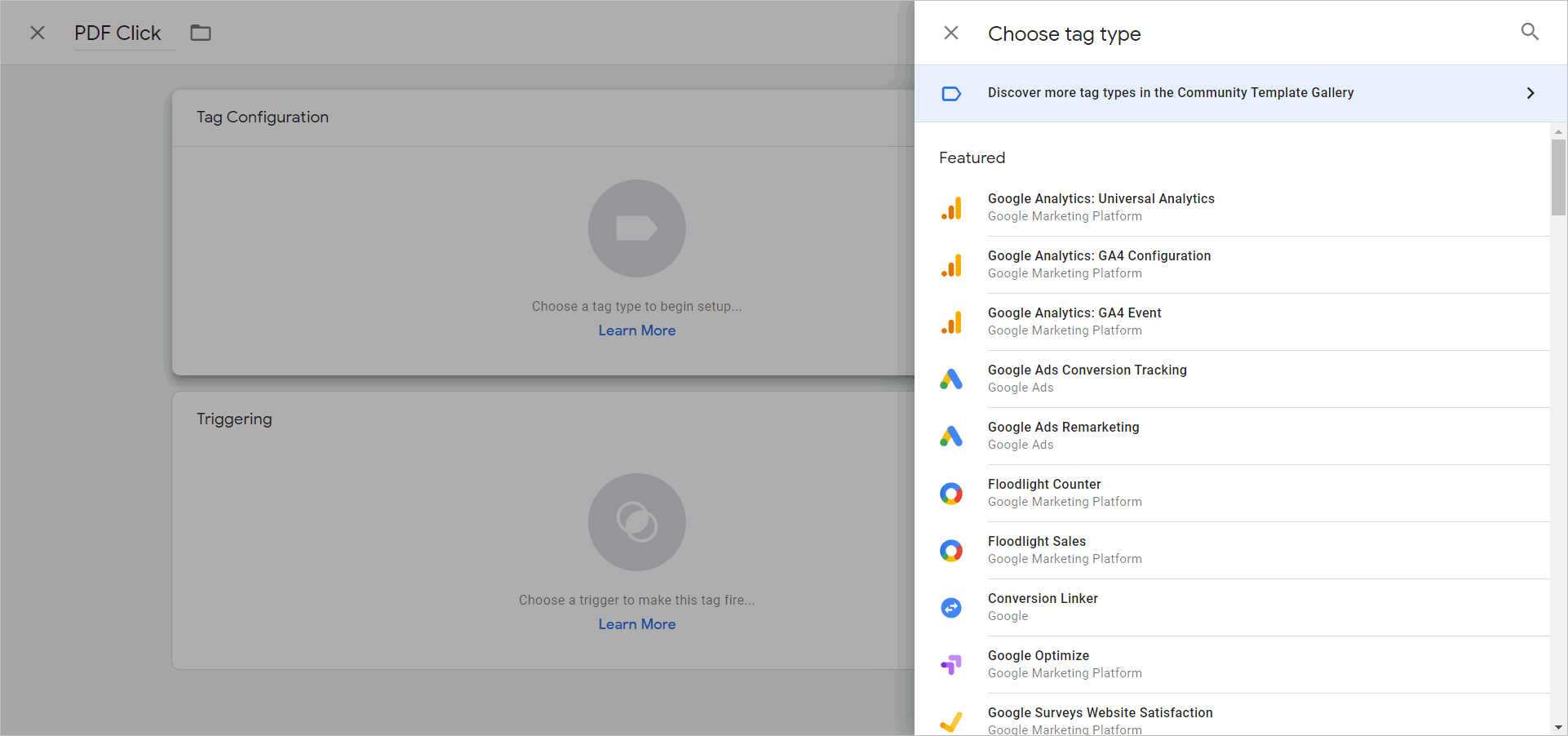
Na ekranie Konfiguracja tagu…
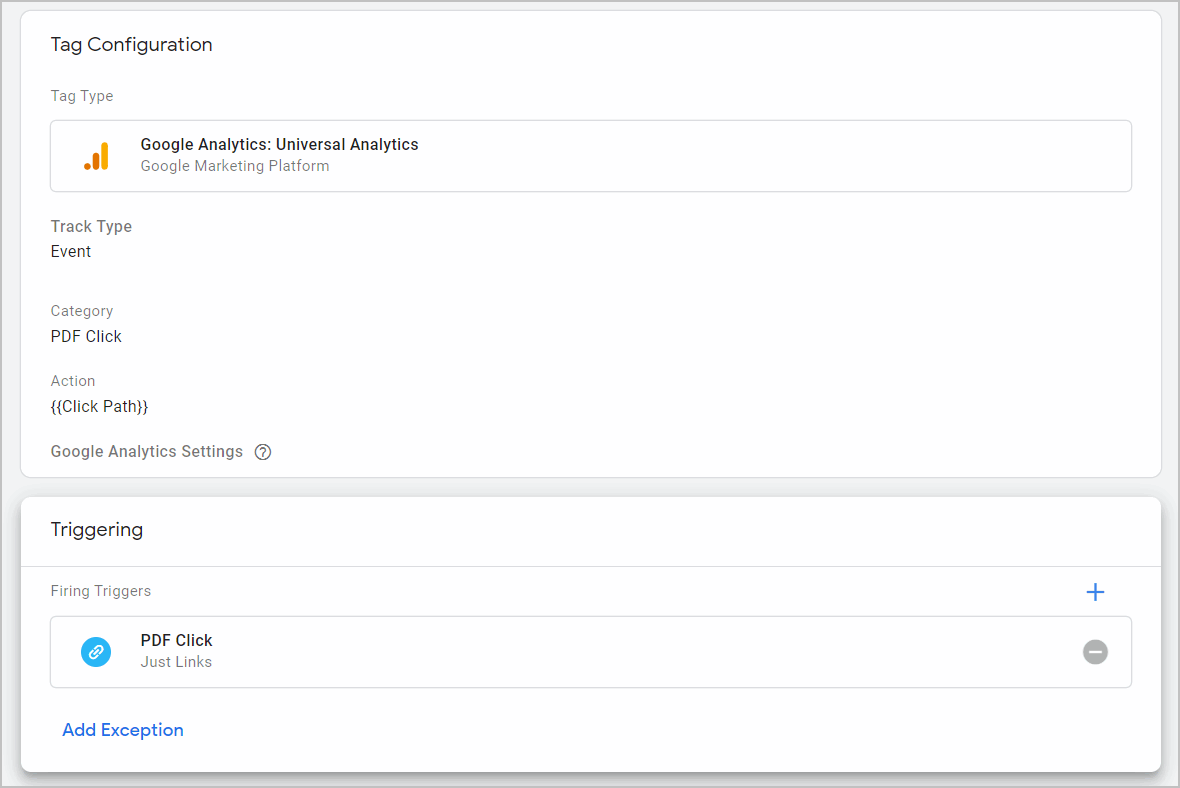
- Podłącz „ Wydarzenie ” w polu Typ ścieżki.
- Dodaj „ Plik kliknij ” w kategorii
- Niech Akcja pobierze zmienną niestandardową „ {{Click Path}} ” i doda utworzony właśnie tag.
Cały tag powinien wyglądać tak:
Przybliżmy nieco ekran konfiguracji:

"Kliknij PDF" i "Ścieżka kliknięcia" zostały wyjaśnione powyżej, ale wartość "Fałsz" w "Brak interakcji" mówi systemowi, aby traktował kliknięcia plików PDF w taki sam sposób, w jaki traktowane są strony. Oznacza to, że jeśli użytkownicy wylądują na Twojej stronie, a następnie klikną plik PDF, ta interakcja nie zostanie zarejestrowana jako odrzucenie – jest to bardzo ważne, jeśli chcesz, aby współczynnik odrzuceń był dokładny.
Zapisz tag, opublikuj zmiany i gotowe.
Pliki PDF zaczną pojawiać się jako zdarzenia w Google Analytics.
Śledzenie pobrań plików PDF za pomocą Menedżera tagów Google: nieco techniczne, ale potężne
Menedżer tagów Google nie jest dla wszystkich.
I jest to narzędzie poniekąd techniczne. Z pewnością możesz ujść na sucho wykonując podstawowe czynności, takie jak dodanie kodu GA do swojej witryny, bez wiedzy na poziomie programisty. Jednak, aby jak najlepiej wykorzystać narzędzie, będziesz musiał zdobyć pewne umiejętności w zakresie skryptów lub mieć pod ręką programistę, z którym możesz się skonsultować.
To powiedziawszy, nie jest tak, że GTM jest narzędziem, które będziesz stale ulepszać. Śledzenie PDF jest całkiem dobrym przykładem tego, że GTM jest mechanizmem „ustaw i zapomnij” – będziesz musiał wykonać trochę ciężkiego podnoszenia, ale wystarczy to zrobić tylko raz.
Jeśli masz wewnętrzną wiedzę techniczną, aby wykonać powyższe kroki, będziesz w stanie na dobre zwiększyć widoczność, bez dodawania ani grosza do budżetu na narzędzia.
Ten post został pierwotnie opublikowany w listopadzie 2016 r. i został zaktualizowany w celu odzwierciedlenia interfejsu Menedżera tagów Google w 2020 r.